Tecnologia · 12 min read · Sep 12, 2025
Especialista Instantâneo: Segredos e Recursos do iOS 7.0
No início deste ano, a Apple revelou o iOS 7 em sua Conferência Mundial de Desenvolvedores, apresentando um design completamente novo para o venerável sistema operacional móvel da empresa e, assim, introduzindo a mudança visual mais dramática desde que o iPhone foi lançado pela primeira vez em 2007.
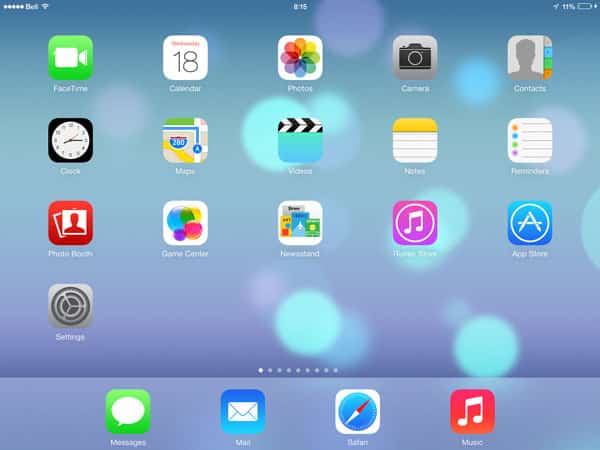
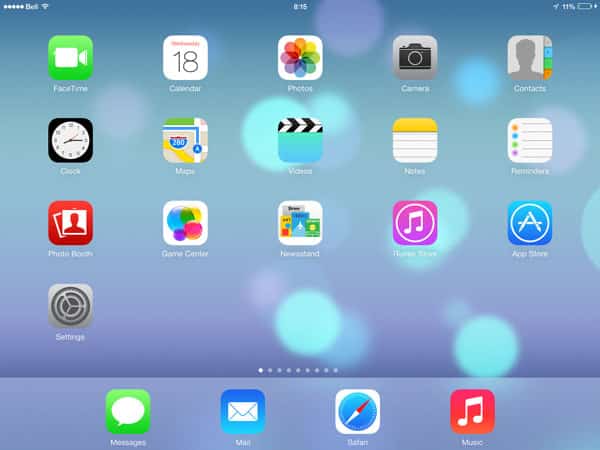
O novo design em si será bastante polarizador—em nossa experiência, as pessoas que o viram ou amam ou odeiam—e é provável que deixe os usuários de longa data do iOS se sentindo pelo menos inicialmente desconfortáveis. Por outro lado, a nova interface é em grande parte como uma nova camada de tinta em sua casa: seus cômodos, acessórios e interruptores de luz estão praticamente todos nos mesmos lugares de antes, apenas os móveis foram movidos um pouco.
Dito isso, como em qualquer grande atualização do iOS, há muito mais aqui do que apenas uma reformulação da interface. O iOS 7 adiciona vários novos recursos e melhorias significativas que devem ajudar a tornar a transição válida. Temos uma análise completa do iOS 7 se você quiser nossa opinião sobre o assunto, bem como um artigo para facilitar sua transição do iOS 6 para o iOS 7; o que segue abaixo é um guia para os recursos que consideramos mais dignos de sua atenção.
Baixando e Instalando
o iOS 7 é uma atualização gratuita para todos os modelos de dispositivos iOS suportados e também é a versão padrão do iOS que virá instalada no novo iPhone 5c e iPhone 5s, bem como nos próximos iPads.
Para baixar e instalar o iOS 7, os usuários podem usar a opção “Verificar Atualizações” encontrada na página de Resumo do Dispositivo no iTunes 11, que deve localizar, baixar e instalar a atualização automaticamente. Em alguns casos, o iTunes pode já ter descoberto a atualização por conta própria, caso em que você verá um botão “Atualizar” em vez de um botão “Verificar Atualizações”. Para uma atualização via OTA (over-the-air), você pode simplesmente acessar o aplicativo Ajustes do seu dispositivo e escolher Geral, Atualização de Software para verificar e instalar a atualização. Observe que, para receber atualizações OTA, seu dispositivo precisará estar conectado a uma rede Wi-Fi e deve estar conectado a uma fonte de energia ou ter pelo menos 50% de carga restante para que a atualização seja instalada com sucesso.
Os avisos e advertências habituais se aplicam aqui, como em qualquer atualização do iOS: a instalação pode ou não preservar todos os seus dados existentes. Pode resultar na exclusão dos dados do seu dispositivo sob certas condições, e, portanto, é uma boa ideia fazer um backup completo do seu dispositivo antes de começar. Certifique-se de que todo o seu conteúdo de mídia e aplicativos estejam na sua biblioteca do iTunes, pois estes não fazem parte dos backups feitos pelo iTunes, já que a Apple espera razoavelmente que você possa re-sincronizar essas informações de sua biblioteca do iTunes após uma restauração completa. Você pode verificar o status do seu backup antes de começar visitando a seção “Dispositivos” nas Preferências do iTunes.
Dispositivos Suportados + Diferenças de Modelos
Assim como em versões anteriores do iOS, o iOS 7 descontinuou o suporte para alguns dispositivos mais antigos, embora este ano traga uma coleção um pouco mais inconsistente, com o iPod touch de quarta geração—apenas descontinuado nesta última primavera—caindo da lista enquanto o muito mais antigo iPad 2 e iPhone 4 permanecem suportados, embora com um conjunto de recursos um tanto limitado. A lógica aqui por parte da Apple parece ser fornecer suporte apenas para dispositivos que ainda estavam sendo vendidos pela Apple antes de seu evento de 10 de setembro; o iPad 2 e o iPhone 4 se qualificam, enquanto a descontinuação anterior do iPod touch de quarta geração permite que a Apple o remova da lista de dispositivos suportados pelo iOS 7. As limitações de memória dos dispositivos mais antigos provavelmente também desempenharam um papel.
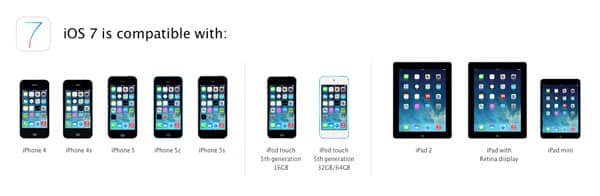
Há poucas surpresas com o iOS 7 em termos de suporte a novos recursos em dispositivos mais antigos. Recursos existentes como Siri e Panorama permanecem limitados aos mesmos dispositivos de antes, e obviamente aos novos modelos de iPhone. O iPad 2 está excluído da maioria dos novos recursos de câmera, enquanto filtros ao vivo no aplicativo Câmera são limitados ao iPhone 5 e posteriores e ao iPod touch de quinta geração apenas; outros dispositivos—exceto pelo iPad 2—apenas ganham a capacidade de usar filtros ao editar fotos no aplicativo Fotos.
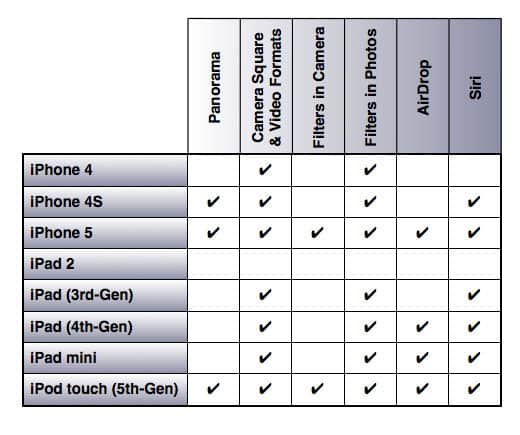
O novo recurso AirDrop é particularmente restrito devido aos seus requisitos de hardware Wi-Fi de banda dupla, com suporte apenas para o iPhone 5/5c/5s, iPad mini e iPad de quarta geração—uma omissão infeliz para uma tecnologia que é explicitamente projetada para compartilhar dados entre dispositivos iOS. O iPad de terceira geração, lançado apenas no ano passado, não oferece suporte ao AirDrop.
Dispositivos mais antigos, como o iPhone 4, também não terão suporte para alguns dos novos recursos de efeitos visuais simplesmente devido à falta de poder de processamento para lidar com eles.
Diferenças Regionais
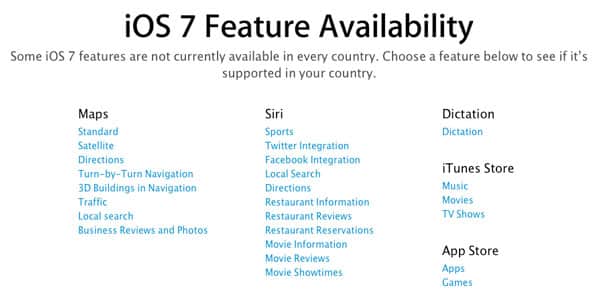
Embora o iOS 7 não introduza nenhum recurso específico regional significativo, muitas limitações regionais ainda se aplicam a recursos como Siri, Mapas e, claro, a iTunes Store. A Apple atualizou sua Página de Disponibilidade de Recursos para o iOS 7, destacando os países com suporte para recursos específicos.
Nova Interface do Usuário
A mudança mais marcante que os usuários notarão no iOS 7 é a interface do usuário completamente redesenhada, que abandona todos os antigos elementos e texturas de design esquelético em favor de um novo design com camadas planas e translucidez. Após seis anos em que o design do iOS permaneceu em grande parte estático, muitos usuários acharão a nova experiência desconcertante, e definitivamente será uma questão de preferência pessoal se essa mudança é em uma boa direção ou em uma má. Nossos próprios editores permanecem um tanto divididos sobre os méritos desse novo design, com opiniões mais amplamente divergentes do que provavelmente já tivemos sobre um novo produto ou lançamento de OS da Apple. Alguns vão gostar, alguns vão odiar, mas ninguém poderá dizer que não é uma mudança “interessante”.
Tela Inicial + Ícones
Todo aplicativo embutido do iOS recebe um novo ícone como parte do acordo do iOS 7, com as novas versões adotando uma aparência muito mais plana, quase cartunesca. Enquanto alguns ícones, como Telefone, Mail e Mensagens, permanecem relativamente fiéis às suas formas originais, outros, como Câmera e Newsstand, tomaram direções completamente diferentes, apresentando pouca semelhança com seus predecessores do iOS 7, enquanto outros, como Fotos e Game Center, nem parecem ilustrar claramente suas funções mais.
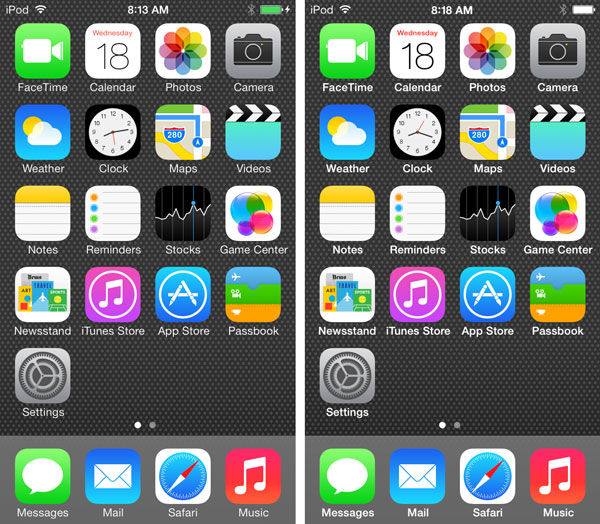
O texto na Tela Inicial também é renderizado em uma fonte muito mais fina do que antes—uma mudança que pode apenas incomodar usuários que dependem mais dos títulos de seus aplicativos do que dos ícones, mas definitivamente algo que ouvimos preocupações levantadas. Felizmente, isso pode ser facilmente corrigido com uma rápida visita às configurações de Acessibilidade do iOS 7 para habilitar a opção “Texto em Negrito”.
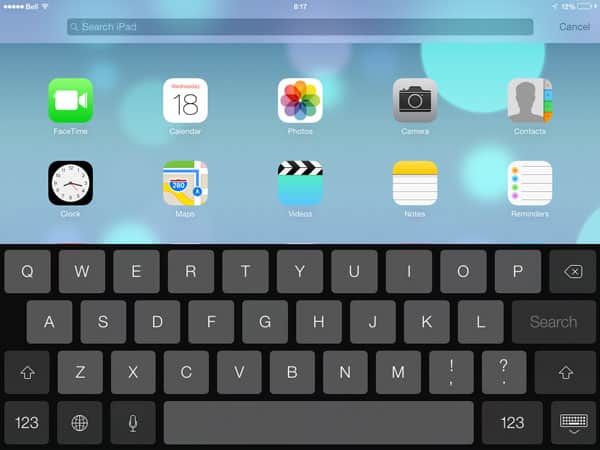
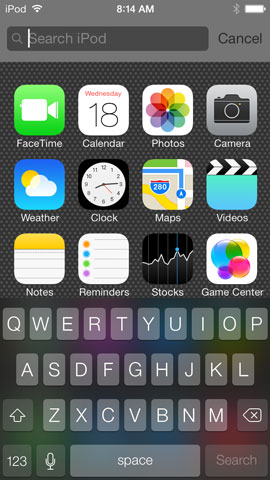
A Pesquisa Spotlight foi movida de sua posição anterior à esquerda da primeira Tela Inicial; agora é acessada deslizando para baixo a partir da área central de qualquer Tela Inicial, revelando um campo de pesquisa de maneira semelhante à interface dentro de aplicativos que suportam pesquisa, como Mail e Música.
Papéis de Parede Dinâmicos + Efeitos
Como parte da nova abordagem em camadas, um efeito de papel de parede de fundo em parallax cria a sensação de que os ícones do iOS 7 estão “flutuando” acima do fundo. Esse novo efeito de parallax pode variar de legal a irritante, dependendo da sua tolerância a vertigens e sua escolha de papel de parede de fundo. Felizmente, ele pode ser desativado nas configurações de Acessibilidade do iOS 7.
Também pela primeira vez, o iOS 7 adiciona um novo conjunto de papéis de parede “dinâmicos”. Com uma aparência muito superficial semelhante aos “papéis de parede ao vivo” encontrados no Android, estes são fundos animados embutidos que flutuam atrás da camada de ícones.
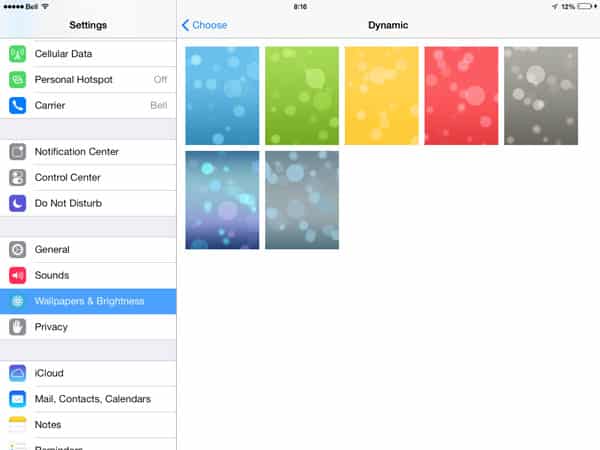
A Apple inclui apenas um conjunto de sete papéis de parede dinâmicos embutidos (seis no iPod touch) que realmente diferem apenas em suas cores—opções que foram claramente coordenadas para combinar com o iPhone 5c. Infelizmente, parece não haver uma opção para adicionar papéis de parede dinâmicos personalizados ou fazer qualquer outra coisa interessante com eles além de uma simples animação.
Tela de Bloqueio
A Tela de Bloqueio no iOS 7 também recebe um tratamento de design novo e dramático, limpando os controles e barras sombreadas anteriores para permitir que o papel de parede de fundo apareça ainda mais. As notificações nesta tela geralmente criam uma camada translúcida, desfocando o papel de parede de fundo real, mas permitindo que a cor geral seja vista. A tela de entrada do código de acesso fornece um efeito de camada translúcida semelhante sobre o papel de parede de fundo. Novamente, o suporte para essa translucidez varia entre os dispositivos.
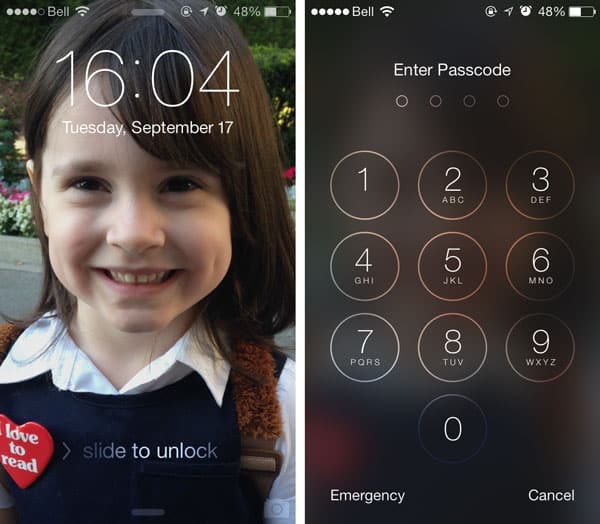
Deslizar para desbloquear agora pode ser acionado deslizando qualquer parte da tela da esquerda para a direita, em vez de ter que se concentrar no controle deslizante específico, embora as notificações da Tela de Bloqueio continuem a se comportar como antes, ativando uma notificação específica ao deslizar naquela área. Um pequeno símbolo de seta apontando para a direita fornece uma pequena dica visual para os usuários sobre qual direção deslizar.
Os ícones da barra de status na parte superior também foram ligeiramente ampliados na Tela de Bloqueio, presumivelmente para melhorar a visibilidade de coisas como força do sinal e status da bateria ao olhar para um iPhone bloqueado.
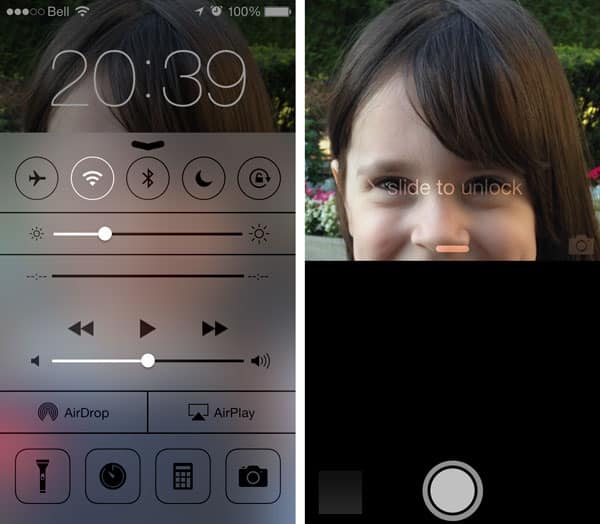
Os usuários ainda podem acessar a câmera a partir da Tela de Bloqueio deslizando para cima a partir do canto inferior direito, onde um pequeno ícone de câmera translúcido pode ser visto. Por padrão, a Tela de Bloqueio também fornece acesso aos novos recursos do Centro de Notificações e Centro de Controle sem exigir que o dispositivo seja desbloqueado, deslizando para baixo a partir do topo da tela ou para cima a partir da parte inferior da tela, respectivamente—linhas horizontais aparecem na parte superior e inferior como dicas visuais para esses recursos. O Centro de Controle também fornece a capacidade de abrir os aplicativos Relógio e Calculadora diretamente da Tela de Bloqueio sem precisar desbloquear o iPhone ou iPod touch, além de adicionar um recurso de lanterna que ativa os flashes LED traseiros; os recursos de Calculadora e lanterna não estão disponíveis nos iPads. O acesso à Tela de Bloqueio para o Centro de Notificações e Centro de Controle pode ser desativado individualmente no aplicativo Ajustes do iOS; as linhas de indicador horizontais desaparecerão da tela de bloqueio quando seus respectivos recursos forem desativados.
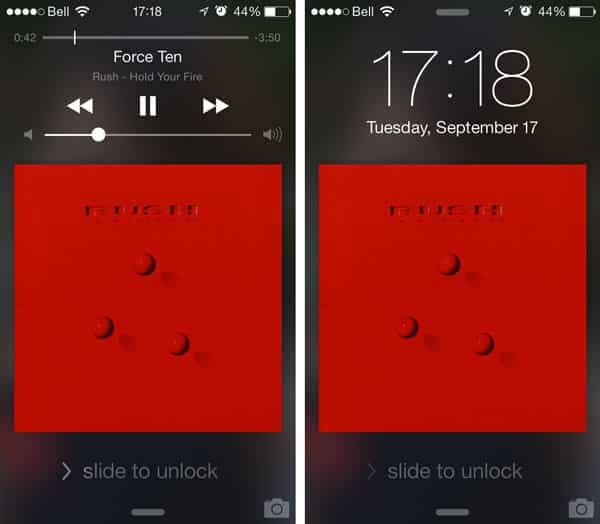
A reprodução de música na Tela de Bloqueio agora mostra os controles de reprodução na tela automaticamente, em vez de exigir um duplo clique no Botão Home para fazê-los aparecer. Um triplo clique no Botão Home trará de volta o relógio temporariamente, no entanto, isso reverterá para os controles de reprodução na próxima vez que o dispositivo for despertado do sono.
Pastas
o iOS 7 adota um novo design translúcido para pastas da Tela Inicial, mas mais importante, remove o limite no número de aplicativos que podem ser armazenados em uma única pasta, permitindo que os usuários deslizem pelo conteúdo dentro de uma pasta. O trade-off aqui, no entanto, é que cada pasta agora exibe apenas nove ícones, em vez dos 12 ou mais que eram exibidos anteriormente em vários modelos de dispositivos. Em resumo, você pode colocar um grande número de ícones em uma pasta, mas não verá tantos deles em uma única visualização como costumava.
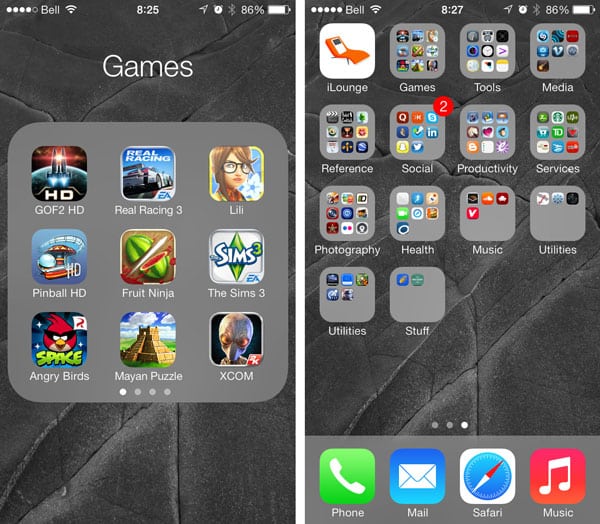
Os ícones de pasta na Tela Inicial herdam uma transparência cinza clara semelhante, fazendo com que pareçam bastante diferentes do fundo mais escuro usado no iOS 6.
Multitarefa
o alternador de aplicativos foi completamente redesenhado no iOS 7, eliminando a antiga bandeja estilo dock em favor de uma visualização em tela cheia, completa com prévias de cada aplicativo em execução. Isso é acessado tocando duas vezes no Botão Home da mesma maneira que antes, embora valha a pena notar que os recursos anteriores para coisas como controle de volume, AirPlay e bloqueio de orientação foram movidos para o novo Centro de Controle separado.
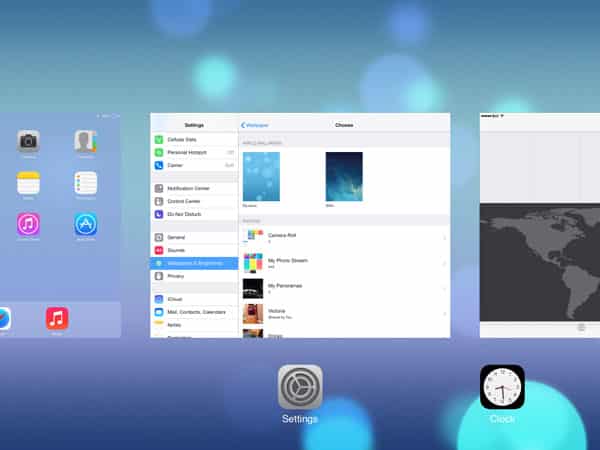
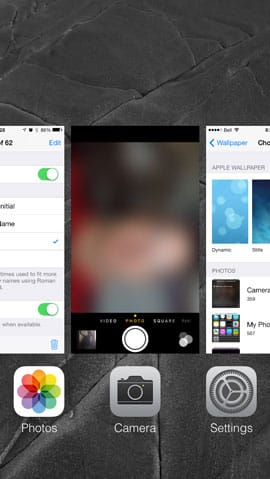
Os aplicativos podem ser removidos desta lista simplesmente deslizando para cima na tela de pré-visualização, efetivamente “flickando” o aplicativo para fora da vista. Além disso, ao contrário da Tela Inicial, a visualização de multitarefa será exibida em modo paisagem no iPhone e iPod touch quando acessada a partir daquela orientação.
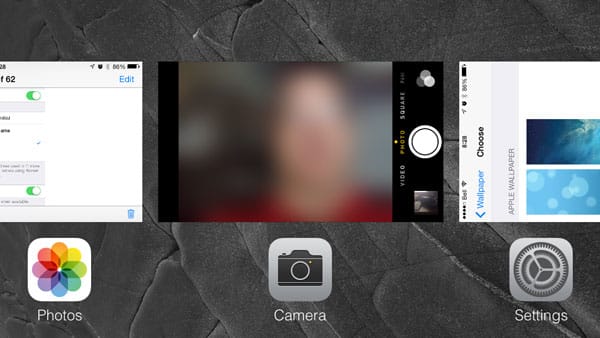
Essa visualização mostrará uma lista de todos os aplicativos usados recentemente, mesmo após reinicializações do dispositivo. Vale a pena lembrar que, assim como nas versões anteriores do iOS, a maioria dos aplicativos mostrados aqui não está realmente em execução, mas apenas suspensos em seu estado anterior, e portanto não consumindo recursos.
Gestos de Deslizamento
Em alguns dos aplicativos embutidos, como Mail e Mensagens, os usuários agora podem deslizar para a direita, começando pela borda esquerda da tela, para voltar à tela anterior. Isso é útil para recursos como retornar a uma lista de mensagens ao visualizar um e-mail ou conversa de mensagens, e muito parecido com o gesto de puxar para atualizar adicionado ao Mail no iOS 6, é algo que a Apple claramente pegou emprestado de aplicativos de terceiros.
Presumivelmente como resultado dessa mudança, os gestos de deslizar para tarefas como excluir mensagens foram modificados para funcionar apenas com deslizes da esquerda para a direita, uma mudança que, infelizmente, confundirá muitos usuários experientes e para a qual a Apple não fornece nenhuma ajuda ou orientação real após a atualização para o iOS 7.
Centro de Controle
Talvez um dos recursos novos mais úteis no iOS 7 seja o Centro de Controle, uma implementação significativamente melhorada dos controles anteriormente encontrados na bandeja de aplicativos recentes. Acessado deslizando para cima de qualquer tela—including a Tela de Bloqueio—o Centro de Controle fornece acesso não apenas a controles de volume, AirPlay, reprodução e brilho, mas também agora fornece atalhos para alternar Modo Avião, Wi-Fi, Bluetooth, Não Perturbe e Bloqueio de Orientação. Os controles de reprodução de mídia também agora incluem um controle deslizante posicional além de um controle deslizante de volume
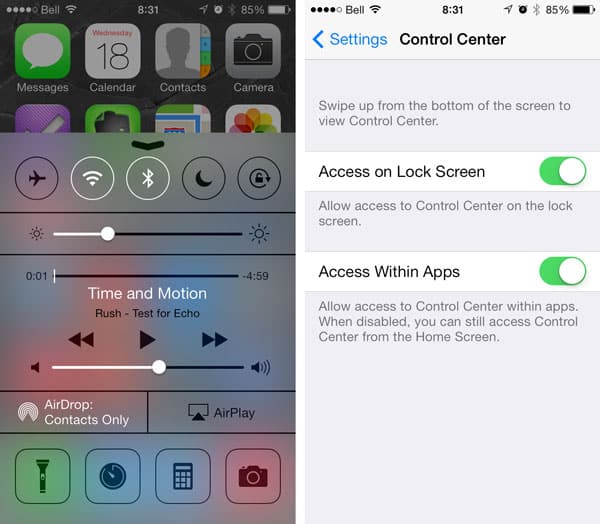
Mais uma vez, no iPhone e iPod touch, botões adicionais na parte inferior do Centro de Controle fornecem acesso rápido aos aplicativos Relógio, Calculadora e Câmera, bem como suporte para um novo recurso de lanterna embutido que agora pode ser usado para ativar o flash LED—e deixá-lo ligado—de qualquer lugar, incluindo a Tela de Bloqueio, eliminando a necessidade de aplicativos de lanterna de terceiros.
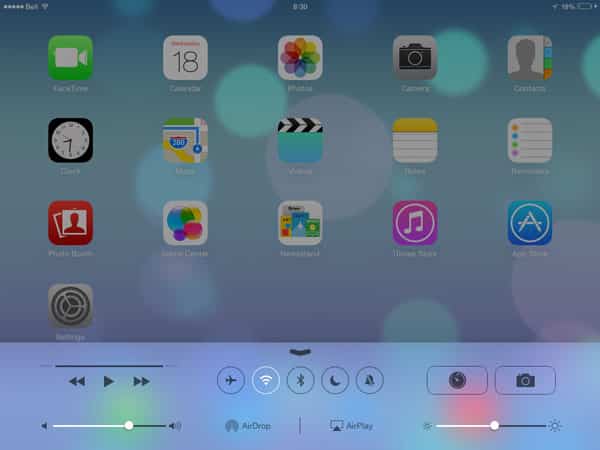
O Centro de Controle é renderizado de forma um pouco diferente no iPad.
Receba novas postagens na sua caixa de entrada
Sem spam. Cancele a assinatura a qualquer momento.