iOS 8.4 · 12 min read · Nov 16, 2025
Especialista Instantâneo: Segredos e Recursos do iOS 8.4 + Apple Music
O ciclo de desenvolvimento do iOS 8 da Apple tomou uma direção mais interessante em relação a lançamentos anteriores, com lançamentos menores mais significativos e rápidos e menos lançamentos de correções de bugs. Pela primeira vez, a Apple teve três versões em desenvolvimento simultâneo, lançou a primeira beta pública do iOS e até lançou novas versões enquanto o ciclo beta da próxima versão já estava em andamento. O iOS 8.2 trouxe suporte para o Apple Watch, enquanto o iOS 8.3 trouxe a Biblioteca de Fotos do iCloud para fora da beta para acompanhar o novo aplicativo Fotos do OS X.
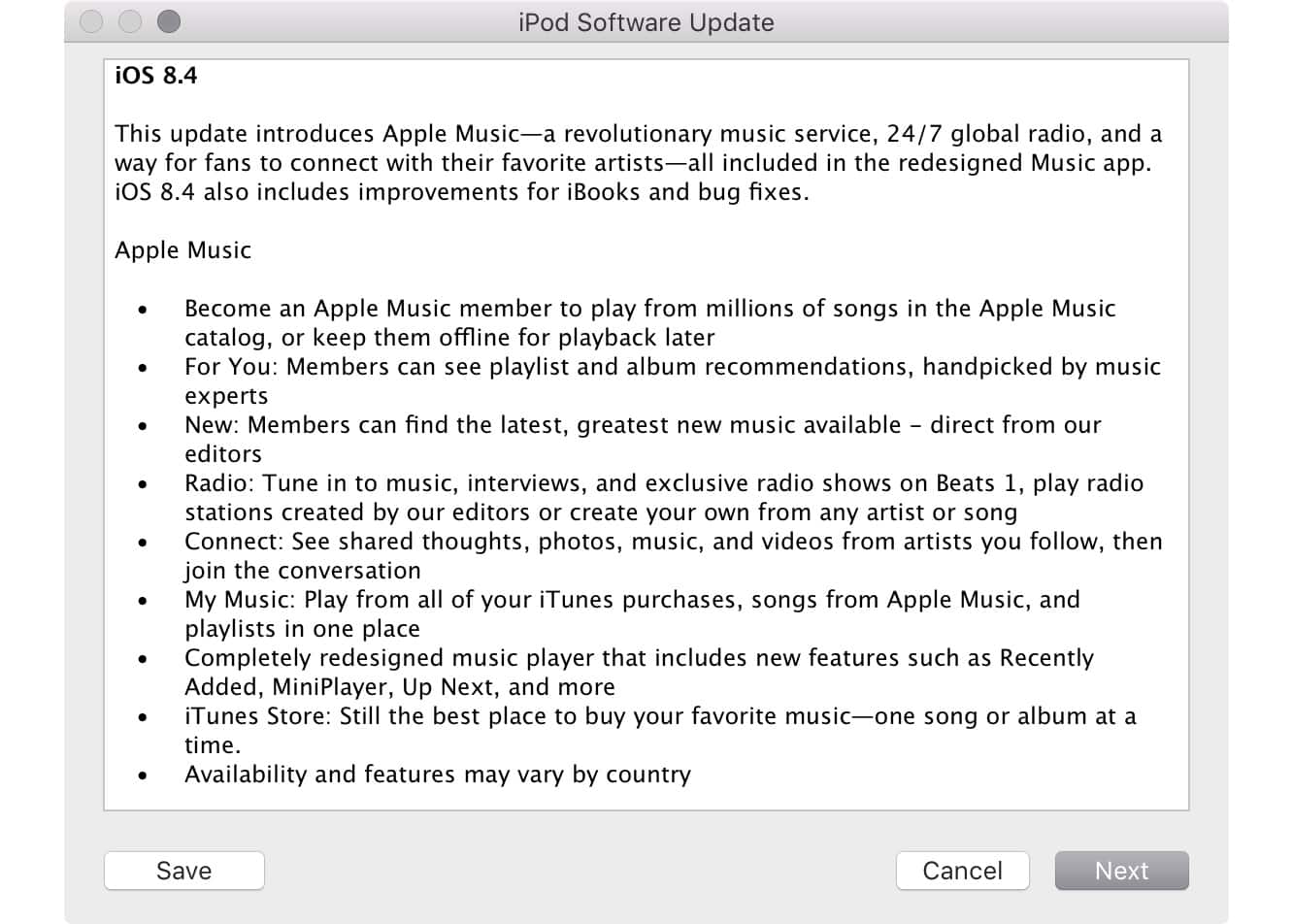
O lançamento desta semana do iOS 8.4 marca outro marco de recursos, estreando com um aplicativo Música completamente redesenhado para a estreia do Apple Music, algumas mudanças significativas no aplicativo iBooks, bem como a habitual coleção de outras correções e melhorias. Assim como em lançamentos anteriores, o iOS 8.4 é lançado enquanto o ciclo beta do iOS 9 já está bem avançado, e também vale a pena mencionar anedoticamente que esta é a primeira versão do iOS “.4” a ser lançada — uma indicação de quanto foi adicionado desde que o iOS 8.0 estreou no outono passado.
Baixando e Instalando
Como de costume, o iOS 8.4 é uma atualização gratuita para todos os modelos de dispositivos iOS suportados. Para baixar e instalar o iOS 8.4, os usuários podem selecionar a opção “Verificar Atualizações” encontrada na página Resumo do Dispositivo no iTunes, que deve localizar, baixar e instalar a atualização automaticamente. Em alguns casos, o iTunes pode já ter descoberto a atualização por conta própria, caso em que você verá um botão “Atualizar” em vez de um botão “Verificar Atualizações”. Para uma atualização via OTA (over-the-air), você pode simplesmente acessar o aplicativo Ajustes do seu dispositivo e escolher Geral, Atualização de Software para verificar e instalar a atualização. Observe que, para receber atualizações OTA, seu dispositivo precisará estar conectado a uma rede Wi-Fi e deve estar conectado a uma fonte de energia ou ter pelo menos 50% de carga restante para que a atualização seja instalada com sucesso.
Observe que mesmo que você tenha decidido pular versões anteriores do iOS, ainda pode atualizar diretamente para o iOS 8.4 da mesma maneira — não há necessidade de instalar o iOS 8.3 primeiro, por exemplo, ou mesmo o iOS 8.0.
Os avisos e advertências habituais se aplicam aqui, assim como em qualquer atualização do iOS: a instalação pode ou não preservar todos os seus dados existentes. Pode resultar na exclusão dos dados do seu dispositivo sob certas condições, e, portanto, é uma boa ideia fazer um backup completo do seu dispositivo antes de começar. Certifique-se de que todo o seu conteúdo de mídia e aplicativos estão na sua biblioteca do iTunes, pois estes não fazem parte dos backups feitos pelo iTunes — a Apple espera razoavelmente que você possa re-sincronizar essas informações da sua biblioteca do iTunes após uma restauração completa. Você pode verificar o status do seu backup antes de começar visitando a seção “Dispositivos” nas Preferências do iTunes.
Apple Music
O recurso mais significativo no iOS 8.4 é a introdução do Apple Music, o novo serviço de streaming de música e rádio sob demanda da Apple, que é acompanhado por um aplicativo Música do iOS completamente redesenhado que faz algumas melhorias interessantes na interface do usuário e adiciona alguns recursos muito necessários, mesmo além do próprio serviço Apple Music.
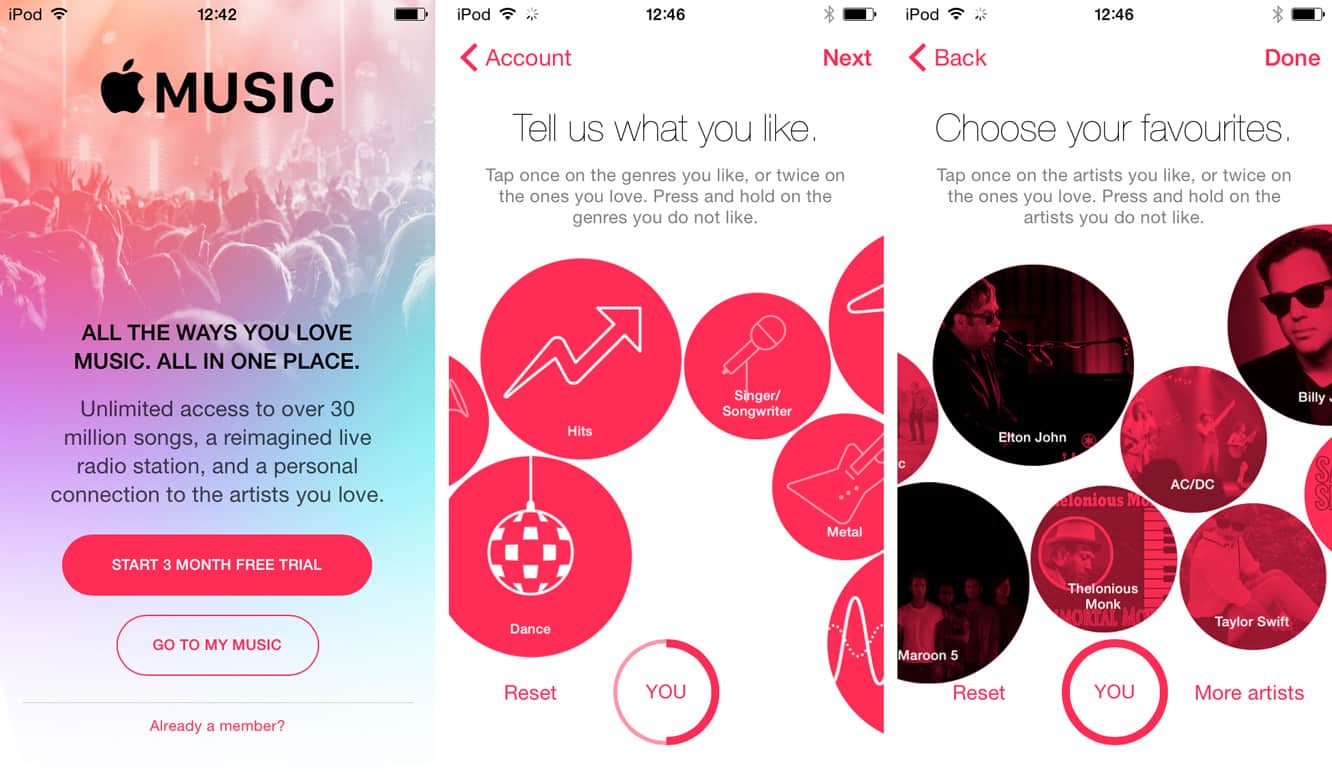
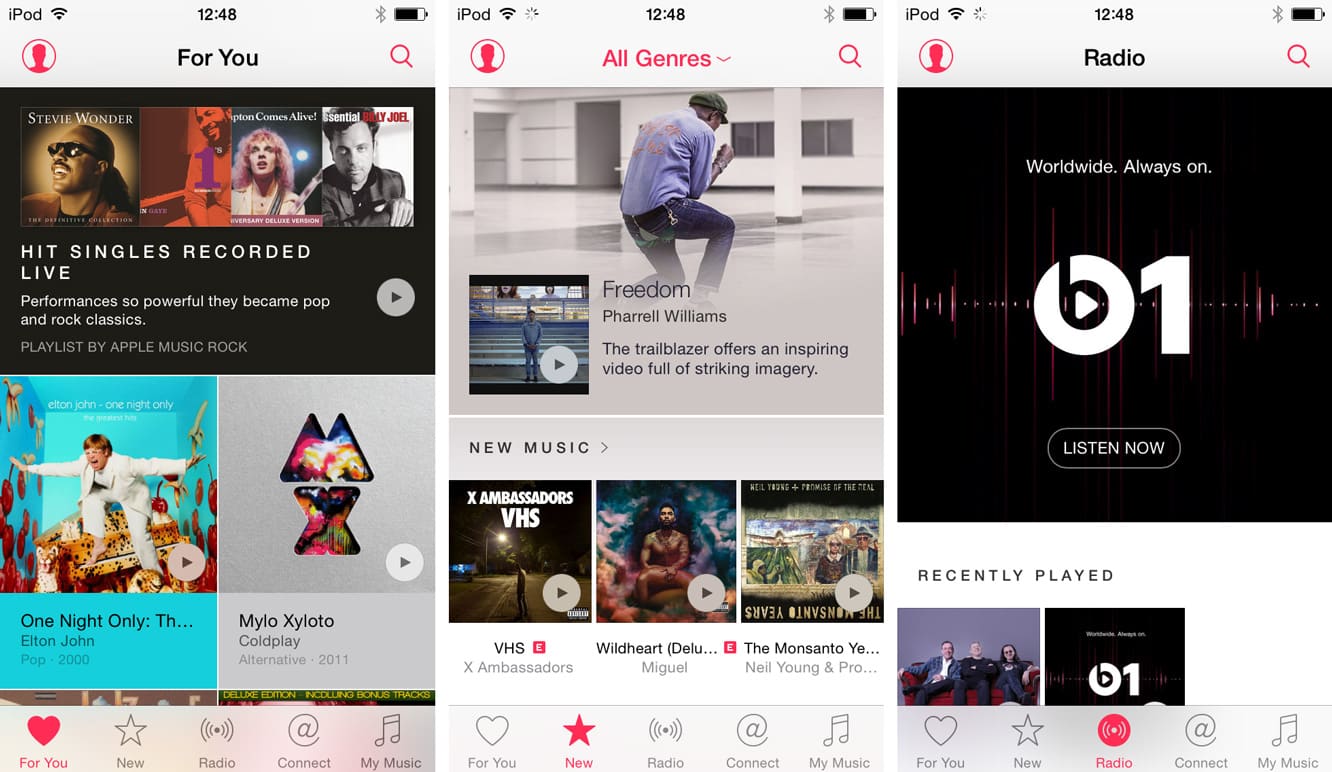
“Apple Music” é na verdade mais um termo guarda-chuva para uma coleção de novos serviços, embora a Apple o use de forma intercambiável tanto para se referir ao seu único serviço de streaming sob demanda semelhante ao Spotify, quanto para toda a suíte de novos serviços que incluem Biblioteca de Música do iCloud, Beats 1 Radio e Connect. Independentemente disso, toda a coleção de serviços do Apple Music está integrada no novo aplicativo Música, que possui um novo ícone branco e coloca a maior parte da antiga funcionalidade de música independente em uma única aba “Minha Música” no canto inferior direito. Os outros quatro botões levam aos novos serviços online da Apple: “Para Você” fornece playlists personalizadas e curadas com base em suas preferências especificadas, “Rádio” fornece acesso à nova Beats 1 Radio e outras estações de rádio streaming — essencialmente uma nova e melhorada “Rádio do iTunes” disponível em 100 países, em vez de apenas nos EUA — e “Connect” leva você à nova rede social de música da Apple para interagir com artistas.
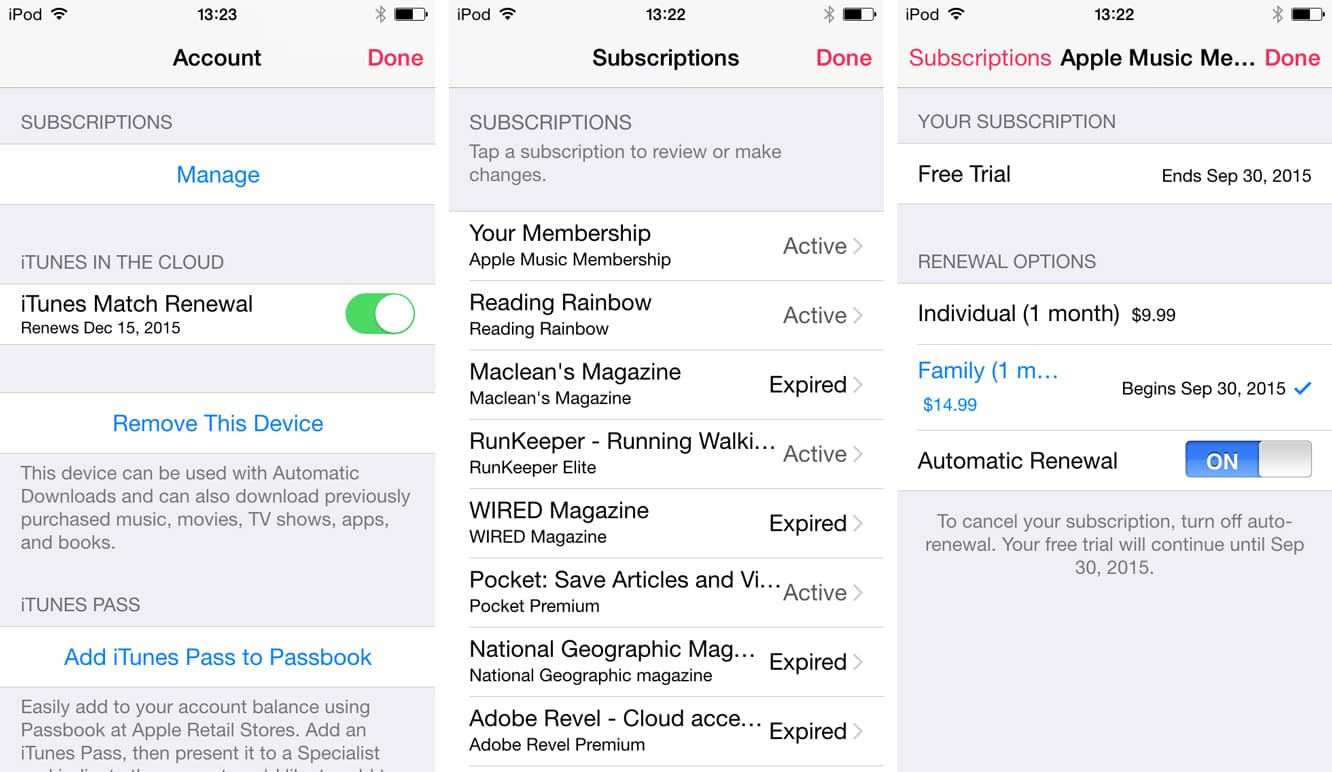
O Apple Music continua sendo um serviço pago opcional, embora com um teste gratuito de três meses, é provável que a maioria dos usuários queira pelo menos experimentá-lo. A primeira vez que você visitar o novo aplicativo Música após atualizar para o iOS 8.4, será perguntado se deseja assinar o Apple Music, o que inicia o teste de três meses e começará a cobrar automaticamente em 30 de setembro de 2015. Se você tiver certeza de que deseja apenas aproveitar o teste gratuito e não ter surpresas no final de setembro, pode desativar o recurso de renovação automática do Apple Music da mesma forma que qualquer outra assinatura baseada em aplicativo, visualizando sua conta via iTunes ou seu dispositivo iOS e desativando-a na tela “Gerenciar Assinaturas”; há vários caminhos diferentes para chegar a essa tela, no entanto, o mais fácil no iOS 8.4 é abrir o aplicativo Música, tocar no ícone da pessoa no canto superior esquerdo da tela, selecionar Ver Apple ID e, em seguida, rolar para baixo e tocar em Gerenciar sob o cabeçalho “Assinaturas”. Você deve encontrar o Apple Music listado com qualquer outra assinatura dentro do aplicativo associada à sua conta, onde pode selecioná-lo e simplesmente desativar a opção “Renovação Automática”.
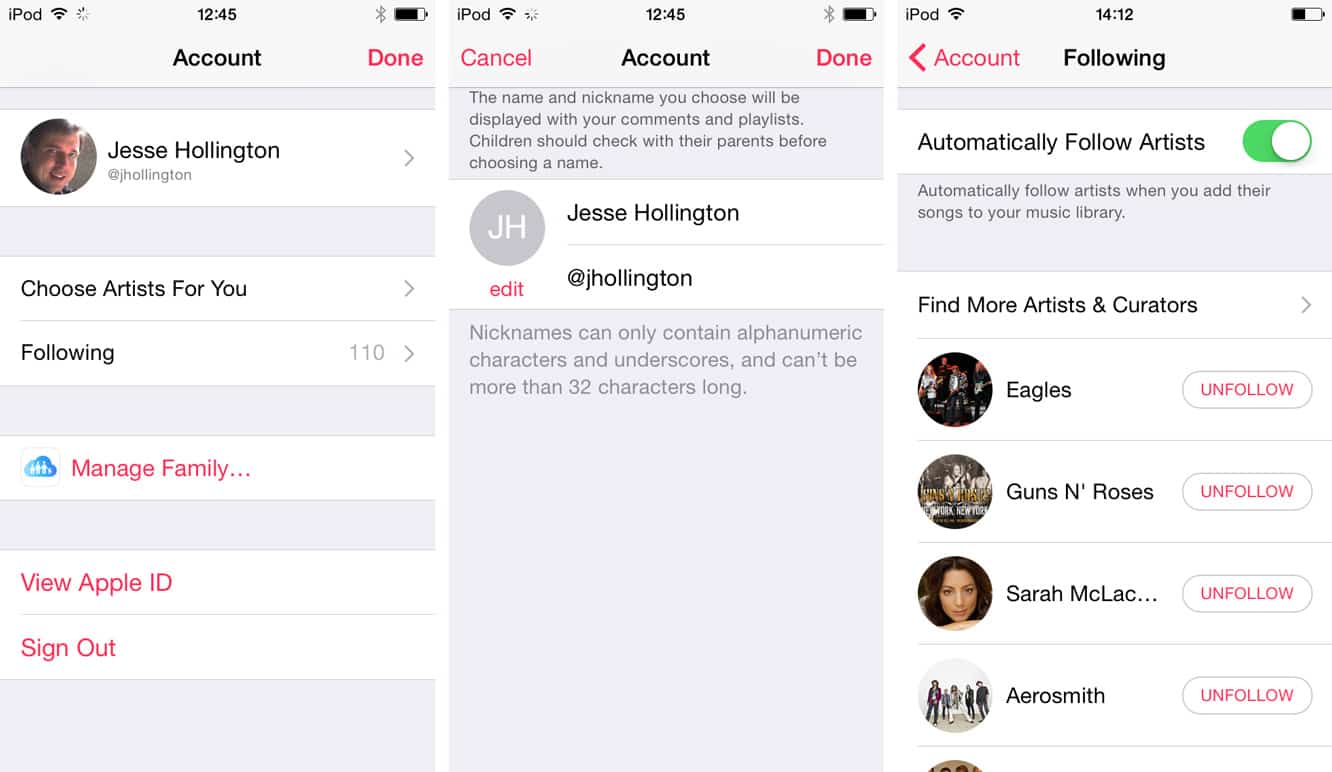
Quando você configura o Apple Music pela primeira vez, será levado através de algumas telas pedindo que você identifique seus gêneros e artistas favoritos para que a Apple possa fornecer playlists curadas de acordo com seus gostos musicais. A interface aqui é meio divertida, apresentando gêneros e artistas como uma série de balões vermelhos que você toca uma ou duas vezes para indicar o quanto gosta deles, ou toca e segura para remover completamente. Se você já configurou o Apple Music de outro dispositivo iOS ou iTunes no seu computador, essas telas serão ignoradas por padrão e você poderá simplesmente fazer login e estar pronto para começar. Você pode, no entanto, acessá-las novamente tocando no ícone da pessoa no canto superior esquerdo do aplicativo Música para abrir suas configurações de conta e selecionando a opção “Escolher Artistas para Você”, que mostrará suas preferências anteriores e permitirá que você as ajuste ainda mais. Na tela de configurações da conta, você também pode escolher quais artistas está seguindo para o recurso Connect do Apple Music, e se deseja seguir automaticamente novos artistas à medida que sua música é adicionada à sua biblioteca; você provavelmente descobrirá que já está seguindo alguns aqui por padrão com base no conteúdo da sua biblioteca existente, mas pode remover qualquer um que não deseja seguir simplesmente tocando no botão “Remover”. Você também pode personalizar seu apelido no Connect e adicionar uma foto ao seu perfil, se desejar.
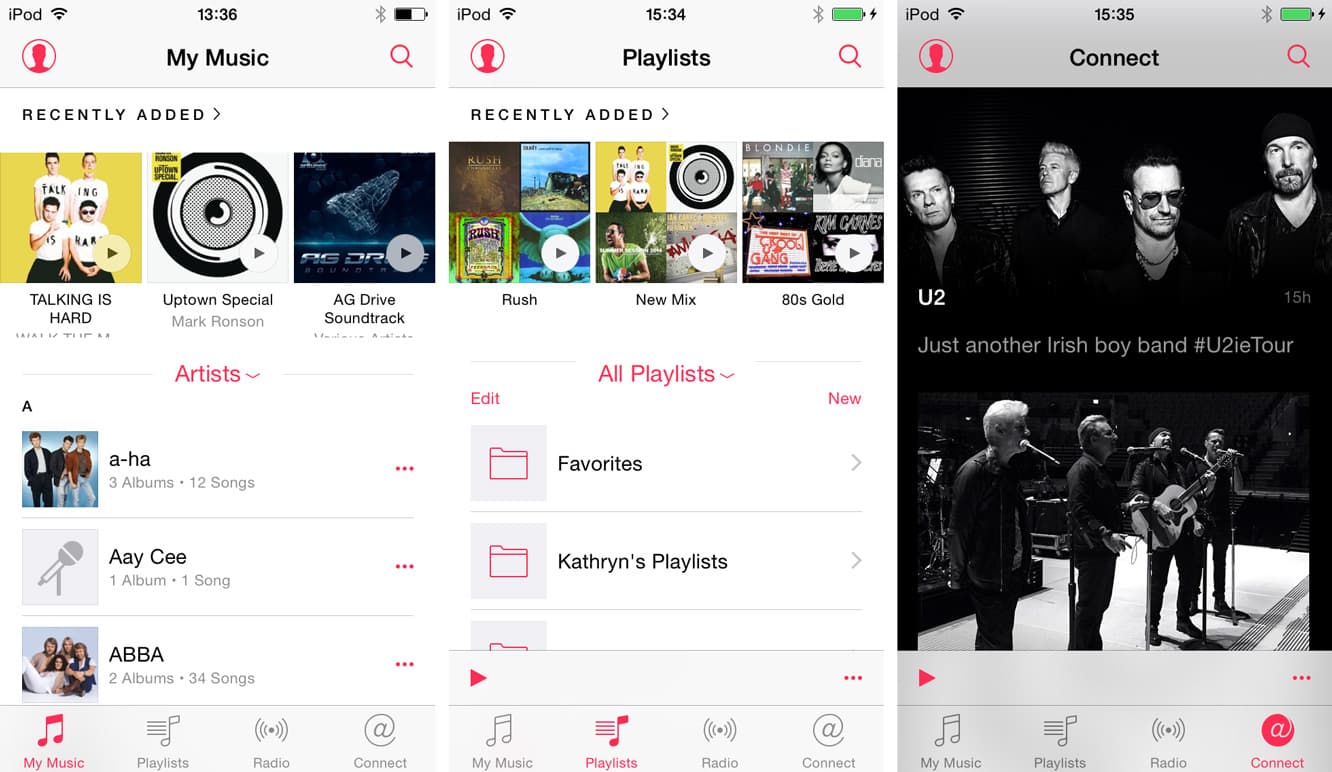
Se você decidir não configurar o Apple Music, mesmo para o teste gratuito, a paisagem do aplicativo Música mudará um pouco, com “Minha Música” no lado esquerdo da barra de botões e “Playlists” separadas em uma aba separada. “Rádio” e “Connect” permanecem, no entanto — como serviços gratuitos, estes não exigem uma assinatura do Apple Music, então foram disponibilizados para qualquer um que os queira. Além dessas duas novas seções e a reformulação geral do aplicativo Música, no entanto, tudo funciona praticamente da mesma forma que antes — você ainda poderá sincronizar músicas do iTunes diretamente para o seu iPhone, iPad ou iPod touch, pode acessar compras anteriores no iTunes na Nuvem e acessar toda a sua biblioteca pessoal via nuvem se você assinar o iTunes Match, que permanece como um serviço separado.
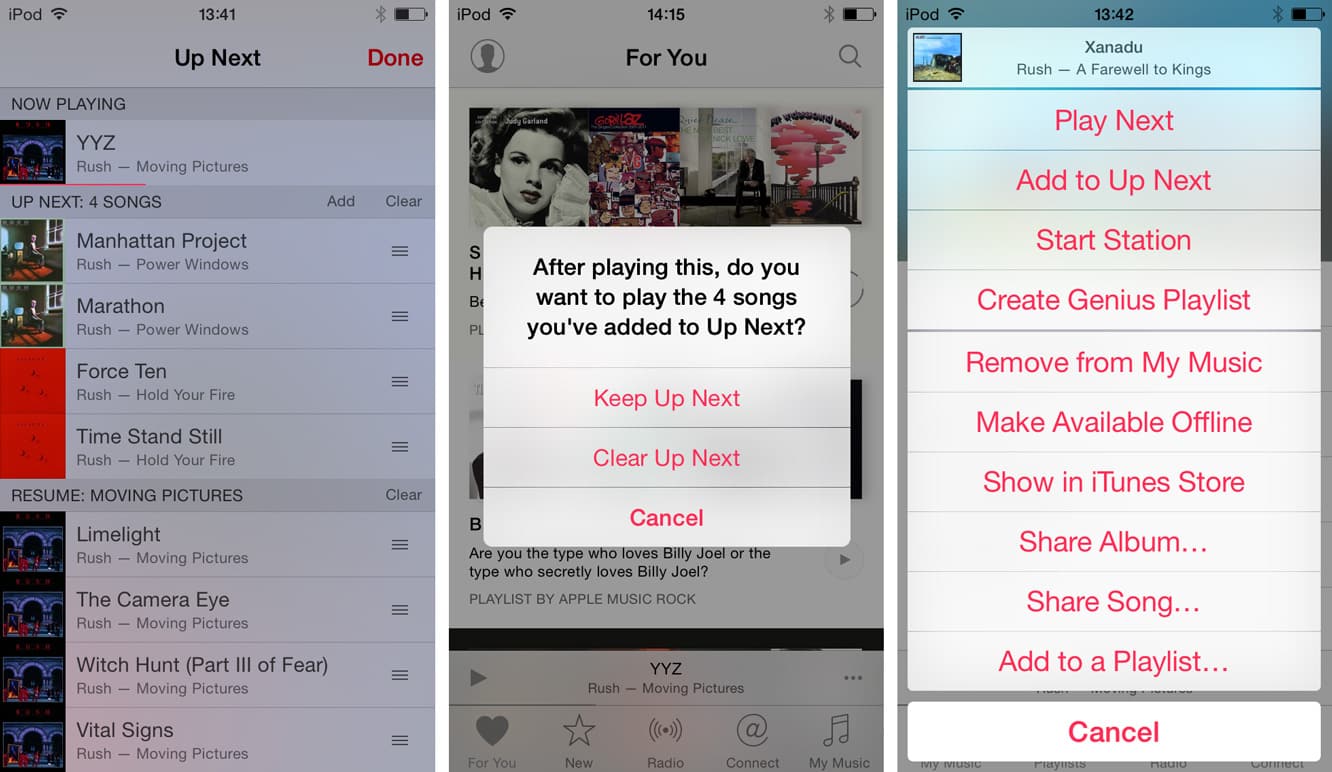
Portanto, mesmo os usuários que não querem nada a ver com o novo serviço de streaming da Apple ainda podem aproveitar algumas melhorias que são indiscutivelmente há muito esperadas no aplicativo Música principal. Por exemplo, o recurso “Próximo”, introduzido no iTunes 11 há dois anos e meio, finalmente chega ao iOS, proporcionando um arranjo de fila de reprodução muito mais gerenciável. Isso funciona exatamente como funciona no iTunes — quando você começa a tocar um álbum ou playlist, ele é adicionado à fila Próximo, e a partir daí você pode puxar a fila da tela Agora Tocando para remover ou reordenar faixas. Músicas, álbuns ou playlists adicionais podem ser adicionados enquanto você navega pela sua biblioteca tocando no botão de menu de reticências à direita do nome da faixa e escolhendo “Tocar Próximo” ou “Adicionar ao Próximo”.
O novo aplicativo Música também adiciona um MiniPlayer que é um companheiro conceitual para o recurso equivalente do iTunes. Sempre que uma faixa está tocando, uma barra aparece na parte inferior da tela com as informações da faixa atual, um botão de tocar/pausar e um botão de menu. Tocar no título da música abrirá a tela “Agora Tocando”, ou você pode arrastar essa barra para cima a partir da parte inferior e para baixo novamente se tudo o que você quiser é uma rápida espiada na capa do álbum.
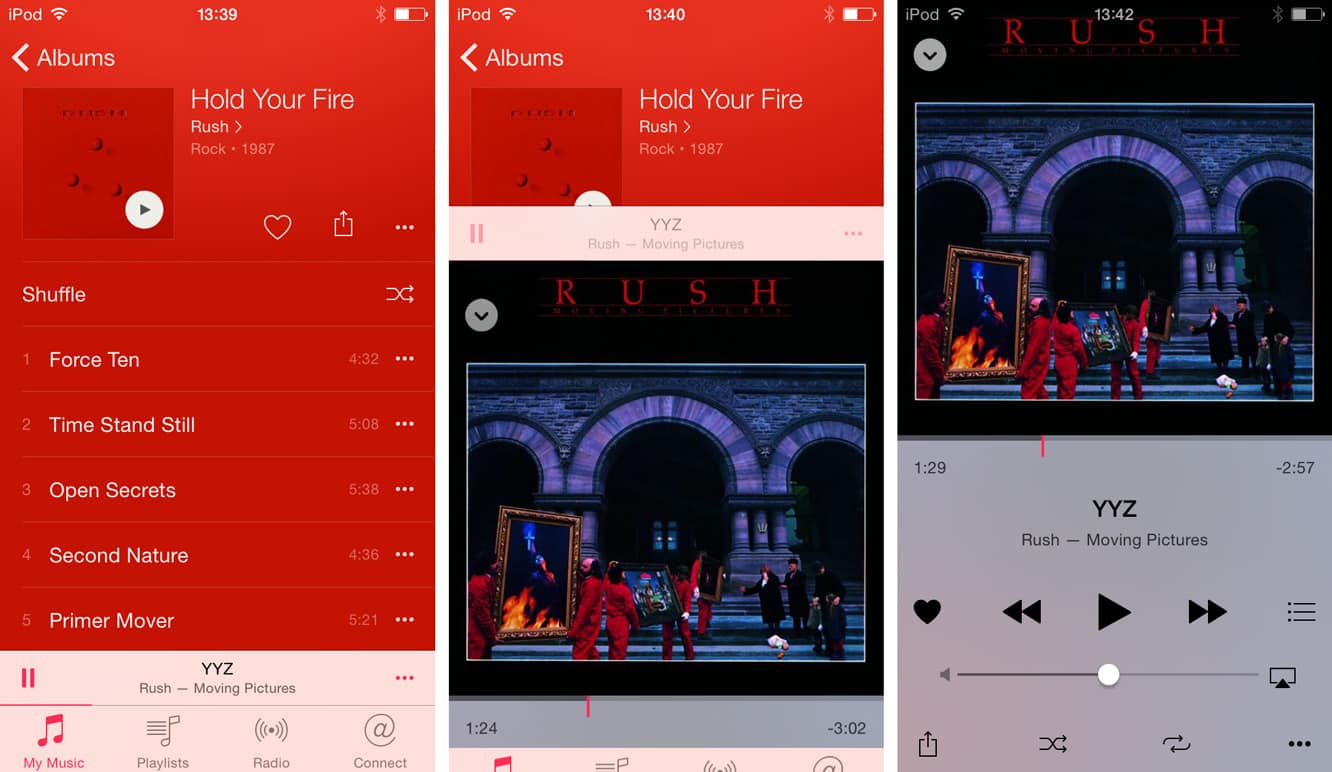
Um botão “Curtir” também aparece na tela “Agora Tocando” na forma de um coração que pode ser tocado para marcar suas faixas favoritas.
Este é um sistema de classificação simplificado útil para aqueles que achavam lidar com classificações de estrelas muito complicado, mas para os assinantes do Apple Music, também serve para definir seus gostos musicais para entregar playlists personalizadas. A tela de bloqueio e os controles de reprodução do Centro de Controle também foram atualizados para incluir o novo botão “Curtir” à esquerda do controle deslizante de volume, bem como um botão de compartilhamento no lado direito para compartilhar rapidamente um link para a faixa que está tocando atualmente.
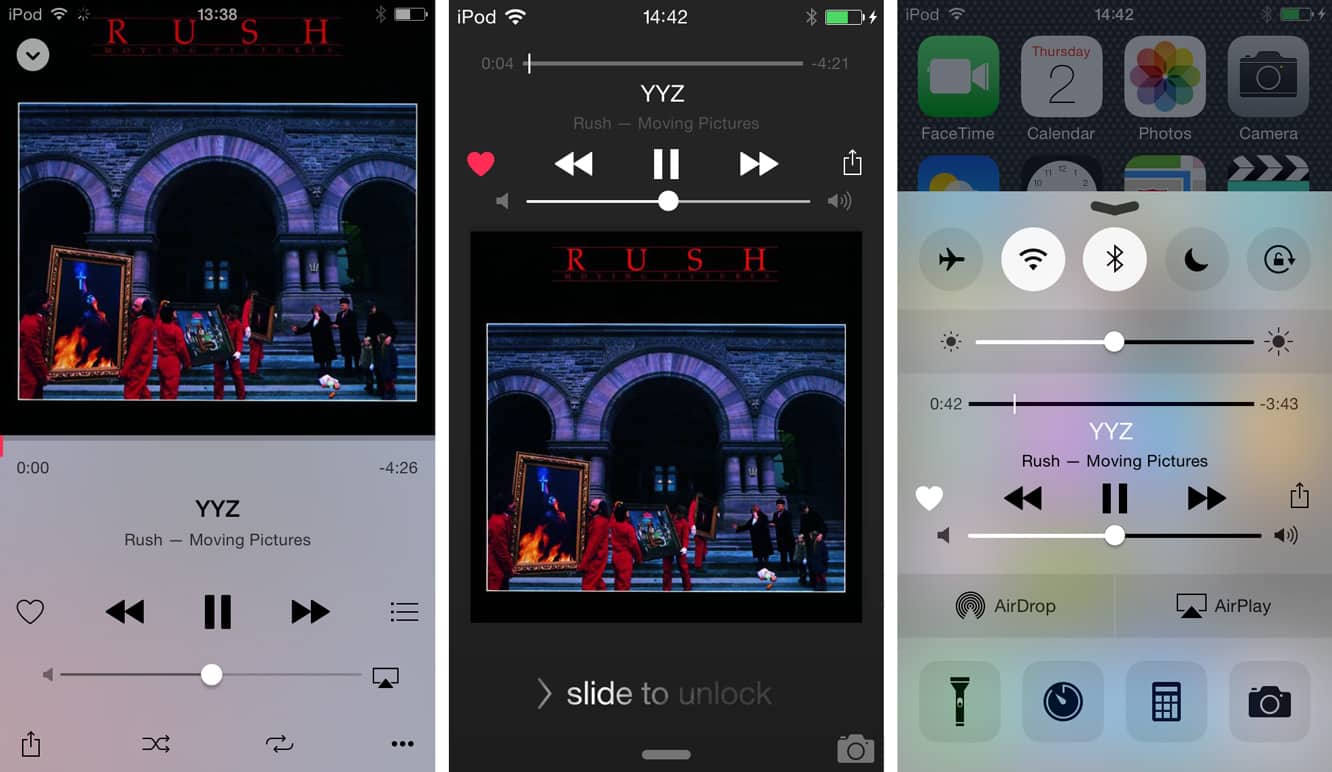
Navegar pela sua biblioteca também mudou, com uma nova seção “Adicionados Recentemente” que aparece na parte superior das telas “Minha Música” e “Playlists” fornecendo acesso rápido ao conteúdo recente. A parte inferior da tela “Minha Música” mostra uma lista alfabética de artistas por padrão, mas tocar no cabeçalho permite que você mude para navegar por outras categorias. Um botão de alternância “Música Disponível Offline” também está convenientemente escondido aqui, permitindo que você filtre rapidamente faixas baseadas na nuvem sem precisar ir ao aplicativo Ajustes. Ao navegar por “Playlists”, você pode filtrar entre suas próprias Playlists e playlists do Apple Music da mesma maneira, assumindo, é claro, que você assinou o serviço Apple Music.
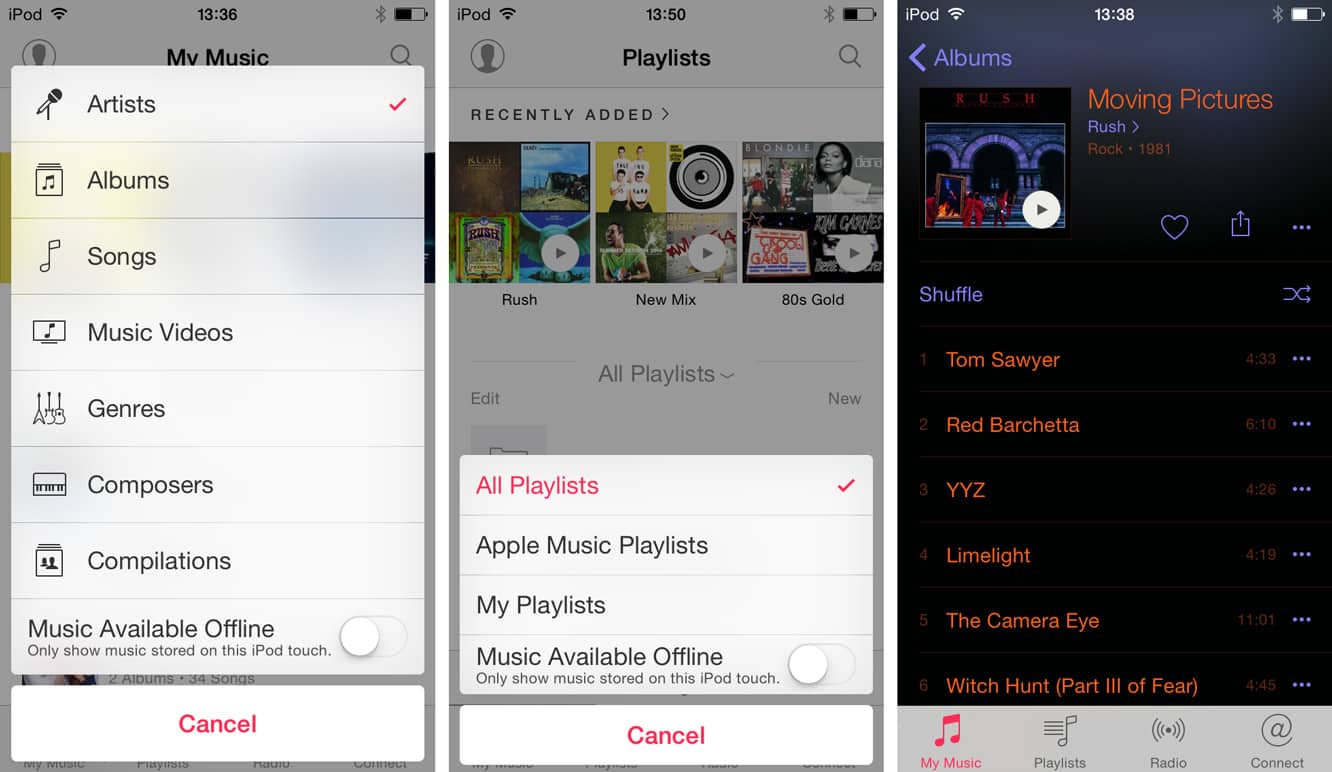
Outra pequena, mas ótima melhoria na qualidade de vida no aplicativo Música é a capacidade de finalmente adicionar uma faixa diretamente a uma playlist — um recurso que o iPod original tinha com sua playlist “On the Go” e que levou oito anos para chegar ao iPhone. Por razões conhecidas apenas pela Apple, o aplicativo Música do iOS sempre tomou a abordagem oposta ao iPod, exigindo de forma um tanto contra-intuitiva que você primeiro selecionasse e editasse uma playlist e depois encontrasse faixas para adicionar, em vez de pegar a faixa que você já pode estar olhando na sua biblioteca e selecionar uma playlist para adicioná-la. Pode parecer uma pequena coisa, mas tem sido uma grande irritação nossa desde que o iPhone original estreou. Agora, com o iOS 8.4, é simplesmente uma questão de abrir o menu para qualquer música, álbum ou artista, escolher a opção “Adicionar à Playlist” e, em seguida, selecionar a playlist à qual você gostaria que essas faixas fossem adicionadas. Claro, a edição de playlists ainda funciona na outra direção também, e você pode selecionar e editar uma playlist para adicionar e remover faixas como antes.
Na seção Música do aplicativo Ajustes do iOS, você pode escolher ativar ou desativar completamente o Apple Music, então mesmo que você já tenha assinado, ainda pode desativá-lo se preferir se concentrar na sua própria biblioteca de música. Alternâncias variadas para a Biblioteca de Música do iCloud ou iTunes Match também aparecem nesta tela, dependendo do que você assinou, assim como uma opção para habilitar o “Genius” se você não estiver usando nenhum dos serviços de armazenamento de biblioteca baseados em nuvem da Apple.
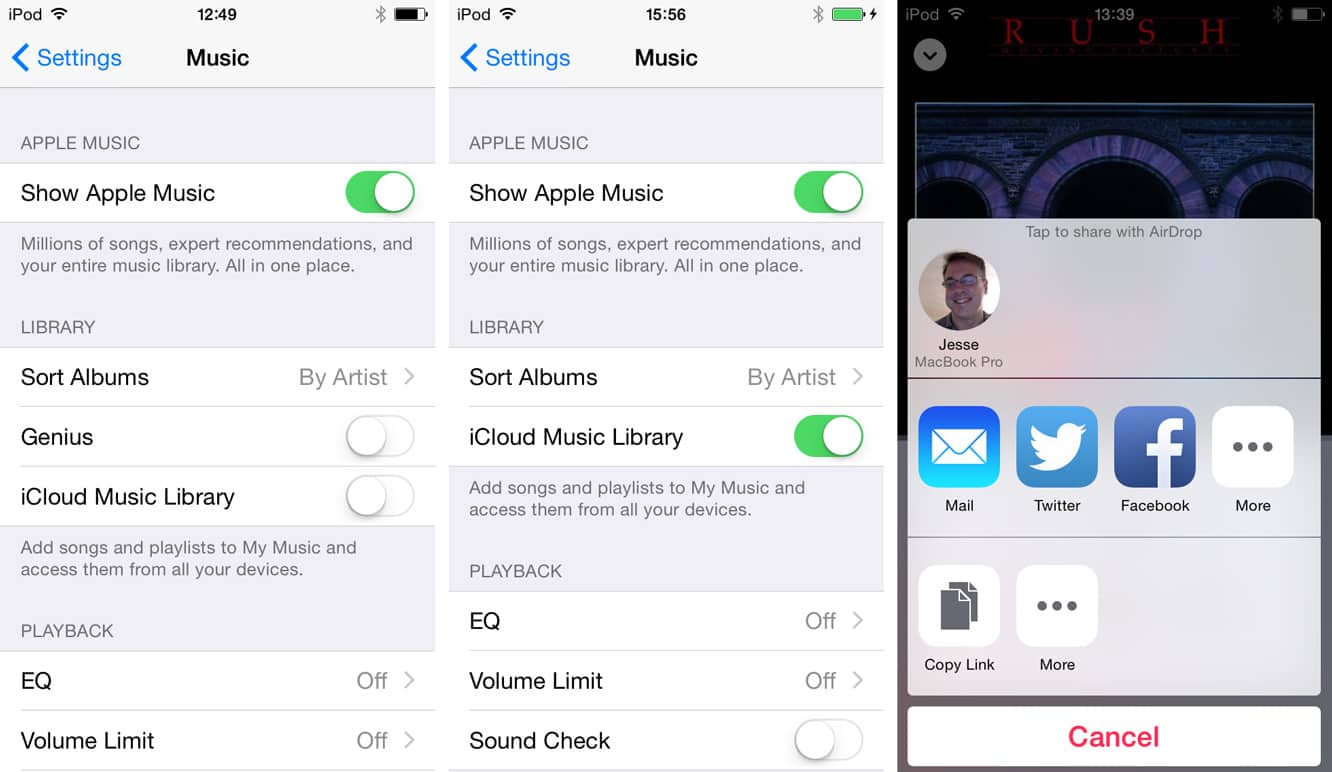
Algumas outras pequenas funcionalidades também foram ajustadas no aplicativo Música. Os controles de compartilhamento agora podem ser encontrados na tela Agora Tocando e em todos os menus, permitindo que você compartilhe links do iTunes para qualquer música, álbum ou artista que desejar. A pesquisa agora é acessada a partir de um botão de destaque no canto superior direito e permitirá que você pesquise tanto na sua biblioteca de música quanto nas estações de rádio se você não estiver usando o Apple Music, ou na sua própria biblioteca ou na biblioteca do Apple Music se você for um assinante do Apple Music. Além disso, em uma mudança que provavelmente será bem-vinda por muitos usuários, o Cover Flow também foi removido completamente, então agora você pode virar seu iPhone ou iPod touch de lado sem preocupações.
Compartilhamento em Casa
Uma das mudanças mais inesperadas que veio no iOS 8.4 foi a remoção do Compartilhamento em Casa da seção “Música”, um recurso que anteriormente permitia que usuários de iOS transmitissem música de sua biblioteca do iTunes localizada em um Mac ou PC na mesma rede Wi-Fi. Muitos usuários com dispositivos de menor capacidade acharam o recurso uma maneira útil de manter toda a sua biblioteca disponível para ouvir no dispositivo enquanto estavam em casa, e embora o Apple Music, a Biblioteca de Música do iCloud e o iTunes Match forneçam todas, argumentavelmente, as mesmas capacidades, todos esses são serviços pagos com suas próprias limitações, então é compreensível que alguns usuários sintam falta dessa maneira anteriormente sem custo de abordar o problema. Ainda mais incomum, o Compartilhamento em Casa ainda está disponível no aplicativo Vídeos, permitindo que os usuários transmitam seus filmes e programas de TV para a tela do iOS.
O aplicativo Remote da Apple ainda fornece a capacidade de controlar uma biblioteca do iTunes conectada na sua rede doméstica, mas não fornece nenhum meio de transmitir esse áudio diretamente para o seu dispositivo iOS, tornando-o prático apenas para aqueles que desejam ouvir música diretamente dos alto-falantes do computador ou via um dispositivo AirPlay.
Receba novas postagens na sua caixa de entrada
Sem spam. Cancele a assinatura a qualquer momento.