iOS Features · 13 min read · Dec 29, 2025
Especialista Instantâneo: Segredos e Recursos do iOS 9.3
Nos dias iniciais do iOS — antes mesmo de ser conhecido como “iOS” — não era nada incomum ver recursos novos e significativos adicionados a lançamentos “pontuais”. No entanto, à medida que a plataforma amadureceu, a Apple parece ter relegado esses lançamentos menores a fornecer apenas correções de bugs, melhorias menores e mudanças internas para desenvolvedores. A adição do Apple Music ao iOS 8.4 no ano passado foi uma mudança refrescante da monotonia dos lançamentos intermediários habituais da Apple, e definitivamente ficamos satisfeitos em ver a Apple continuar essa tendência com o iOS 9.3, que adiciona uma série de melhorias úteis voltadas para o usuário, introduzindo um novo modo de exibição, aprimorando os aplicativos Notas, Notícias e Saúde, e atualizando o CarPlay com as mudanças do iOS 8.4 e iOS 9 do ano passado.
Temos testado a versão beta do iOS 9.3 desde que apareceu em janeiro, e com o lançamento final do iOS 9.3 esta semana, fizemos uma análise mais detalhada para ver o que a Apple refinou durante o período beta para fornecer uma visão geral do que os usuários podem agora esperar deste último lançamento.
Baixando e Instalando
o iOS 9.3 é uma atualização gratuita para todos os modelos de dispositivos iOS suportados e também é a versão padrão do iOS que virá instalada no novo iPhone SE e no iPad Pro de 9,7 polegadas.
Como nos últimos lançamentos do iOS, os usuários podem optar por instalar o iOS 9.3 como uma atualização via over-the-air (OTA) ou por meio de uma conexão USB usando o iTunes em seu Mac ou PC. Para uma atualização via over-the-air (OTA), vá ao aplicativo Ajustes do seu dispositivo e escolha Geral, Atualização de Software para verificar e instalar a atualização. Observe que, para receber atualizações OTA, seu dispositivo precisará estar conectado a uma rede Wi-Fi e deve estar conectado a uma fonte de energia, ou ter pelo menos 50% de carga restante para que a atualização seja instalada com sucesso. Para instalar a atualização a partir do seu computador, selecione a opção “Verificar Atualizações” encontrada na página Resumo do Dispositivo no iTunes, que deve localizar, baixar e instalar a atualização automaticamente. Em alguns casos, o iTunes pode já ter descoberto a atualização por conta própria, caso em que você verá um botão “Atualizar” em vez de um botão “Verificar Atualizações”.
Os avisos e advertências habituais se aplicam aqui, assim como em qualquer atualização do iOS: a instalação pode ou não preservar todos os seus dados existentes. Pode resultar na exclusão dos dados do seu dispositivo sob certas condições, e, portanto, é uma boa ideia fazer um backup completo do seu dispositivo antes de começar. Se você carregou conteúdo em seu dispositivo iOS a partir do iTunes, certifique-se de que todo o seu conteúdo de mídia e aplicativos já estão na sua biblioteca do iTunes — estes não fazem parte dos backups feitos pelo iTunes, já que a Apple espera razoavelmente que você possa re-sincronizar essas informações a partir da sua biblioteca do iTunes após uma restauração completa. Você pode verificar o status dos seus backups do iTunes e iCloud antes de começar visitando a seção “Dispositivos” nas Preferências do iTunes. Se você não estiver usando o iTunes, pode verificar o status dos seus backups do iCloud e fazer outro backup manual, se necessário, indo em Ajustes, iCloud, Backups.
Dispositivos Suportados
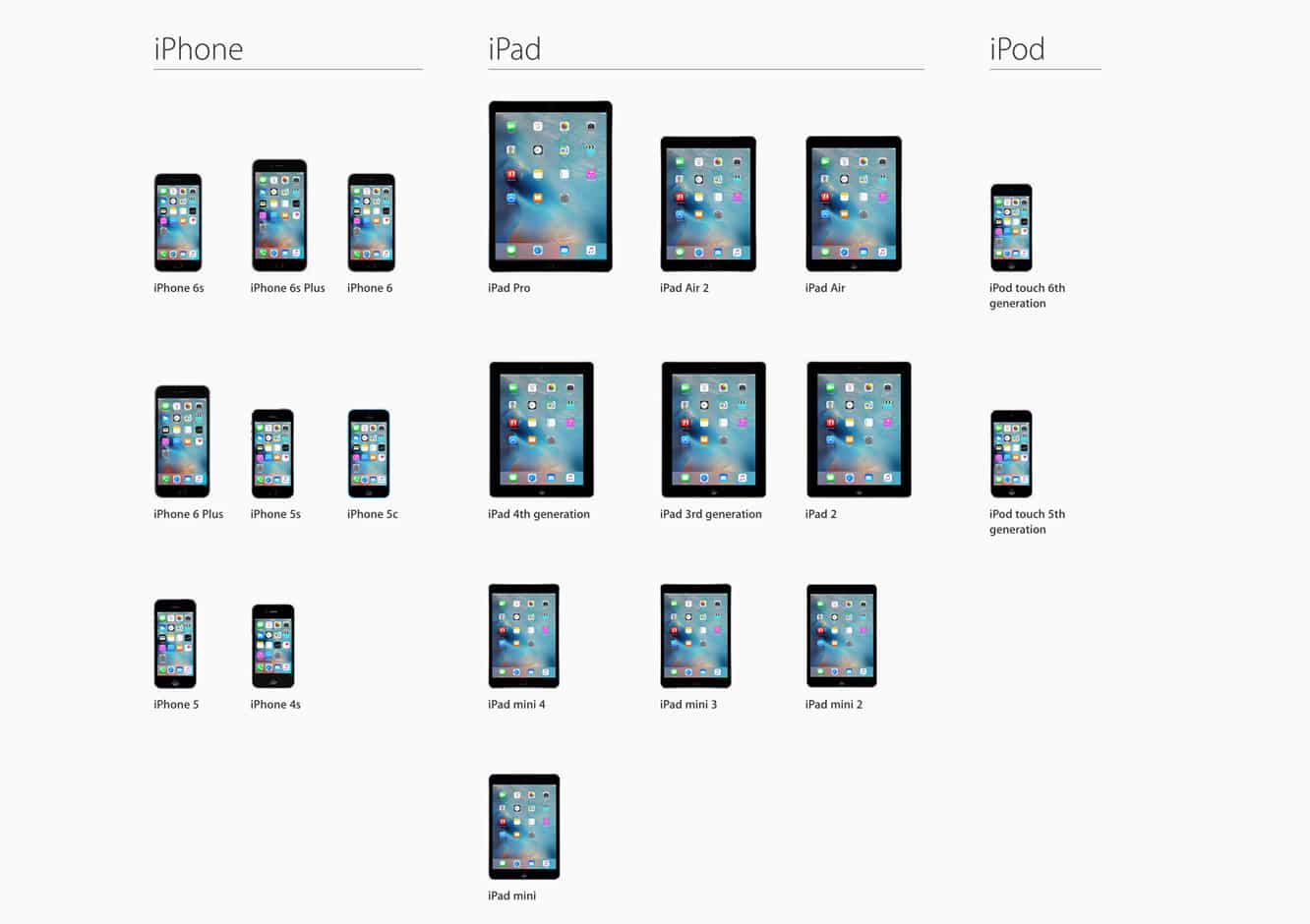
Como um lançamento “pontual” mais menor, o iOS 9.3 suporta os mesmos dispositivos que o iOS 9, ainda retrocedendo até o iPad 2 de 2011 e o iPhone 4S. Como de costume, alguns recursos são suportados apenas em dispositivos mais novos. Por exemplo, o novo recurso Night Shift está disponível apenas no iPhone 5s ou posterior, iPad Pro, iPad Air, iPad mini 2 ou posterior, ou iPod touch de sexta geração.
Diferenças Regionais
A maioria das mesmas limitações regionais ainda se aplica no iOS 9.3 para recursos como Siri, Mapas e, claro, a App Store, embora a Apple ainda esteja expandindo o suporte mundial para esses recursos nos bastidores. A Página de Disponibilidade de Recursos da Apple destaca os países com suporte para recursos específicos. Notavelmente, apesar de outras melhorias no iOS 9.3, o aplicativo Notícias da Apple, lançado pela primeira vez no iOS 9, continua disponível apenas para usuários nos EUA, Reino Unido e Austrália.
Night Shift (iPhone 5s e posterior, iPad Air, iPad mini 2 e posterior, iPod touch de sexta geração)
O recurso principal do iOS 9.3 — e provavelmente o mais interessante do ponto de vista da inovação — é o “Night Shift”. O número de pessoas que agora usam smartphones e tablets nos últimos anos levou a vários estudos sugerindo que a exposição à luz azul brilhante durante as horas da noite pode realmente impactar os ciclos de sono de uma pessoa. Em resposta a isso, o novo modo Night Shift no iOS 9.3 muda as cores da tela do seu iPhone, iPad ou iPod touch para o extremo mais quente do espectro.
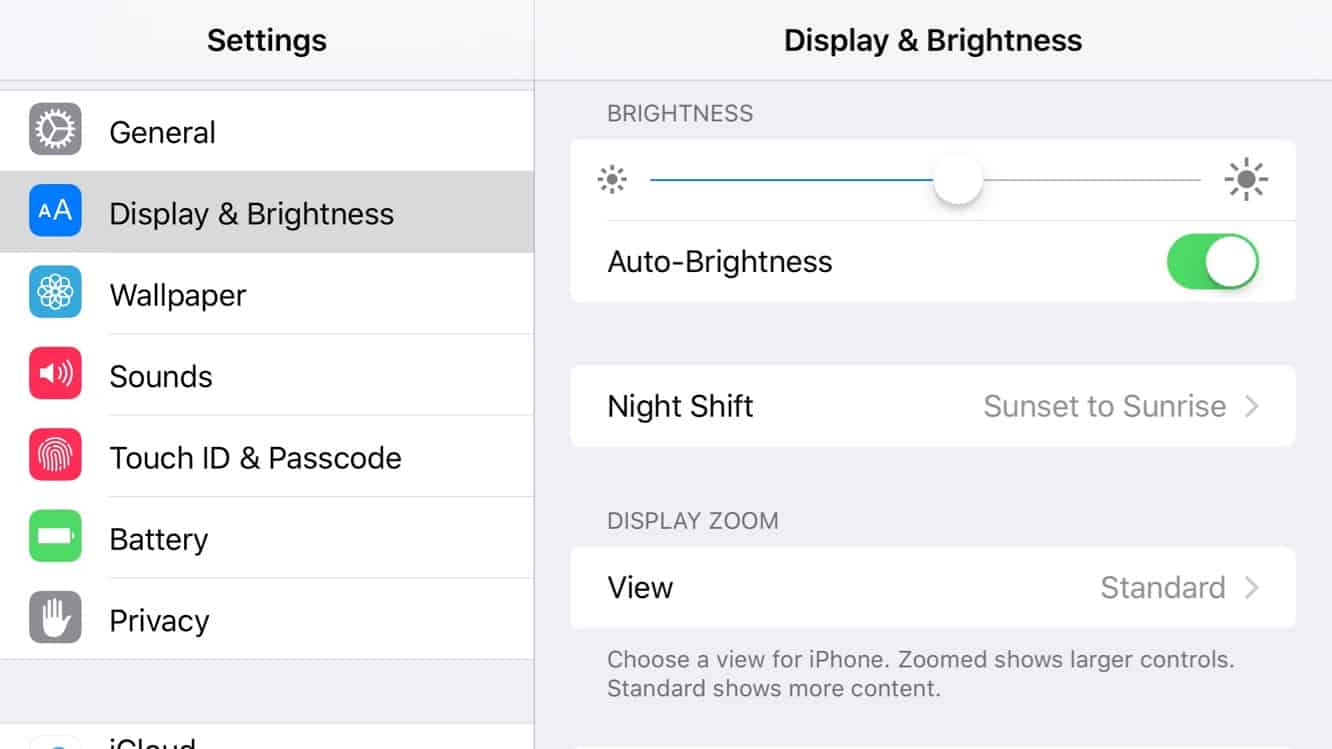
O Night Shift pode ser acessado na seção Tela e Brilho no aplicativo Ajustes do iOS, onde pode ser ativado ou configurado em um horário de maneira semelhante ao recurso Não Perturbe; você pode agendar o Night Shift para ativar ou desativar em um horário específico, ou pode configurá-lo para ser ativado do Pôr do Sol ao Nascer do Sol, com base na sua localização. Você também pode ajustar exatamente quão quente você gostaria que sua tela fosse usando um controle deslizante de Temperatura de Cor na parte inferior da tela de configurações do Night Shift.
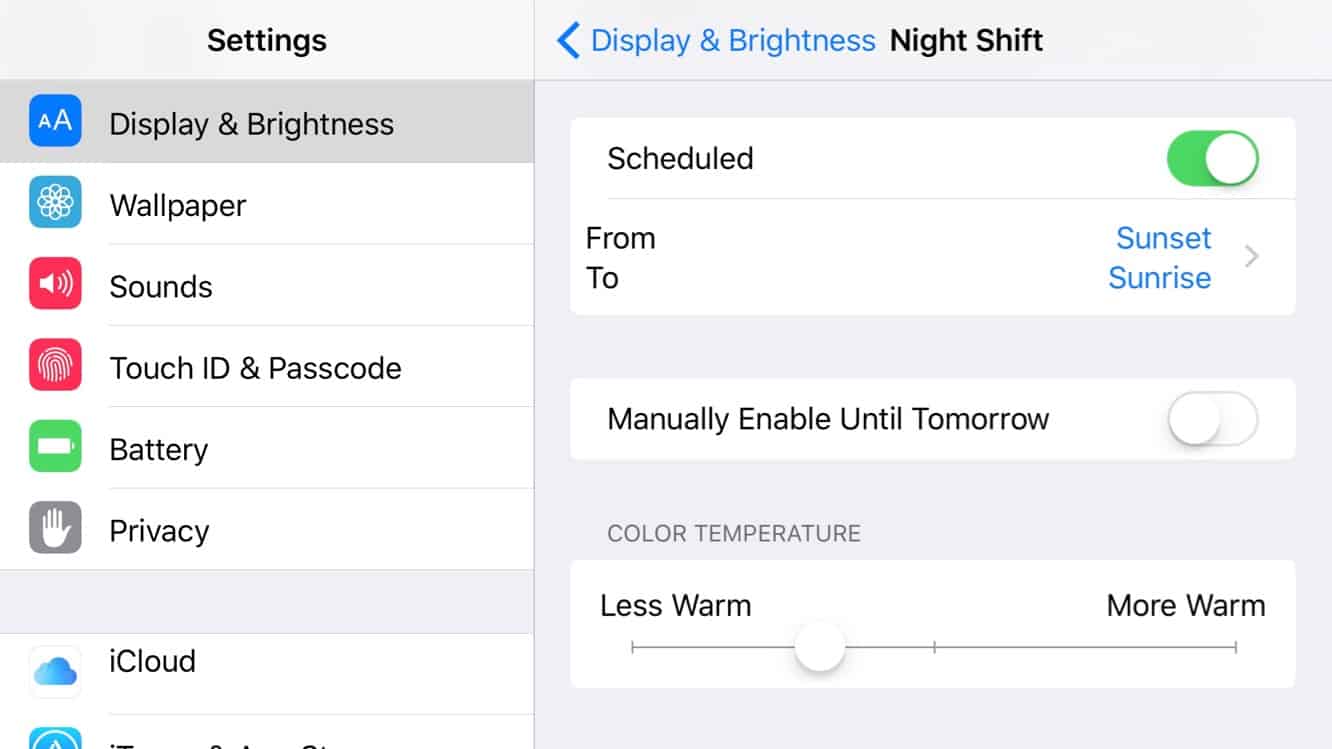
Um novo botão no Centro de Controle do iOS também permite que você ative e desative o Night Shift manualmente, sobrepondo temporariamente quaisquer horários predefinidos — assim como o Não Perturbe, qualquer ativação ou desativação manual do Night Shift só terá efeito até a próxima vez que estiver programado para ser ativado ou desativado automaticamente.
É também interessante notar que, por qualquer motivo, o Night Shift e o Modo de Baixa Energia são incompatíveis. Quando um dispositivo iOS é colocado no Modo de Baixa Energia, seja manualmente ou como resultado de uma notificação de bateria baixa, o Night Shift será automaticamente desativado, e as configurações do Night Shift estarão inacessíveis enquanto o Modo de Baixa Energia permanecer ativado.
Notas
No iOS 9, a Apple fez algumas melhorias significativas no aplicativo Notas, adicionando suporte para pastas e conteúdo rico, como anexos, listas de verificação, esboços, fotos, mapas, links da web e mais. Com tantas capacidades mais avançadas, é razoável que muitos usuários queiram armazenar muito mais informações no aplicativo Notas em vez de procurar alternativas de terceiros. O iOS 9.3 constrói sobre essas mudanças, adicionando a capacidade de proteger notas individuais com uma senha ou Touch ID, juntamente com novas opções de classificação, permitindo que você organize suas notas por data de criação, data de modificação ou alfabeticamente.
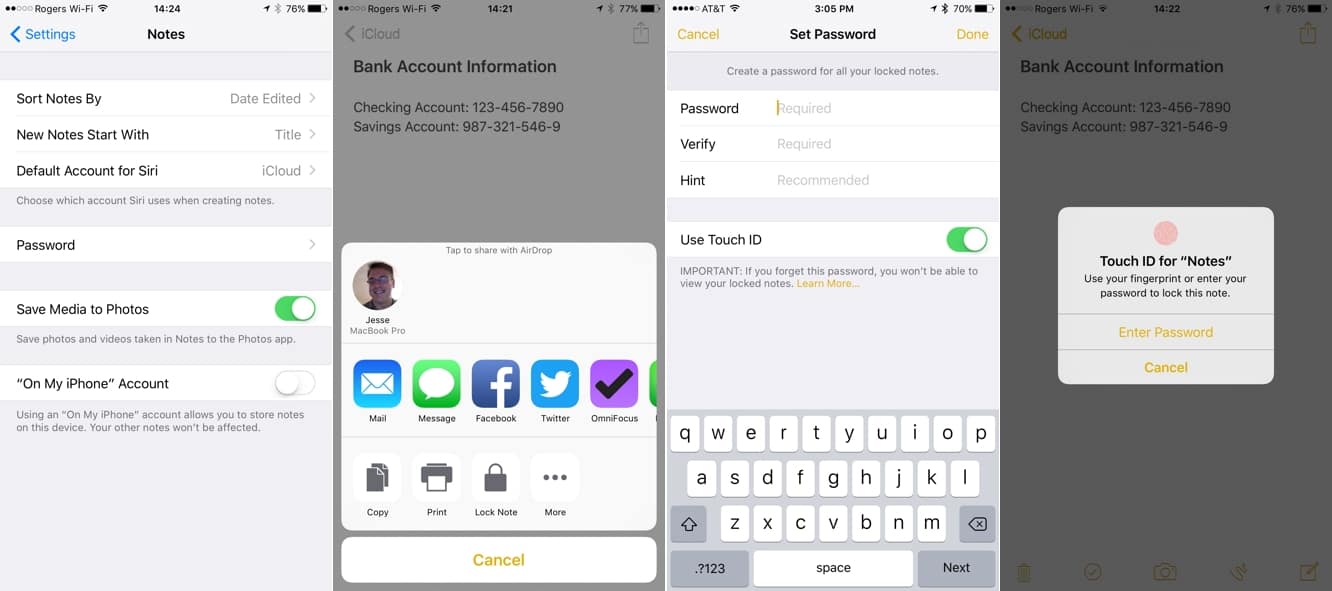
Tocar no botão Compartilhar no canto superior direito de uma nota revelará uma nova opção “Bloquear” na segunda linha, que é usada para proteger notas individuais. As notas são desprotegidas por padrão e devem ser bloqueadas uma a uma — não há opção de bloqueio global além da tela de bloqueio normal do iOS que protege todo o seu dispositivo. Na primeira vez que você bloquear uma nota, será solicitado que você defina uma senha, dica de senha e escolha se deseja usar o Touch ID (se seu dispositivo suportar). Após isso, quaisquer notas futuras que você bloquear são automaticamente protegidas com a mesma senha, sem mais solicitações.
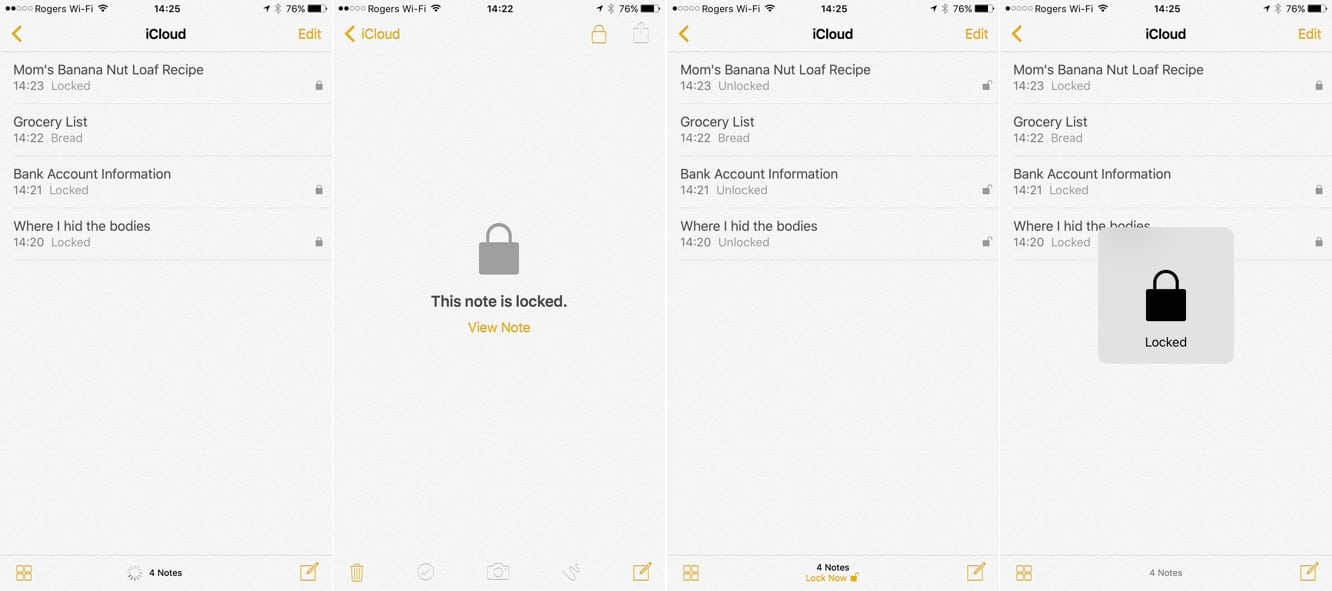
Uma vez que uma nota esteja protegida com um bloqueio, um ícone de cadeado aparecerá ao lado dela na lista de Notas. Tocar em uma nota bloqueada revela uma tela que indica que a nota está bloqueada com um link “Ver Nota”, em vez de levá-lo diretamente a uma tela de entrada de senha ou autenticação Touch ID. Tocar em “Ver Nota” solicitará que você use o Touch ID ou insira sua senha para visualizar a nota — no entanto, isso não removerá permanentemente o bloqueio. Notas bloqueadas que você abriu permanecerão acessíveis por até três minutos, desde que o aplicativo Notas permaneça aberto em segundo plano e o dispositivo iOS permaneça desbloqueado. Você também pode re-bloquear uma nota individual manualmente tocando no ícone de cadeado perto do canto superior direito da tela enquanto visualiza a nota, e pode bloquear todas as notas manualmente tocando no link “Bloquear Agora” que aparece na parte inferior da tela principal de Notas.
Se você quiser desproteger uma nota, pode remover o bloqueio usando o botão Compartilhar e selecionando a opção “Remover Bloqueio”, que a reverterá para uma nota padrão. Notas bloqueadas e senhas sincronizam via iCloud para outros dispositivos iOS 9.3 e quaisquer Macs executando o OS X El Capitan 11.4. O Touch ID pode ser usado para visualizar notas em outros dispositivos iOS que compartilham a mesma conta do iCloud, embora nos Macs você precisará confiar na senha para visualizar notas bloqueadas.
O manuseio de senhas no aplicativo Notas merece uma explicação extra aqui também, pois pode ser um pouco confuso. Duas opções podem ser encontradas em Ajustes, Notas, Senha: Alterar Senha e Redefinir Senha. A primeira permite que você altere sua senha do Notas da maneira usual — você será solicitado a inserir sua senha antiga, seguida pela nova senha duas vezes, seguida por uma nova dica de senha. A segunda opção permite que você defina uma nova senha do Notas sem conhecer a existente, embora você seja solicitado a inserir sua senha do iCloud para prosseguir.
Quando você altera sua senha usando a opção normal “Alterar Senha” — fornecendo sua senha existente e a nova juntas — o iOS irá atualizar a senha em todas as suas notas existentes. No entanto, se você esqueceu sua senha existente e precisa usar a opção “Redefinir”, todas as suas notas anteriores permanecerão protegidas usando a senha que foi definida quando foram originalmente bloqueadas. Parece que você ainda pode acessar essas notas mais antigas usando o Touch ID, se você o ativou, embora em nossos testes tenhamos encontrado algumas situações em que fomos solicitados a inserir a senha antiga em vez disso.
Se você esqueceu sua senha antiga, recomendamos usar a opção “Remover Bloqueio” em suas notas protegidas com Touch ID antes de usar a opção Redefinir Senha, após a qual você pode então re-proteger suas notas com a nova senha.
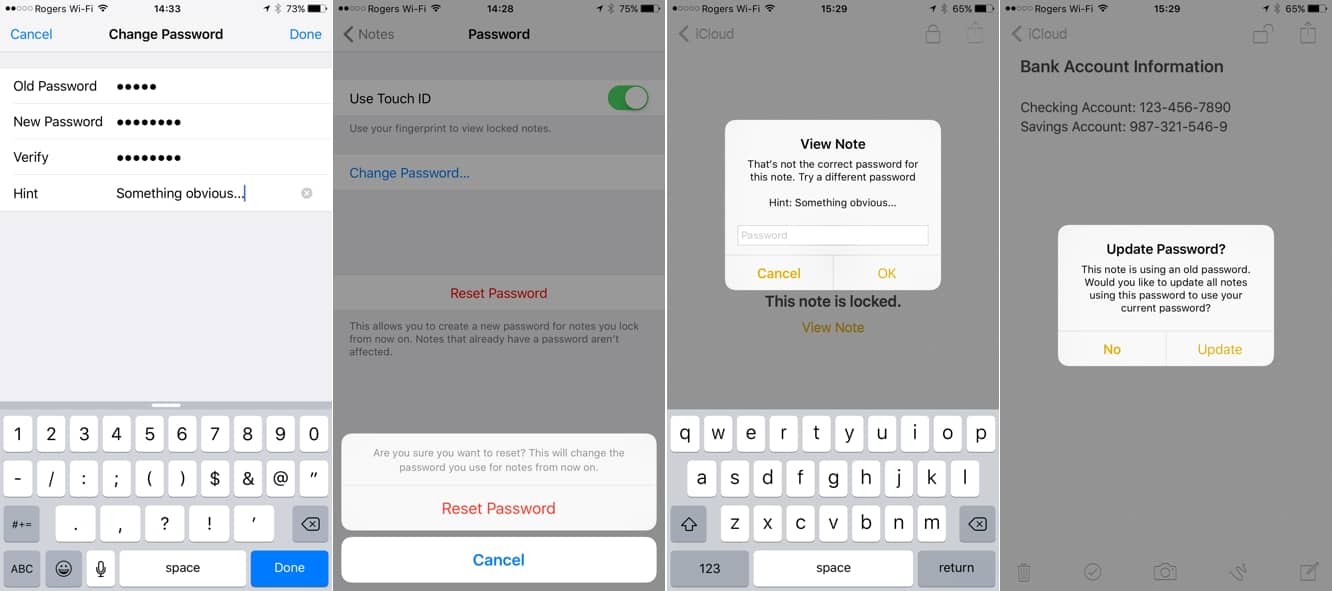
Se você usou a opção Redefinir Senha, inserir a senha atual do Notas em uma nota mais antiga exibirá uma mensagem informando: “Essa não é a senha correta para esta nota”, juntamente com a dica de senha anterior (se uma foi definida), em vez da resposta padrão “senha inválida”. Se você então inserir corretamente a senha antiga na segunda solicitação, será perguntado se deseja atualizar todas as suas notas para usar a senha atual. Isso fornece uma maneira rápida de atualizar sua senha se você a redefiniu forçosamente, mas depois lembrou qual era.
Embora a capacidade de bloquear notas seja uma grande melhoria, infelizmente não é tão abrangente quanto esperávamos — por qualquer motivo, não é possível bloquear notas se elas contiverem anexos de PDF, áudio, vídeo, Keynote, Pages ou Numbers, então você ainda precisará recorrer a aplicativos de terceiros se precisar proteger esses tipos de arquivos.
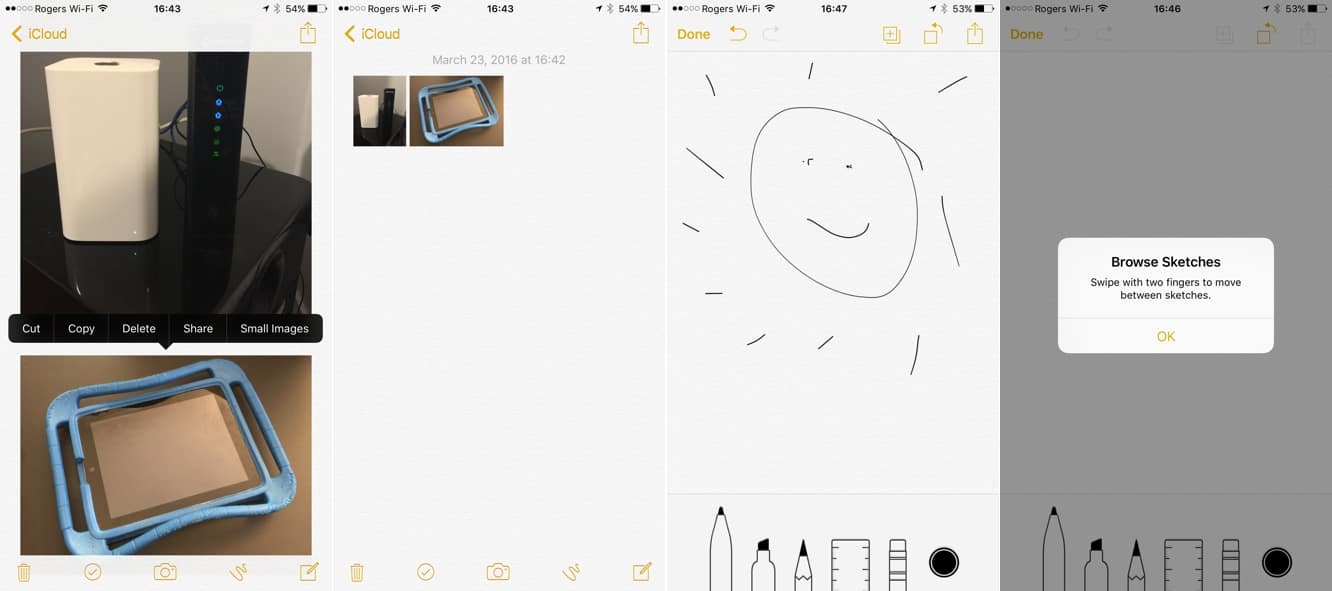
O aplicativo Notas também ganha alguns outros recursos menores, incluindo a capacidade de alternar entre exibir fotos grandes e miniaturas menores em uma nota através do menu de contexto de toque e segure, criar novos esboços em uma nota usando um gesto de deslizar com dois dedos ou um botão “Novo Esboço” encontrado no canto superior direito, e um novo botão de lista de verificação na parte inferior de cada nota para criar rapidamente listas de verificação.
CarPlay
O recurso CarPlay da Apple continua ganhando força como uma ótima maneira de usar seu iPhone na estrada — desde que você tenha um carro modelo 2016 suportado — embora a Apple tenha sido um pouco mais lenta do que gostaríamos em fazer os recursos do CarPlay estarem à altura de seus equivalentes principais do iOS. Felizmente, mesmo que esteja um pouco atrasado, o CarPlay tem a vantagem de ser controlado quase inteiramente do lado do iOS, então basta uma atualização de software do iPhone para adicionar novos recursos do CarPlay sem exigir qualquer envolvimento do fabricante do equipamento de painel.
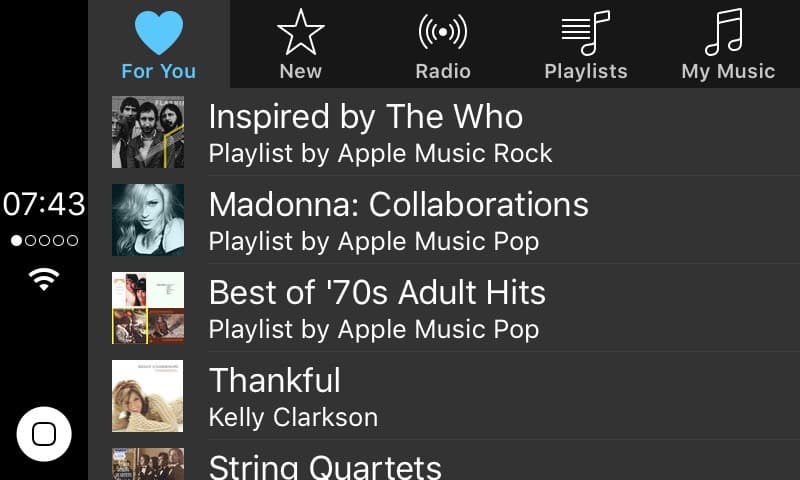
No iOS 9.3, os usuários do CarPlay ganham a capacidade de usar o conjunto completo de recursos do Apple Music introduzidos no verão passado, com as seções “Para Você” e “Novos” agora aparecendo no console do painel, juntamente com a lista completa de estações de rádio do Apple Music.
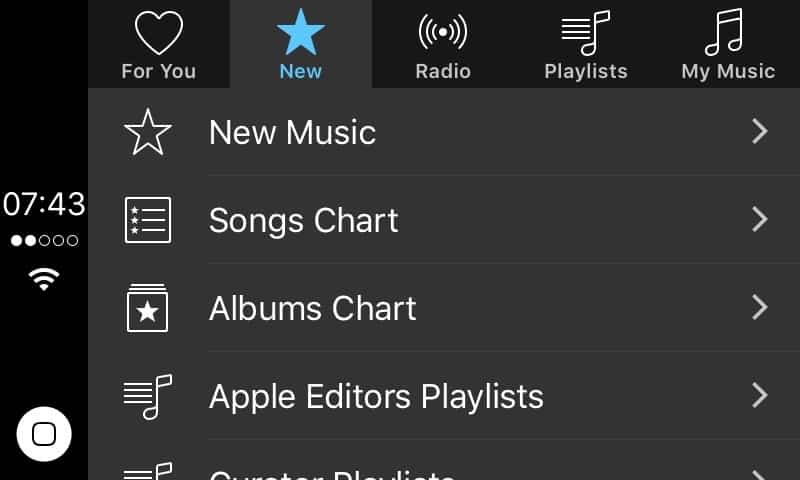
A Siri também pode agora ser usada de forma mais confiável para pesquisar toda a biblioteca do Apple Music, tornando-se uma maneira prática de puxar quase qualquer música aleatória enquanto dirige. As seções “Para Você” e “Novos” mais ou menos refletem o que você veria na tela do iPhone, embora otimizadas para a exibição do CarPlay. Em alguns casos, essa otimização de tela pode ser um pouco confusa — por exemplo, é mais difícil distinguir playlists de álbuns na tela “Para Você” do CarPlay do que na tela do iPhone, embora prefiramos a hierarquia de menu mais clara da tela “Novos” em comparação com a apresentação tudo-em-um no iPhone.
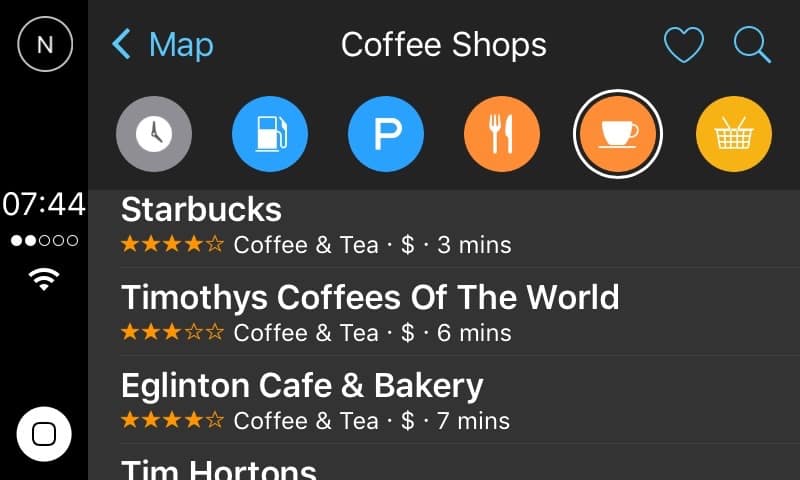
Os usuários do CarPlay agora também têm acesso ao recurso “Próximo” no Apple Maps que estreou originalmente no iOS 9 no outono passado. Além de destinos recentes, tocar em “Direções” agora fornece uma série de ícones na parte superior da tela permitindo que você selecione uma lista de Estações de Gasolina, Estacionamentos, Restaurantes, Cafés e Supermercados próximos, completos com avaliações, indicadores de preço e tempo de viagem mostrados para cada um. Infelizmente, assim como a tela de pesquisa principal do CarPlay, nenhum endereço específico é mostrado, então se você não conhece a vizinhança e está procurando um item em uma área específica, você ficará um pouco na dúvida. Setas direcionais aparecerão quando você estiver se movendo ao longo de uma rota, no entanto, então pelo menos você saberá a direção aproximada de cada entrada para ter uma ideia de quão provável é que esteja fora do seu caminho habitual.
A Siri também ficou um pouco menos loquaz ao ser usada através do CarPlay, sendo mais direta ao ler e compor mensagens, e fornecendo outros tipos de respostas.
Notícias (EUA, Reino Unido, Austrália)
Embora o aplicativo Notícias da Apple continue limitado a apenas três países, o iOS 9.3 faz alguns esforços para aumentar sua utilidade para usuários nos EUA, Reino Unido e Austrália, criando uma seção “Para Você” mais focada. A Apple agora promete personalizá-la melhor para os interesses particulares de cada usuário, e tópicos em alta e Escolhas dos Editores agora aparecem em “Para Você” também.
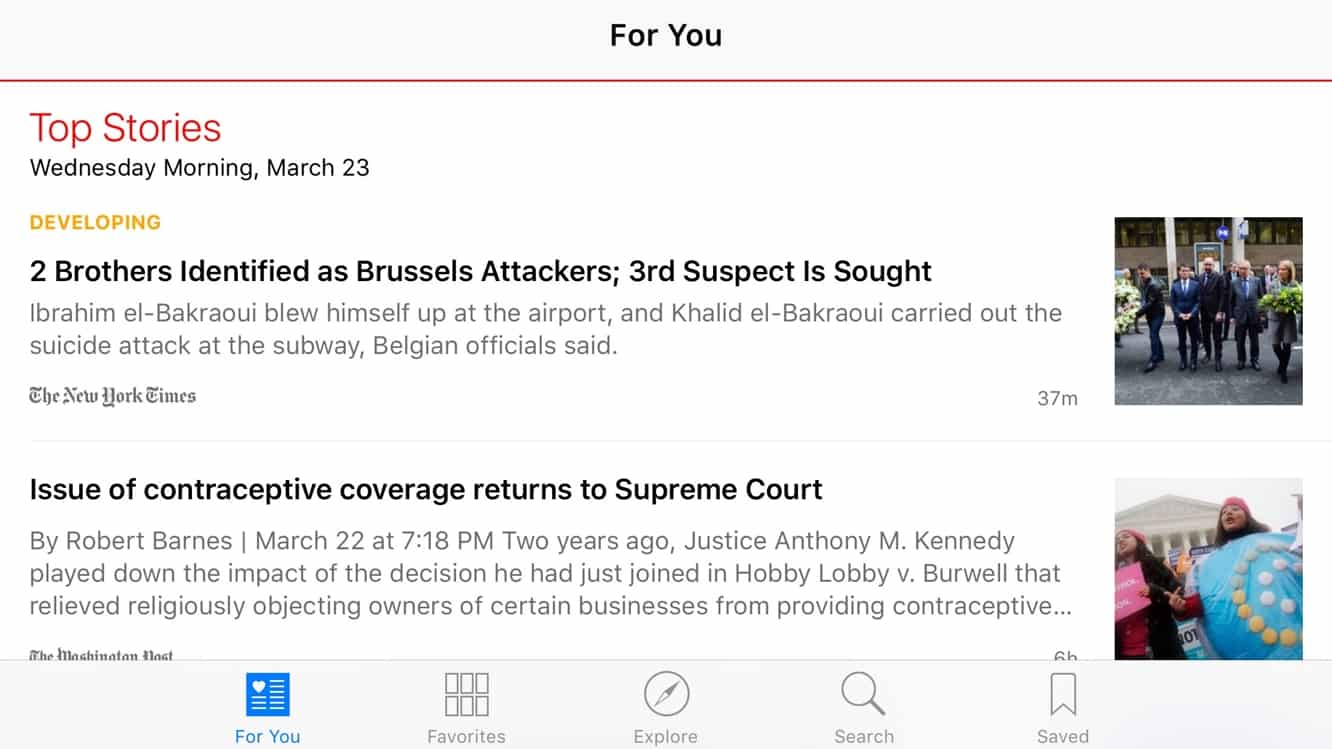
Vídeos em histórias também podem ser reproduzidos diretamente do feed de Notícias do usuário sem a necessidade de abrir o artigo, e o modo paisagem foi adicionado para usuários do iPhone.
Saúde
Embora o aplicativo Saúde da Apple esteja disponível desde o iOS 8, muitas vezes tem sido difícil encontrar aplicativos que integrem com o framework HealthKit. Como resultado, no iOS 9.3, o aplicativo Saúde agora mostra aplicativos recomendados em seções-chave, como Peso, Treinos, Sono e Corrida.
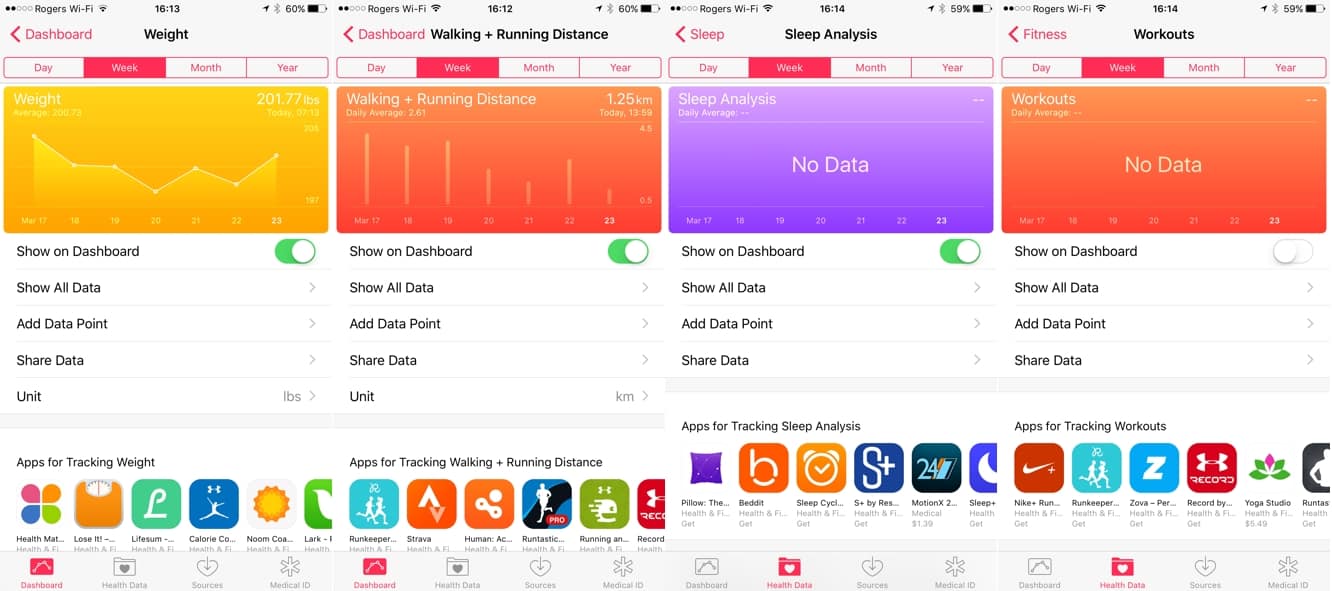
O aplicativo Saúde agora também inclui dados de movimento, exercício, permanência em pé e metas de um Apple Watch do usuário, e torna alguns desses dados disponíveis para aplicativos de terceiros via APIs do HealthKit. O suporte ao 3D Touch também foi adicionado para acesso rápido ao Painel e ID Médico a partir da tela inicial do iPhone 6s ou iPhone 6s Plus.
Outras Mudanças
Embora o iOS 9.3 introduza mais novos recursos do que vimos em um lançamento pontual há algum tempo, também inclui uma série de pequenas melhorias que podem passar despercebidas em comparação.
Receba novas postagens na sua caixa de entrada
Sem spam. Cancele a assinatura a qualquer momento.