iPhone OS · 11 min read · Mar 05, 2026
Especialista Instantâneo: Segredos e Recursos do iPhone OS 3.1 para iPhone + iPod touch
Ontem, a Apple lançou a atualização do iPhone OS 3.1 para dispositivos iPhone e iPod touch. Este lançamento se baseia nos novos recursos adicionados na grande atualização 3.0 em junho, adicionando algumas pequenas melhorias e compatibilidade com o iTunes 9, que também foi lançado ontem.
A atualização do iPhone 3.1 lista uma série de novos recursos, incluindo suporte ao Genius para a App Store, suporte ao iTunes 9, a capacidade de usar o recurso de Controle de Voz via Bluetooth no iPhone 3GS, corte de vídeo não destrutivo, melhorias de acessibilidade e mais.
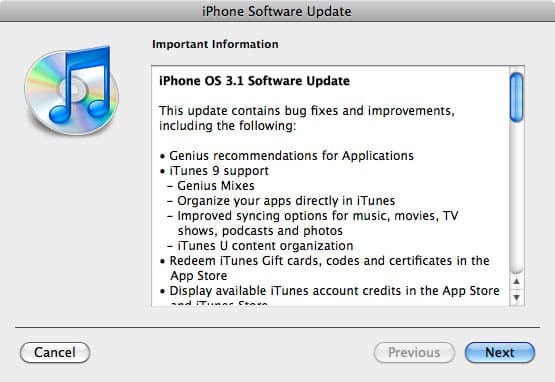
Estranhamente, a atualização do iPod touch tem um número de versão de 3.1.1. A atualização do iPod touch suporta todas as mesmas melhorias, com a óbvia exceção das relacionadas a recursos específicos do iPhone, como o Controle de Voz.
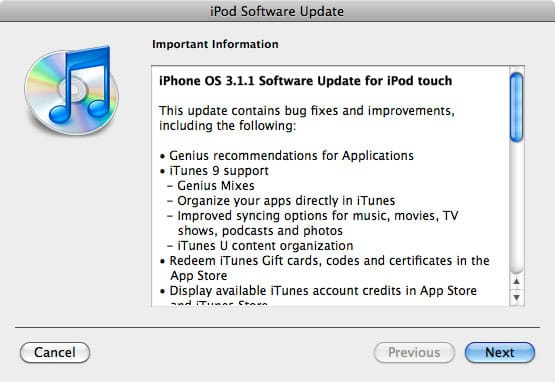
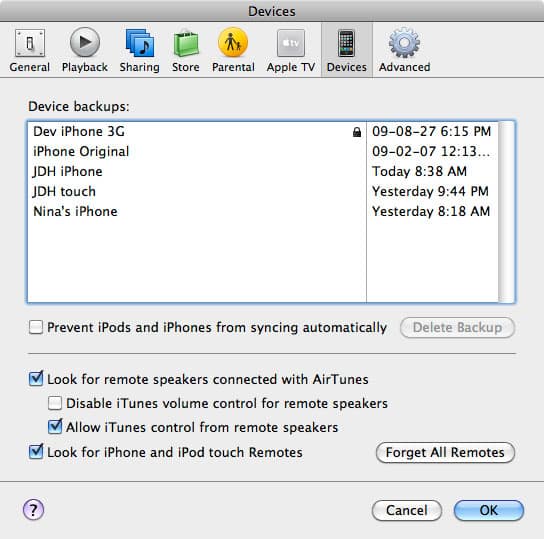
Como na maioria das atualizações do iPhone OS, um novo pacote de firmware é baixado e aplicado ao iPhone. Espere que a atualização tenha entre 200-300MB, dependendo do seu modelo específico de iPhone. A atualização em si deve ser instalada como uma atualização sem apagar nenhum dado ou configuração existente, mas, como sempre, é melhor garantir que você tenha um backup atual do seu iPhone ou iPod touch antes de começar. O iTunes deve lidar com isso automaticamente, mas você sempre pode verificar o status dos backups do seu iPhone visitando a página de Dispositivos nas preferências do iTunes.
Então, o que há de novo na atualização do iPhone OS 3.1? Como sempre, nós investigamos um pouco mais do que as notas de lançamento. Continue lendo para os detalhes…
Controle de Voz via Bluetooth (apenas iPhone 3GS)
O iPhone 3GS introduziu o recurso de Controle de Voz na família iPhone, mas uma omissão gritante no lançamento inicial foi que o recurso de Controle de Voz não funcionava com um fone de ouvido Bluetooth, tornando a discagem sem as mãos menos útil para a maioria dos usuários de iPhone.
Embora, na nossa opinião, esse recurso deveria ter sido incluído no iPhone 3GS desde o início, a atualização do OS 3.1 oferece isso e agora permite que o Controle de Voz seja acionado a partir da maioria dos acessórios de fone de ouvido/handsfree Bluetooth. Este recurso funciona praticamente como você esperaria: Mantenha pressionado o botão de chamada na maioria dos fones de ouvido Bluetooth para acionar o Controle de Voz e, em seguida, simplesmente fale seu comando de Controle de Voz após o tom. Assim como ao atender chamadas recebidas, o iPhone padrão roteia o áudio com base no dispositivo que foi usado para iniciar a chamada; por padrão, qualquer chamada iniciada a partir do fone de ouvido Bluetooth usará o fone de ouvido Bluetooth e chamadas iniciadas diretamente no iPhone serão roteadas através do fone de ouvido normal do iPhone.
Além disso, embora todos os comandos de Controle de Voz estejam disponíveis, deve-se notar que as limitações do perfil Bluetooth padrão se aplicam: Se você estiver pedindo ao iPhone para tocar uma faixa da sua biblioteca do iPod, por exemplo, ele ainda não tocará através do fone de ouvido Bluetooth, a menos que você esteja usando um fone de ouvido Bluetooth estéreo compatível com A2DP. De qualquer forma, isso ainda pode ser uma maneira muito útil de controlar a reprodução de música no seu carro, onde a saída de áudio normal do iPhone presumivelmente estaria conectada ao sistema de som do carro.
Corte de Vídeo Não Destrutivo
Enquanto o iPhone 3GS forneceu a capacidade de cortar vídeos que você havia capturado no iPhone, esse processo de corte sobrescrevia o vídeo original do iPhone, resultando na perda de qualquer parte cortada. No iPhone OS 3.1, ao cortar um vídeo, você agora é apresentado com uma opção para sobrescrever o vídeo original ou salvá-lo como um novo clipe.
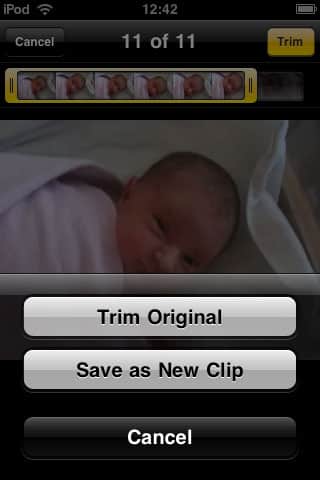
Salvar o vídeo cortado como uma cópia simplesmente o salvará na Rolagem da Câmera no seu dispositivo. Observe que esse recurso também funciona para vídeos que você salva de outras fontes (veja abaixo), e, portanto, pode ser usado em outros modelos de iPhone e no iPod touch.
Salvar Vídeos de Outras Fontes
Vídeos compatíveis com iPhone recebidos de outras fontes, como MMS e e-mail, agora podem ser salvos na Rolagem da Câmera. Uma vez na rolagem da câmera, esses vídeos podem ser cortados como qualquer outro. Basta tocar e segurar em um anexo de vídeo para trazer a opção “Salvar Vídeo”.
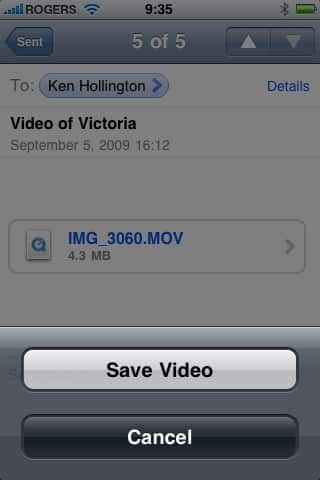
Esse recurso não é limitado ao iPhone 3GS – qualquer modelo de iPhone ou iPod touch pode salvar e visualizar vídeos compatíveis com iPhone, embora estranhamente a capacidade de realmente reenviar qualquer vídeo salvo via e-mail ou MMS, ou carregá-los para o MobileMe ou YouTube, ainda esteja disponível apenas no 3GS.
Observe que por “compatível com iPhone” estamos nos referindo essencialmente a qualquer vídeo que poderia ser sincronizado ao seu dispositivo como um arquivo de vídeo do iTunes, significando basicamente vídeos no formato H.264. O iPhone não realizará nenhuma conversão de outros formatos de vídeo – se você não pode reproduzi-lo, não pode salvá-lo.
Esse recurso também parece ser limitado a vídeos que você recebeu por e-mail ou MMS – a opção de salvar não aparece para vídeos acessados via Safari, independentemente do formato do vídeo. Na verdade, em nossos testes, os mesmos vídeos que poderiam ser facilmente salvos do aplicativo Mail só podiam ser visualizados quando acessados através de uma página da web no Safari.
Vídeos em Álbum de Fotos
Com o iTunes 9, o iPhone OS 3.1 agora fornece a capacidade de vídeos armazenados no iPhoto ou em uma pasta de fotos no seu computador serem sincronizados com os álbuns de fotos no seu iPhone. Esses vídeos aparecerão no álbum de fotos da mesma forma que aparecem na rolagem da câmera e podem ser visualizados no seu dispositivo da mesma maneira. Observe que, ao contrário dos vídeos na Rolagem da Câmera ou nas Seções de Fotos Salvas, vídeos sincronizados do iTunes para álbuns não podem ser cortados no próprio dispositivo, embora no iPhone 3GS você possa compartilhar esses vídeos via e-mail ou MMS ou carregá-los para o MobileMe ou YouTube. O corte automático ocorrerá conforme necessário ao compartilhar vídeos.
Assim como a capacidade de salvar vídeos de mensagens de e-mail e MMS, esse recurso está disponível em todos os modelos de iPhone e iPod touch, embora o iTunes 9 seja necessário para sincronizar os vídeos em si. Da mesma forma, apenas vídeos compatíveis com iPhone podem ser sincronizados ao seu dispositivo a partir do iTunes, o que significa que, para a maioria dos usuários, esses provavelmente estarão limitados àqueles vídeos que foram originalmente gravados no iPhone para começar.
Rastreamento de Uso de Compartilhamento (apenas iPhone)
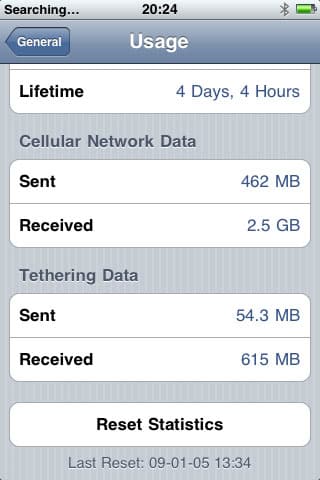
Os usuários de iPhone que tiveram a sorte de estar em uma operadora onde o compartilhamento era suportado podem ter notado uma omissão gritante no lançamento do iPhone OS 3.0: Em muitos casos, o uso do compartilhamento não era rastreado na categoria normal de uso de dados, mas sim apenas o uso de dados no próprio dispositivo. Isso poderia resultar em uma surpresa desagradável para aqueles em planos de dados limitados.
Com o iPhone OS 3.1, a seção “Uso” agora rastreia o uso de compartilhamento separadamente do uso normal de dados do iPhone. Isso será particularmente útil para aquelas operadoras que cobram pelo uso de dados de compartilhamento separadamente.
Fila de Reproduzindo Persistente
Tradicionalmente, se você tinha uma lista de reprodução em andamento e conectava seu iPod ao computador para sincronizar com o iTunes, sua fila de “Reproduzindo Agora” era limpa. Esse “recurso” remonta aos primeiros modelos de iPod com roda de clique e foi transferido para o iPhone e iPod touch. Embora fosse difícil ver como isso beneficiava a maioria dos usuários de iPod, era uma daquelas coisas que todos nós simplesmente aceitávamos como normal.
O iPhone OS 3.1 agora finalmente mudou isso. Em resumo, a fila de “Reproduzindo Agora” permanecerá no lugar, incluindo onde você parou na faixa atual, mesmo após sincronizar com o iTunes. A única vez que a fila de “Reproduzindo Agora” é limpa é se você desligar completamente ou reiniciar o iPhone ou se você simplesmente terminar de reproduzir o conteúdo na fila.
Suporte para Misturas Genius
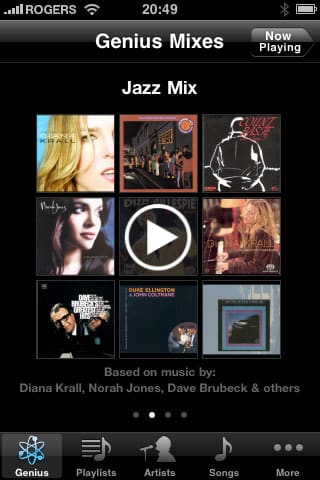
O iPhone OS 3.1 também adiciona suporte para o novo recurso “Misturas Genius” no iTunes 9. As Misturas Genius podem ser sincronizadas do iTunes para o seu iPhone ou iPod touch e aparecerão em uma seção separada no aplicativo iPod para Misturas Genius:
Bloqueio Remoto via MobileMe
O recurso “Encontrar meu iPhone” introduzido no iPhone OS 3.0 agora também fornece a capacidade de bloquear remotamente o iPhone, além de exibir uma mensagem e/ou apagar seu conteúdo. Assim como os outros recursos do “Encontrar meu iPhone”, isso requer uma assinatura do MobileMe e que o recurso “Encontrar Meu iPhone” tenha sido ativado no próprio dispositivo.
O recurso é acessado a partir das configurações do MobileMe “Encontrar Meu iPhone”.

Você será solicitado a inserir e confirmar uma nova senha para o seu dispositivo.
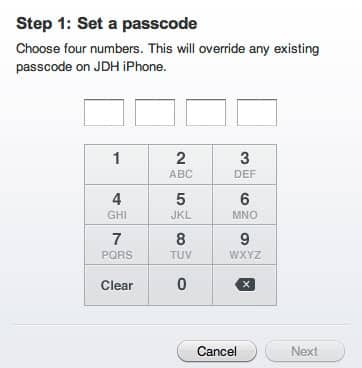
Depois de fazer isso, um pedido de bloqueio é enviado via ar e o dispositivo é imediatamente bloqueado com a senha. Este recurso funciona independentemente de você ter configurado anteriormente seu dispositivo para bloquear com uma senha ou não. Uma confirmação por e-mail é enviada para sua conta MobileMe assim que o dispositivo é bloqueado com sucesso.
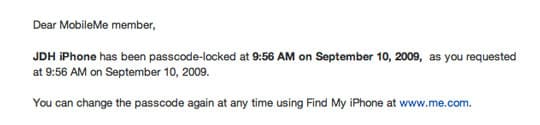
Embora o dispositivo seja bloqueado imediatamente com a nova senha, não é possível alterar as outras opções de segurança, como acesso ao controle de voz ou a configuração para apagar automaticamente todos os dados após 10 tentativas de senha falhadas. Essas duas configurações simplesmente permanecerão como estavam configuradas anteriormente.
Apesar do nome, esse recurso também funciona com o iPod touch. No entanto, como o iPod touch só pode se comunicar com os servidores MobileMe quando está realmente conectado a uma rede Wi-Fi, a utilidade desse recurso é consideravelmente mais limitada no iPod touch.
Avisos de Fraude do Safari
O Safari agora suporta um filtro “anti-phishing” para identificar sites fraudulentos. Recebemos vários relatos que indicavam que as betas do iPhone 3.0 incluíam esse recurso, mas por algum motivo ele foi removido antes do lançamento final do iPhone OS 3.0. No entanto, ele retornou na atualização do iPhone OS 3.1.
Esse recurso é ativado por padrão ao atualizar para o iPhone OS 3.1, mas pode ser desativado nas configurações do Safari no aplicativo Ajustes.
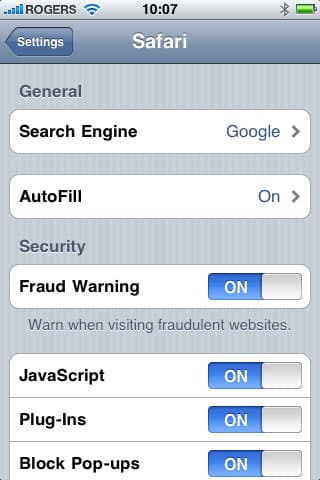
Quando ativado, o Safari irá alertá-lo ao visitar um site suspeito. Informações sobre sites de phishing são retiradas de uma lista negra mantida pelo Google através da API de Navegação Segura do Google.
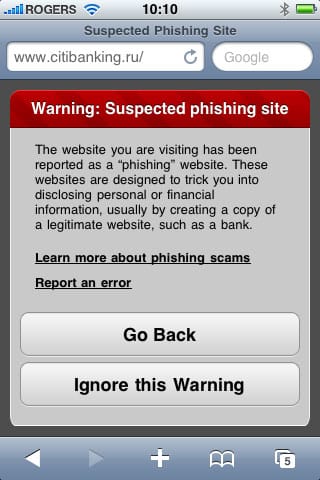
Observe que esse recurso não faz nenhuma análise do site em si, mas simplesmente procura os URLs em uma lista negra mantida pelo Google. Como esse recurso é útil apenas na medida em que a precisão das listas negras de phishing do Google, não se deve assumir que só porque um site não aciona o filtro anti-phishing, ele é um site válido.
Mudanças de Acessibilidade (apenas iPhone 3GS e iPod touch de terceira geração)
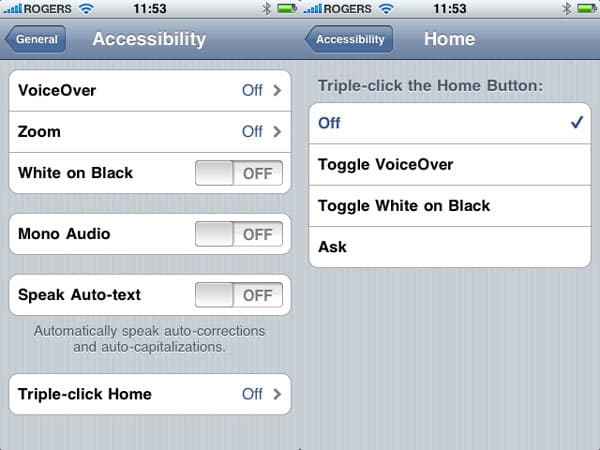
Para os proprietários do iPhone 3GS, a atualização do iPhone OS 3.1 agora adiciona algumas melhorias aos recursos de acessibilidade no dispositivo: Um clique triplo no botão home agora pode ser usado para alternar recursos de acessibilidade, como VoiceOver ou Branco sobre Preto, ativados ou desativados.
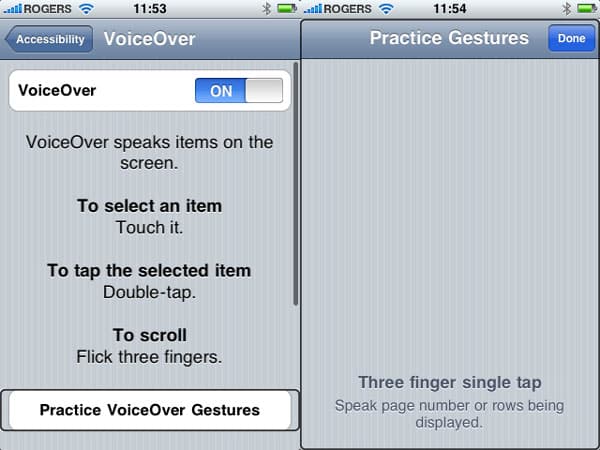
Além disso, o VoiceOver agora inclui um “modo de prática” onde você pode praticar gestos do VoiceOver no próprio iPhone, com a opção de falar a função de cada gesto enquanto você pratica.
Recomendações Genius da App Store
A App Store no iPhone e iPod touch agora inclui a capacidade de recomendar outros aplicativos para você com base naqueles que você já comprou e instalou em seu dispositivo. Esse recurso “Genius” é acessível a partir de uma terceira aba na tela principal de listagem de aplicativos na App Store:

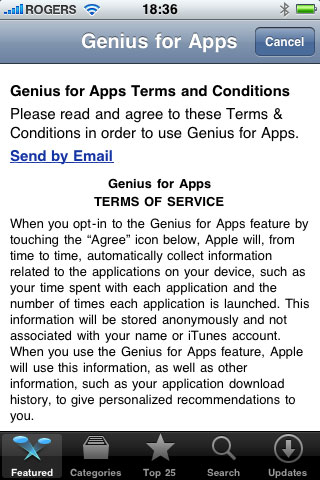
Assim como ao ativar o Genius no iTunes, você precisará concordar com os termos e condições da Apple e optar especificamente por usar esse recurso.
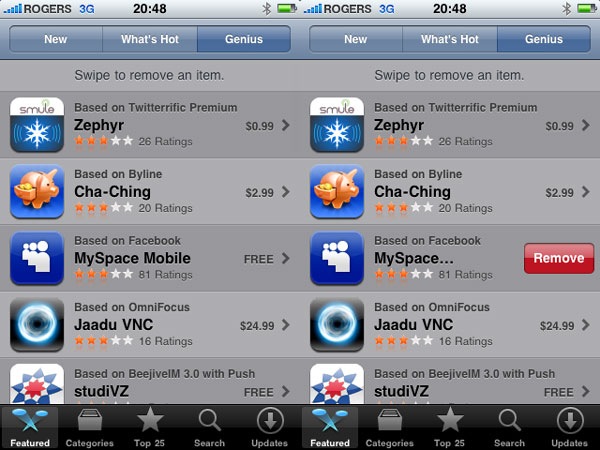
Uma vez que você tenha ativado o recurso Genius da App Store, a aba “Genius” mostrará uma lista de aplicativos que você pode estar interessado com base nos aplicativos que você atualmente tem instalados em seu dispositivo. Os aplicativos podem ser comprados diretamente dessa tela, ou você pode deslizar para remover qualquer aplicativo da lista que você não esteja interessado.
Compra de Toques na iTunes Store (apenas iPhone)
Os toques agora podem ser comprados diretamente da iTunes Store no seu dispositivo. Em vez da implementação anterior que permitia aos usuários selecionar uma parte de qualquer faixa musical elegível e criar um toque, a Apple agora construiu uma biblioteca de toques personalizados para download direto por $1,29 por toque.
Receba novas postagens na sua caixa de entrada
Sem spam. Cancele a assinatura a qualquer momento.