iTunes · 18 min read · Oct 03, 2025
Especialista Instantâneo: Segredos e Recursos do iTunes 10
Durante o evento anual de outono da Apple para iPod ontem, a empresa revelou o iTunes 10, uma atualização significativa do iTunes que chega apenas um ano após a versão 9.
o iTunes 10 faz algumas mudanças muito significativas na aparência e na sensação do iTunes, introduzindo tudo, desde um ícone completamente novo até uma interface atualizada e melhorias na loja do iTunes. Apesar das mudanças cosméticas abrangentes no aplicativo, o principal novo recurso é a nova rede social Ping da Apple, integrada à loja do iTunes e à seção da loja na coluna esquerda do iTunes. Outras mudanças incluem suporte para aluguel de programas de TV, atualizações para os novos modelos de iPod introduzidos ontem, melhorias de desempenho internas e uma rebranding da tecnologia AirTunes da Apple como AirPlay.
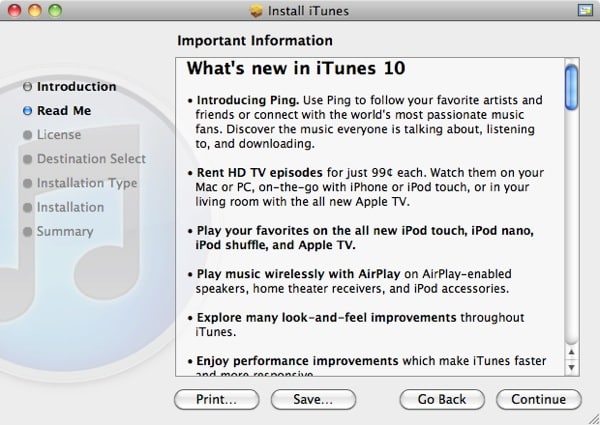
Como de costume, as notas de lançamento contam apenas parte da história, e uma série de outras mudanças estão enterradas dentro do iTunes 10. Aqui está um olhar aprofundado sobre as mudanças que o iTunes 10 realmente oferece.
Baixando e Instalando a Atualização
Você pode atualizar o iTunes baixando a nova versão diretamente do site da Apple em http://www.itunes.com ou simplesmente escolhendo a opção “Verificar Atualizações” na sua versão existente do iTunes. Usuários de Mac também devem ver o iTunes 10 aparecer como parte do processo normal de Atualização de Software.
O download do iTunes 10 tem aproximadamente 87MB para usuários de Mac e 75MB para a versão do Windows, que é na verdade menor do que o iTunes 9 e 9.2 eram em seus respectivos lançamentos. O Quicktime 7.6.6 é necessário para usuários do Windows, mas está incluído no instalador do iTunes 10 para Windows. O iTunes 10 é compatível com Windows XP SP2, Windows Vista e Windows 7, no entanto, usuários das versões de 64 bits do Windows Vista ou Windows 7 também precisarão baixar o instalador do iTunes de 64 bits separadamente.
Inicialização Inicial
Como em atualizações principais anteriores, o iTunes 10 levará alguns minutos para converter seu banco de dados de biblioteca do iTunes existente na primeira vez que você iniciá-lo. Um usuário típico do iTunes pode esperar que isso leve no máximo 1-2 minutos; usuários com bibliotecas maiores do iTunes podem precisar de 10-15 minutos. O processo parece ser consideravelmente mais rápido do que nas atualizações de versões principais anteriores do iTunes, com nossa maior biblioteca do iTunes levando pouco menos de 20 minutos para processar.

Ao contrário de atualizações principais anteriores, parece não haver processamento adicional em segundo plano que continua depois. Uma vez que o processo de atualização inicial é concluído, o iTunes 10 deve estar pronto para uso.
Como sempre, no entanto, o ponto chave a lembrar é que você não poderá reverter para o iTunes 9 após instalar a atualização. O iTunes faz uma cópia da sua biblioteca anterior do iTunes antes da conversão, mas recomendamos fortemente que você faça isso por conta própria se estiver preocupado com a possibilidade de reverter.
Nova Aparência e Sensação
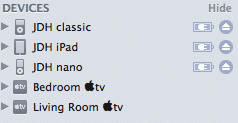
Embora mantenha o mesmo layout básico que nas versões anteriores, o iTunes 10 introduz algumas das mudanças de design de UI mais significativas que vimos em anos. A mais significativa que você notará imediatamente é a nova aparência “monocromática” para ícones na lista de fontes. Foram embora os ícones coloridos para suas categorias de biblioteca e playlists encontrados em versões anteriores—agora tudo é renderizado como um simples ícone em escala de cinza, incluindo os ícones para seus Dispositivos. Não gostamos dessa mudança, pois faz o aplicativo parecer que está sempre rodando em segundo plano, apagado.
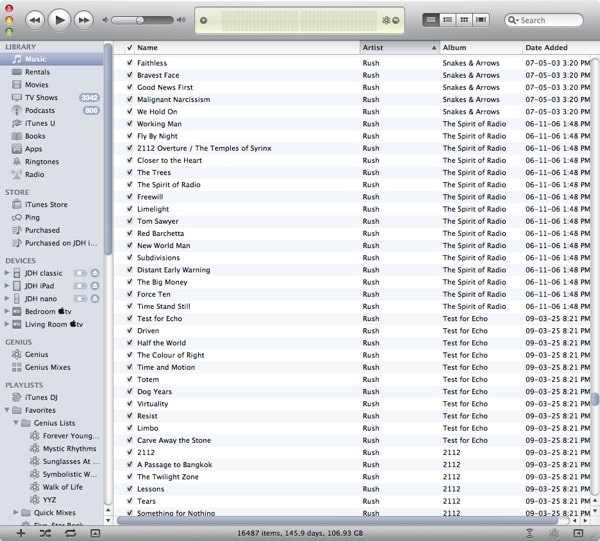
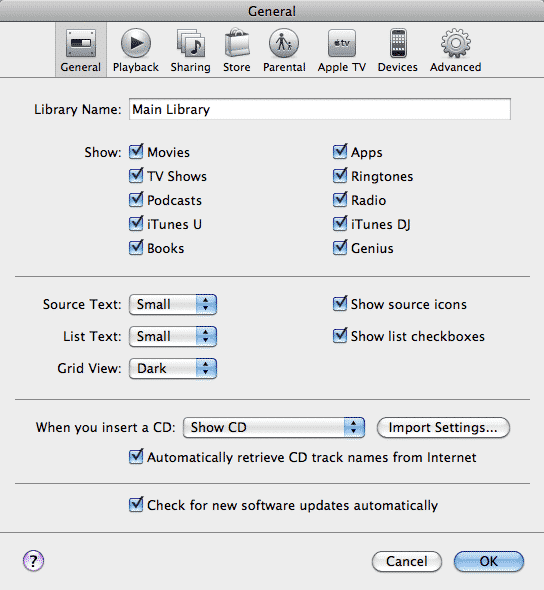
O design do ícone monocromático é mantido em outras áreas, como nas Preferências do iTunes. Observe que uma opção também pode ser encontrada aqui na aba Geral para desativar completamente os ícones da lista de fontes.
A janela principal do iTunes também passou por várias outras pequenas mudanças de design. Na versão para Mac, o título da janela “iTunes” agora está completamente ausente, e os botões de controle da janela foram movidos para uma orientação vertical no canto superior esquerdo da janela do iTunes. O controle deslizante de volume também foi ampliado e usa uma aparência mais metálica, completa com um botão de metal espiralado.

A parte inferior da janela do iTunes também diminui em altura e substitui os botões óbvios que estavam anteriormente lá por ícones simples.
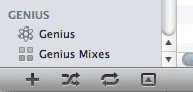
Um novo ícone no canto inferior direito agora é usado para representar o recurso AirPlay e substitui o menu suspenso que foi mostrado anteriormente nesta posição. Discutiremos as configurações do AirPlay em um pouco mais de detalhe mais tarde.

Também está notavelmente ausente do canto inferior direito o botão “Gravar Disco” que era usado anteriormente para gravar uma playlist em CD ou DVD de backup. A opção para gravar um disco ainda pode ser encontrada no menu Arquivo, e foi movida para o nível principal em vez de abaixo do sub-menu Biblioteca onde foi movida no iTunes 9. Esta opção também pode ser encontrada clicando com o botão direito em uma playlist na lista de fontes.
As categorias na barra lateral do iTunes 10 também perderam os antigos triângulos de expansão que apareciam à esquerda de cada uma. Isso foi substituído por um botão “Ocultar” ou “Mostrar” que aparece ao passar o mouse sobre o cabeçalho da categoria.
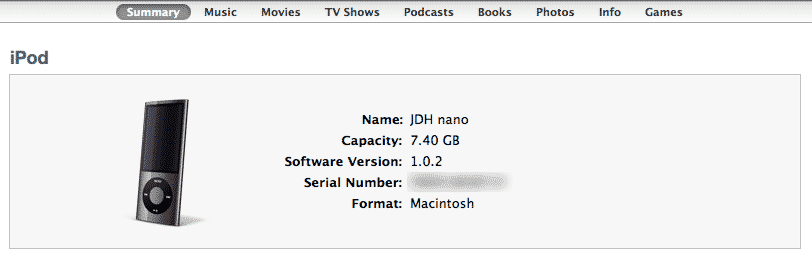
As abas encontradas na visualização em Grade e nas configurações de sincronização do seu dispositivo também foram significativamente redesenhadas, substituídas por uma barra de botões mais fina, mais parecida com os favoritos encontrados no Safari.
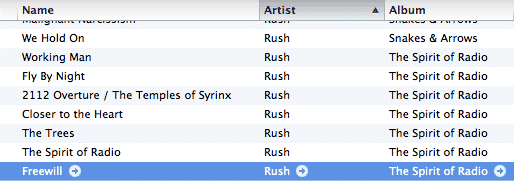
A visualização principal da lista do iTunes também passou por um leve redesign. As linhas divisórias das colunas foram removidas e a sombra de linha alternada que era mal discernível nas versões anteriores do iTunes agora tem um contraste aumentado.
Setas para vincular à loja do iTunes agora aparecem imediatamente à direita dos itens selecionados, em vez de serem justificados à direita dentro da coluna.
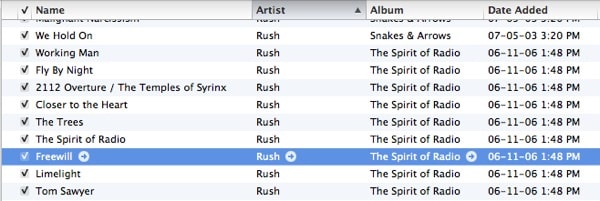
As caixas de seleção da lista agora são exibidas em sua própria coluna e têm um design mais suave e sutil. Uma configuração nas Preferências Gerais do iTunes agora permite que as caixas de seleção sejam removidas da exibição da lista completamente para aqueles usuários que não as utilizam.
Visualização da Lista de Álbuns
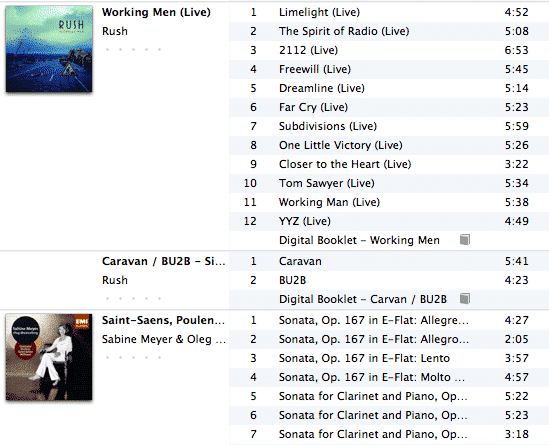
O iTunes 10 introduz uma quarta visualização para sua biblioteca ao lado da listagem tradicional, visualizações em Grade e Cover Flow. A visualização da Lista de Álbuns é na verdade um retorno à visualização semelhante encontrada originalmente no iTunes 7. No iTunes 8, essa visualização foi substituída pela visualização em Grade e os usuários puderam em vez disso alternar uma coluna de arte em lista de detalhes normal para fornecer uma visualização de álbum. A principal limitação em ambos os casos, no entanto, é que a coluna de arte permaneceu uma característica de exibição e não forneceu nenhum agrupamento ou ordenação por si só; os usuários precisavam manter a coluna de nome do álbum presente para manter seus álbuns devidamente ordenados.
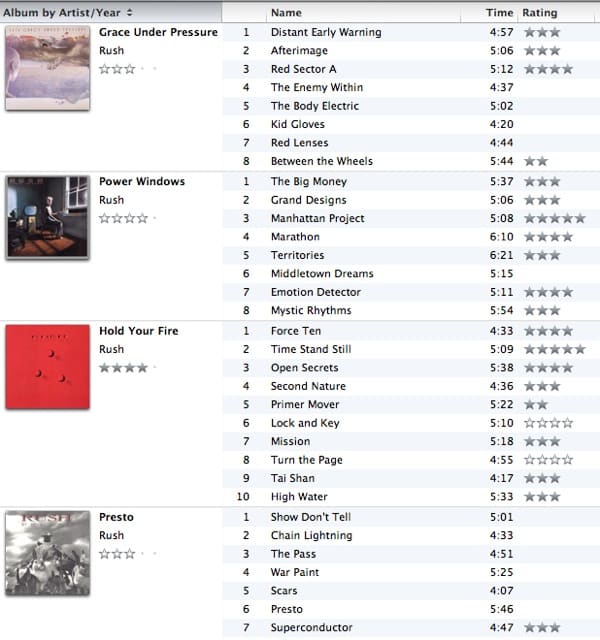
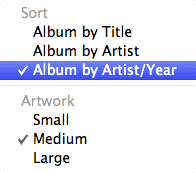
O iTunes 10 retorna ao estilo mais antigo da visualização da Lista de Álbuns do iTunes 7 com uma reviravolta. Os usuários agora podem escolher uma ordenação baseada diretamente na coluna de arte, eliminando a necessidade de exibir colunas de álbum e possivelmente até mesmo de artista separadamente. As opções de ordenação/agrupamento incluem Álbum por Título, Álbum por Artista e Álbum por Artista/Ano— as mesmas opções que podem ser alternadas clicando no cabeçalho da coluna do Álbum. Os usuários também podem escolher entre três tamanhos diferentes para a arte exibida.
Na visualização da Lista de Álbuns, a arte é exibida apenas para álbuns com cinco faixas ou mais; álbuns mais curtos ainda são agrupados e exibem o nome do álbum e do artista na primeira coluna, mas simplesmente omitem a arte.
Ping
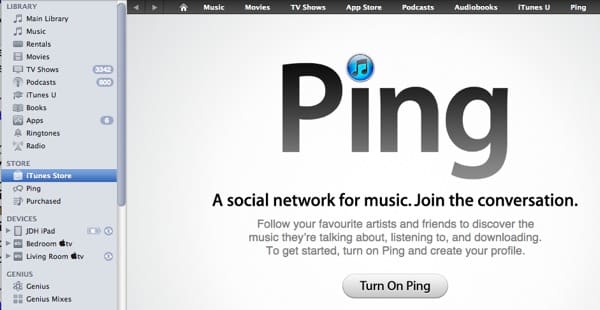
O principal novo recurso no iTunes 10 é a nova rede social centrada em música da Apple, Ping. O iTunes 10 integra completamente o Ping ao aplicativo e à loja do iTunes, com uma nova seção “Ping” exibida de forma proeminente na barra lateral do iTunes logo abaixo da loja do iTunes. Selecionar a opção Ping, ou responder a um pedido de amizade do Ping de fora do iTunes abrirá a página principal do Ping na loja do iTunes, dando a você a opção de habilitar o Ping.
Configurando o Ping
Habilitar o Ping exigirá que você faça login com seu ID Apple da loja do iTunes e senha e, em seguida, solicitará que você configure seu perfil do Ping. Ao configurar seu perfil de usuário, os usuários de Mac podem escolher uma foto de seus ícones de amigos do iChat existentes, tirar uma nova foto com o iSight ou simplesmente navegar para um arquivo JPG ou PNG apropriado.
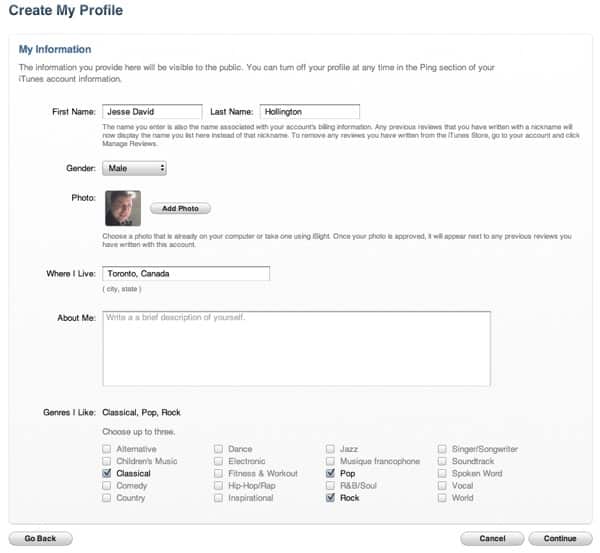
Como observado abaixo dos campos de Nome, o processo de configuração de um perfil do Ping também substituirá seu apelido de quaisquer avaliações anteriores da loja do iTunes que você possa ter postado pelo seu nome real. Você pode gerenciar suas avaliações antes ou depois de configurar seu perfil do Ping para remover quaisquer avaliações que você não queira associadas ao seu nome real.

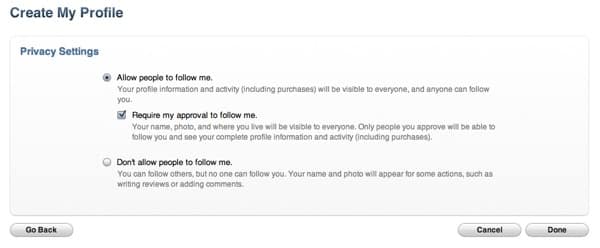
Após preencher seus dados pessoais, você será solicitado a escolher suas preferências de privacidade. Você pode optar por permitir que qualquer pessoa o siga, permitir que outros membros do Ping façam solicitações para segui-lo que exigem sua aprovação, ou simplesmente escolher não permitir que outros usuários o sigam. Usuários que optam por não permitir seguidores não aparecerão na lista de usuários do Ping, embora seus nomes e fotos possam ainda aparecer em outras áreas, como avaliações de produtos. Essa configuração também pode ser alterada posteriormente na página do seu perfil de usuário.
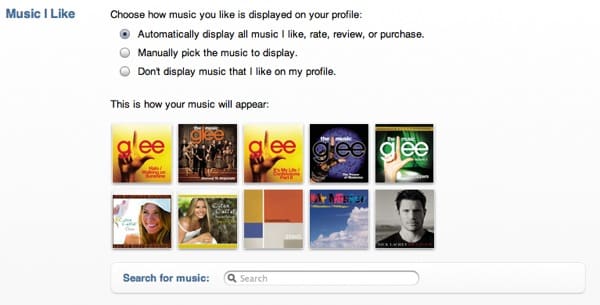
Você também será solicitado a escolher como exibir a música que você gosta, com opções para selecionar automaticamente qualquer música que você classifique, avalie ou compre, exibir apenas a música que você escolher especificamente com o botão “Curtir” ou não exibir nenhuma música que você gosta na sua página de perfil.
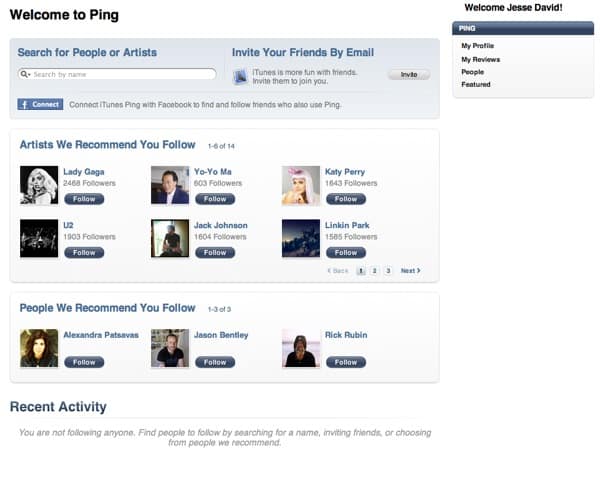
Uma vez que você tenha configurado seu perfil de usuário do Ping e opções, você será levado a uma página inicial do Ping, fornecendo algumas recomendações sobre artistas e outros usuários para seguir, atividade recente e a capacidade de pesquisar e convidar amigos digitando nomes ou enviando convites por e-mail. No lançamento inicial, um botão de Conexão com o Facebook também estava disponível para pesquisar seus contatos do Facebook para conexões do Ping, no entanto, isso foi removido logo depois, e não está claro quando ou se isso retornará.
Amigos e Seguidores
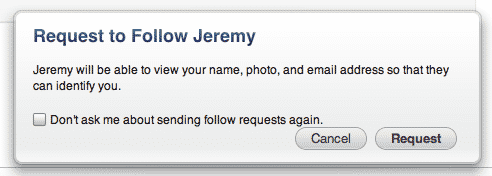
Seguir outros usuários e responder a pedidos de seguimento funciona muito como você esperaria, com o iTunes 10 lidando com todos os detalhes dentro da seção Ping. Ao seguir um usuário que precisa aprovar seu pedido, você verá uma caixa de diálogo indicando que eles verão seus detalhes para determinar se aprovam ou não seu pedido.
Você pode visualizar os usuários que você segue, os usuários que o seguem e os usuários que fazem solicitações para segui-lo, bem como aprovar pedidos de seguidores, tudo a partir da seção “Pessoas” dentro do Ping no iTunes 10.
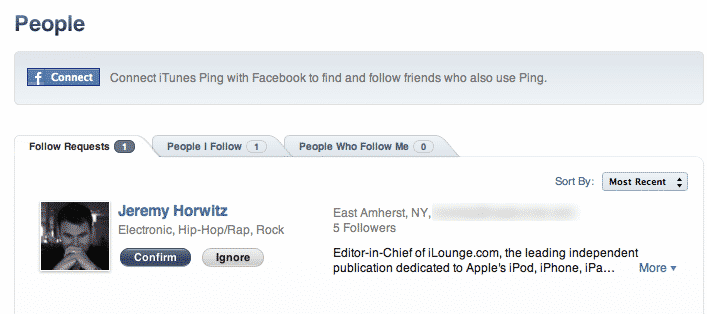
Seu endereço de e-mail também receberá notificações de pedidos de seguimento e novos seguidores. Mensagens de e-mail incluem um link para visualizar o pedido de seguidor que abrirá automaticamente a página de Pedidos de Seguidores no iTunes 10 da mesma forma que outros links da loja do iTunes funcionam.
Ficando Social
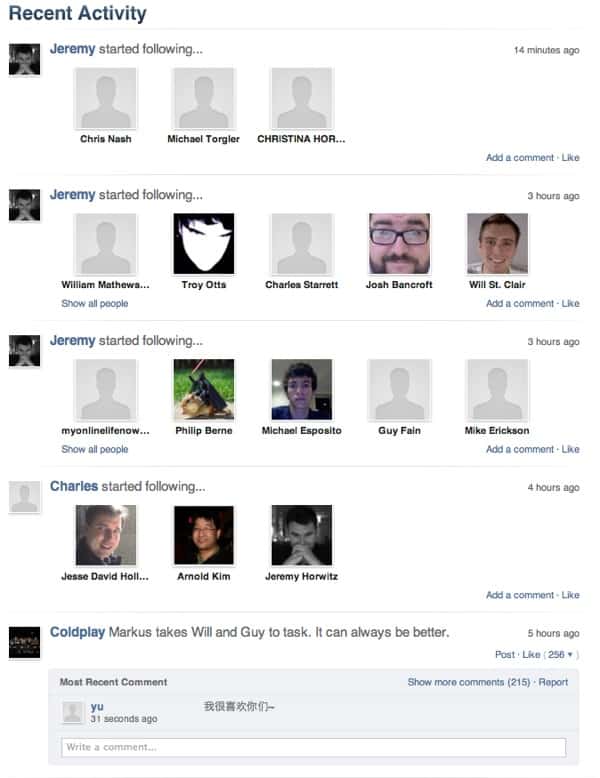
Sua página inicial do Ping exibirá uma lista de atividades recentes de qualquer pessoa que você esteja seguindo atualmente, incluindo outros usuários que estão sendo seguidos, comentários feitos por outros usuários e itens que eles indicaram recentemente que gostam. Como mencionado anteriormente, dependendo de suas preferências, os gostos dos usuários podem ser indicados clicando manualmente no botão “Curtir” ou simplesmente comprando ou avaliando/classificando um item.
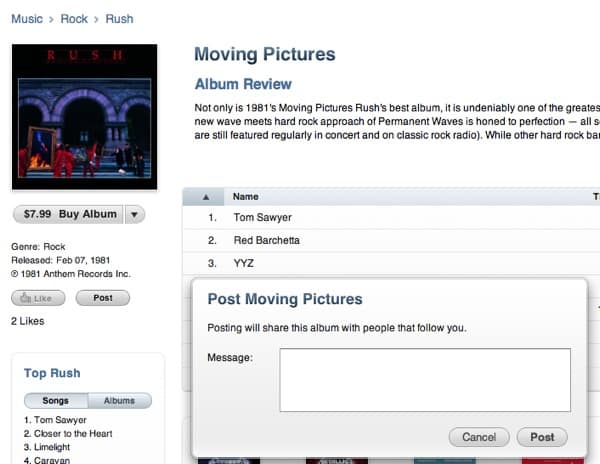
Álbuns na loja do iTunes agora incluem botões “Curtir” e “Postar” abaixo da arte do álbum e opções de compra no lado esquerdo. O botão “Curtir” simplesmente permite que você indique que gosta de um álbum específico, enquanto o botão “Postar” abre uma caixa de diálogo permitindo que você faça um comentário sobre o álbum que aparecerá no seu fluxo do Ping para seus seguidores. Opções de Curtir e Postar também podem ser encontradas no menu suspenso do botão “Comprar”, e você pode curtir ou postar sobre faixas individuais clicando nos botões “Comprar” para a faixa em vez do álbum como um todo.
Como o Ping é destinado a ser uma rede social centrada em música, as opções Curtir e Postar estão, por enquanto, limitadas ao conteúdo musical. Outros conteúdos, como Filmes, Programas de TV, Podcasts e Aplicativos não têm opções de Curtir ou Postar disponíveis, embora as avaliações que você postar sobre qualquer item na loja do iTunes sejam exibidas com seu nome completo e listadas na sua página “Minhas Avaliações”.
Nomes em avaliações, mesmo para usuários não-Ping, agora aparecem como links clicáveis que permitem que outros usuários visualizem todas as suas avaliações da loja do iTunes reunidas.
Por enquanto, o Ping é um recurso interessante do iTunes que parece ser o esforço da Apple para desafiar o Facebook, Twitter e outras redes sociais com um foco musical inicialmente limitado que certamente se expandirá ao longo do tempo para abranger outros meios. Ajustes adicionais serão claramente necessários para torná-lo mais do que apenas um lugar para promover música e músicos, mas temos pouca dúvida de que a Apple dará esse passo assim que a rede atual estiver estável o suficiente para suportá-lo.
Aluguel de Programas de TV
Anunciado ontem como um recurso da segunda geração da Apple TV, o iTunes 10 também fornece suporte para os novos aluguéis de programas de TV da Apple. Observe que este recurso está atualmente disponível apenas na loja do iTunes dos EUA.
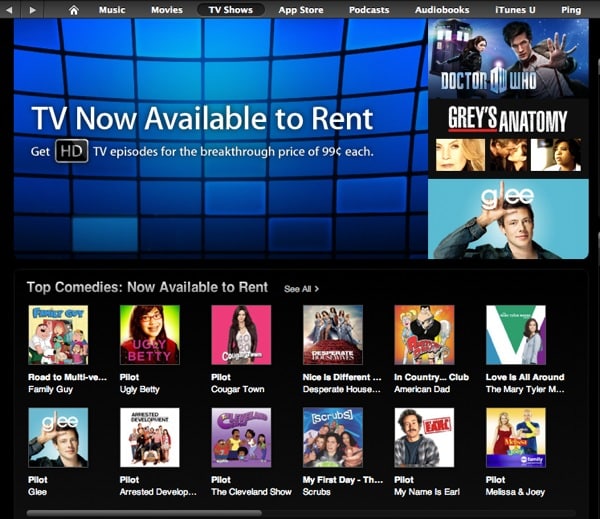
Alugar um programa de TV no iTunes 10 funciona de maneira muito semelhante a comprar ou alugar qualquer outro tipo de conteúdo. Programas de TV elegíveis para aluguel mostrarão um botão adicional que pode ser usado para alugar o programa em vez de comprá-lo. Os aluguéis custam $1, independentemente de você escolher alugar o programa em HD ou definição padrão, tornando quase sem sentido alugar o programa na qualidade inferior, a menos que você planeje assisti-lo em um iPhone ou iPod touch mais antigo que não oferece suporte a vídeo HD.
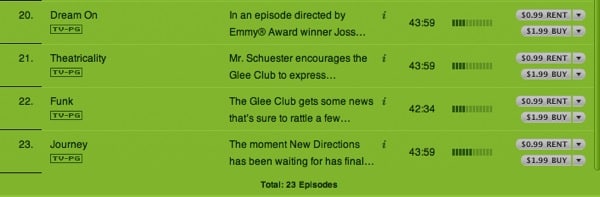
Programas de TV alugados são baixados para a seção “Aluguéis” no iTunes 10, que aparece diretamente abaixo da seção Música na sua lista de fontes sempre que qualquer conteúdo alugado estiver armazenado na sua biblioteca. O iTunes 10 renomeou este cabeçalho de “Aluguéis de Filmes” para simplesmente “Aluguéis” para refletir o novo suporte para aluguéis de programas de TV. Programas de TV e filmes alugados são misturados nesta seção por data.
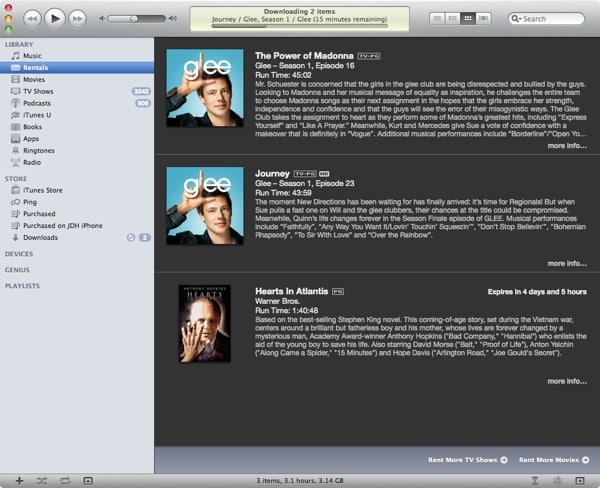
Assim como os aluguéis de filmes, os aluguéis de programas de TV podem ser armazenados na sua biblioteca do iTunes ou em outro dispositivo compatível por até 30 dias antes de expirarem, independentemente de você tê-los assistido ou não. Ao contrário dos filmes, nos EUA pelo menos, os aluguéis de programas de TV expiram 48 horas após você começar a assisti-los, em vez da limitação de 24 horas nos aluguéis de filmes. Isso é semelhante às restrições para aluguéis de filmes no Canadá e no Reino Unido.
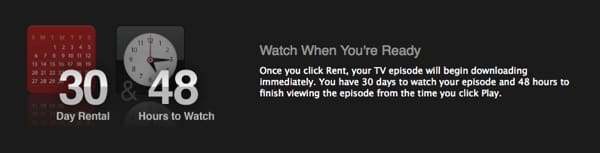
Os aluguéis de programas de TV são notavelmente mais limitados em termos de suporte a dispositivos. Enquanto filmes em definição padrão podem ser vistos em praticamente qualquer dispositivo Apple capaz de vídeo desde 2007, os aluguéis de programas de TV estão limitados a serem reproduzidos em dispositivos iOS executando iOS 4.1 ou posterior, ou na segunda geração da Apple TV. Isso exclui notavelmente o iPad, pelo menos até que o iOS 4.2 chegue, a primeira geração da Apple TV e todos os iPods Click Wheel da Apple. Programas de TV em definição padrão podem ser transferidos para qualquer dispositivo capaz de executar iOS 4.1, enquanto programas de TV em HD requerem o iPhone 4, iPod touch de quarta geração ou a segunda geração da Apple TV. Também não está claro neste momento se os programas de TV alugados no iTunes 10 estarão disponíveis para streaming na segunda geração da Apple TV.
Transferir programas de TV alugados para outros dispositivos funciona de maneira muito semelhante ao que acontece com filmes. Uma lista de programas de TV disponíveis aparece na aba “Programas de TV” para o seu dispositivo e você pode mover programas de TV para frente e para trás clicando nos botões apropriados. Assim como os aluguéis de filmes, os programas de TV são movidos entre o iTunes e o dispositivo, e você deve estar conectado à loja do iTunes para atualizar suas informações de autorização.
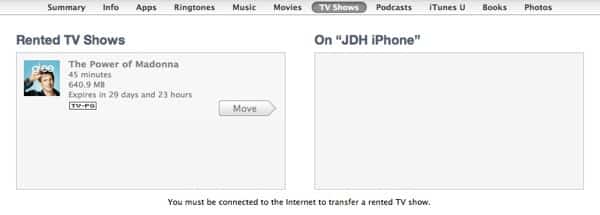
Vale também notar que, assim como as restrições de aluguel de filmes descobertas no início deste mês, programas de TV alugados diretamente no iPhone 4 ou iPod touch de quarta geração não podem ser transferidos para fora do dispositivo, independentemente de terem sido alugados em definição padrão ou alta definição.
AirPlay
No evento de ontem, a Apple anunciou uma versão expandida de seu recurso AirTunes, rebatizado de “AirPlay”. O recurso melhorado permite que os usuários transmitam não apenas música, mas também conteúdo de vídeo e fotos entre dispositivos. No iTunes 10, esse recurso continua a funcionar de maneira semelhante ao AirTunes em versões anteriores, embora a falta de dispositivos clientes AirPlay torne incerto neste momento se as capacidades de streaming de vídeo e foto estão presentes no iTunes 10.
As mudanças mais significativas com o AirPlay no iTunes são o redesign do ícone no canto inferior direito, que ainda abre um menu pop-up de alto-falantes AirTunes/AirPlay disponíveis para você escolher. Ao contrário das versões anteriores do iTunes, um nome ou número de alto-falante é exibido apenas ao selecionar alto-falantes remotos, não ao usar os alto-falantes do computador local.
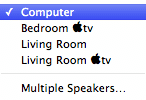


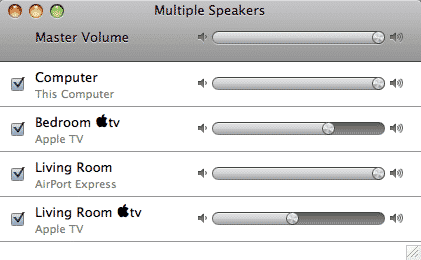
Selecionar a opção “Múltiplos Alto-falantes” agora apresenta uma caixa de diálogo expandida que mostra informações mais descritivas sobre o dispositivo que hospeda cada conjunto de alto-falantes e permite controles de volume individuais por alto-falante, com um controle deslizante de volume mestre na parte superior.
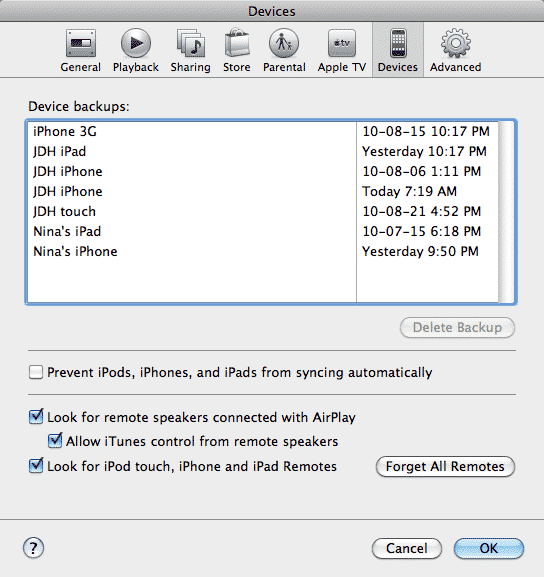
As configurações do AirPlay nas preferências de Dispositivos no iTunes agora também omitem a opção de Desativar o controle de volume do iTunes para alto-falantes remotos, presumivelmente conectado aos controles de volume individuais por alto-falante que agora estão disponíveis no iTunes 10.
Neste momento, os únicos dispositivos clientes AirPlay disponíveis continuam a ser o Apple Airport Express e a Apple TV de primeira geração, e estes continuam a funcionar da mesma maneira que antes. A Apple anunciou planos para licenciar sua tecnologia AirPlay para outras empresas, como Bowers & Wilkins e Denon, para permitir que alto-falantes e receptores AV atuem diretamente como clientes AirPlay—uma alternativa ao streaming Bluetooth, presumivelmente com qualidade de áudio consideravelmente melhor e agora suporte a vídeo e fotos também.
Mudanças na Sincronização
Além das mudanças cosméticas nas opções de sincronização de dispositivos mencionadas anteriormente, o iTunes 10 fornece algumas outras pequenas refinamentos nesta área, com alguns avanços e pelo menos um retrocesso.
Infelizmente, os campos de Pesquisa que anteriormente apareciam para conteúdo como Aplicativos, Artistas, Filmes e Livros agora estão completamente ausentes, forçando os usuários a rolar por listas potencialmente longas para encontrar e selecionar itens específicos para sincronização, em vez de poder pesquisar rapidamente. Isso é particularmente decepcionante para a listagem de Aplicativos, onde a renderização do ícone para cada aplicativo torna a rolagem por uma lista longa lenta, no melhor dos casos.
Atualização: Como observado nos comentários, na verdade, o recurso de pesquisa ainda está lá. Ele agora foi integrado ao campo de Pesquisa principal do iTunes no canto superior direito da janela do iTunes, que se tornará ativo em qualquer tela de configurações de sincronização onde a pesquisa estava disponível antes: Aplicativos, Música, Filmes, Livros e Fotos. Ele também tem o benefício adicional de filtrar simultaneamente as listagens de Artistas, Gêneros e Álbuns na tela de Música e tanto Eventos quanto Faces na tela de Fotos. Enquanto essa nova colocação unifica o comportamento do campo de Pesquisa no iTunes, em nossa opinião, é um tanto contra-intuitivo em comparação com o design anterior. No passado, o campo de Pesquisa sempre se aplicou ao conteúdo da janela principal, no entanto, nas configurações de sincronização, está sendo usado para filtrar apenas parte das informações exibidas.
Receba novas postagens na sua caixa de entrada
Sem spam. Cancele a assinatura a qualquer momento.