iTunes 11 · 21 min read · Nov 14, 2025
Especialista Instantâneo: Segredos e Recursos do iTunes 11
Esta semana, a Apple lançou o iTunes 11, uma atualização importante para seu aplicativo de gerenciamento de mídia. Primeiro apresentado no evento de mídia da empresa em setembro como “o novo iTunes”, originalmente estava previsto para ser lançado em outubro, mas foi adiado para novembro. A parte “11” do nome permaneceu um tanto ambígua, aparecendo apenas em dicas no site da Apple até que o software se tornasse disponível ontem.
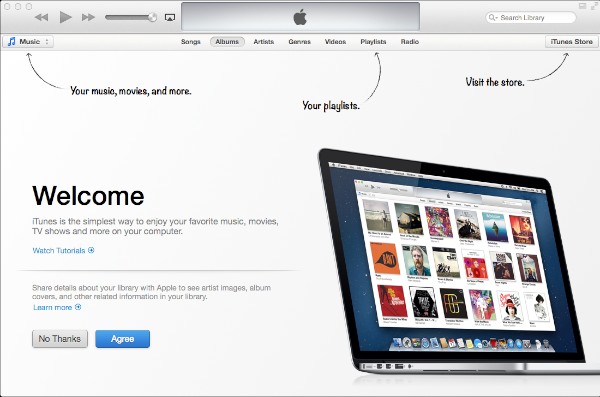

Representando uma das atualizações de design mais significativas na história do software, o iTunes 11 possui uma interface de usuário completamente nova que enfatiza uma apresentação gráfica do conteúdo em vez das tradicionais visualizações em lista, juntamente com um mini player redesenhado e uma integração muito mais estreita com o iCloud e a iTunes Store. Como em qualquer atualização do iTunes, houve várias mudanças menores em todo o aplicativo também, mas a (geralmente) boa notícia é que, apesar da interface completamente redesenhada, o iTunes 11 permanece muito semelhante às versões anteriores por baixo dos panos. Recursos que se temia que tivessem sido perdidos permanecem intactos, e embora o redesign não seja apenas superficial, a Apple não descartou a funcionalidade clássica desta vez.
Continue lendo para nossa análise detalhada sobre o que mudou no iTunes 11.
Instalação
Apesar da mudança de versão principal, a instalação do iTunes 11 é surpreendentemente simples, exigindo apenas um download via Atualização de Software da Apple, Mac App Store ou botão de Atualização dentro do iTunes. Na primeira vez que você executá-lo, levará alguns minutos para atualizar seu banco de dados de biblioteca, e então você estará praticamente pronto para usar. O processo de atualização da biblioteca foi relativamente rápido, levando menos de 10 minutos mesmo com nossas maiores bibliotecas do iTunes, embora atualizações adicionais possam ter ocorrido em segundo plano depois.
Nova Interface de Usuário
A maior—e obviamente mais notável—mudança no iTunes 11 é uma interface de usuário completamente redesenhada. O antigo painel lateral esquerdo para acessar seu conteúdo de mídia, dispositivos e playlists foi removido; isso é substituído por uma tela de largura total que por padrão mostra o conteúdo como uma grade de capas—semelhante em conceito à “Visualização em Grade” introduzida pela primeira vez no iTunes 8.
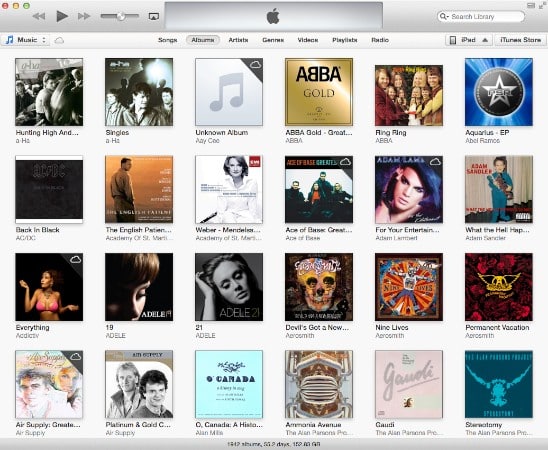
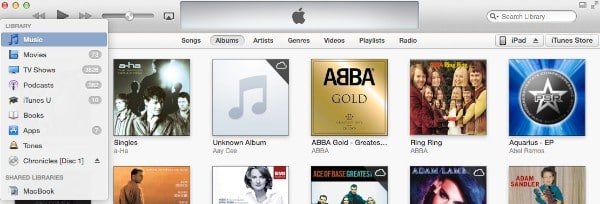
Uma barra de menu superior fornece acesso às antigas categorias de mídia, como Música, Filmes e Programas de TV, bem como bibliotecas compartilhadas e CDs de áudio a partir de um menu suspenso à esquerda. Um conjunto central de botões é usado para selecionar diferentes visualizações para navegação dentro da categoria de mídia atual, enquanto os botões à direita fornecem acesso às configurações de sincronização para qualquer iPhone, iPad ou iPod conectado, bem como à iTunes Store.
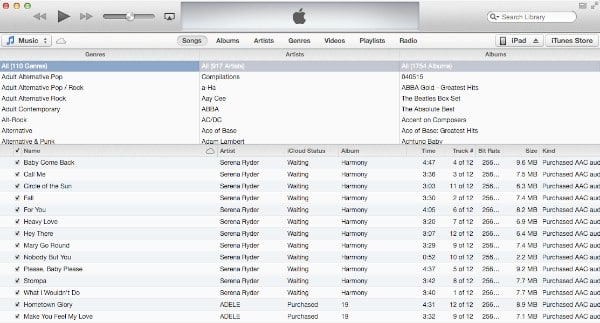
Na seção Música, a opção Músicas fornece acesso à visualização de lista de faixas no estilo mais antigo, que permanece em grande parte idêntica às versões anteriores do iTunes, incluindo recursos como opções de classificação por coluna e o navegador de coluna para filtragem. Embora a visualização do navegador de coluna à esquerda, originalmente introduzida no iTunes 9, tenha sido removida, a visualização tradicional superior permanece. Uma nova seção de Vídeos também foi adicionada aqui para mostrar apenas videoclipes—um recurso introduzido no iTunes 6, mas posteriormente abandonado no iTunes 7 em favor de uma Playlist Inteligente padrão. Uma opção “Rádio” também aparece aqui para sintonia de Rádio pela Internet, se você a tiver habilitada nas Preferências do iTunes.
Uma opção “Lista” também pode ser usada em outras seções, como Filmes e Programas de TV, mas aparecerá apenas se a opção Mostrar visualizações de lista para toda a mídia tiver sido habilitada nas Preferências do iTunes. Esta opção deve estar habilitada por padrão se você tiver atualizado de uma versão anterior do iTunes, mas está desabilitada por padrão para novas bibliotecas do iTunes.
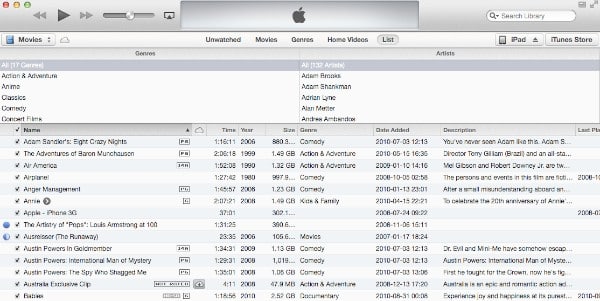
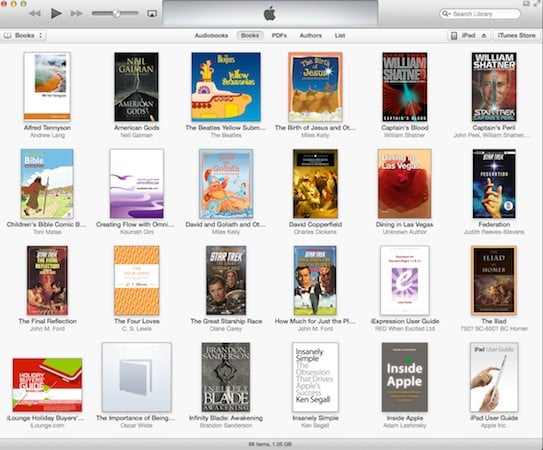
Além da visualização em lista, o iTunes 11 fornece duas outras visualizações padrão. A mencionada visualização em “grade” é usada para Álbuns e Vídeos na seção Música, bem como nas listagens principais de Filmes, Programas de TV, Livros e Aplicativos.
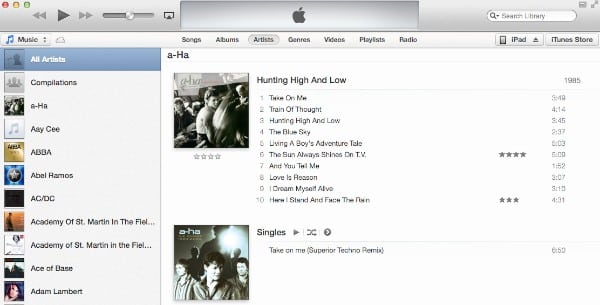
Uma nova visualização de dois painéis agora é exibida para Podcasts e conteúdo do iTunes U, bem como para navegar Música por Artista ou Gênero, Filmes ou Programas de TV por Gênero, ou Livros por Autor. Nesta visualização, a coluna esquerda é usada para selecionar a série de Podcast/iTunes U, Gênero ou Autor, conforme aplicável, com a visualização de grade padrão mostrada ou uma visualização de lista de capas expandida mostrada no painel principal.
Notavelmente, a visualização Cover Flow, introduzida pela primeira vez no iTunes 7, foi removida completamente no iTunes 11. A Apple enfrentou batalhas de patentes sobre esse recurso; não está claro se teve que abandonar o Cover Flow por esse motivo ou apenas sentiu que a interface não importava o suficiente para ser mantida.
Visualizações em Grade
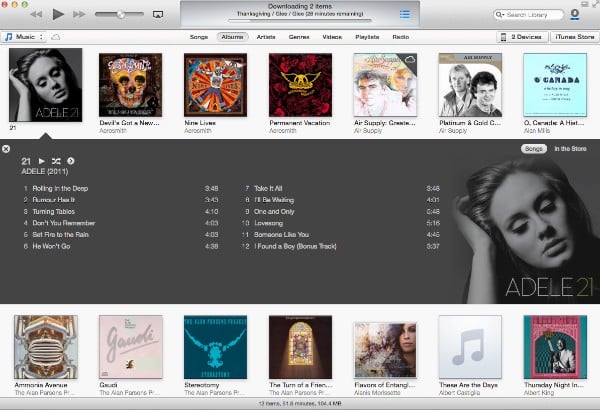
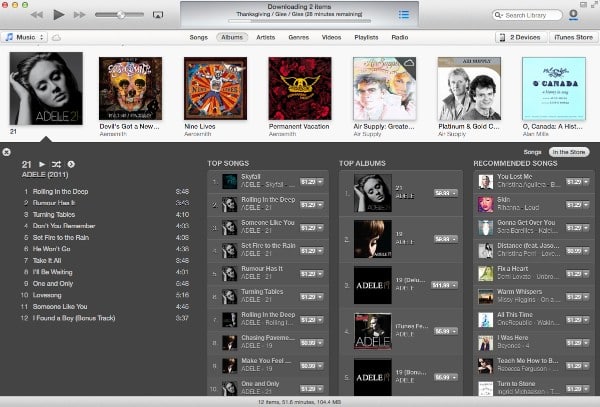
Ao trabalhar em qualquer uma das visualizações em grade, clicar em um item como um artista, filme ou programa de TV se expandirá no local para mostrar uma visualização mais detalhada: a janela se abrirá em uma costura, semelhante a abrir uma pasta em um dispositivo iOS. Para álbuns e programas de TV, esta segunda camada conterá uma lista das faixas ou episódios individuais dentro; filmes simplesmente fornecem informações resumidas, como uma descrição e elenco e equipe.
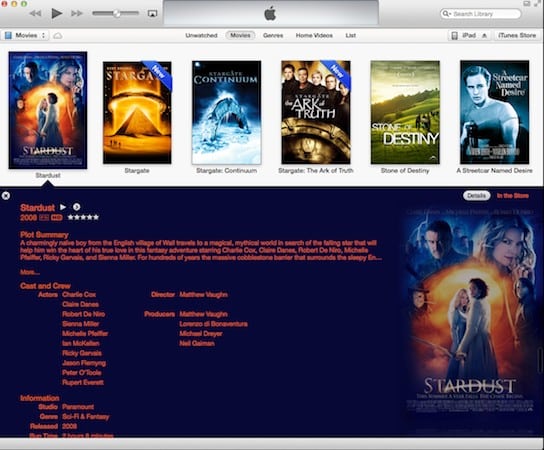
Os Programas de TV são agrupados em temporadas, com uma série de botões na parte superior usados para selecionar os itens de cada temporada individual. Uma imagem de capa comum de uma das temporadas é usada em todas as temporadas, no entanto, e não muda à medida que o usuário alterna entre diferentes temporadas.
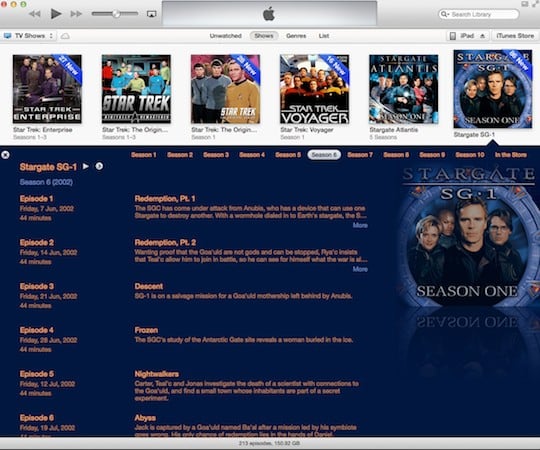
Uma opção Na Loja no canto superior direito de cada visualização de detalhes leva o usuário ao conteúdo correspondente na iTunes Store, onde disponível.
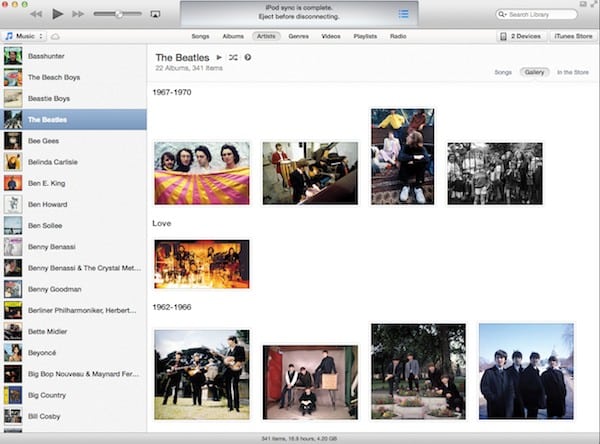
Ao visualizar por artista, uma opção Galeria também aparecerá aqui, permitindo que os usuários naveguem por uma galeria de fotos do artista selecionado, onde disponível.
Visualizações expandidas de Álbum, Filme e Programa de TV são renderizadas por padrão usando cores personalizadas emprestadas da arte do item. Isso pode ser desativado nas preferências gerais do iTunes para simplesmente usar uma cor de fundo azul clara genérica.
iTunes Store
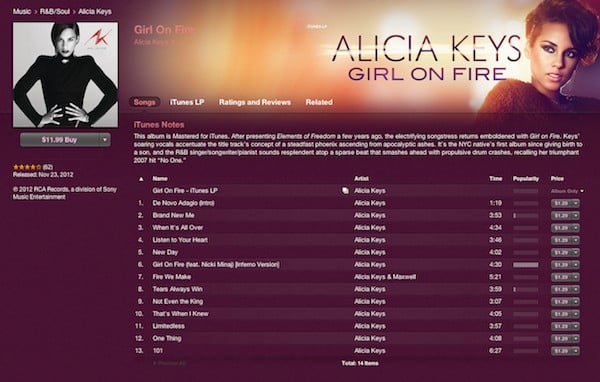
A iTunes Store também passou por uma reforma semelhante no iTunes 11, mudando para um design mais reminiscentes do encontrado no aplicativo iTunes do iOS, com um cabeçalho estilo Cover Flow, botões de compra mais proeminentes e uma visualização em estilo de abas para separar detalhes principais, classificações com avaliações e conteúdo relacionado.
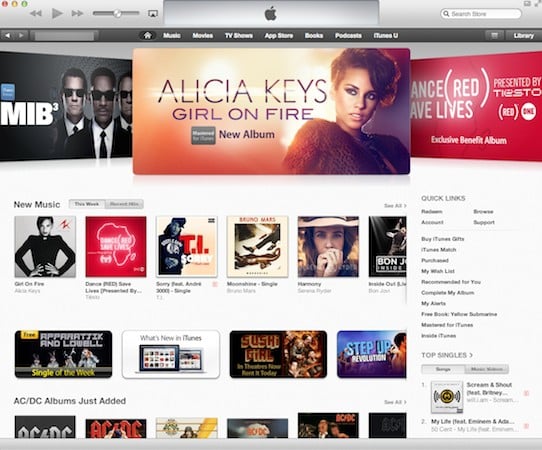
Filmes e programas de TV agora fornecem um botão de alternância HD/SD que permite que os usuários escolham rapidamente seu formato preferido, em vez de mostrar uma série mais longa de botões de compra para cada um. As especificações do conteúdo foram movidas para uma seção “Informações” mais abaixo, mas geralmente tornadas mais legíveis no processo.
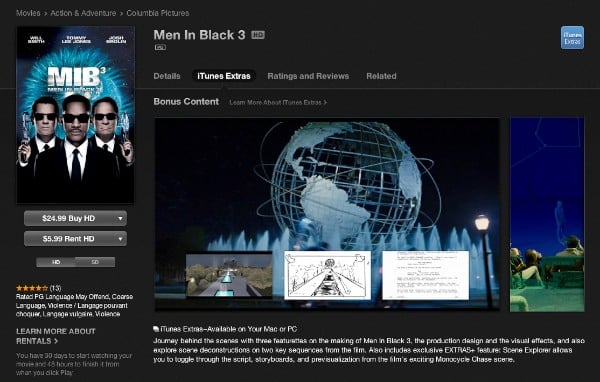
Para filmes que os incluem, uma nova seção iTunes Extras também está agora disponível, fornecendo aos usuários uma descrição do conteúdo extra, incluindo imagens de pré-visualização. Infelizmente, os iTunes Extras permanecem disponíveis apenas em um Mac ou PC; eles ainda não podem ser usados em dispositivos iOS ou nas atuais Apple TVs.
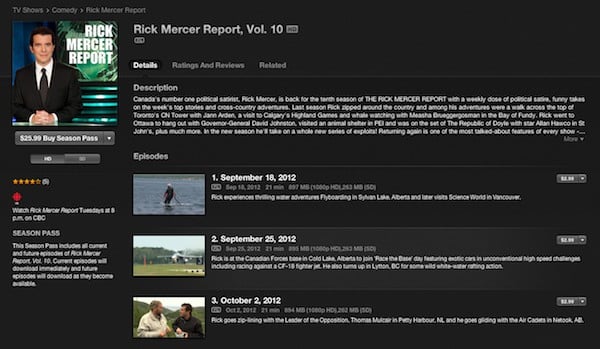
Os programas de TV agora incluem informações expandidas sobre episódios com descrições expandidas e uma imagem em miniatura para cada um.
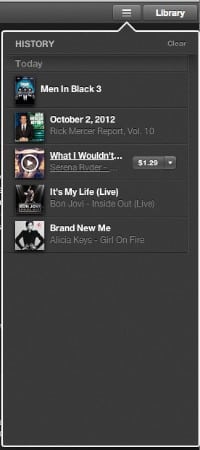
Um novo recurso de Histórico de Pré-visualização também foi adicionado para permitir que os usuários vejam rapidamente uma lista de faixas que eles pré-visualizaram, para que possam revisitá-las ou comprá-las mais facilmente; os usuários podem clicar em qualquer item para ir diretamente à sua página da loja. Passar o mouse sobre um item fornece um botão de compra para comprar o item e, para música, um botão de reprodução para repetir a pré-visualização.
Opções de Visualização
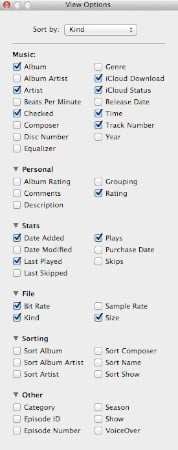
As Opções de Visualização no iTunes 11 foram refinadas para usar uma janela de inspetor não modal, permitindo que a janela fique aberta enquanto navega entre várias seções e categorias, atualizando para refletir informações específicas do contexto à medida que você faz isso.
| |  | |
| |  | |
| |
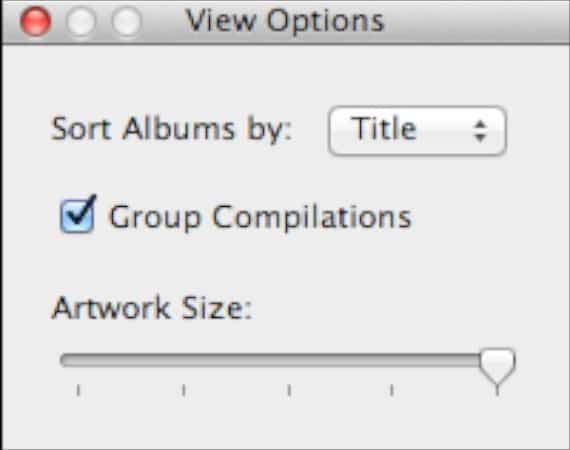
O layout também foi melhorado, com nomes de colunas agora categorizados ao trabalhar na visualização em lista, e adicionando uma opção Classificar por. As opções de visualização também estão agora disponíveis na grade e as visualizações de detalhes em dois painéis fornecem opções adicionais, como tamanho da arte.
Reativando a Barra Lateral
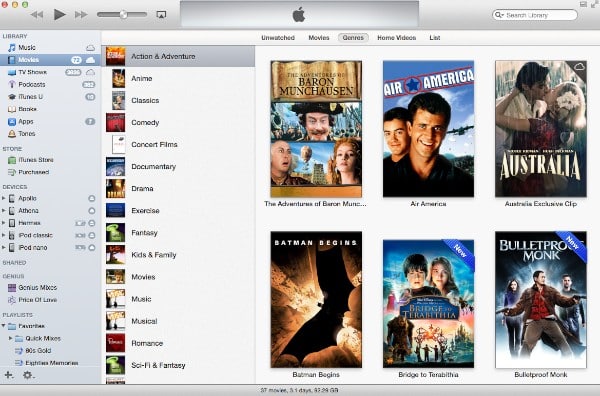
Observe que o iTunes 11 ainda permite que você retorne a uma visualização mais tradicional simplesmente escolhendo a opção Mostrar Barra Lateral no menu Visualizar.
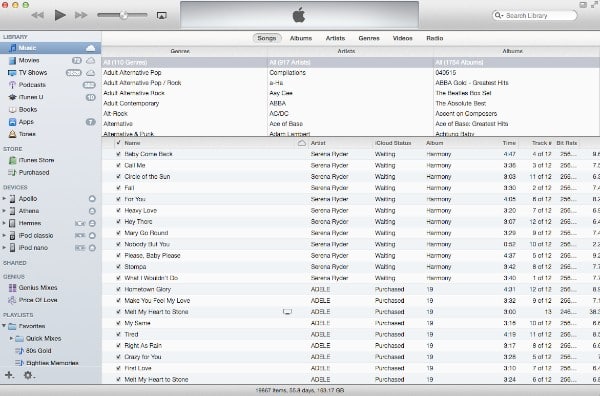
Isso o levará de volta a uma interface do iTunes mais tradicional, com a vantagem adicional de que os ícones coloridos da era anterior ao iTunes 10 retornaram. A interface real neste modo é um híbrido da barra lateral padrão do iTunes com os layouts mais novos do iTunes 11 no painel principal.
Menus de Itens
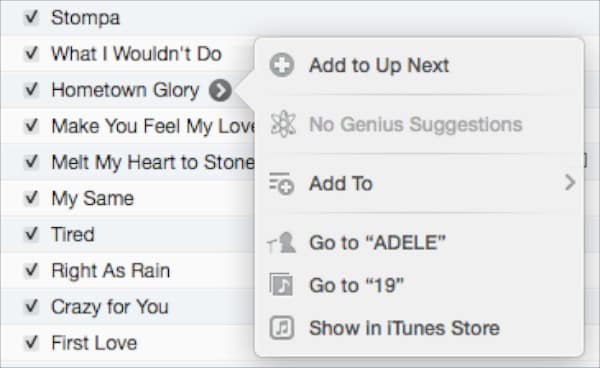
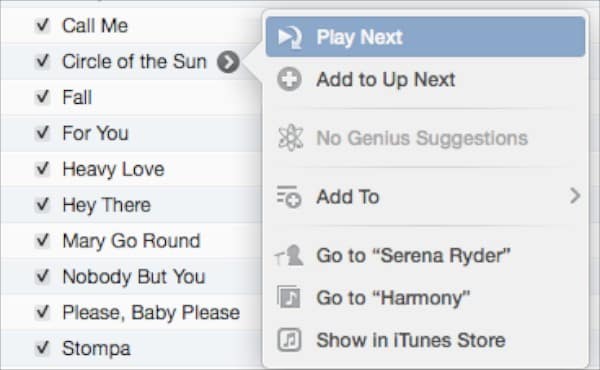
O iTunes 11 agora fornece um botão de menu ao lado da maioria dos itens que se expande para um menu de contexto rápido com opções comumente usadas, como Genius e adicionar a playlists. Isso atua como uma versão abreviada e mais acessível do menu de contexto completo que permanece disponível ao clicar com o botão direito em um item.
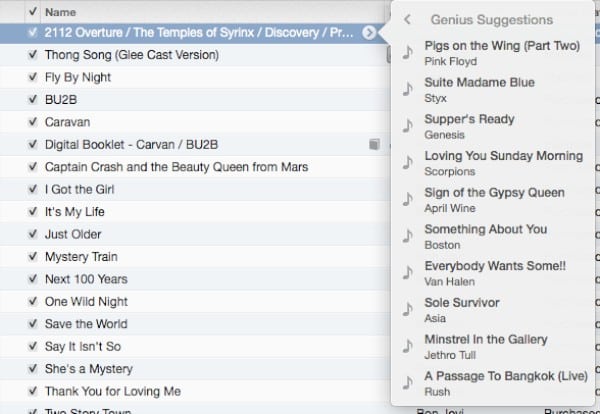
Um novo item de menu “Sugestões do Genius” também está agora incluído aqui, mostrando uma lista de até 10 faixas relacionadas da biblioteca do usuário.
Vídeos Caseiros
O iTunes 11 introduz uma nova categoria na seção Filmes para Vídeos Caseiros, permitindo que os usuários filtrem mais facilmente seu próprio conteúdo de vídeo pessoal das listagens principais de filmes.
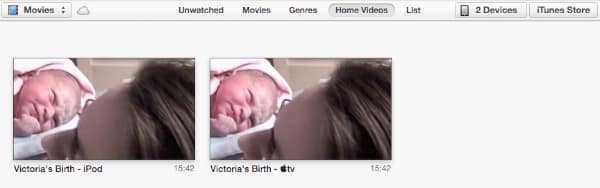
Os itens podem ser definidos como Vídeos Caseiros selecionando o item, escolhendo Arquivo, Obter Informações no menu do iTunes e visitando a aba Opções na caixa de diálogo de informações do arquivo. A partir daqui, basta mudar o Tipo de Mídia para “Vídeo Caseiro”.
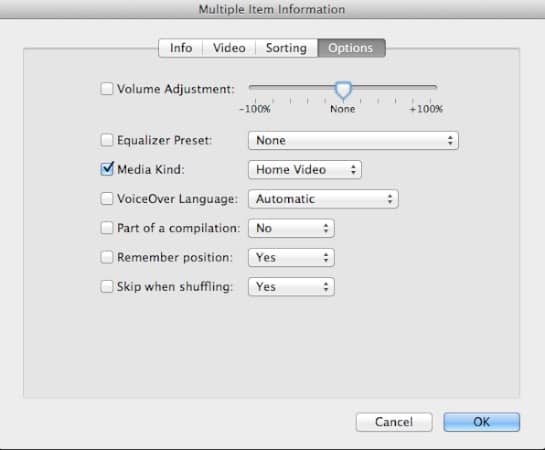
Infelizmente, essa categoria ainda não parece estar sendo usada em nenhum lugar fora do iTunes. Mesmo a atualização desta semana para a Apple TV não fornece suporte para a categoria Vídeos Caseiros, nem qualquer iPod ou dispositivo iOS; Vídeos Caseiros nesses dispositivos ainda estarão disponíveis, mas continuarão a ser organizados na seção principal “Filmes”, como antes. Independentemente disso, esta é uma adição bem-vinda ao iTunes, e esperamos vê-la se espalhar para outros dispositivos da Apple.
Playlists
Uma visualização de Playlists pode ser acessada a partir da seção Música, que fornece uma visualização em lista muito semelhante à das versões anteriores do iTunes, com uma barra lateral esquerda mostrando playlists e uma visualização de lista tradicional para o conteúdo de cada uma.
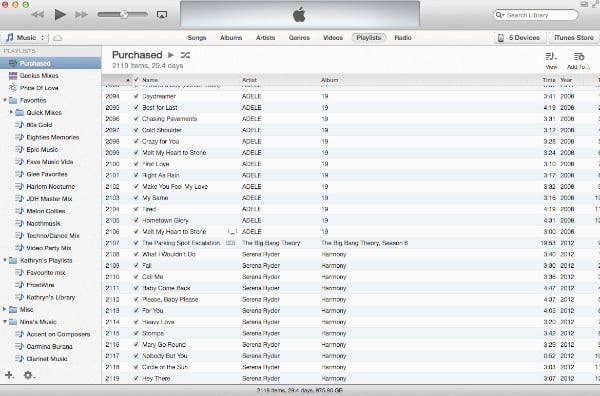
No entanto, cada Playlist agora inclui um cabeçalho na parte superior com o nome da playlist, juntamente com uma contagem do número de itens e duração total de reprodução. Observe que clicar no nome da playlist na parte superior de uma determinada playlist permitirá que o usuário renomeie a playlist; da mesma forma que clicar duas vezes no nome da playlist na barra lateral esquerda funcionou em versões anteriores—e ainda funciona também.

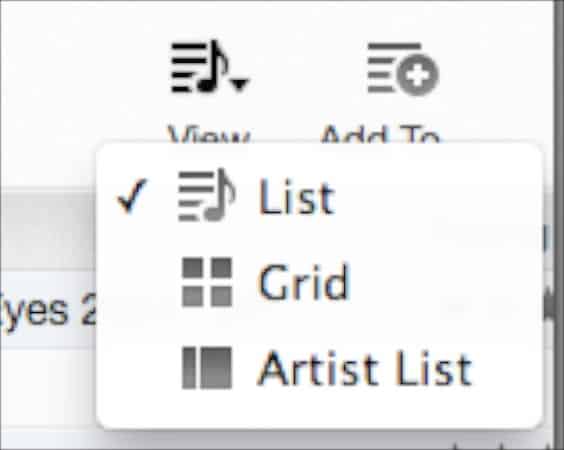
No lado direito do cabeçalho da playlist estão botões para mudar a visualização da playlist; tanto as visualizações em Grade quanto em Artista estão acessíveis a partir daqui e funcionam de maneira muito semelhante ao que fazem na listagem principal de Música.
Um botão “Adicionar a” no canto superior direito permite que o usuário adicione conteúdo à playlist retornando a uma visualização da biblioteca principal com a playlist mostrada em uma barra lateral à direita. A partir daqui, o usuário pode navegar pela biblioteca do iTunes normalmente, mesmo movendo-se para diferentes seções, como Filmes e Programas de TV, e simplesmente adicionar conteúdo à playlist atual arrastando e soltando-o na barra lateral direita. A playlist atual também pode ser reordenada manualmente arrastando e soltando itens para cima e para baixo diretamente na barra lateral, ou o usuário pode escolher entre opções de classificação pré-definidas, como nome, álbum, artista, ano, classificação e mais, usando uma lista suspensa na parte superior da playlist. Um botão “Concluído” retorna o usuário à visualização padrão da playlist.
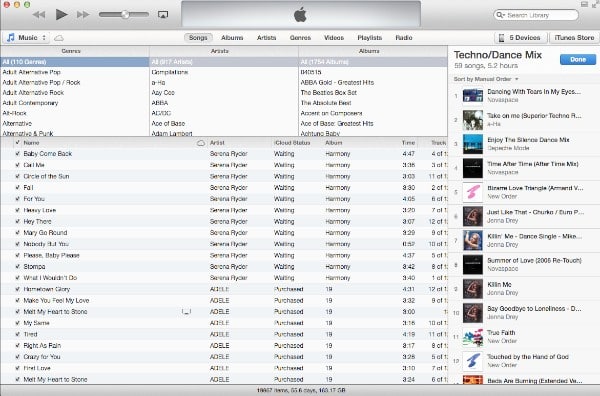
O design geral aqui se sente semelhante ao encontrado em dispositivos iOS na abordagem de selecionar uma playlist primeiro e depois sair e procurar conteúdo para adicionar a ela, em vez de ir pelo caminho oposto. Dito isso, os itens ainda podem ser adicionados a uma playlist via arrastar e soltar de qualquer visualização: ao iniciar uma operação de arrastar e soltar em uma determinada faixa, uma lista de todas as playlists aparecerá na barra lateral direita e o usuário só precisa soltar o item na playlist apropriada para adicioná-lo. Isso também funciona para adicionar agrupamentos inteiros de conteúdo, como álbuns ou artistas. Além disso, os itens também podem ser adicionados clicando com o botão direito na faixa e usando a opção Adicionar à Playlist da mesma forma que nas versões anteriores do iTunes.
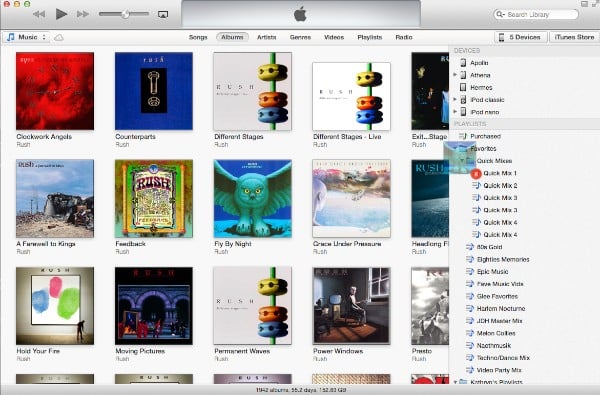
Vale a pena notar que, apesar de a opção Playlists aparecer apenas na seção Música, as playlists podem continuar a incluir praticamente qualquer tipo de conteúdo de mídia encontrado na sua biblioteca do iTunes, como Filmes, Programas de TV, Podcasts e Audiolivros.
Tanto as Playlists Inteligentes quanto as Playlists Genius permanecem suportadas no iTunes 11 e funcionam de maneira muito semelhante às versões anteriores. Uma nova Playlist Inteligente pode ser criada a partir do menu Arquivo ou clicando no pequeno sinal de mais no canto inferior esquerdo ao estar na visualização de Playlist. Tanto a interface do usuário para criar e editar Playlists Inteligentes quanto as opções disponíveis permanecem virtualmente inalteradas em relação ao iTunes 10. As Playlists Genius são criadas clicando com o botão direito em um item, ou acessando o menu rápido do item e selecionando a opção “Iniciar Genius”, assim como nas versões anteriores do iTunes.
Opções AirPlay
O botão AirPlay foi movido para o canto superior esquerdo, próximo ao controle de volume, e agora exibe uma janela pop-up com botões para selecionar alto-falantes únicos ou múltiplos para streaming AirPlay.
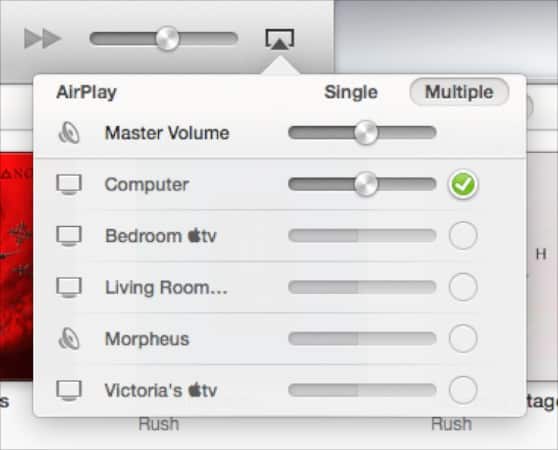
Agora é fácil ver quais alto-falantes estão sendo usados ao mesmo tempo e definir níveis de volume independentes para cada alto-falante, caso você queira fazê-lo.
Downloads
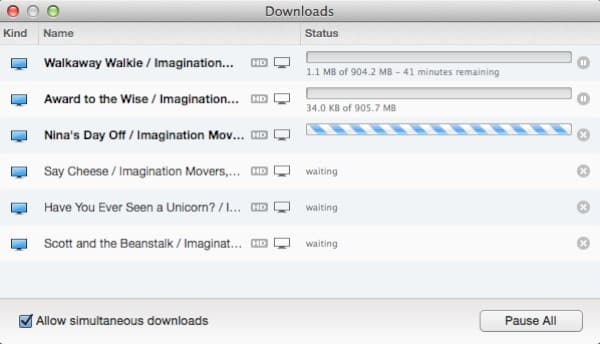
Os downloads em andamento agora são refletidos por um ícone de status no canto superior direito da janela do iTunes que aparece sempre que o conteúdo está sendo baixado, semelhante em conceito ao usado no Safari. Clicar no ícone abre uma janela separada para exibir o progresso do download.

iTunes na Nuvem
Uma das outras grandes mudanças no iTunes 11 é a integração mais estreita com os recursos do iTunes na Nuvem, integrando efetivamente a maior parte do seu conteúdo comprado diretamente no iTunes, independentemente de estar armazenado no seu computador ou não. Itens que estão disponíveis na sua conta da iTunes Store, mas não no seu computador, agora serão exibidos junto com o restante da sua biblioteca, diferenciados por um ícone do iCloud ao lado deles.
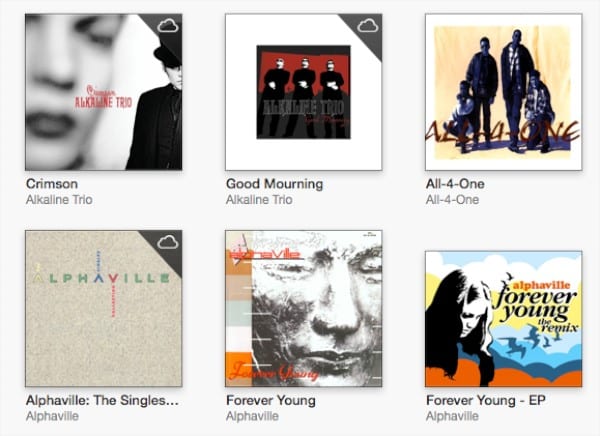
Música, Filmes e Programas de TV podem ser transmitidos diretamente do iCloud no iTunes 11, essencialmente fornecendo a você uma biblioteca do iTunes integrada, independentemente de seu conteúdo estar armazenado localmente no seu computador ou não. Você também pode baixar uma cópia localmente simplesmente clicando no ícone do iCloud.
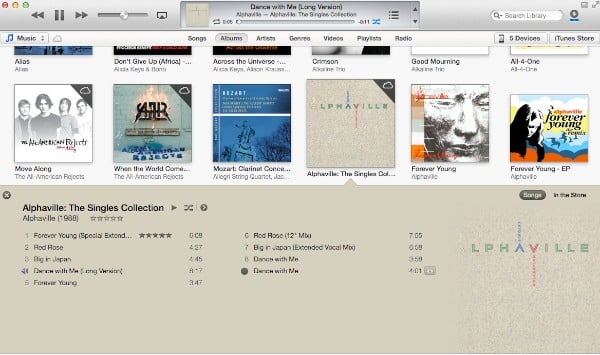
Isso basicamente integra as informações anteriormente encontradas na seção Compras na iTunes Store, permitindo que você transmita conteúdo, bem como o baixe. Se você não quiser ver sua biblioteca baseada no iCloud, pode ocultar quaisquer itens que não estejam armazenados localmente usando a opção Ocultar … na Nuvem encontrada no menu Visualizar.
A nova integração do iCloud no iTunes 11 também promete sincronização sem fio da posição de reprodução entre Filmes e Programas de TV.
Em nossos testes, a posição de reprodução real parecia sincronizar razoavelmente bem entre o iTunes 11, dispositivos iOS e a Apple TV. Os horários de última reprodução e o status de reprodução, no entanto, parecem ainda ser ligeiramente menos consistentes, com os indicadores de status novo/reproduzido nem sempre mudando adequadamente quando um programa de TV ou filme é visualizado em outro dispositivo. Estranhamente, a posição de reprodução parece sincronizar corretamente, permitindo que os programas comecem parcialmente, mesmo quando o indicador de ponto azul indicaria de outra forma que o item ainda não foi aberto. Não está claro neste momento se isso é um defeito no iTunes 11 ou simplesmente um problema de sincronização nos servidores iCloud da Apple.
Próximo
O iTunes 11 elimina o recurso iTunes DJ em favor de uma nova fila de reprodução universal chamada Próximo. Originalmente conhecido como “Party Shuffle”, o iTunes 8.1 o renomeou para iTunes DJ e adicionou suporte para controlá-lo a partir do aplicativo Remote do iOS.
Party Shuffle e iTunes DJ foram projetados para fornecer uma fila de reprodução dinâmica, mas sofreram de uma limitação significativa: você tinha que especificamente usar o recurso adicionando faixas à fila do iTunes DJ e reproduzindo-as a partir daí. Na verdade, mesmo que você já estivesse trabalhando em uma playlist, mudar para o iTunes DJ exigia que você movesse essa playlist para a lista do DJ, parasse sua playlist atual e então tentasse retomar de onde parou na seção do iTunes DJ.
Em comparação, o novo recurso Próximo está sempre disponível e funciona em segundo plano, independentemente de como você está tocando sua música. O Próximo basicamente apenas permite que você veja as faixas que o iTunes estaria tocando a seguir de qualquer maneira. O Próximo é acessado simplesmente clicando no botão à direita da área de status superior, que exibirá uma janela pop-up mostrando a fonte das faixas atualmente selecionadas e a ordem em que serão reproduzidas a seguir.
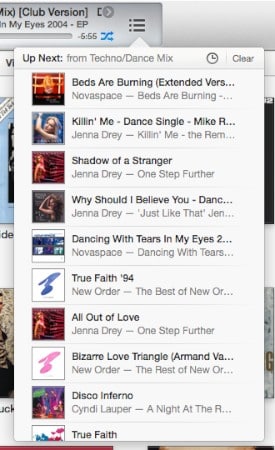
As faixas podem ser reordenadas a partir daqui simplesmente arrastando-as para cima e para baixo na lista, ou removidas clicando no “X” que aparece à esquerda da arte ao passar o mouse sobre uma faixa. Os menus rápidos também estão disponíveis ao lado de cada item a partir daqui, fornecendo acesso rápido para definir uma classificação, acessar opções genius, adicionar a faixa a uma playlist ou ir diretamente para o artista, álbum ou entrada da iTunes Store relacionados.
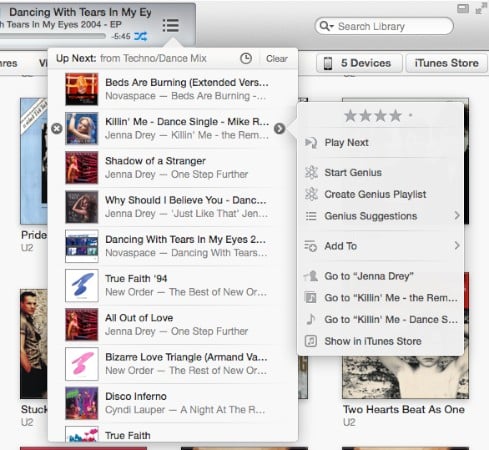
Um botão “Limpar” na parte superior permite que o usuário limpe completamente a fila do Próximo. O ícone do relógio muda para um histórico de faixas reproduzidas anteriormente. Passar o mouse sobre uma faixa na visualização de histórico exibirá um sinal de mais à esquerda da arte do álbum que pode ser usado para adicionar a música à fila do Próximo.
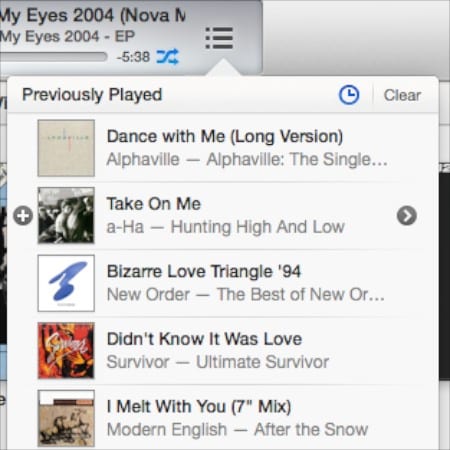
O Próximo também foi integrado aos menus rápidos de itens da mesma forma que o iTunes DJ foi anteriormente; opções Tocar Próximo e Adicionar ao Próximo estão disponíveis nos menus para qualquer item, para adicionar ao início ou ao final da fila do Próximo, respectivamente.
A única desvantagem da eliminação do iTunes DJ é a remoção dos recursos do aplicativo Remote do iOS que permitiam que usuários em um ambiente de festa deixassem os convidados solicitarem e votarem em faixas da biblioteca do iTunes. Essa capacidade está ausente no iTunes 11; no entanto, a versão 3.0 do aplicativo Remote do iOS agora fornece suporte direto para visualizar e modificar a fila do Próximo.
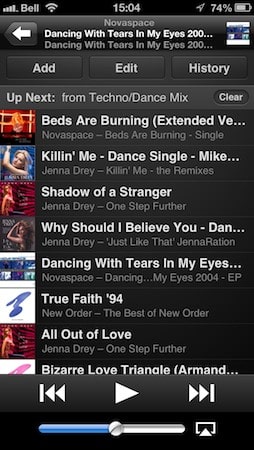
Observe que isso não inclui o modo “Convidado” anteriormente disponível com o iTunes DJ, no entanto, o que significa que os dispositivos precisarão estar conectados com Compartilhamento Familiar ou associados diretamente à biblioteca do iTunes para acessar a fila do Próximo.
Pesquisa Ao Vivo
Pesquisar sua biblioteca no iTunes 11 foi aprimorado com uma pesquisa “ao vivo” expandida que exibe dinamicamente resultados detalhados à medida que você digita. Os resultados incluem miniaturas de arte apropriadas e são organizados por categoria de mídia.
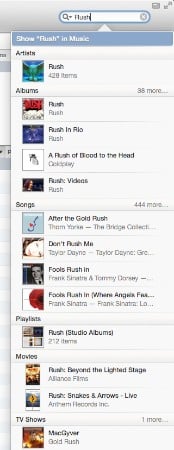
A partir dos resultados da pesquisa, os usuários podem escolher adicionar itens de música diretamente à fila do Próximo passando o mouse sobre eles e clicando no botão de mais, ou acessar o menu de opções rápidas para ir diretamente à faixa, álbum ou artista ou acessar funções Genius. Uma opção na parte superior dos resultados da pesquisa permite que o usuário filtre a visualização atual, da mesma forma que a pesquisa funcionou por padrão em versões anteriores do iTunes.
Mini Player
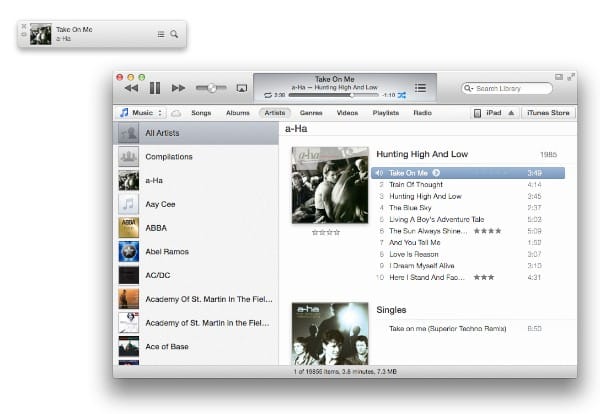
O iTunes 11 introduz um mini player redesenhado, permitindo que os usuários ouçam e controlem a reprodução de música de forma mais eficaz sem precisar manter a janela principal do iTunes aberta. O Mini Player é acessado a partir de um botão no canto superior direito da janela principal do iTunes, fornecendo uma interface simplificada e discreta focada na reprodução de sua música. Ele pode ser configurado para permanecer acima de todas as outras janelas para fácil acesso.

O Mini Player mostra uma miniatura da arte e informações sobre a faixa atualmente tocando, juntamente com um botão para acessar o Próximo e um botão de pesquisa. Passar o mouse sobre o nome da faixa exibirá os controles de reprodução padrão, juntamente com acesso ao menu rápido para o item atualmente tocando e opções AirPlay. As opções aqui funcionam de maneira muito semelhante às da janela principal do iTunes, incluindo o recurso de pesquisa que fornece a mesma pesquisa ao vivo, focada apenas na seção música, permitindo que os usuários busquem rapidamente faixas adicionais em sua biblioteca para tocar sem precisar retornar à janela principal do iTunes.
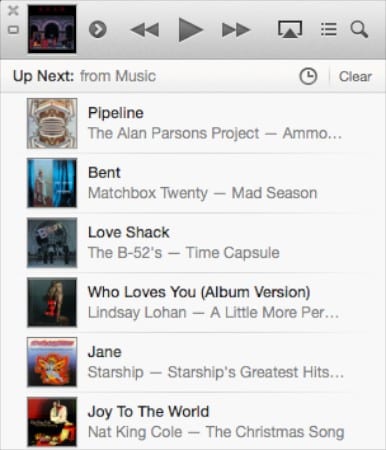
Observe que você também pode pesquisar playlists a partir daqui pelo nome para enfileirar uma nova playlist completamente no Próximo.
Uma característica adicional útil com o novo Mini Player é que ele pode agora ser usado ao lado da janela principal do iTunes, em vez de em vez dessa janela. O botão do Mini Player no canto superior direito alterna entre os dois modos, no entanto, uma opção pode ser encontrada no menu Janela para abrir o Mini Player separadamente.
Configurações de Sincronização de Dispositivos
Como grande parte do restante do iTunes 11, as mudanças nas configurações de sincronização de dispositivos são em grande parte de natureza cosmética. Dispositivos conectados via USB ou Wi-Fi agora são mostrados e acessados a partir de um botão à direita da barra de navegação superior.
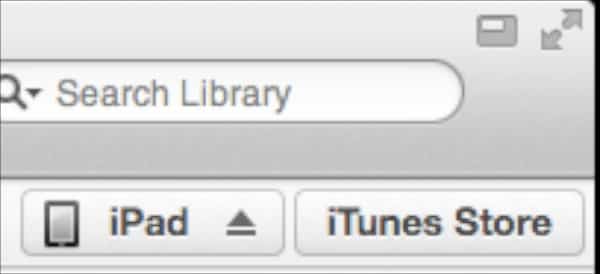
Se apenas um único dispositivo estiver conectado, este botão exibirá o tipo do dispositivo, em vez de seu nome, e clicar nele levará você diretamente à tela de resumo. Se mais de um dispositivo estiver conectado, este botão exibirá o número de dispositivos, e ao clicar apresentará uma janela pop-up mostrando uma lista de dispositivos; clicar em um dispositivo dessa lista levará você diretamente às configurações daquele dispositivo específico.
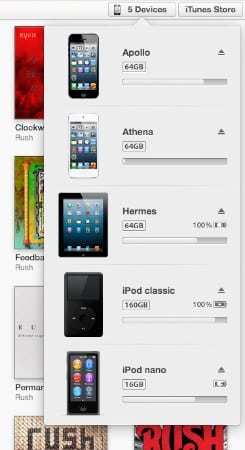
O iTunes 11 agora exibe a capacidade de cada dispositivo na listagem e na tela de resumo. Assim como nas versões anteriores do iTunes, um indicador de bateria ainda é mostrado ao lado do nome de cada dispositivo quando um dispositivo está conectado via USB, no entanto, esse indicador também foi adicionado à tela de resumo.
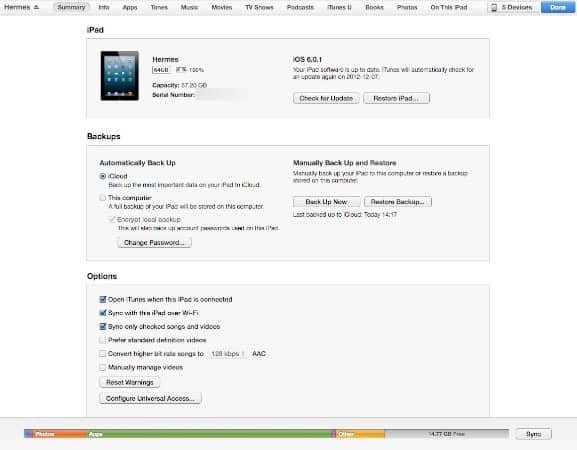
O layout geral da tela de resumo também mudou um pouco, e para dispositivos iOS agora inclui botões para fazer backup e restaurar o dispositivo. Um botão Redefinir Avisos também aparece abaixo da seção Opções. As opções Fazer Backup Agora, Restaurar Backup e Redefinir Avisos estavam anteriormente disponíveis no menu de contexto na barra lateral esquerda agora obsoleta.
Receba novas postagens na sua caixa de entrada
Sem spam. Cancele a assinatura a qualquer momento.