Música · 13 min read · Feb 25, 2026
Especialista Instantâneo: Segredos e Recursos do iTunes 12.2
No início desta semana, a Apple lançou o iTunes 12.2 para acompanhar o novo serviço Apple Music, expandindo a seção Música do iTunes para fornecer acesso à nova biblioteca sob demanda para assinantes, bem como os novos recursos Rádio e Conectar do Apple Music.
Embora para a maioria dos usuários os recursos do Apple Music sejam motivo suficiente para fazer a transição para a nova versão, há algumas outras mudanças interessantes a serem encontradas no iTunes 12.2 também. 
Com o iTunes 12.2, a Apple mudou novamente o ícone do iTunes, substituindo a versão vermelha de curta duração introduzida com o iTunes 12 no outono passado por um ícone branco muito mais plano que usa um gradiente azul-vermelho-roxo para o contorno e a parte da nota. Isso reflete o novo ícone de Música introduzido no iOS 8.4 também, uma mudança presumivelmente projetada para destacar tanto a significativa reformulação do aplicativo Música do iOS quanto o novo serviço Apple Music. A mudança vermelha do outono passado foi uma partida um tanto chamativa e interessante do motivo azul usado para o iTunes desde que a versão 7 foi lançada há nove anos, no entanto, mesmo o novo ícone branco continua a manter o mesmo design básico da nota introduzido com o iTunes 10.
Como se poderia esperar, a Apple não fez mudanças significativas no design da interface do usuário no iTunes 12.2 – provavelmente a razão pela qual ele é lançado como uma atualização de ponto menor em vez de um novo lançamento principal, apesar da importância do lançamento do Apple Music. Qualquer um que já esteja usando o iTunes 12 encontrará o aplicativo completamente familiar, e se não fosse pelo novo ícone, você provavelmente nem perceberia que atualizou para a nova versão.
Apple Music
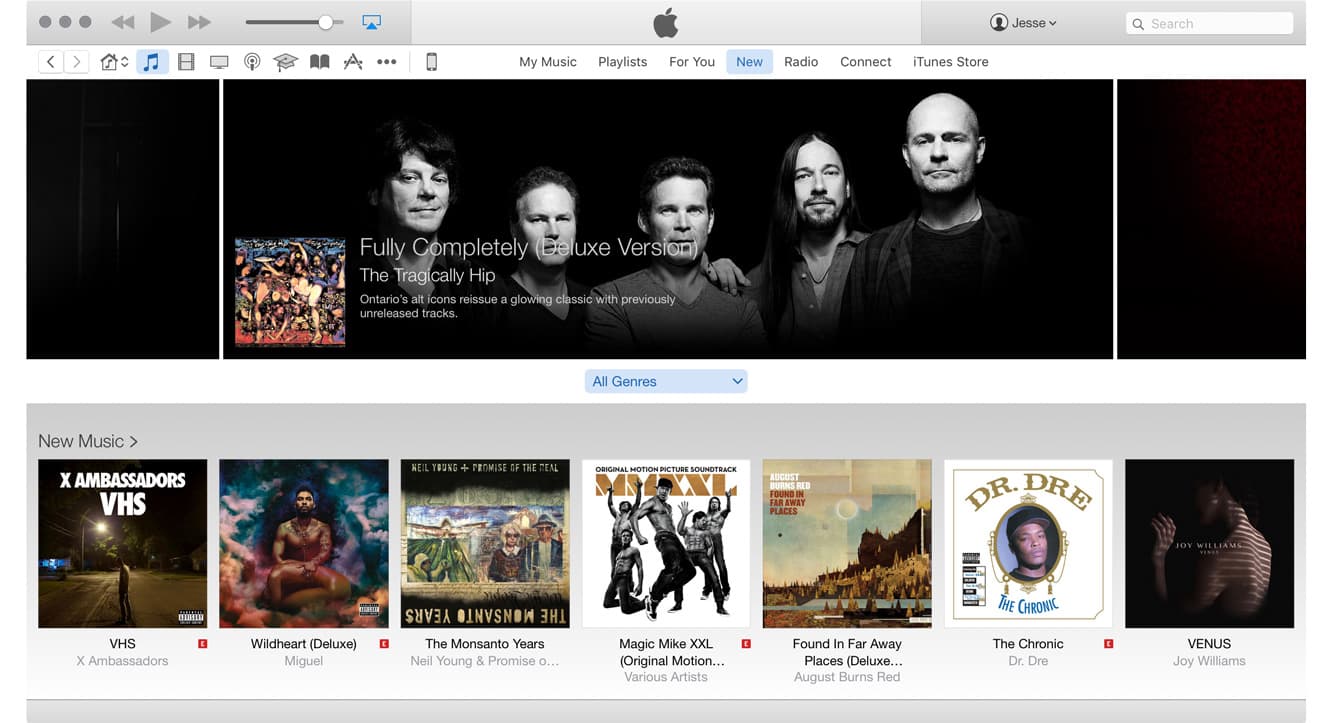
O principal novo recurso no iTunes 12.2 é o suporte ao Apple Music, que na verdade é uma coleção de quatro serviços de música relacionados: o serviço de streaming sob demanda (que a Apple também se refere individualmente como “Apple Music”), Biblioteca de Música do iCloud, Rádio Beats 1 e Conectar. Estes são refletidos no iTunes 12.2 com quatro novas abas na seção “Música”: Para Você, Novo, Rádio e Conectar.
Ao contrário do aplicativo Música no iOS 8.4, as seções Para Você e Novo ainda aparecerão inicialmente mesmo que você não esteja inscrito no Apple Music, presumivelmente para incentivá-lo a se inscrever. Se você já se inscreveu no seu iPhone, iPad ou iPod touch, no entanto, você pode clicar no link “Já sou Membro” para ser levado diretamente – por algum motivo, o iTunes não parece reconhecer automaticamente que você já está inscrito no Apple Music, mesmo que você já esteja conectado ao ID Apple correto.
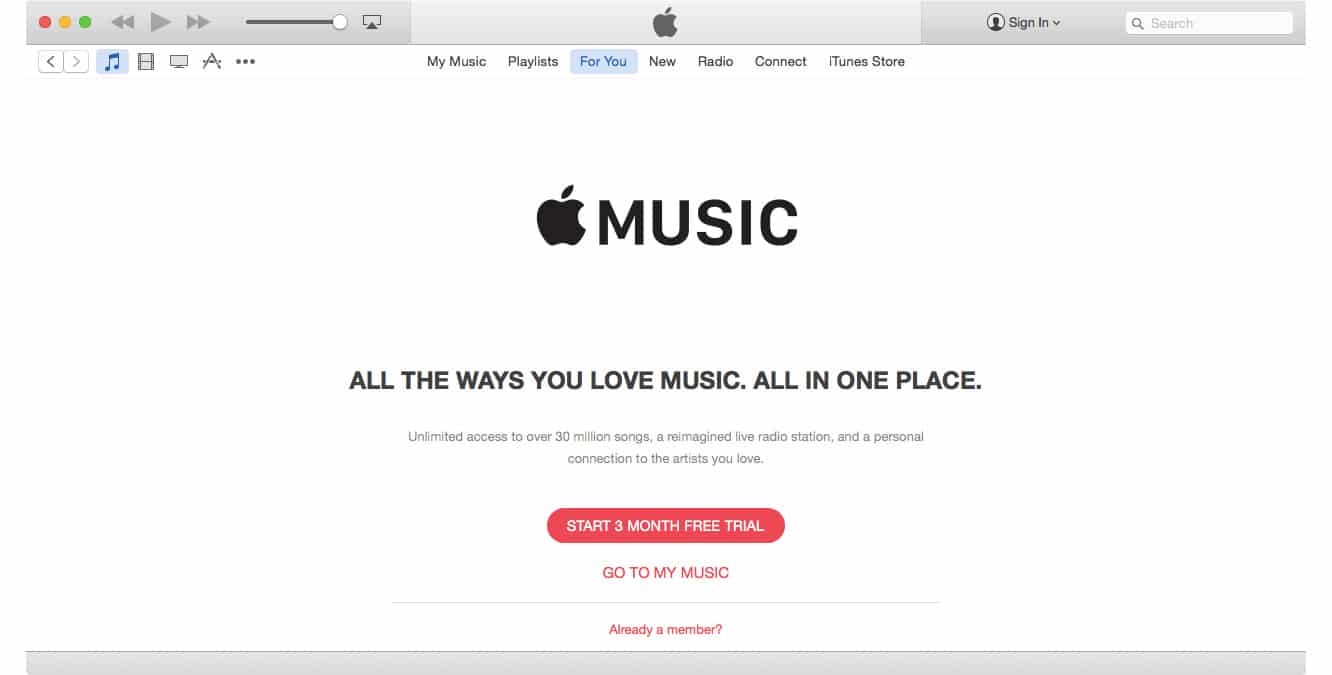
Embora muitos usuários provavelmente queiram pelo menos experimentar o teste gratuito, se você decidir que não quer nada a ver com o serviço de streaming sob demanda da Apple, pode simplesmente clicar em “Ir para Minha Música” na parte inferior da tela de inscrição e as seções específicas do Apple Music sob demanda desaparecerão, embora tanto Rádio quanto Conectar permaneçam como serviços gratuitos que você pode escolher usar ou ignorar como achar melhor.
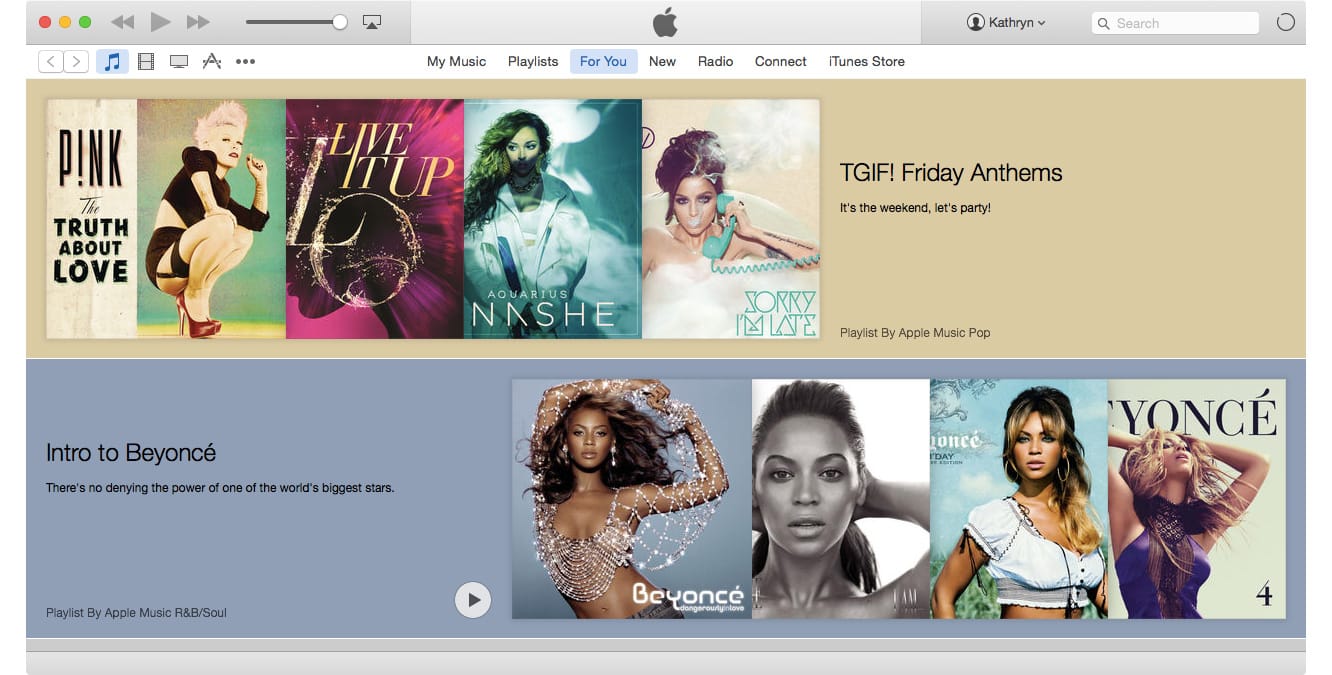
Se você se inscreveu no Apple Music – ou pelo menos optou por experimentar o teste gratuito – a seção Para Você conterá um conjunto de playlists selecionadas de acordo com seus gostos musicais, enquanto a seção Novo fornece uma interface semelhante à da iTunes Store de tudo que pode ser acessado via streaming sob demanda. Notavelmente, a Apple optou por separar completamente o catálogo do Apple Music do catálogo da iTunes Store, o que tem a vantagem de deixar claro se você está navegando por faixas que estão incluídas na sua assinatura ou faixas que estão disponíveis para compra, e provavelmente ajuda a obscurecer as diferenças entre os dois catálogos.
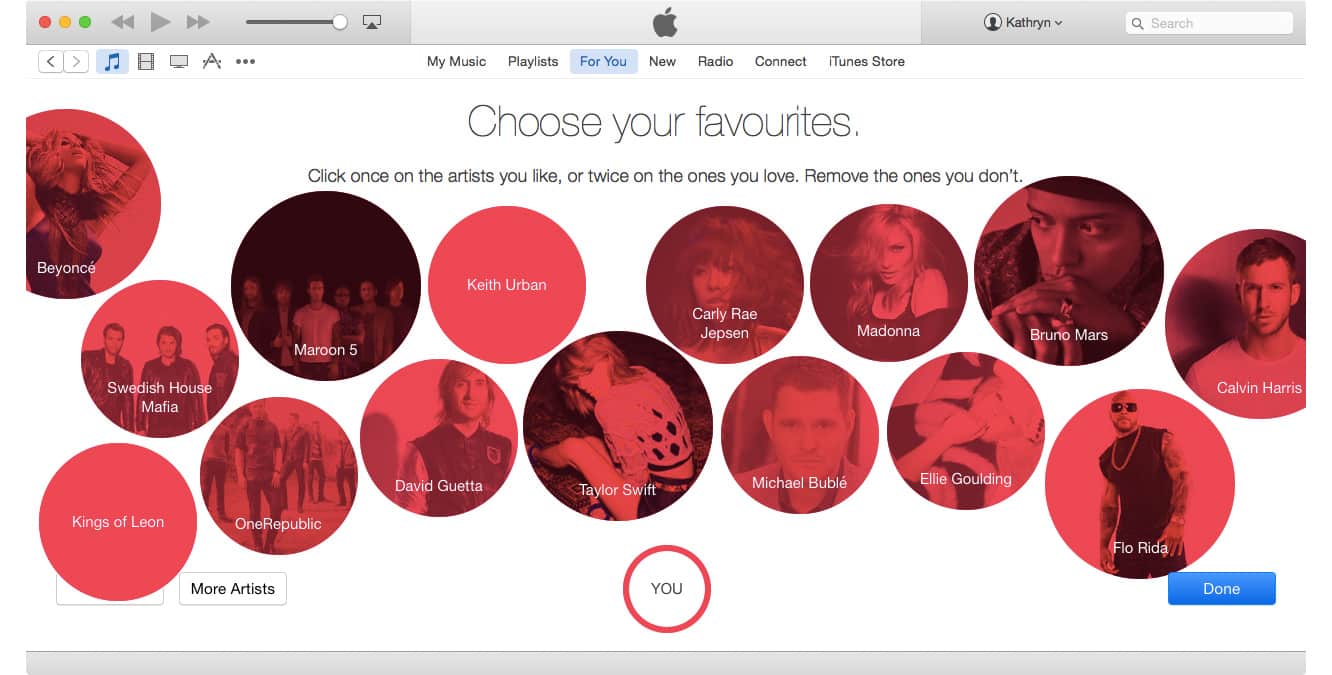
Se você se inscrever no Apple Music pela primeira vez usando o iTunes, você será guiado pelo processo de seleção de seus gêneros e artistas favoritos da mesma forma que no aplicativo de música do iOS 8.4, clicando nos círculos para gêneros/artistas que você gosta, clicando duas vezes para gêneros/artistas que você ama, e clicando no “X” que aparece no canto superior esquerdo de qualquer círculo que você passar o mouse para remover aqueles que você não gosta.
Como no aplicativo Música do iOS, essas telas também podem ser acessadas novamente se você quiser ajustar suas preferências de gosto clicando no menu de conta perto do canto superior direito da janela do iTunes e selecionando Escolher Artistas para Você. As telas mostrarão suas seleções anteriores e você pode ajustar a partir daí.
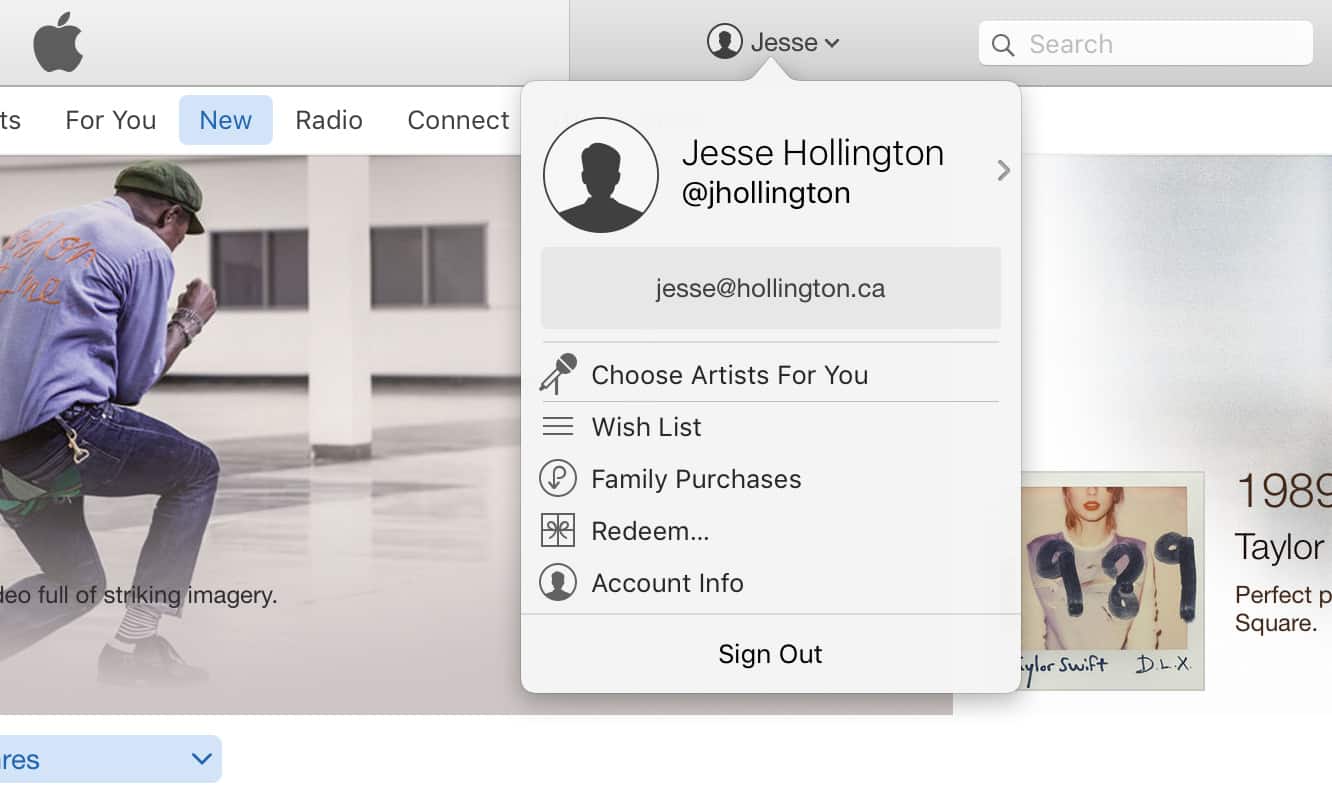
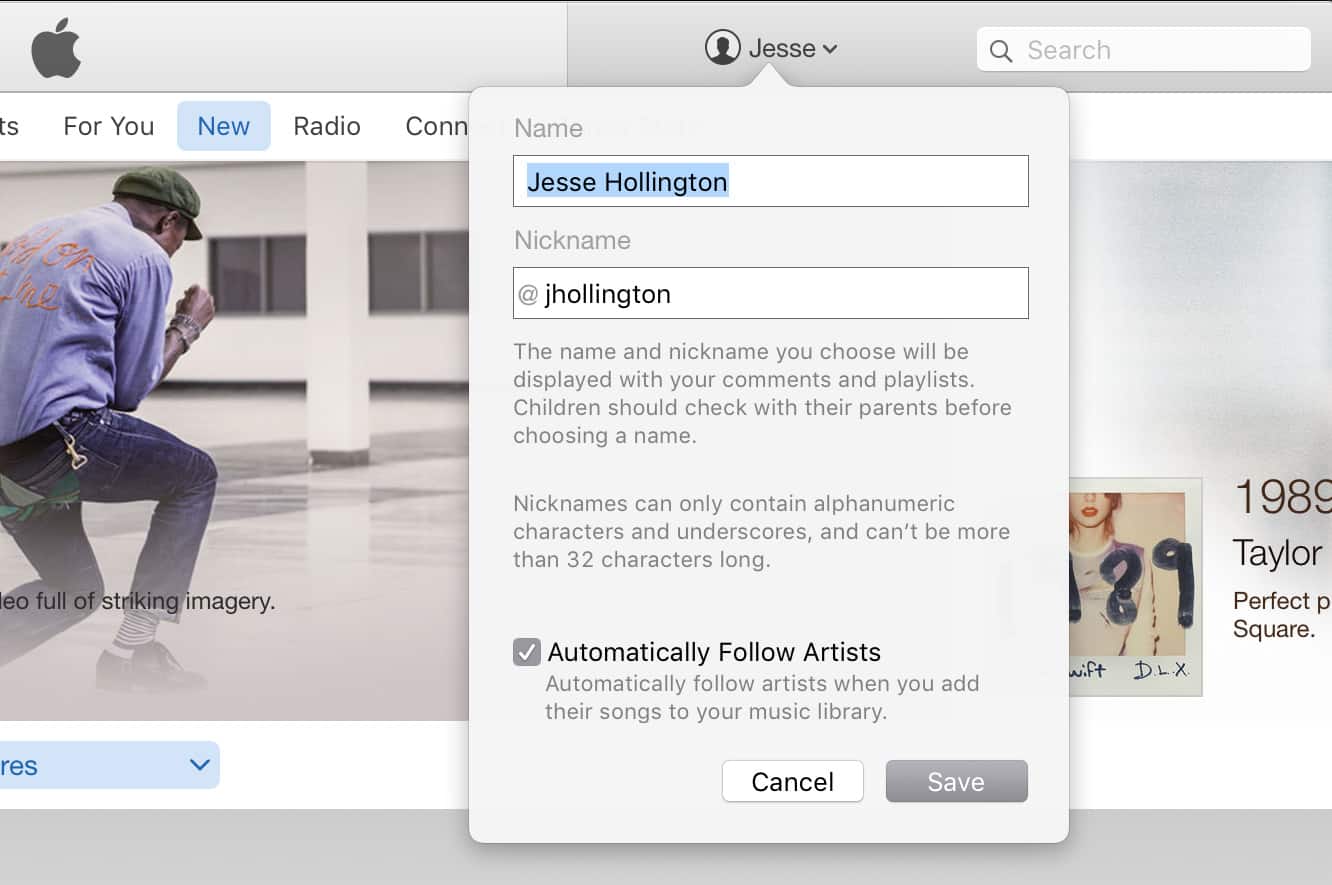
No menu de conta, você também pode clicar na seção de nome na parte superior para editar seu nome e apelido que aparecem quando você faz comentários nas postagens de artistas em Conectar ou compartilha playlists. Você também pode escolher a partir daqui se deseja seguir automaticamente artistas em Conectar quando adicionar suas músicas à sua biblioteca. Estranhamente, embora pareça que você deveria ser capaz de substituir a imagem genérica da pessoa por uma foto personalizada como pode fazer no aplicativo Música do iOS, não parece haver uma opção para fazê-lo, e na verdade, mesmo que você tenha adicionado uma foto no aplicativo Música do iOS, ela não aparece no iTunes neste momento.
Apple Music vs Minha Biblioteca
O iTunes 12.2 basicamente integra um serviço de streaming sob demanda no mesmo espaço geral ocupado pela sua biblioteca do iTunes, então é importante entender a distinção entre aquelas faixas que estão na sua biblioteca versus aquelas que estão simplesmente disponíveis no serviço Apple Music.
A primeira coisa a ter em mente é que o Apple Music não muda nada que já está na sua biblioteca. As faixas que estão armazenadas na sua biblioteca local que você ripou de CDs ou comprou na iTunes Store permanecem exatamente as mesmas que eram antes.
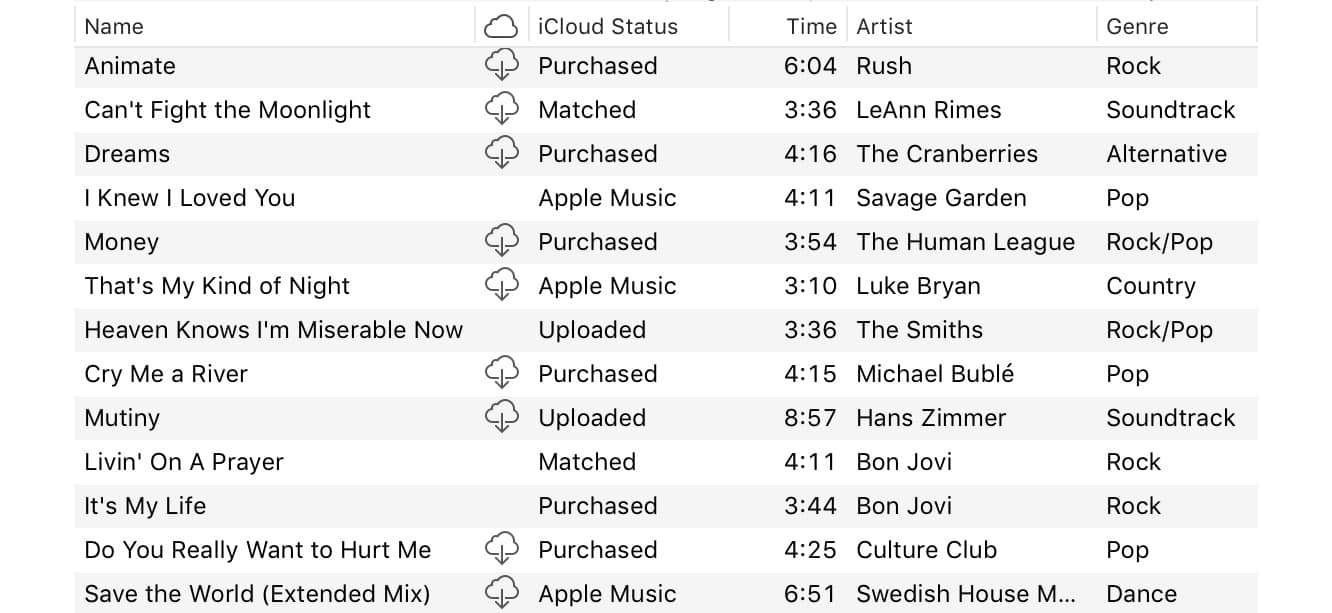
Se você tem usado o iTunes Match e/ou iTunes na Nuvem, suas faixas anteriores devem mostrar o mesmo status de antes, como Comprado, Correspondido ou Carregado.
Você pode ouvir qualquer faixa disponível no Apple Music enquanto explora o serviço e estas serão simplesmente transmitidas dos servidores do iTunes da Apple. No entanto, você também pode adicionar faixas à sua biblioteca, seja explicitamente usando o Adicionar à Minha Música para um álbum, playlist ou faixa, ou implicitamente adicionando esses itens a uma de suas playlists. Nesse caso, essas faixas aparecem lado a lado com tudo o mais na sua biblioteca, com um Status do iCloud de Apple Music. Uma vez na sua biblioteca, as faixas do Apple Music funcionam da mesma forma que qualquer outra faixa armazenada na sua biblioteca; as faixas do Apple Music podem ser pesquisadas, navegadas, reproduzidas, classificadas e filtradas junto com sua música normal, e na verdade você pode até abrir a caixa de diálogo de informações da faixa e alterar seus metadados se desejar, e quaisquer alterações que você fizer serão sincronizadas com seus outros dispositivos via sua Biblioteca de Música do iCloud.
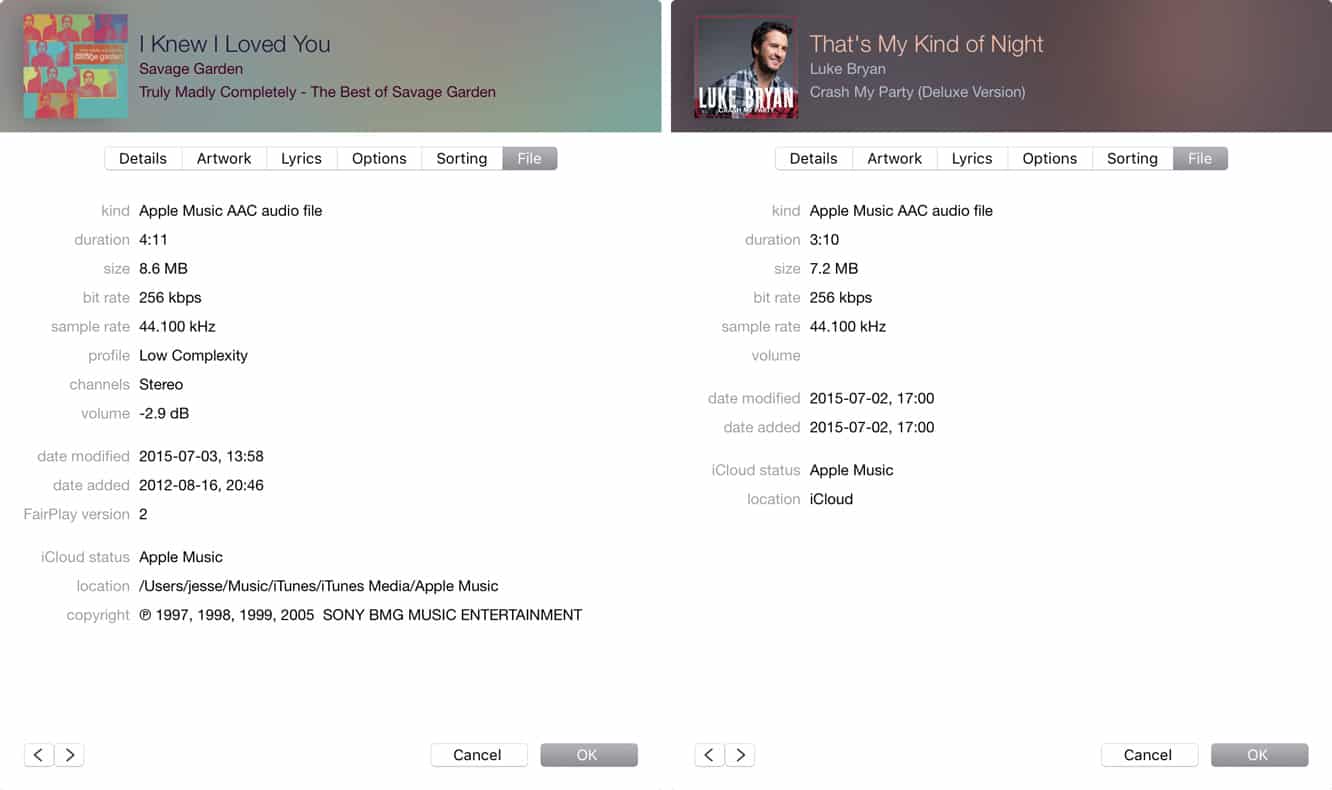
A única coisa que é particularmente diferente sobre as faixas do Apple Music é que elas são protegidas por DRM. Isso é o que você esperaria, já que a Apple não está lhe dando essas faixas – está alugando elas para você. Você precisa de uma assinatura ativa do Apple Music para ouvir essas faixas, embora não esteja claro com que frequência o iTunes “liga para casa” para verificar o status da sua assinatura; você pode ouvir essas faixas sem uma conexão com a Internet, mas presumivelmente elas expirarão se você não reconectar seus dispositivos à Internet em uma base semi-regular para confirmar que sua assinatura do Apple Music ainda está ativa. As faixas baixadas em si são armazenadas no seu computador em uma pasta separada “Apple Music”, embora o iTunes obscureça isso um pouco ao não mostrar caminhos completos para os arquivos e omitir opções como “Mostrar no Finder” que podem ser usadas para localizar suas próprias faixas.
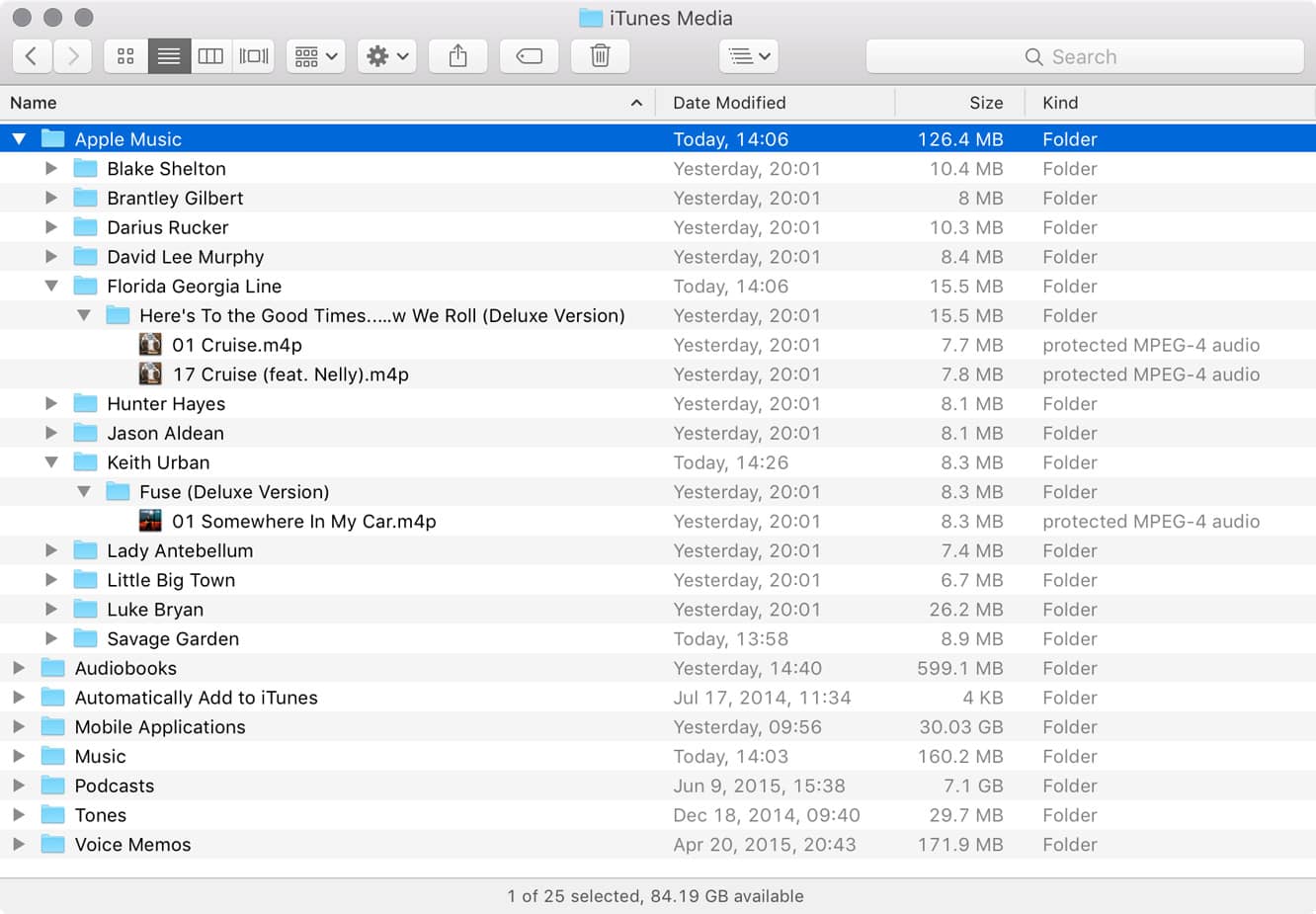
De certa forma, as faixas do Apple Music lembram os dias em que tudo na iTunes Store era protegido pelo DRM FairPlay da Apple, e você estará limitado a regras semelhantes às que estavam em vigor antes – regras que, de fato, ainda estão em vigor para filmes e programas de TV comprados na iTunes.
Observe que houve alguns relatos no início de que faixas baixadas novamente da iTunes na Nuvem estavam sendo baixadas como versões “Apple Music” protegidas por DRM, mas não conseguimos reproduzir isso, levando-nos a supor que não afeta todo mundo, ou que a Apple fez alterações no back-end para resolver o que quer que fosse o problema anterior. Rebaixamos uma amostra representativa de faixas Compradas, Correspondidas e Carregadas em nossas bibliotecas do iTunes 12.2 em diferentes computadores, e todas elas foram baixadas nos formatos esperados – seja a versão AAC correspondente da iTunes ou o formato AAC ou MP3 original da nossa biblioteca principal. Dito isso, sempre recomendamos manter uma cópia de suas faixas originais e da biblioteca do iTunes, mesmo que seja como um backup offline ou quase online, em vez de confiar exclusivamente na Apple e no iCloud.
Navegando e Pesquisando no Apple Music
A biblioteca do Apple Music é uma espécie de amalgama da experiência de navegação da iTunes Store misturada com os controles encontrados nos layouts mais novos da biblioteca do iTunes. A partir das telas Para Você ou Novo, você pode escolher um artista, álbum ou playlist e aprofundar-se para ver a lista de faixas apropriada. Clicar no título de uma música simplesmente toca a música inteira, e você pode clicar no botão “Amar” para marcar aquelas faixas que você gosta, que o Apple Music usará para ajudar a refinar seus gostos e entregar playlists mais curadas no futuro. Passar o mouse sobre um nome de faixa mostra o botão de menu de reticências padrão, que você pode clicar para exibir um menu de opções adicionais para essa faixa; um botão de reticências no topo de um álbum ou playlist fornece opções para adicionar ou tocar todo o agrupamento de faixas, e três botões à direita do cabeçalho do álbum ou playlist fornecem opções para adicionar rapidamente todo o grupo de faixas à sua biblioteca, amá-las ou compartilhar um link para elas.
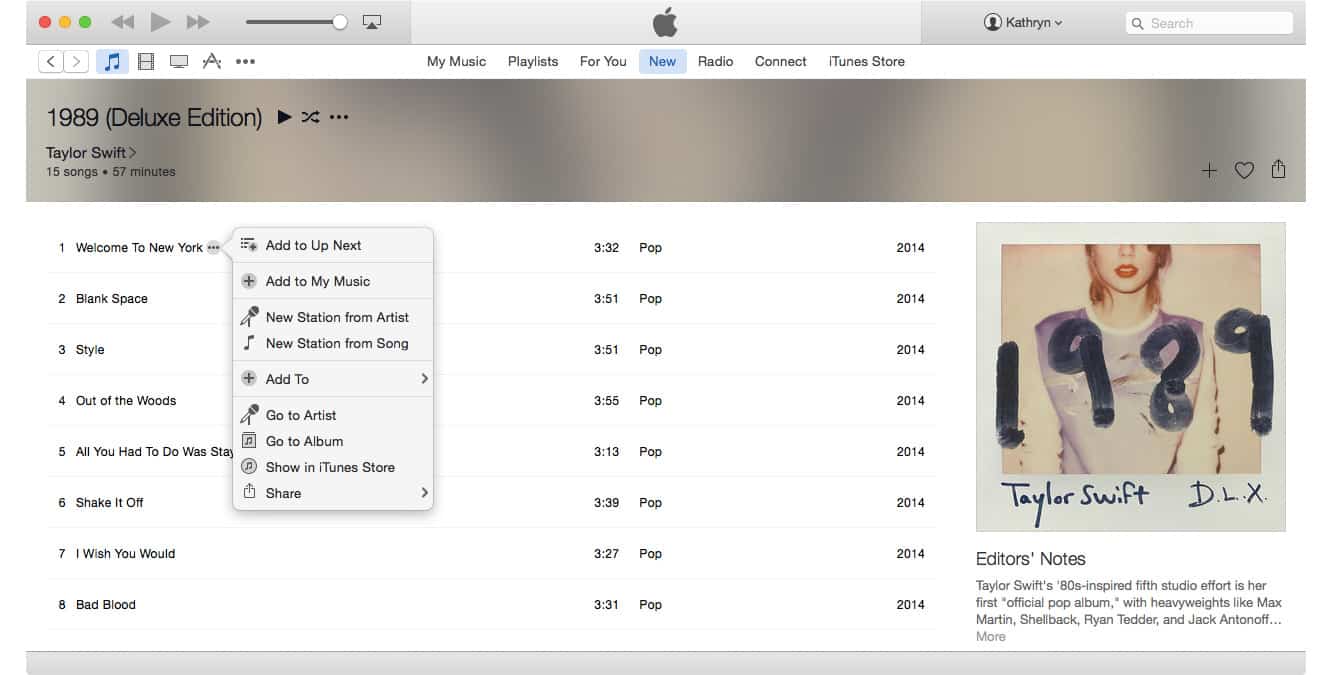
Navegar até uma página de Artista fornece uma lista destacada das principais músicas, álbuns e vídeos do artista, bem como uma breve biografia e links para artistas semelhantes. Um botão de alternância na parte superior permite que você escolha entre ver toda a música do artista que está disponível no Apple Music ou filtrar para mostrar apenas o que está na sua biblioteca. Um botão diretamente sob o nome do artista mostra se você está seguindo esse artista ou não; clicar no botão alterna seu status de seguimento.
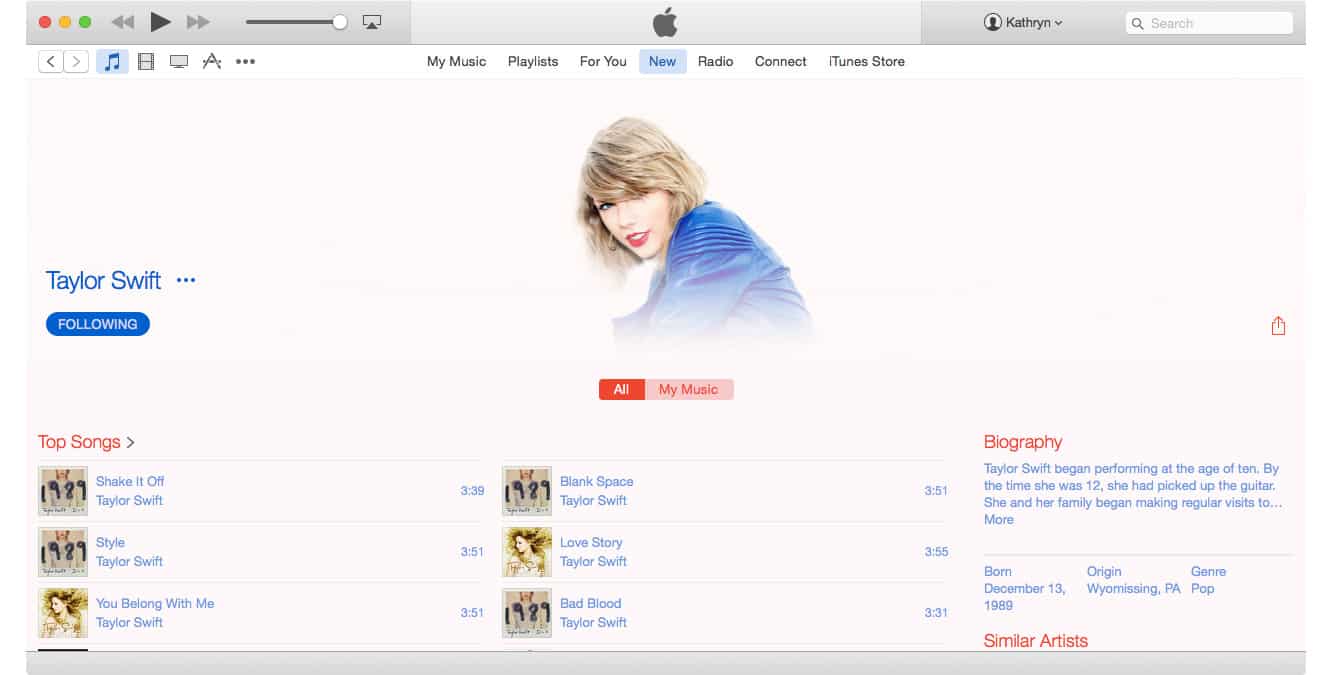
Você também pode pesquisar na biblioteca do Apple Music a partir da caixa de pesquisa padrão no canto superior direito da janela do iTunes. No menu suspenso que aparece assim que você começa a digitar, um seletor permite que você escolha se deseja pesquisar “Minha Biblioteca” ou “Apple Music” e pesquisas recentes e sugeridas também são mostradas aqui.
Isso efetivamente substitui a capacidade de pesquisar a iTunes Store dinamicamente a partir daqui, embora seja um compromisso razoável, já que se você é um assinante do Apple Music, provavelmente raramente estará procurando comprar uma faixa. Se você está procurando faixas para comprar, no entanto, ainda pode visitar a aba da iTunes Store para pesquisar da mesma forma que antes. Claro, se você não assinar o Apple Music, isso também ainda funciona da mesma maneira que funcionava na versão anterior do iTunes.
Rádio
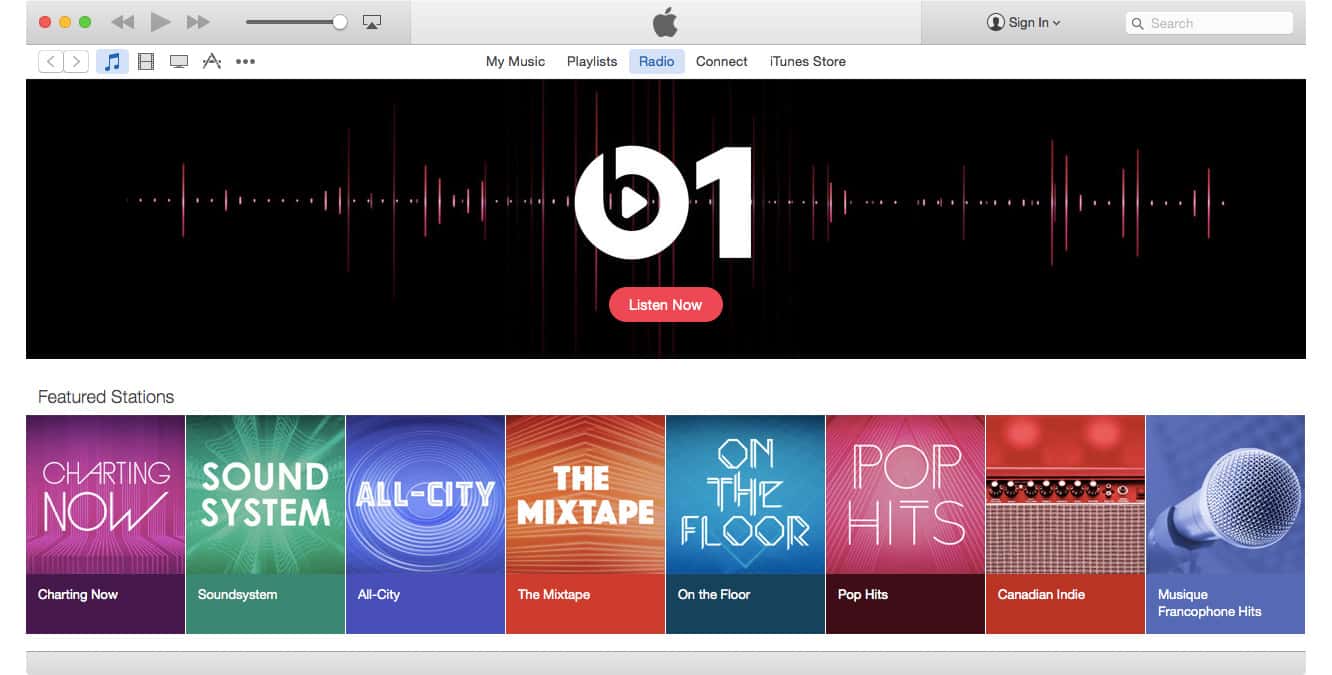
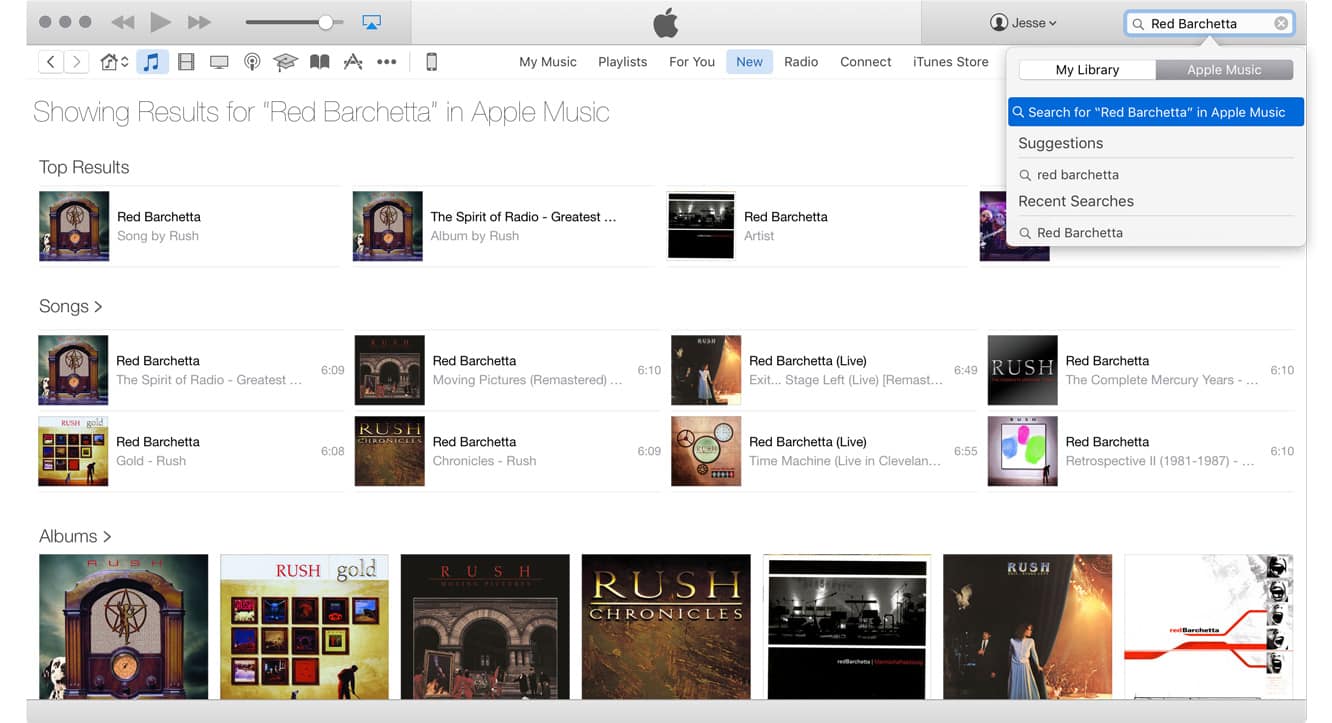
A seção Rádio funciona de maneira muito semelhante ao que fazia para o iTunes Radio, embora a quantidade de conteúdo e estações tenha sido dramaticamente aumentada, e, claro, agora apresenta a nova Rádio Beats 1 da Apple logo no topo. As estações que você ouviu recentemente aparecerão a seguir, seguidas por estações em destaque e depois categorias de estações.
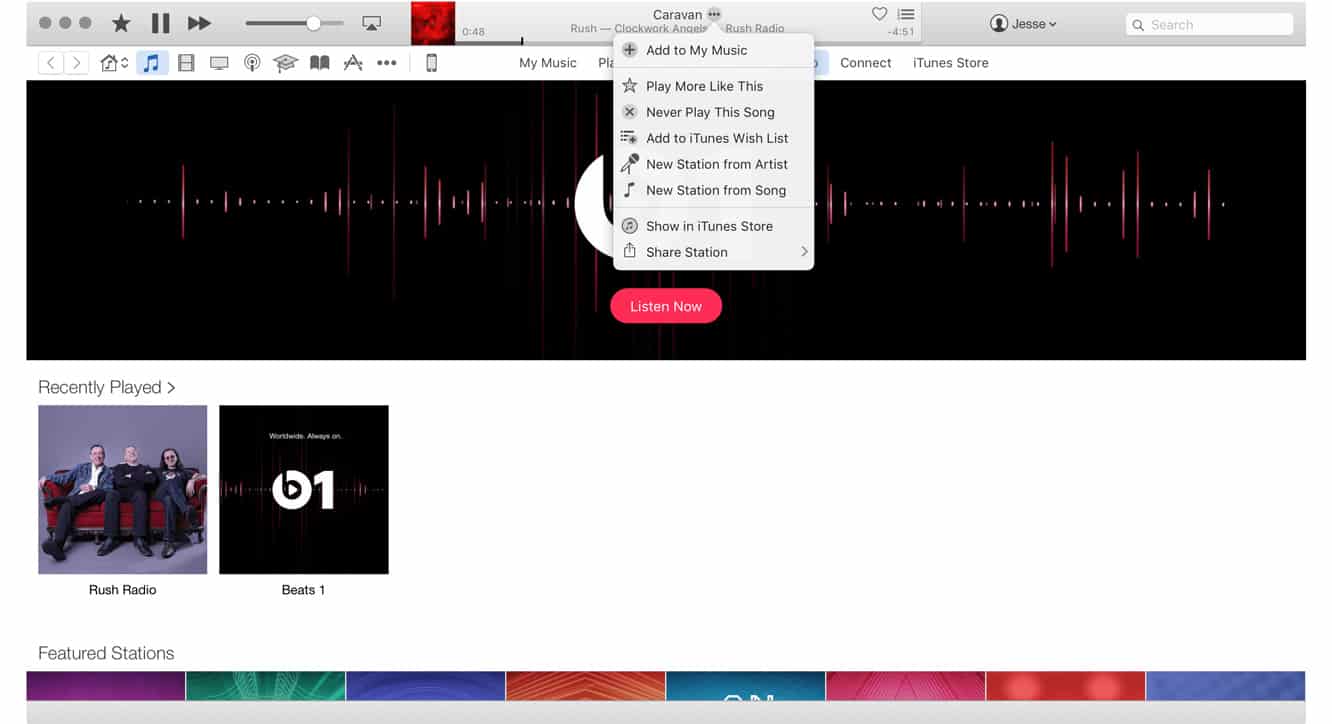
Enquanto ouve uma estação de rádio, a janela de reprodução do iTunes mostrará o título da música que está tocando atualmente. Um botão “Amar” permite que você clique em uma faixa que você gosta, e passar o mouse sobre o título da música fornece o menu de reticências que pode ser usado para realizar ações na faixa que está tocando atualmente, como adicioná-la à sua biblioteca ou personalizar sua experiência de audição no caso de uma estação de rádio personalizada.
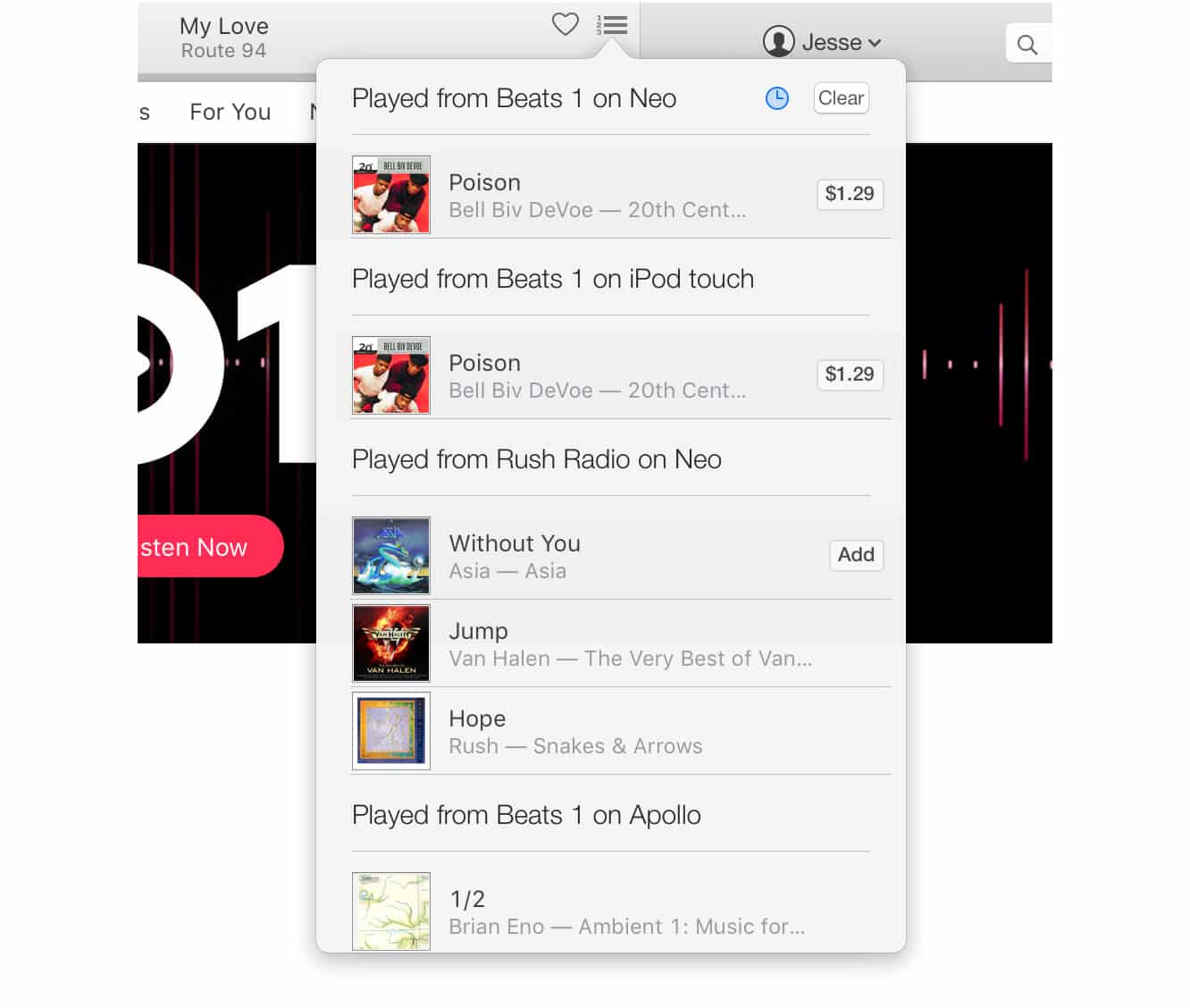
A fila Próximas na tela de Rádio também fornece um histórico de reprodução das faixas que você ouviu anteriormente, não apenas da sua biblioteca atual do iTunes, mas de qualquer outro dispositivo que você esteja usando com o Apple Music. No entanto, parecem haver alguns bugs nesta interface, já que algumas faixas incluem um botão “Adicionar” para adicioná-las à sua biblioteca, enquanto outras incluem apenas um botão “Comprar” da iTunes Store, mesmo que estejam disponíveis no Apple Music. Os menus de reticências que podem ser acessados de cada faixa mostram inconsistências semelhantes.
Outra limitação estranha que encontramos é que a Beats 1 não permite streaming via AirPlay. Assim que você começa a tocar a Beats 1, o ícone do AirPlay desaparece, e se você tiver um alto-falante AirPlay previamente selecionado, a saída de áudio é definida de volta para seus alto-falantes locais. Isso é particularmente estranho, já que a Beats 1 não tem tal limitação em relação ao AirPlay em dispositivos iOS, e na verdade, a menos que você esteja usando um Mac muito antigo, você pode simplesmente direcionar todo o seu stream de áudio local para um destino AirPlay usando as configurações de Áudio nas Preferências do Sistema, caso em que a Beats 1 transmitirá bem para seus alto-falantes da mesma forma que qualquer outro áudio no seu Mac. Notavelmente, essa limitação parece se aplicar apenas à Beats 1 – outras estações de rádio podem ser transmitidas via AirPlay da mesma forma que qualquer outro áudio.
Playlists
Enquanto a seção Para Você contém uma lista de playlists curadas publicadas pelas equipes de Música da Apple, um dos outros novos recursos que o Apple Music possibilita é a capacidade de compartilhar suas próprias playlists. De certa forma, reminiscentes dos iMixes encontrados na iTunes Music Store há dez anos, qualquer playlist que você criar que contenha música disponível no Apple Music pode ser compartilhada diretamente do iTunes via email, mensagens ou no Facebook ou Twitter. O link de compartilhamento da playlist abrirá o iTunes e levará você a uma visualização da playlist na aba “Novo”, onde você pode simplesmente ouvir músicas dela da mesma maneira que qualquer uma das playlists publicadas pela Apple. Observe que se você estiver compartilhando uma playlist que contém faixas que não estão disponíveis no Apple Music, a playlist ainda será compartilhada, mas com apenas as faixas disponíveis incluídas.
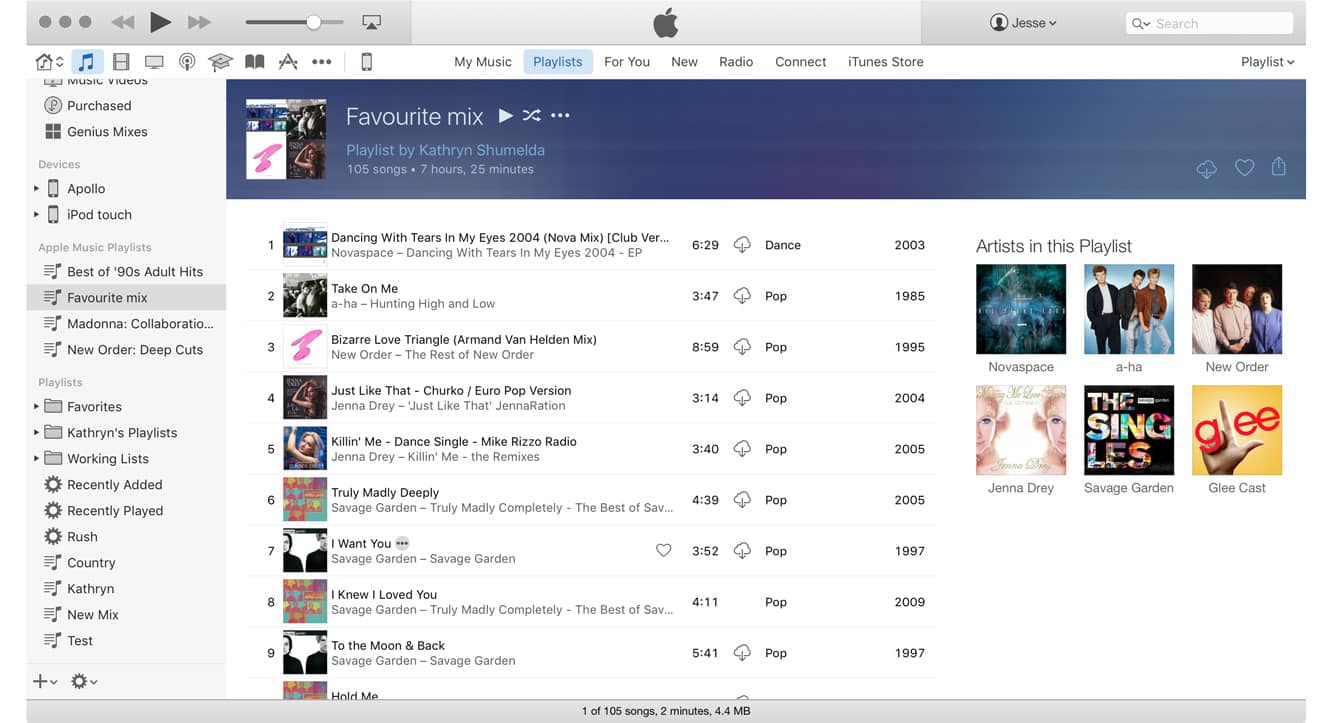
Além de simplesmente ouvir uma playlist compartilhada, no entanto, você também pode clicar no botão de mais no canto superior direito para adicioná-la à sua própria biblioteca. Essas playlists serão colocadas em sua própria seção “Playlists do Apple Music” na barra lateral de playlists para indicar que são do serviço Apple Music. Playlists que foram compartilhadas com você são somente leitura, no entanto, elas permanecem vinculadas à playlist original e serão atualizadas se o proprietário fizer quaisquer atualizações nelas. Infelizmente, não há como criar uma playlist colaborativa real, e mesmo o compartilhamento atual é um tanto limitado e inconsistente, com o iTunes às vezes levando um tempo para atualizar corretamente as alterações nas playlists, e links de compartilhamento às vezes falhando em abrir a playlist correta.
Receba novas postagens na sua caixa de entrada
Sem spam. Cancele a assinatura a qualquer momento.