iTunes · 9 min read · Feb 24, 2026
Especialista Instantâneo: Segredos e Recursos do iTunes 12
O lançamento do iTunes 11 no ano passado deixou claro que a Apple queria levar seu venerável reprodutor de mídia e ferramenta de gerenciamento de dispositivos iOS para uma nova e diferente interface de usuário, evitando a antiga visualização de barra lateral em favor de uma nova visualização em tela cheia que se concentra principalmente no conteúdo de mídia e se inclina fortemente para organizar as coisas em grades visuais. Embora as mudanças de design tenham recebido algumas críticas negativas, particularmente de usuários de longa data do iTunes, as mudanças foram, sem dúvida, implementadas pelo menos parcialmente para tornar o aplicativo pelo menos um pouco mais acessível para novos usuários. Talvez como uma concessão àqueles acostumados ao design “tradicional” de quase uma década, os usuários poderiam ajustar algumas configurações e fazer o iTunes 11 parecer e funcionar de uma maneira que pelo menos se sentisse um pouco mais familiar.
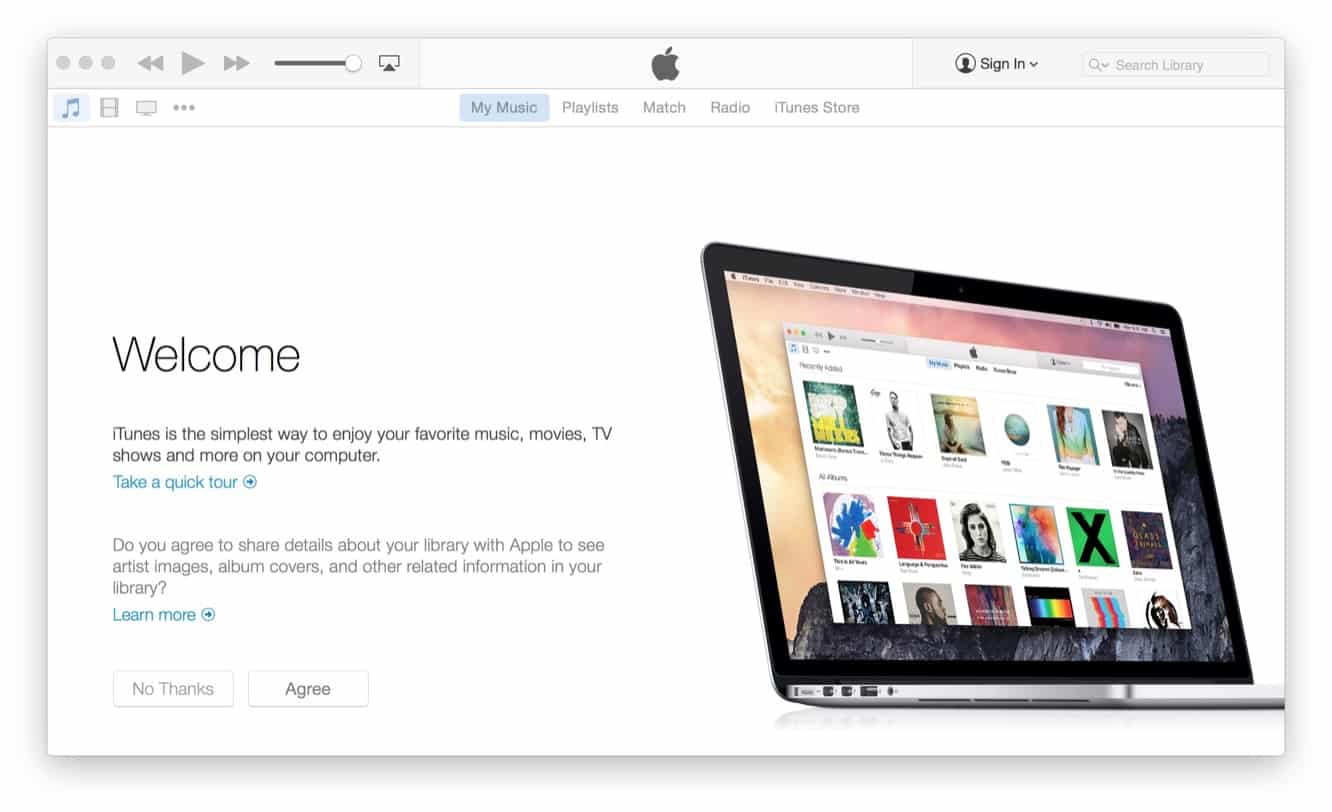
o iTunes 12 essencialmente remove as rodinhas de treinamento e deixa os usuários sem escolha a não ser abraçar totalmente o novo paradigma de design, que leva isso para o próximo nível. O iTunes 12 apresenta uma interface ainda mais nova e achatada que empresta pistas de design do lançamento do ano passado do iOS 7, enquanto ainda apresenta a mesma visualização em grade de tela cheia e ajusta ainda mais a interface do usuário nessa nova direção.
Por razões conhecidas apenas pela Apple, o iTunes 12 muda novamente o ícone, optando por uma imagem vermelha, talvez reflexiva do aplicativo Música do iOS – uma mudança do motivo azul usado para o iTunes desde que a versão 7 foi lançada há oito anos, embora mantendo o mesmo design básico de nota introduzido com o iTunes 10.

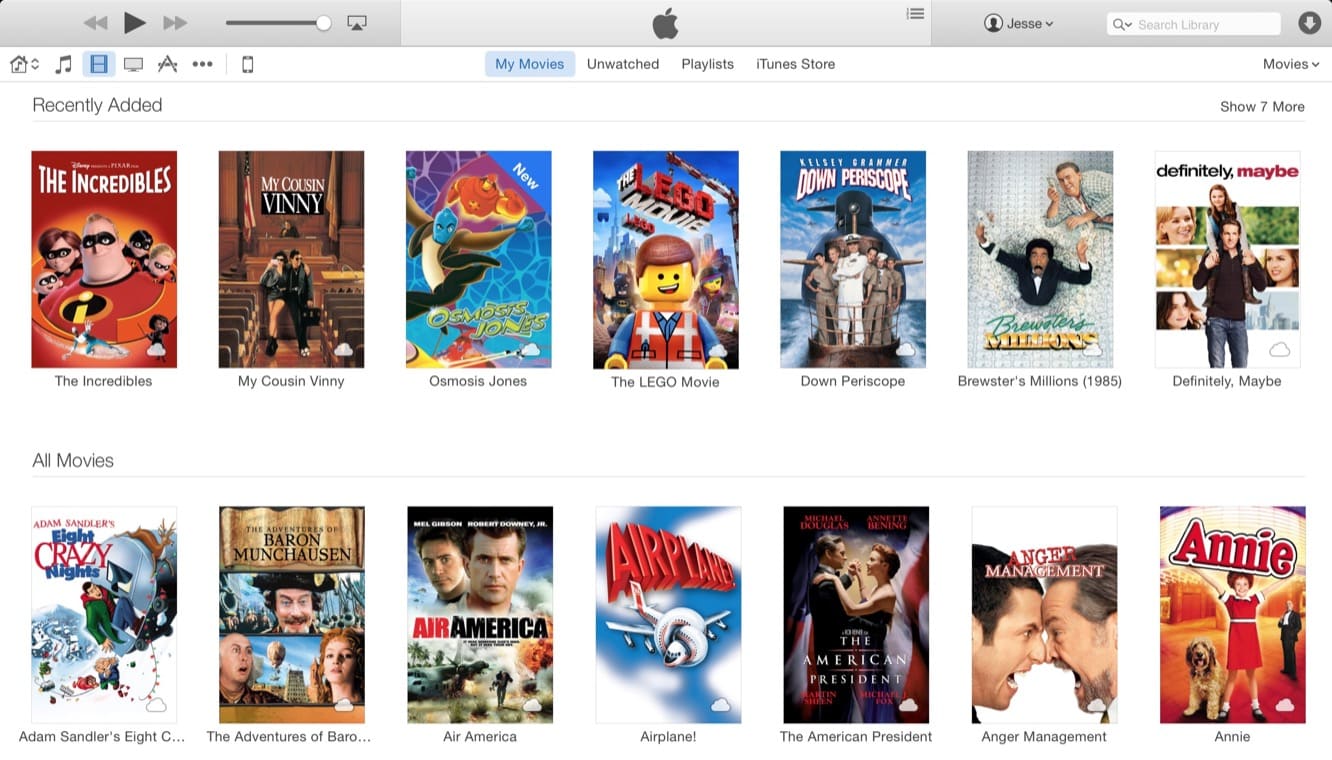
Embora o layout geral do painel principal permaneça muito semelhante ao do iTunes 11, a barra de controle superior recebe algumas mudanças interessantes na interface do usuário. Com a eliminação da barra lateral tradicional que foi tornada opcional no iTunes 11, o menu suspenso para selecionar seções de mídia é substituído por uma linha de ícones no iTunes 12. Ícones para Bibliotecas Compartilhadas e Dispositivos também aparecem em ambos os lados aqui sempre que uma Biblioteca Compartilhada ou dispositivo iOS ou iPod estiver disponível.

Novos usuários do iTunes receberão os ícones Música, Filmes e Programas de TV aqui por padrão, enquanto aqueles que estão atualizando do iTunes 11 recebem as seções que estavam previamente habilitadas na guia Geral das Preferências do iTunes. Um ícone de reticências à direita fornece um menu suspenso para acessar as seções adicionais, e clicar no botão “Editar” na parte inferior permitirá que você escolha quais ícones aparecem na barra de ferramentas principal. Esta opção substitui a configuração encontrada na guia Geral das Preferências do iTunes em versões anteriores.
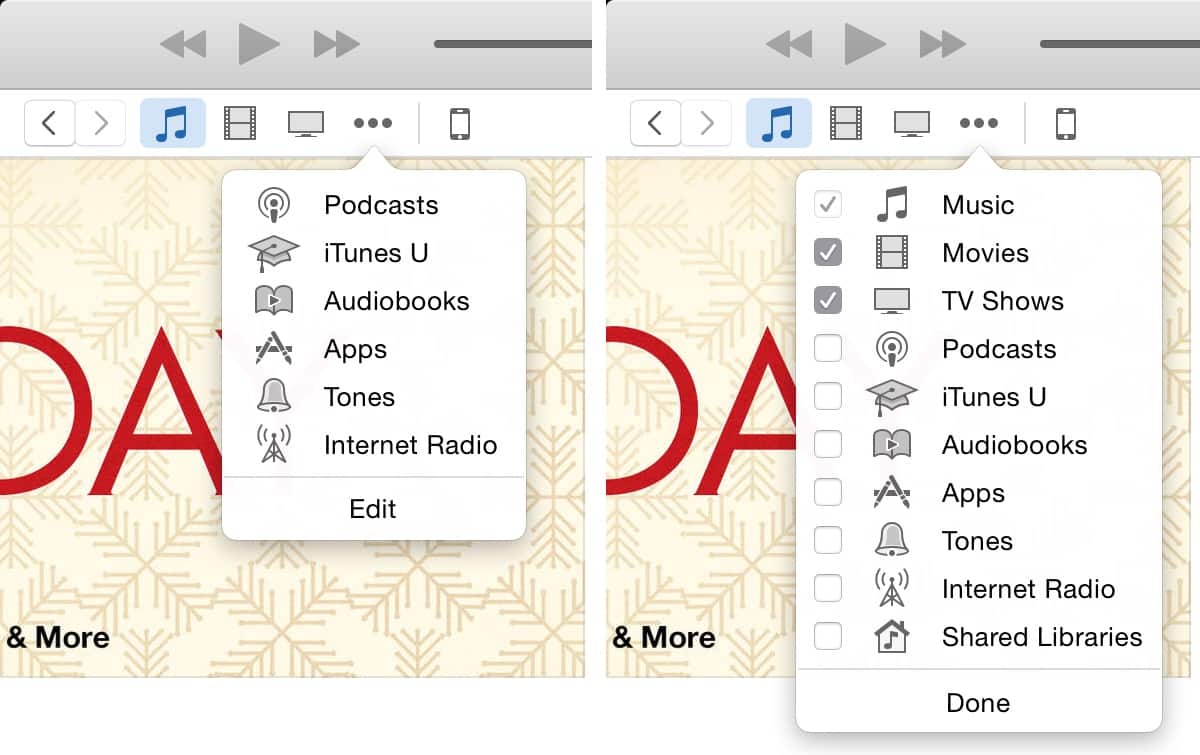
Aqueles familiarizados com o iTunes podem notar que o ícone da Loja do iTunes está conspicuamente ausente aqui. O iTunes 12 efetivamente elimina a apresentação da Loja do iTunes como uma seção separada, integrando-a essencialmente como uma subcategoria dentro de cada seção de mídia individual. Isso é, sem dúvida, uma mudança um tanto lógica após a integração do iCloud no iTunes 11 – a ideia sendo que todo o conteúdo de mídia – armazenado localmente, armazenado na nuvem e disponível para compra – agora está essencialmente agrupado por tipo de mídia.
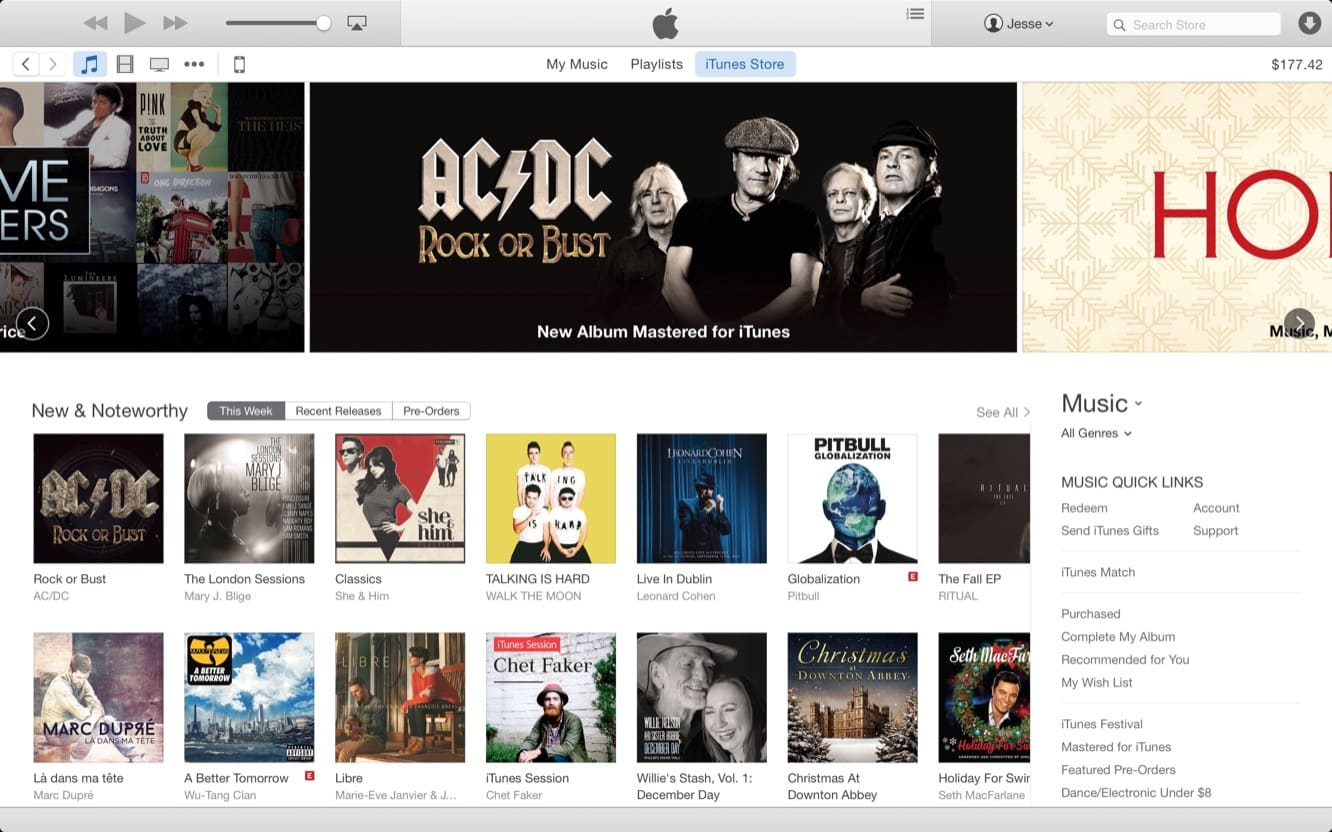
Basicamente, além das categorias usuais em cada seção, como “Músicas” e “Playlists”, uma categoria “Loja do iTunes” agora aparece, levando você diretamente à seção relevante da Loja do iTunes. Se você estiver na seção Música, isso o levará à Loja de Música, na seção Filmes, você será levado à Loja de Filmes, e assim por diante. Uma vez que você selecione a guia da Loja do iTunes, ela permanece selecionada enquanto você alterna entre outras seções de conteúdo, permitindo que você navegue mais facilmente por conteúdo em diferentes seções.
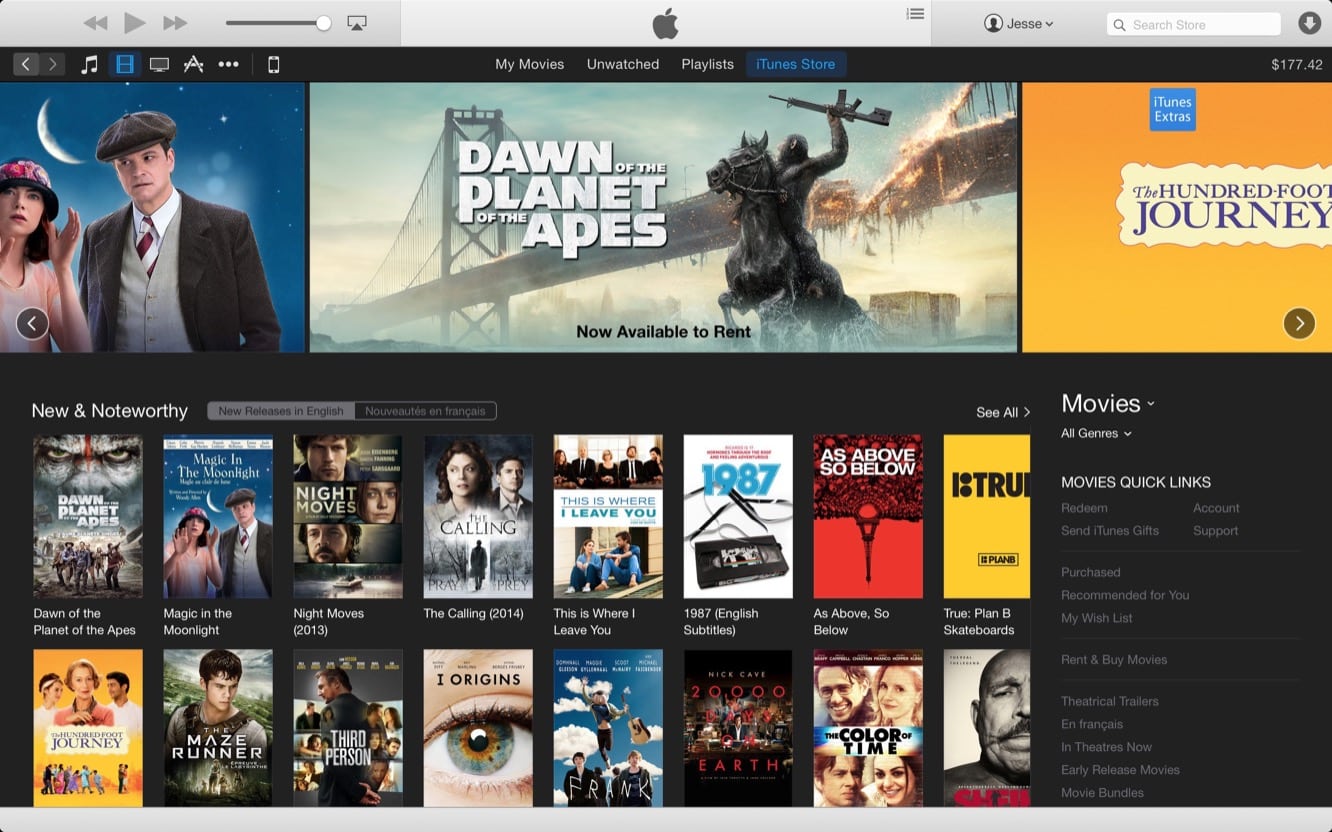
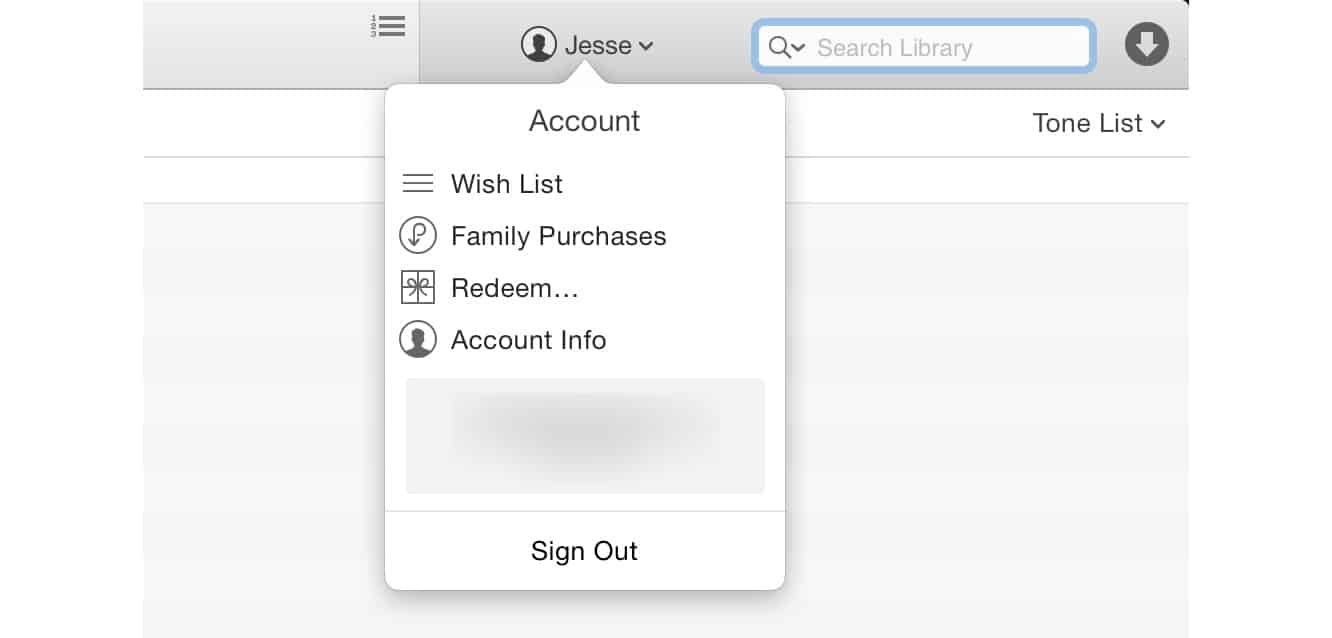
Com a Loja do iTunes não sendo mais tratada como sua própria seção, as informações da conta do usuário agora são mostradas persistentemente perto do canto superior direito da janela do iTunes, listando o nome do usuário atual, com as opções de conta usuais acessíveis clicando no nome para acessar um menu suspenso. A Loja em si também recebeu uma atualização de design principalmente cosmética pouco antes do lançamento oficial do iTunes 12, achatando o design e mudando a tipografia para combinar com a atual interface do iOS e do OS X.
As outras guias na parte superior de cada seção também foram um tanto simplificadas. Além da Loja do iTunes, Música, por exemplo, agora mostra guias principalmente para “Minha Música” e Playlists, com Rádio também aparecendo para usuários nos EUA, e uma guia de Correspondência ao configurar o iTunes Match. Outras seções são igualmente escassas, com guias “Novos” ou “Não Assistidos” adicionadas em áreas como Podcasts, Filmes e Programas de TV. As guias separadas para navegação por diferentes critérios, como Álbum ou Artista, foram removidas como guias individuais, aparecendo agora como um menu suspenso no lado direito que personaliza a visualização “principal” apropriada para cada seção específica.
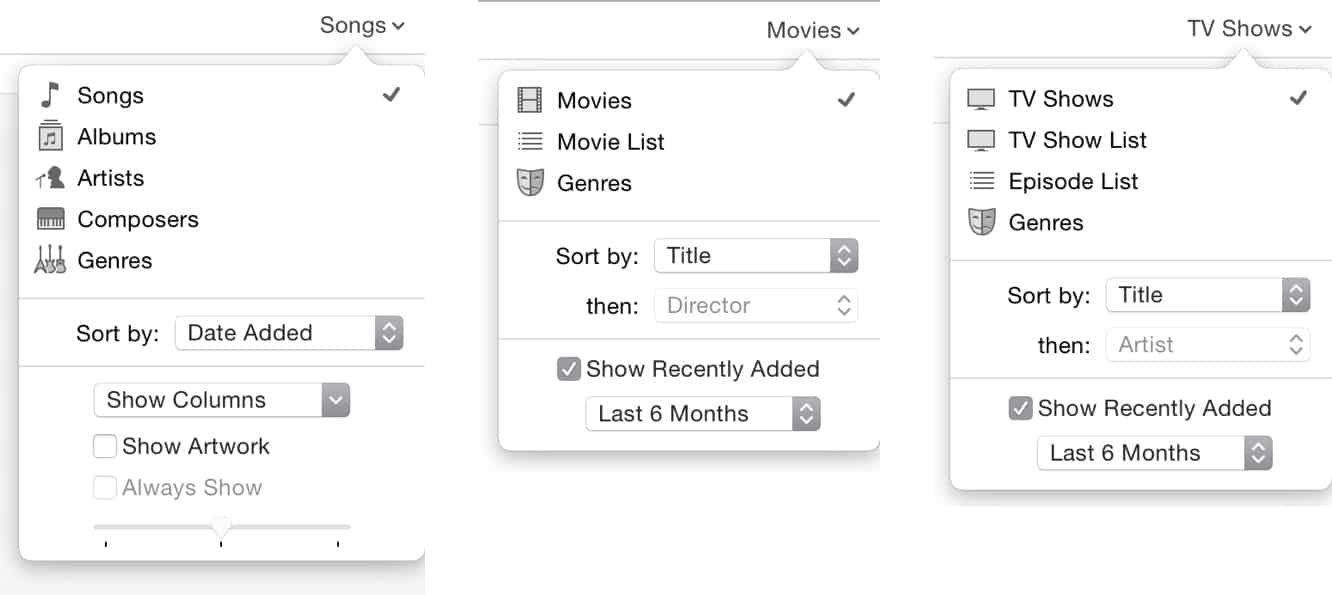
Esses menus suspensos também destacam outro novo recurso que apareceu: Recentemente Adicionado. Talvez como uma concessão ao posicionamento menos proeminente das Playlists Inteligentes com a remoção da barra lateral anteriormente sempre presente, cada seção agora pode ser configurada para mostrar conteúdo Recentemente Adicionado no topo das visualizações em grade. Isso inclui não apenas conteúdo baixado para sua biblioteca local, mas adições recentes ao seu conteúdo do iTunes na Nuvem, assumindo que essa opção esteja habilitada nas Preferências do iTunes, é claro. A configuração Recentemente Adicionado pode ser personalizada por seção, com o intervalo de datas ajustável para mostrar conteúdo recentemente adicionado do último mês, três meses, seis meses ou ano, ou pode ser desativada completamente se você preferir.
Painel de Informações
Curiosamente, apesar das mudanças significativas na interface do usuário ao longo das últimas duas grandes versões do iTunes, um aspecto de design que permaneceu bastante consistente na última década é a janela “Obter Informações” – a caixa de diálogo que aparece quando você deseja visualizar ou ajustar informações detalhadas para uma determinada faixa. Embora a Apple tenha adicionado e movido conteúdo aqui, o design básico da caixa de diálogo mudou muito pouco – até agora.
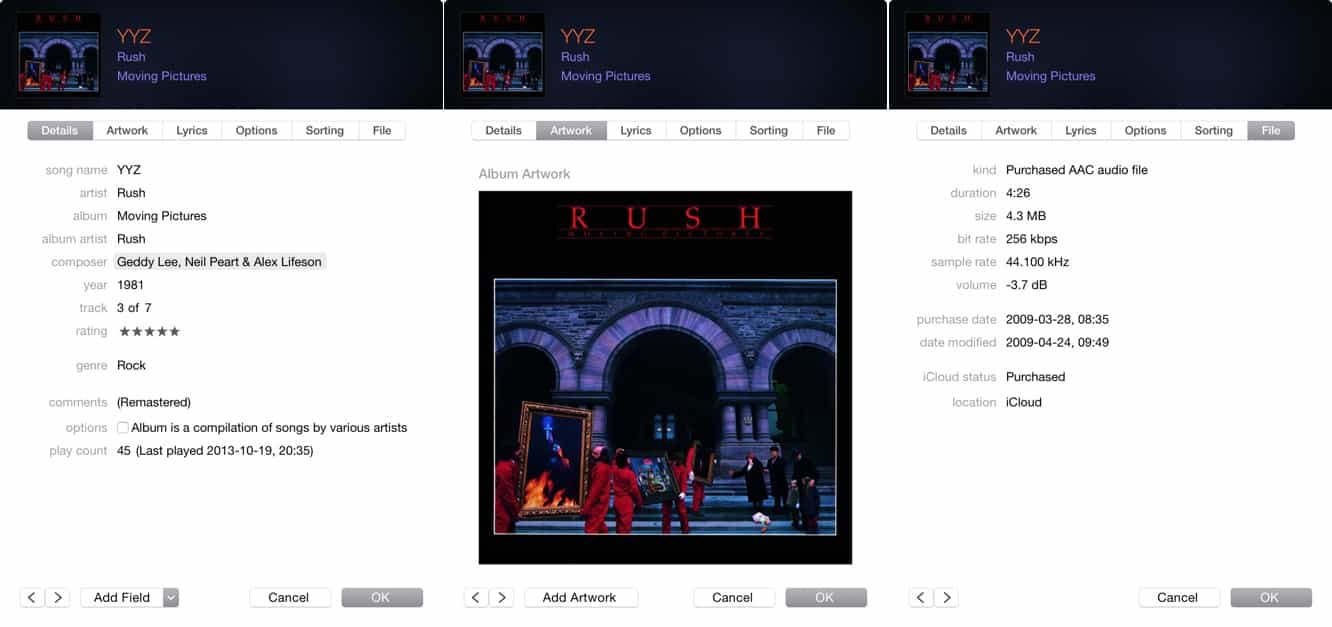
o iTunes 12 introduz um design totalmente novo para a janela Obter Informações. Ela é dividida em mais ou menos as mesmas seções que antes, apenas renomeadas e rearranjadas ligeiramente. “Informações” se torna “Detalhes” e ocupa a primeira posição da guia, enquanto a antiga guia “Resumo” agora é chamada de “Arquivo” e aparece à extrema direita. Arte, Letras, Opções e Classificação ainda estão aqui, apenas rearranjadas. Para Filmes e Programas de TV, a guia separada “Vídeos” também desaparece, com informações como número do episódio e número da temporada agora muito mais logicamente consolidadas na guia “Detalhes”. Uma guia “Descrição” aparece em vez da guia “Letras” para conteúdo como vídeos e podcasts.
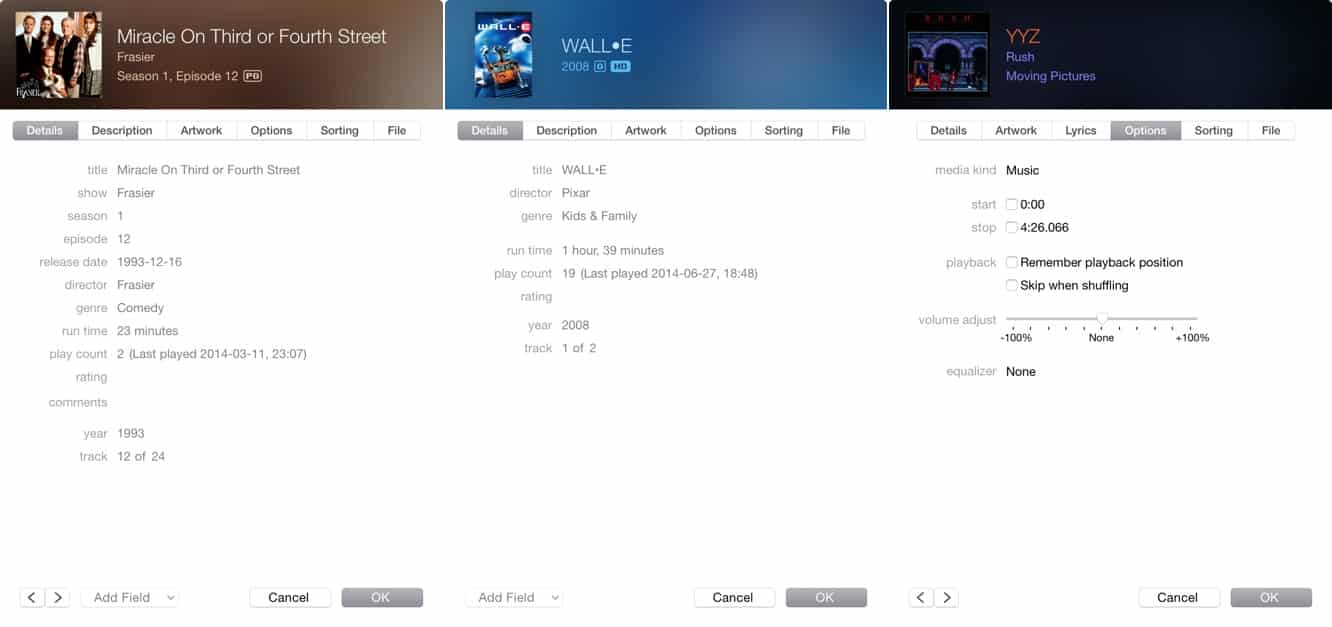
Em vez de fornecer o grande formato fixo que as versões anteriores do iTunes usavam, esse novo design também limita a visualização apenas aos campos que são comumente usados em sua biblioteca do iTunes. Um menu suspenso “Adicionar Campo” na parte inferior pode ser usado para mostrar campos adicionais, como BPM ou Agrupamento, e certos campos opcionais, como comentários e artista do álbum, podem ser removidos passando o mouse sobre eles e clicando no ícone que aparece à direita do campo. Da mesma forma, campos em áreas como a guia “Opções”, que eram simplesmente desativados como não selecionáveis no passado, agora estão completamente ocultos da visualização. Por exemplo, opções para “Equalizador” e “Pular ao Aleatório” não aparecerão ao editar as propriedades de um Filme ou Programa de TV.
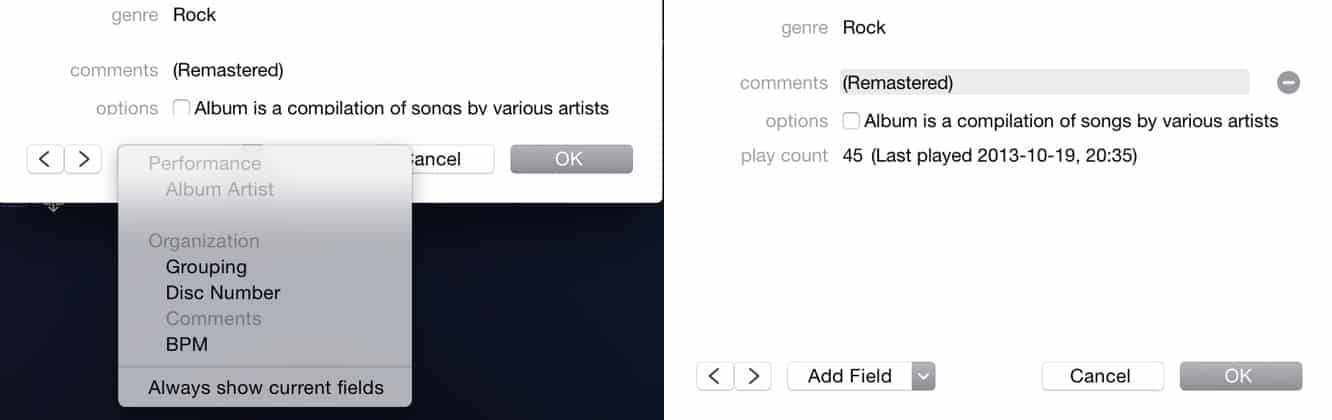
Além desse redesenho, a janela Obter Informações continua a funcionar de maneira muito semelhante à que funcionava nas versões anteriores. Os botões “Anterior” e “Próximo” foram substituídos por ícones de seta, no entanto, os atalhos CMD+P e CMD+N continuam a funcionar, permitindo que você se mova rapidamente entre as faixas sem precisar fechar e reabrir a janela Obter Informações. CMD+1 a CMD+6 também podem ser usados para alternar rapidamente entre guias na janela Obter Informações, e a arte também pode ser adicionada arrastando e soltando uma imagem diretamente na miniatura na parte superior da janela “Obter Informações”, um atalho que evita a necessidade de mudar especificamente para a guia de Arte — isso pode ser útil se você estiver trabalhando em várias faixas.
Dispositivos, Playlists e Barras Laterais
Embora o iTunes 12 remova a capacidade de ter a barra lateral persistente com a qual os usuários de longa data estão familiarizados, o conceito de barra lateral não desapareceu completamente. Dois lugares onde a barra lateral esquerda continua a aparecer por necessidade são ao trabalhar com Dispositivos e Playlists. Embora atualizada com a translucidez do Yosemite — quase o único lugar onde você verá esse efeito no iTunes 12 — o layout deve ser geralmente familiar para usuários experientes do iTunes.
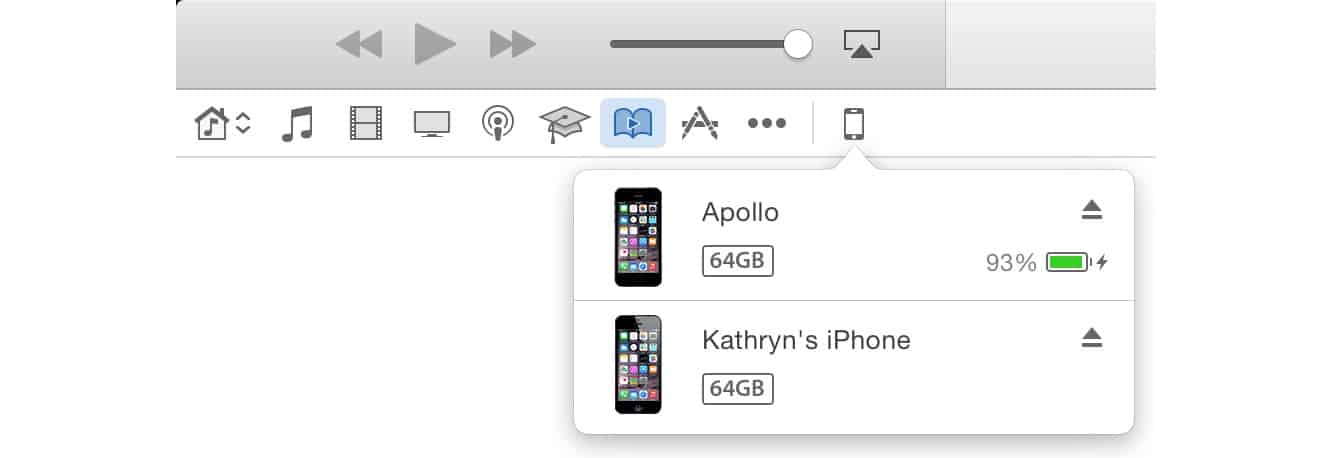
Os Dispositivos foram movidos de sua posição no iTunes 11 como um menu suspenso no lado direito da barra de ferramentas para um ícone que aparece à direita das seções de mídia do outro lado de uma pequena linha divisória. Apenas um ícone aparece para todos os dispositivos, e se vários dispositivos estiverem conectados, seja por USB ou Wi-Fi, clicar nesse ícone simplesmente apresenta um menu suspenso permitindo que você selecione o dispositivo específico com o qual deseja trabalhar.
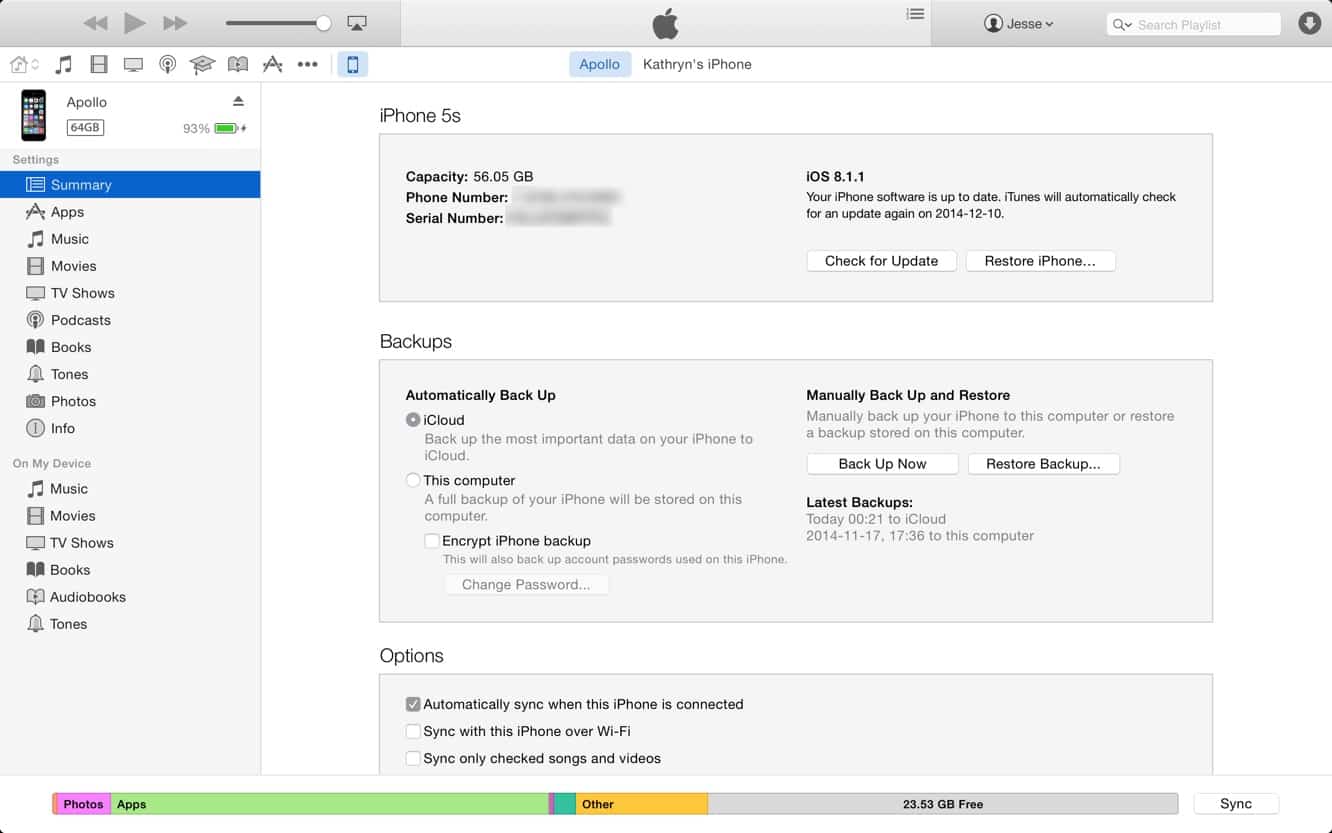
A tela individual do dispositivo recebe um redesenho significativo em duas áreas separadas. Primeiro, as categorias de conteúdo que tradicionalmente apareceram na barra de ferramentas superior agora foram movidas para a barra lateral, com cabeçalhos “Configurações” e “No Meu Dispositivo” para separar as configurações da lista de conteúdo no dispositivo que sempre apareceu aqui. Em vez de exibir categorias de conteúdo, a barra de ferramentas superior agora é usada para selecionar entre vários dispositivos conectados.
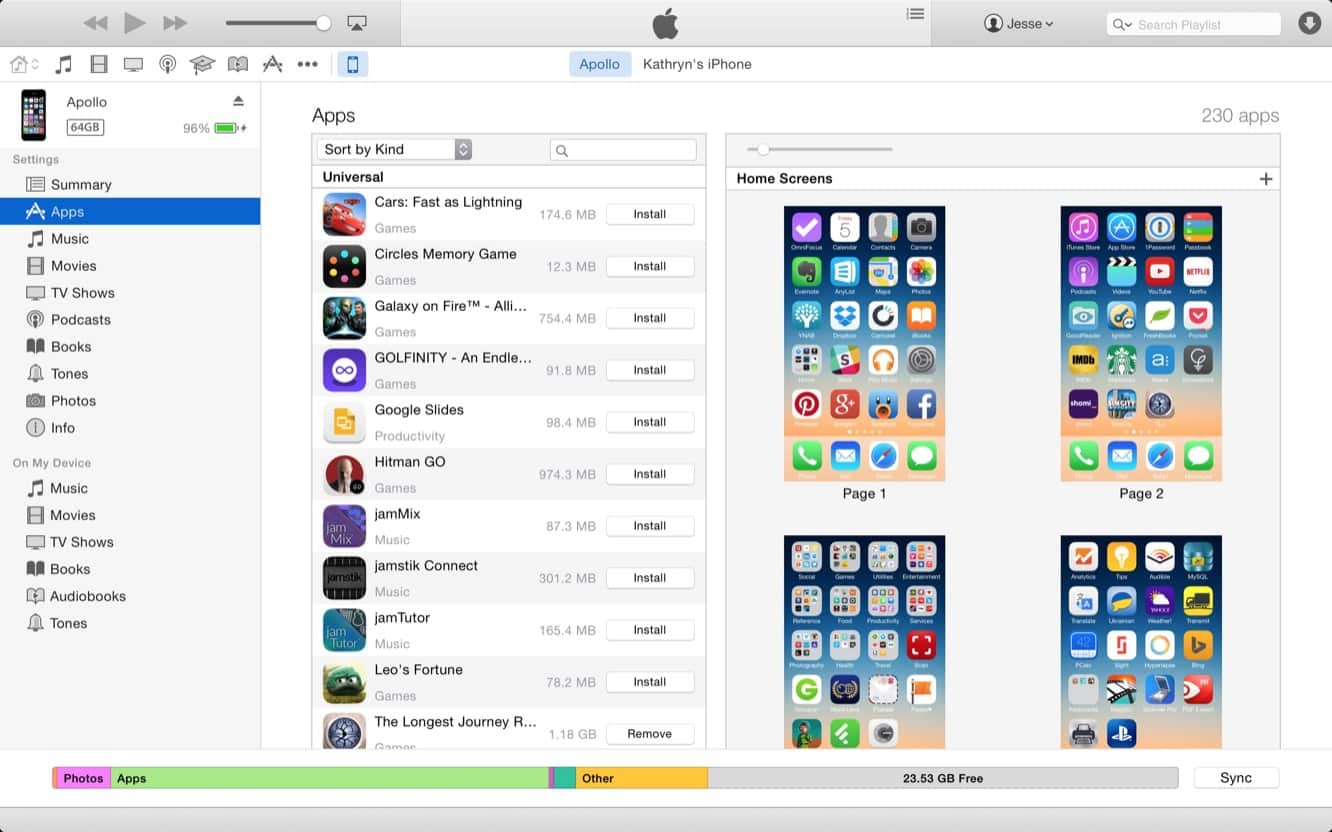
Talvez mais significativamente, na seção Aplicativos do Dispositivo, você descobrirá que o gerenciamento da Tela Inicial do iOS foi aprimorado, permitindo o gerenciamento não apenas das telas iniciais principais, mas um gerenciamento mais eficaz de pastas. Rolando para baixo além dos painéis da Tela Inicial, você revelará seções para cada pasta em seu dispositivo, e páginas dentro de cada pasta agora podem ser reorganizadas de uma maneira que simplesmente não era possível antes — basta arrastar e soltar páginas inteiras em novas posições.
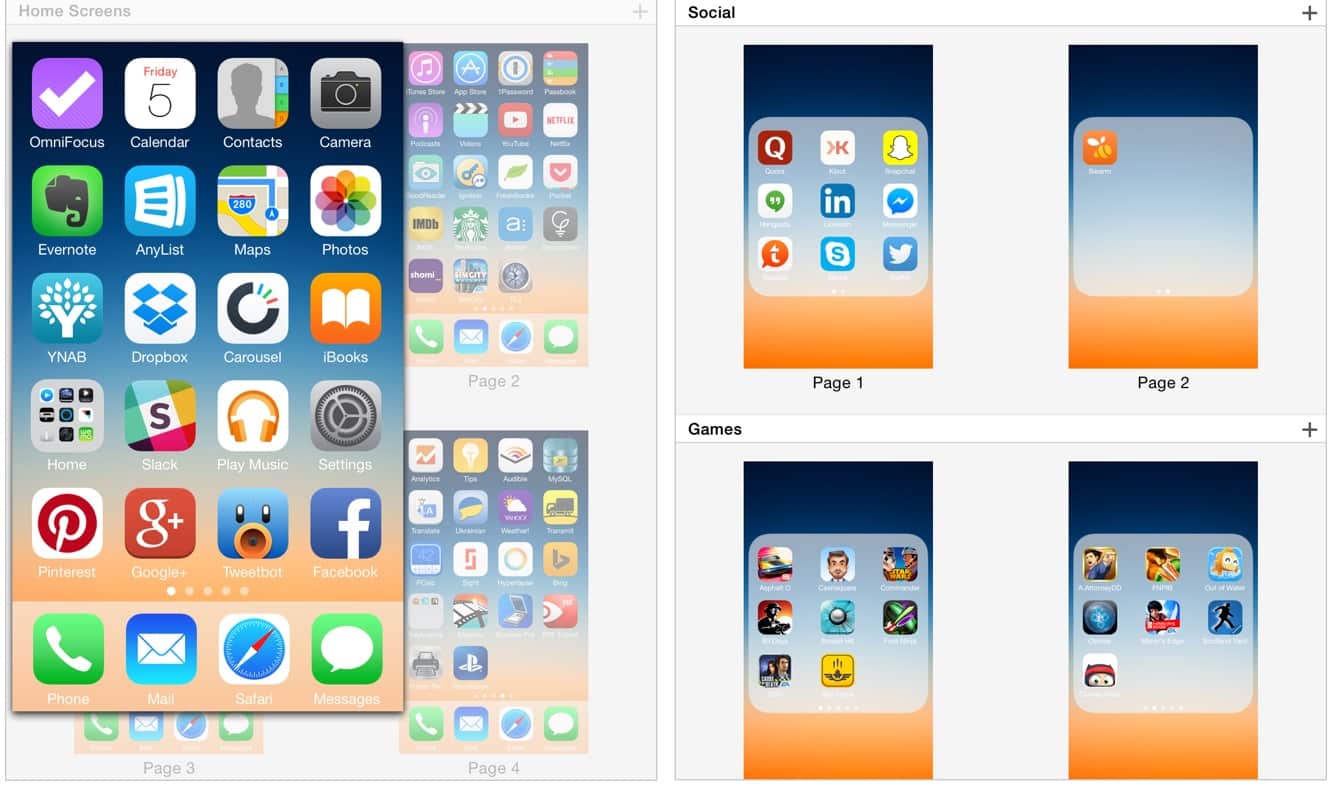
Clicando duas vezes em uma tela, você obterá uma visualização ampliada daquela tela específica — seja uma Tela Inicial ou pasta — e os aplicativos podem ser gerenciados por meio de seus ícones da mesma forma que você faria diretamente na tela sensível ao toque do dispositivo — arrastar e soltar para reorganizar ícones, mesmo através de várias telas ou pastas, ou clicar no “X” no canto superior esquerdo para remover um aplicativo do seu dispositivo.
Receba novas postagens na sua caixa de entrada
Sem spam. Cancele a assinatura a qualquer momento.