iTunes 9 · 23 min read · Mar 03, 2026
Especialista Instantâneo: Segredos e Recursos do iTunes 9
Um dos principais anúncios durante o evento “Let’s Rock” da Apple ontem foi o lançamento do iTunes 9, outra atualização significativa apenas um ano após a estreia do iTunes 8.
iTunes 9 mais uma vez muda a aparência e a sensação do iTunes de algumas maneiras sutis, mas significativas, mas mais importante, finalmente fornece algumas capacidades de gerenciamento e sincronização de iPod e iPhone dramaticamente aprimoradas, bem como a capacidade de compartilhar uma biblioteca do iTunes de forma mais eficaz em toda uma rede de computadores domésticos.
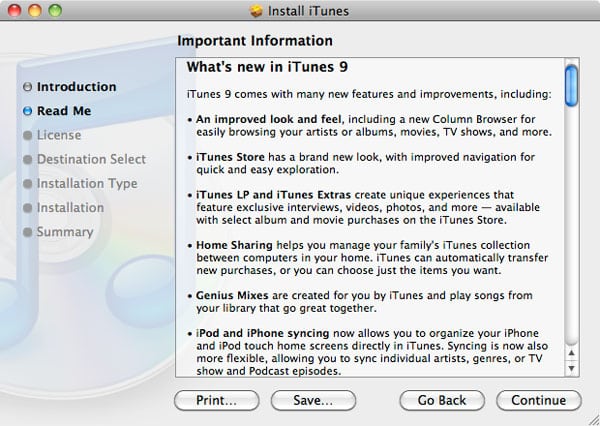
Como sempre, há uma série de outras mudanças enterradas sob o capô e fazemos nossa análise habitual mais aprofundada sobre quais mudanças o iTunes 9 traz à mesa e se realmente é uma melhoria em termos de desempenho.
Baixando e Instalando a Atualização
Como de costume, você pode atualizar o iTunes baixando a nova versão diretamente do site da Apple em http://www.apple.com/itunes/download ou simplesmente escolhendo a opção “Verificar Atualizações” na sua versão existente do iTunes.
O download do iTunes 9 em si tem aproximadamente 90MB para usuários do Windows e Mac. O Quicktime 7.6.4 também é necessário para usuários do Windows, mas está incluído no instalador do iTunes 9 para Windows.
Inicialização Inicial
Durante a inicialização inicial, o iTunes 9 levará alguns minutos para converter seu banco de dados de biblioteca do iTunes existente para o novo formato exigido pelo iTunes 9. Um usuário típico do iTunes pode esperar que isso leve no máximo 5-10 minutos, mas se você tiver uma grande biblioteca do iTunes, você vai querer permitir algum tempo para que isso aconteça. Nossa maior biblioteca do iTunes levou mais de uma hora para o processo de conversão ser concluído.
Além disso, parece que mesmo uma vez que esse processo tenha sido concluído, bastante processamento em segundo plano ainda está ocorrendo no iTunes 9. Durante as primeiras horas, o desempenho do iTunes foi incrivelmente lento em nossas maiores bibliotecas do iTunes, e até mesmo nossas menores bibliotecas de teste levaram alguns minutos antes que o aplicativo se tornasse responsivo. Nossa resposta inicial, e a sua também, pode ser concluir que o iTunes 9 apresenta um desempenho abismal, mas fique tranquilo, ele melhora bastante uma vez que você permite que ele faça o que precisa fazer em segundo plano. Novamente, usuários típicos com bibliotecas menores podem nem notar esse problema específico.
Com essas mudanças no banco de dados, você não poderá voltar para o iTunes 8 após instalar o iTunes 9. O iTunes faz uma cópia da sua biblioteca anterior do iTunes antes da conversão, mas recomendamos fortemente fazer o mesmo você mesmo se estiver preocupado com a possibilidade de reverter.
Nova Aparência e Sensação
iTunes 9 exibe uma “aparência e sensação aprimoradas” com algumas mudanças significativas no layout tradicional de navegação de mídia. A mais notável entre isso é que o navegador agora é uma coluna no lado esquerdo da biblioteca de mídia, em vez da tradicional visualização de três colunas acima da sua lista de faixas.
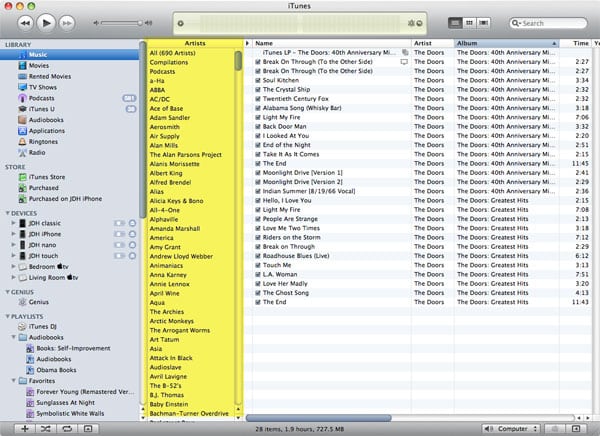
Embora a Apple considere isso um layout aprimorado para navegar pela sua biblioteca de música, não estamos convencidos disso, e suspeitamos que alguns usuários de longa data do iTunes possam sentir o mesmo. Felizmente, embora o iTunes 9 tente forçar essa nova visualização à esquerda por padrão, você pode facilmente retornar ao navegador de coluna posicionado no topo simplesmente selecionando Visualizar, Navegador de Colunas, Em Cima.
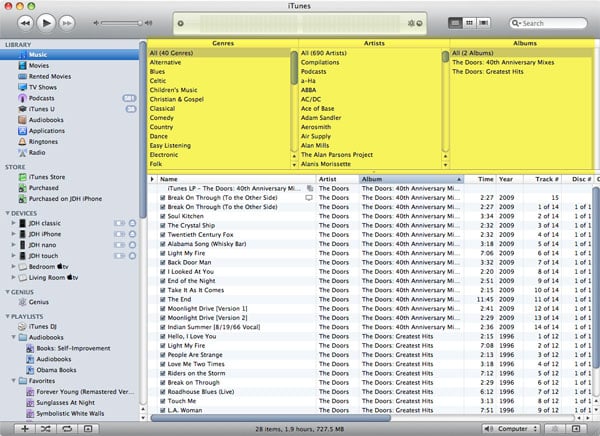
iTunes 9 agora permite que você escolha quais colunas são exibidas no Navegador de Colunas. Em versões anteriores do iTunes, Artista e Álbum eram sempre exibidos, e Gênero era alternado nas preferências do iTunes, e na verdade relegado a uma preferência oculta no iTunes 8.
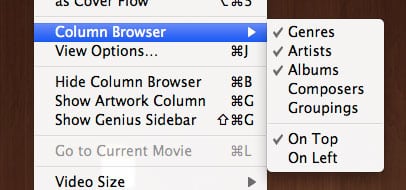
Com o iTunes 9, a opção de menu Visualizar, Navegador de Colunas agora permite que você escolha exibir não apenas as tradicionais colunas de Gênero, Artista e Álbum, mas também adiciona Compositor e Agrupamentos, que será uma adição particularmente bem-vinda para fãs de música clássica. Essas colunas estão disponíveis na visualização à esquerda ou na visualização superior.
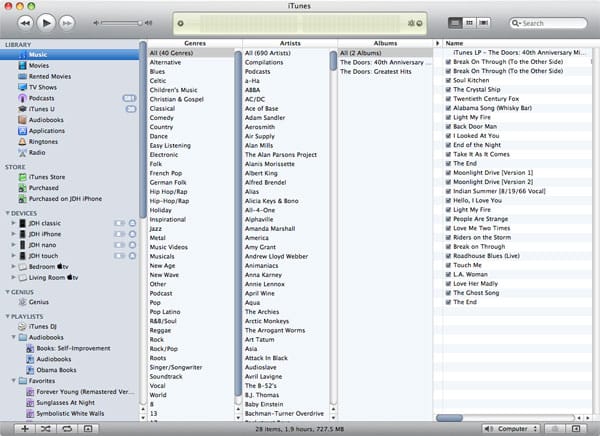
Enquanto preserva as visualizações em Grade introduzidas com o iTunes 8, o iTunes 9 substitui o fundo escuro usado anteriormente por um novo fundo branco.
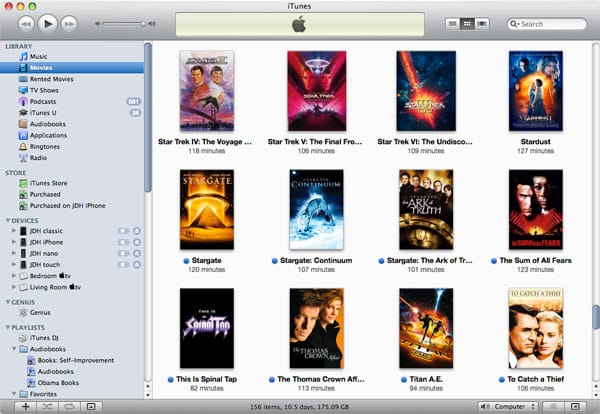
Status dos Downloads
Outra mudança interessante na interface do usuário é que os downloads em andamento agora aparecem no painel de status como faziam antes do iTunes 7, além de ainda serem mostrados em uma lista de “Downloads” na seção “Loja”.

Gênio
Dentro da barra lateral do iTunes, “Gênio” agora tem sua própria categoria entre Dispositivos e Playlists. Por padrão, isso mostra apenas a seção “Gênio” em si, que funciona da mesma forma que funcionava no iTunes 8. A principal mudança aqui parece ser que playlists do Gênio recém-criadas aparecerão na seção “Gênio” por padrão, em vez de aparecer como playlists normais.
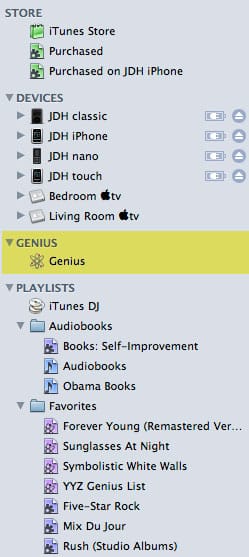
Playlists do Gênio podem ser arrastadas da seção do Gênio para baixo na seção de Playlists, mas não podem ser arrastadas de volta na outra direção. Quaisquer playlists do Gênio na sua biblioteca do iTunes aparecerão na seção do Gênio ao colapsar a seção de Playlists, no entanto.
Note também que as playlists do Gênio agora têm um novo ícone que se mistura melhor com playlists padrão e Playlists Inteligentes.
Mudanças na Loja do iTunes
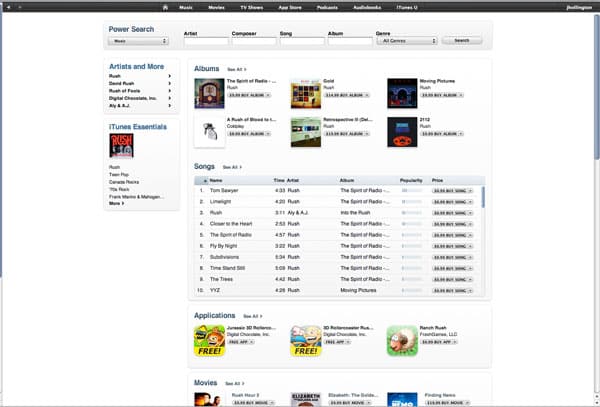
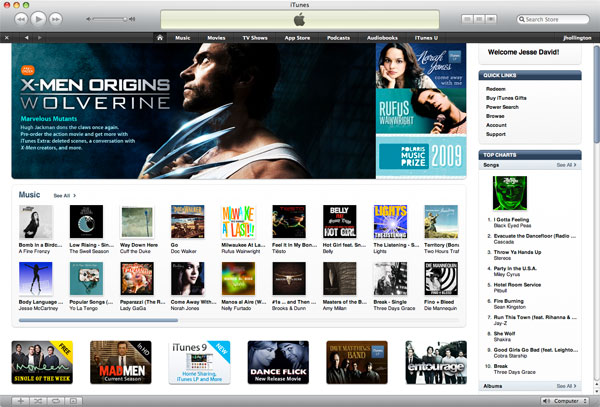
Talvez a mudança visual mais significativa no iTunes 9 esteja dentro da Loja do iTunes, que foi completamente redesenhada e agora é quase irreconhecível em relação à sua antiga encarnação.
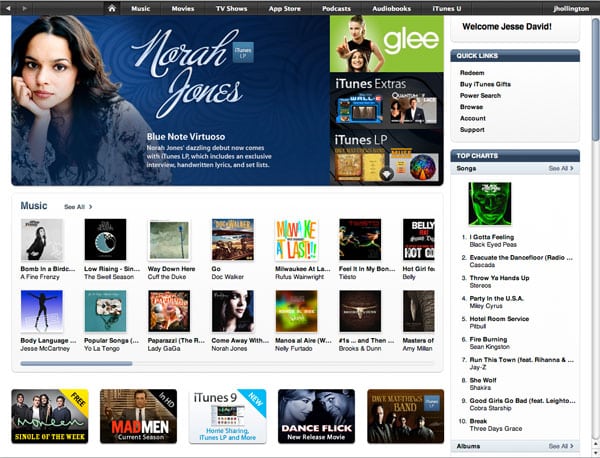
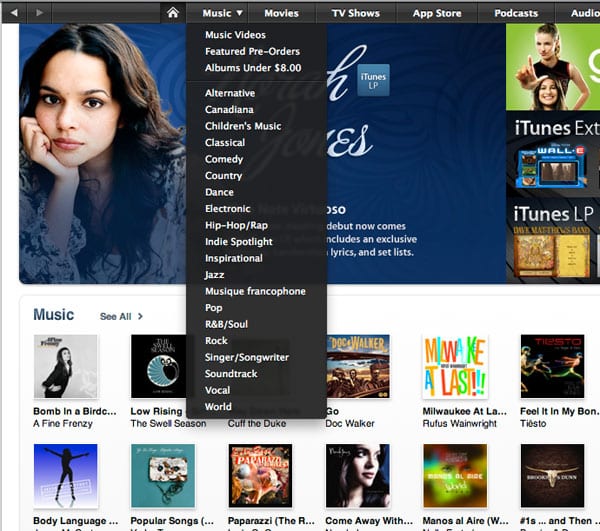
Além de um layout totalmente novo, as mudanças mais significativas na interface do usuário aqui são o uso de uma barra de menu preta na parte superior da tela para navegar pelas diferentes seções da loja. A barra de menu inclui todas as seções padrão da Loja do iTunes, com cada item incluindo um menu suspenso para navegar diretamente para uma seção.
A pesquisa na Loja do iTunes também foi significativamente reformulada. Faixas nos resultados da pesquisa agora são exibidas em linha com os resultados da pesquisa, em vez de como uma lista de faixas separada abaixo dos principais resultados da pesquisa, e um conjunto de opções de filtro aparece perto do canto superior direito para permitir que você refine sua pesquisa por tipo de mídia.
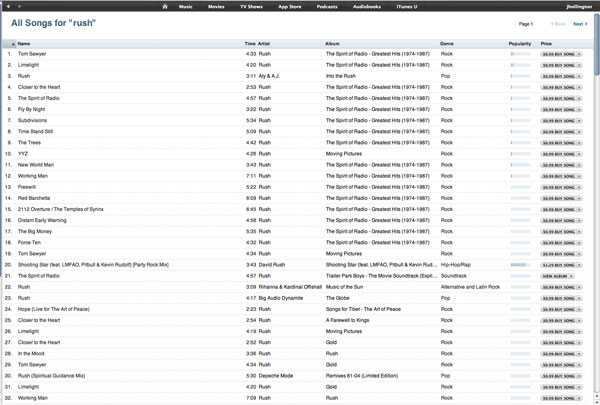
Listagens detalhadas de músicas dos resultados da pesquisa são apresentadas em um novo formato de listagem também, novamente na visualização principal de um único painel.
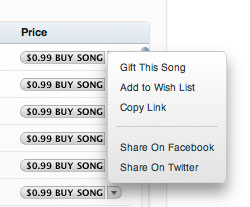
O botão “Comprar” que tradicionalmente aparece ao lado de cada item agora inclui um menu suspenso que também pode ser usado para selecionar opções alternativas, como presentear o item, adicioná-lo à sua lista de desejos, copiar o link ou compartilhá-lo no Facebook ou Twitter.
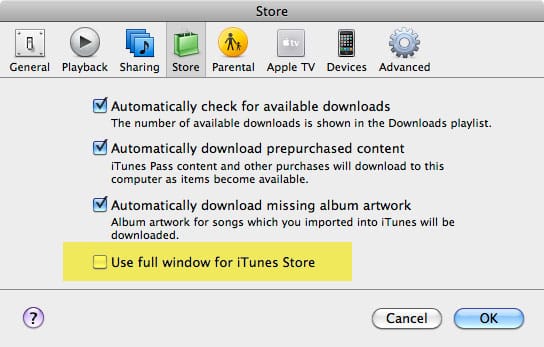
Você também pode agora visualizar a Loja do iTunes usando a janela completa do iTunes. Isso é ativado na aba Loja nas suas preferências do iTunes.
A Lista de Desejos substitui o Carrinho de Compras
O recurso Lista de Desejos é novo no iTunes 9 e essencialmente substitui o Carrinho de Compras encontrado em versões anteriores, embora usuários que eram fãs do recurso Carrinho de Compras provavelmente acharão o recurso Lista de Desejos decepcionante em comparação. Primeiro, a Lista de Desejos aparece dentro da Loja do iTunes, em vez de como um item separado na sua lista de fontes do iTunes, tornando mais difícil encontrá-la. Onde o Carrinho de Compras era sempre exibido, sua Lista de Desejos é acessada clicando na seta do menu suspenso ao lado do seu nome de conta da Loja do iTunes.
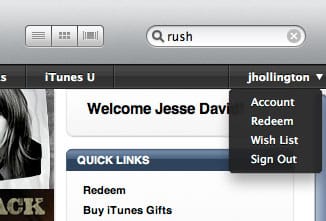
Mais significativamente, no entanto, ao usar o “Carrinho de Compras” o iTunes adicionaria novos itens que você comprou ao carrinho de compras em vez de comprá-los imediatamente. Essencialmente, todos os botões “Comprar” na Loja do iTunes se tornaram botões “Adicionar”, e nada foi comprado até que você realmente visitasse seu carrinho de compras e “finalizasse a compra”. Com o iTunes 9, a compra com um clique é ativada por padrão em todos os lugares, e adicionar itens à Lista de Desejos requer um clique extra para abrir o menu suspenso e selecionar a opção “Adicionar à Lista de Desejos”.
Note que usuários do carrinho de compras receberão um aviso do iTunes 9 sobre isso após atualizarem do iTunes 8.
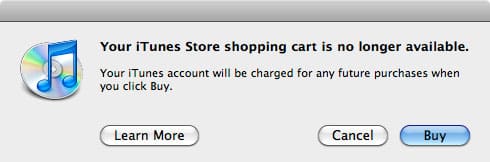
A Lista de Desejos tem a vantagem de ser armazenada dentro da sua conta da Loja do iTunes e, portanto, disponível de qualquer lugar, mas além disso, é difícil ver como a perda do Carrinho de Compras é realmente uma melhoria no iTunes, particularmente para aqueles usuários que desejam controlar seus gastos no iTunes.
Melhorias futuras na Lista de Desejos, como a capacidade de publicá-la para fins de presente como você pode fazer na Amazon, podem tornar o recurso consideravelmente mais útil, mas a Lista de Desejos ainda não é uma substituição viável para o Carrinho de Compras na nossa opinião.
Integração com Facebook e Twitter
As opções do Facebook e Twitter apenas abrem uma página da web para o serviço selecionado no seu navegador padrão com as informações apropriadas já preenchidas.
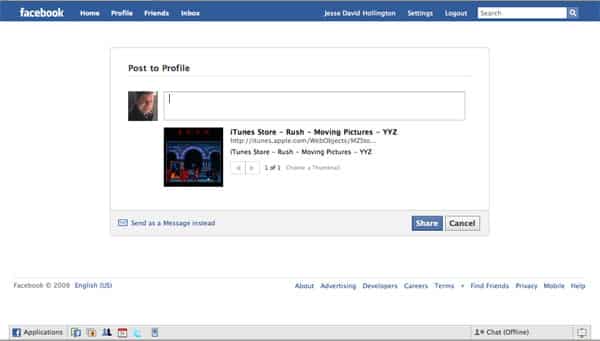
Links para a maioria dos itens encontrados na Loja do iTunes podem ser compartilhados via Facebook ou Twitter, mas na realidade isso se resume a pouco mais do que marketing viral por parte da Loja do iTunes.
iTunes LP
A Loja do iTunes agora inclui conteúdo extra com álbuns selecionados do iTunes, como notas de encarte, letras, vídeos de performance, fotos e mais.
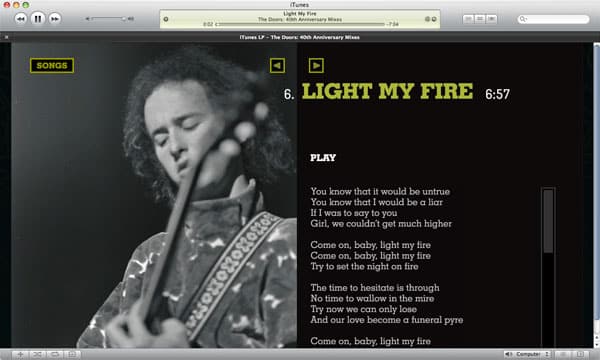
O formato “iTunes LP” é um formato proprietário usado pelo iTunes e atualmente só pode ser visualizado através do próprio aplicativo do iTunes—não está disponível no iPod, iPhone ou Apple TV, embora as faixas de música possam ser sincronizadas da mesma maneira que qualquer outra faixa de música.
Note que o recurso “iTunes LP” está disponível apenas nas versões “Deluxe” relançadas de álbuns. Neste momento, a Apple não está oferecendo nenhum tipo de caminho de atualização para clientes que possam já ter comprado a versão não-iTunes-LP do álbum. Basicamente, se você quiser o conteúdo extra, será forçado a recomprar o álbum inteiro.
Extras do iTunes
Semelhante ao recurso iTunes LP, os Extras do iTunes fornecem conteúdo adicional para certos filmes comprados na Loja do iTunes. Essencialmente, o recurso “Extras do iTunes” inclui os extras que seriam encontrados em uma compra típica de DVD do mesmo filme.
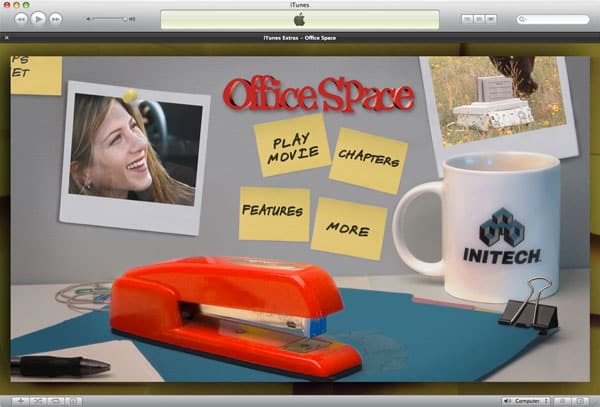
Os Extras do iTunes são baixados e armazenados como um arquivo separado, geralmente prefixado com o nome “Extras do iTunes” na frente do nome do filme. Esta é atualmente uma abordagem um tanto contra-intuitiva, pois a maioria dos usuários presumiria que os Extras do iTunes seriam armazenados ao lado do filme, e talvez até que o iTunes ofereceria a opção de visualizar os extras ao iniciar o filme, da mesma forma que DVDs tradicionais funcionam.
É também importante notar que os Extras do iTunes atualmente só podem ser visualizados no próprio iTunes; eles não são compatíveis com o iPhone, iPod ou Apple TV. Isso limita significativamente sua utilidade como uma substituição de DVD, embora esperemos ver uma atualização do Apple TV para adicionar suporte a Extras do iTunes em um futuro próximo.
Note que os Extras do iTunes estão disponíveis apenas nas versões compradas de filmes. Aluguel não inclui nenhum conteúdo Extra do iTunes.
Além disso, assim como com “iTunes LP”, usuários que possam ter comprado anteriormente um filme que agora tem “Extras do iTunes” disponíveis precisarão recomprar o filme novamente para obter os recursos extras. A Apple não está oferecendo nenhum tipo de caminho de atualização para clientes existentes neste momento, e com base na história passada, é improvável que o façam.
Atualizações do iTunes Plus
A opção para atualizações do iTunes Plus parece ter desaparecido completamente da Loja do iTunes. Enquanto o iTunes 8 ainda fornece essa opção no layout mais antigo da Loja do iTunes, ela não aparece em lugar nenhum no iTunes 9. Não está claro se isso é simplesmente uma omissão da parte da Apple ou uma indicação de que eles planejam descontinuar o programa de atualização do iTunes Plus.
Seção iTunes U
iTunes 9 agora separa downloads do iTunes U em sua própria seção. Em versões anteriores do iTunes, esses apareciam como podcasts assinados ou itens individuais dentro da biblioteca normal do iTunes.
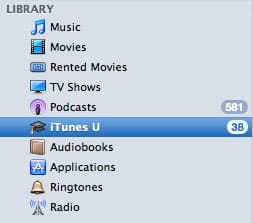
Note que o conteúdo do iTunes U baixado anteriormente não aparecerá nesta seção, mas permanecerá na seção de Podcasts ou na seção geral da biblioteca como antes. Para que eles apareçam no iTunes U, eles devem ser baixados novamente.
Compartilhamento em Casa
iTunes 9 agora finalmente fornece uma maneira um pouco mais simplificada de compartilhar conteúdo entre vários computadores em sua casa. Embora o iTunes tenha fornecido recursos de compartilhamento de biblioteca por bastante tempo, sua biblioteca do iTunes compartilhada estava limitada a ouvir apenas em outros computadores, sem fornecer a capacidade de transferir faixas entre computadores ou sincronizá-las com dispositivos portáteis que você possa ter conectado a esses computadores.
Com o iTunes 9, você pode agora ativar o recurso de Compartilhamento em Casa para permitir que você compartilhe facilmente seu conteúdo entre vários computadores em sua casa. Quando você executa o iTunes 9 pela primeira vez, o recurso “Compartilhamento em Casa” aparecerá na sua lista de fontes do iTunes na seção “Compartilhamento”. Selecioná-lo levará você pelo processo de configuração do Compartilhamento em Casa.
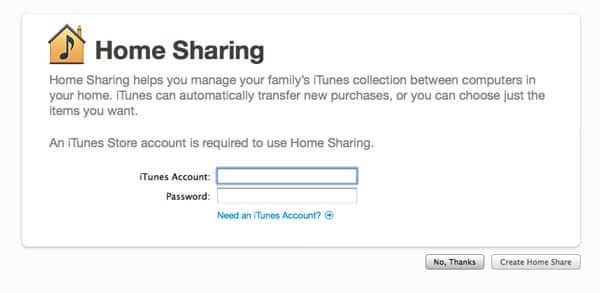
Você precisará inserir seu nome de conta da Loja do iTunes e senha para ativar o Compartilhamento em Casa, pois isso é usado para vincular seus computadores compartilhados. O compartilhamento em casa só funciona entre computadores que foram configurados para compartilhar usando a mesma conta da Loja do iTunes. Note que a conta usada para o Compartilhamento em Casa não precisa necessariamente corresponder à conta usada para comprar seu conteúdo da Loja do iTunes, embora seus computadores precisem ser autorizados para reproduzir qualquer conteúdo comprado com outras contas da Loja do iTunes.
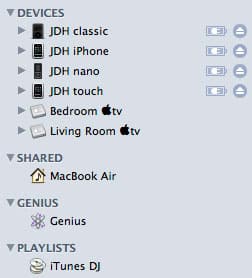
Uma vez ativado entre dois ou mais computadores, bibliotecas compartilhadas em casa aparecerão na seção “Compartilhado” da sua lista de fontes do iTunes com um pequeno ícone de casa ao lado delas para distingui-las de bibliotecas compartilhadas tradicionais:
Selecionar a biblioteca compartilhada permitirá que você acesse todo o conteúdo daquela biblioteca específica. A partir daqui, você pode ouvir o conteúdo diretamente como faria com qualquer outra biblioteca compartilhada ou copiá-lo para sua própria biblioteca do iTunes arrastando-o da biblioteca compartilhada e soltando-o na sua biblioteca principal na parte superior da lista de fontes do iTunes, ou selecionando-o e clicando no botão “Importar” no canto inferior direito da janela do iTunes.
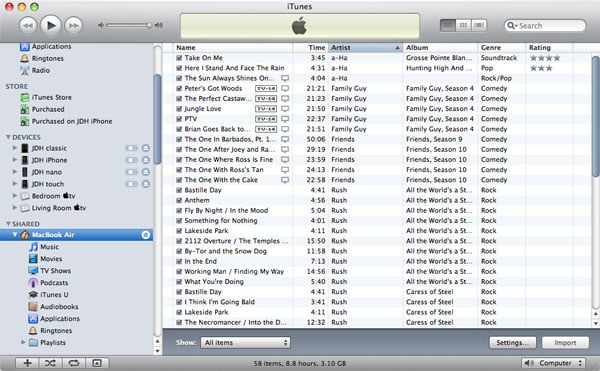
Além disso, você pode filtrar a visualização da biblioteca compartilhada para listar apenas itens que não estão na sua biblioteca atual selecionando “Itens não na minha biblioteca” no menu suspenso Mostrar na parte inferior da tela de itens compartilhados. O recurso de Compartilhamento em Casa também fornece a capacidade de copiar automaticamente certos tipos de itens entre bibliotecas do iTunes. Esse recurso é acessado clicando no botão “Configurações” perto do canto inferior direito da janela do iTunes:
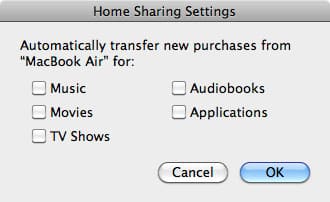
Note que esta é a mais próxima que o recurso de Compartilhamento em Casa chega de uma verdadeira operação de “sincronização”. As operações de cópia são unidirecionais e são simplesmente usadas para igualar o conteúdo da biblioteca – outros metadados como classificações, playlists, contagens de reprodução e informações de faixas não são replicados entre bibliotecas, e arquivos não são automaticamente recopiados se alterados.
Além disso, note que o Compartilhamento em Casa parece não oferecer nenhuma vantagem específica para sincronização de iPod. Conteúdo de um computador compartilhado não pode ser sincronizado com um iPod ou mesmo adicionado manualmente—ele deve primeiro ser importado para a biblioteca local do iTunes e então sincronizado com o iPod como normalmente seria.
Misturas do Gênio
iTunes 9 fornece um novo recurso “Gênio” que agora constrói automaticamente até doze misturas de músicas que combinam bem, destinadas à reprodução contínua em estilo DJ.
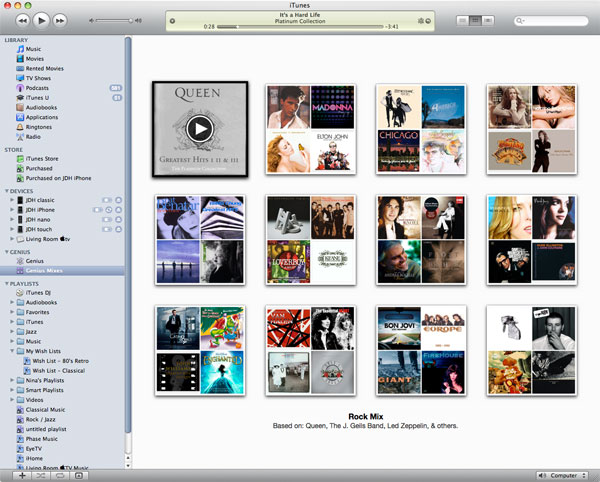
A opção Misturas do Gênio não aparecerá na lista de fontes até que o iTunes realmente tenha gerado as Misturas do Gênio, o que requer atualizar seu banco de dados do Gênio do iTunes selecionando Loja, Atualizar Gênio no menu do iTunes. Note que o número de Misturas do Gênio geradas dependerá do tamanho da sua biblioteca e de quanta música compatível está disponível. Em bibliotecas muito pequenas ou bibliotecas de tamanho médio com conteúdo muito diverso, as Misturas do Gênio podem não aparecer de forma alguma, ou podem fornecer apenas uma ou duas misturas em vez das doze completas.
Uma vez que os dados do Gênio tenham sido atualizados, a opção “Misturas do Gênio” deve aparecer na seção “Gênio” da lista de fontes do iTunes. Selecionar essa opção apresentará uma grade de misturas do Gênio, com um mosaico de quatro peças de arte de álbum em cada uma. Cada mistura recebe um nome descritivo baseado no gênero de onde sua música é extraída, bem como uma lista de artistas que a mistura é principalmente baseada. Você pode tocar qualquer uma das misturas simplesmente clicando no ícone— a arte mudará para refletir a música atualmente tocando e a mistura começará a tocar.
Note também que tivemos alguma dificuldade em fazer essa opção aparecer mesmo em nossas maiores bibliotecas do iTunes, apesar de atualizar os dados do Gênio várias vezes. Suspeitamos que isso pode ser um bug no recurso ou pode ser simplesmente o resultado de alto tráfego nos servidores da Loja do iTunes. A opção finalmente apareceu em nossa maior biblioteca com doze misturas completas, e em uma biblioteca menor com apenas seis Misturas do Gênio.
Uma vez gerada, você também pode sincronizar suas Misturas do Gênio com seu iPhone ou iPod touch ou iPod nano de 5ª geração selecionando-as na aba de sincronização de “Música”.
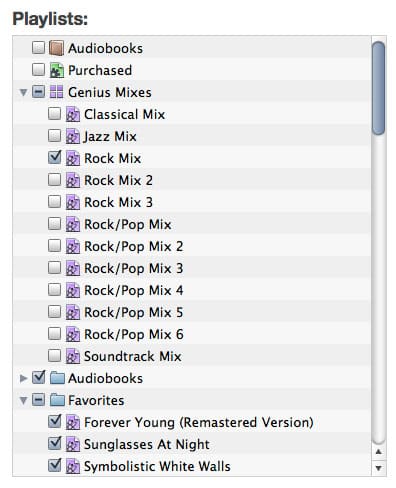
Uma vez que uma Mistura do Gênio tenha sido sincronizada com seu iPhone ou iPod touch, uma opção “Gênio” aparecerá automaticamente no lado esquerdo da barra de menu para permitir que você visualize e reproduza suas Misturas do Gênio no seu dispositivo. Cada mistura é mostrada em sua própria “página” e você pode deslizar para a esquerda e para a direita para navegar entre as várias misturas.
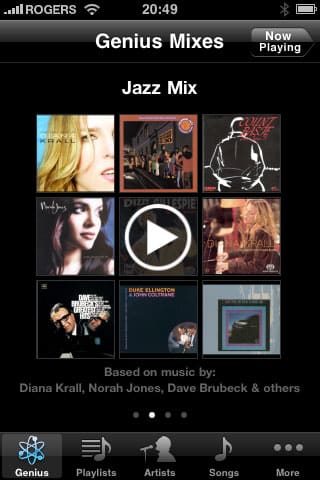
Note que parece não haver uma maneira de realmente obter uma lista de músicas em uma Mistura do Gênio, nem mesmo uma maneira de classificar músicas ou adicioná-las a outra playlist enquanto ouve uma mistura—uma limitação infeliz em termos de descobrir nova música, uma vez que isso dificulta marcar músicas para ouvir mais tarde. A única maneira de fazer isso é clicar no ícone “Gênio” enquanto uma música está tocando, o que gerará uma fila de reprodução padrão do Gênio com base na faixa atualmente tocando, no entanto, isso também interrompe a Mistura do Gênio em favor da nova fila de reprodução do Gênio.
Suporte do Gênio no iTunes DJ
O recurso “iTunes DJ” agora pode extrair faixas da seção normal “Gênio”.
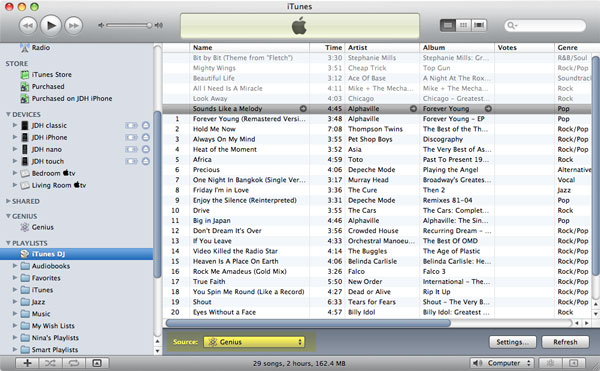
Quando “Gênio” é selecionado como a fonte, o recurso iTunes DJ irá extrair faixas dinamicamente da função Gênio do iTunes, em vez de de uma playlist estática.
Regras Melhoradas de Playlist Inteligente
iTunes 9 finalmente introduz suporte para Playlists Inteligentes consideravelmente mais complexas. Em versões anteriores do iTunes, uma Playlist Inteligente poderia ser construída para corresponder a TODOS os critérios listados ou a qualquer um de vários critérios listados. Isso significava que você poderia construir uma Playlist Inteligente que selecionasse toda a música do seu gênero “Rock” que nunca foi tocada, mas se você quisesse construir uma Playlist Inteligente que selecionasse toda a música Rock e Jazz que nunca foi tocada, você estava sem sorte. Usuários avançados superaram isso no passado construindo playlists aninhadas para múltiplos níveis de critérios. No iTunes 8 e anteriores, você teria que construir uma Playlist Inteligente que incluísse todas as faixas em qualquer dos gêneros “Rock” ou “Jazz”, e então construir uma segunda Playlist Inteligente que incluísse faixas da primeira Playlist Inteligente com uma Contagem de Reprodução de zero:
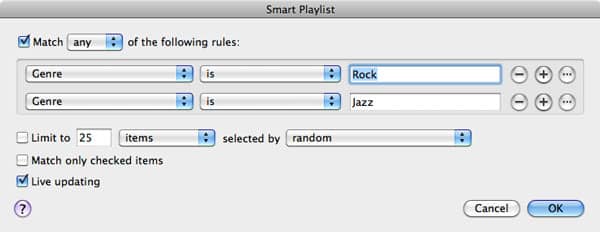
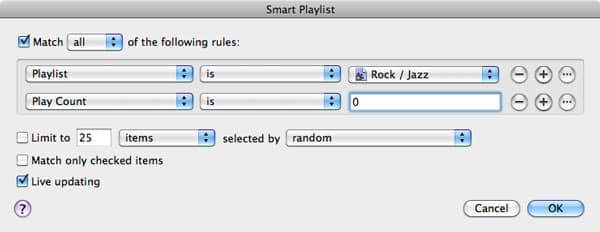
Com o iTunes 9, agora é possível ter múltiplos níveis de critérios de Playlist Inteligente para construir esses cenários mais complicados sem depender de playlists intermediárias. Por exemplo, uma Playlist Inteligente para o cenário anterior no iTunes 9 pareceria com o seguinte:
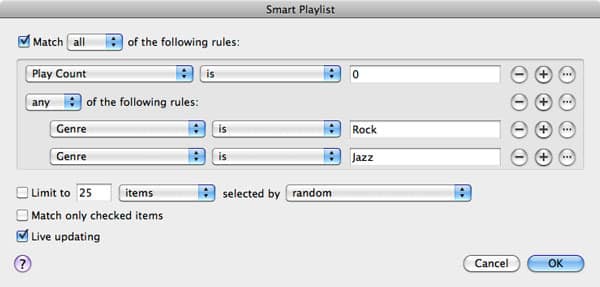
Os critérios agora podem ser aninhados até cinco níveis de profundidade, permitindo que algumas Playlists Inteligentes muito complexas sejam criadas com o iTunes 9.
Além disso, o iTunes 9 adiciona alguns critérios adicionais de Playlist Inteligente. “Comprado” pode ser usado para determinar se um item foi comprado na Loja do iTunes ou não, tornando muito mais fácil incluir esse conteúdo em uma Playlist Inteligente. “Tipo de Mídia” agora também está disponível para testar o campo introduzido pela primeira vez no iTunes 8, e permite que Playlists Inteligentes sejam construídas com base nos vários tipos de mídia disponíveis no iTunes. Com a adição do critério “Tipo de Mídia”, os critérios “Podcast” e “Tipo de Vídeo” são irrelevantes e foram removidos.
Gerenciamento da Tela Inicial do iPhone e iPod touch
iTunes 9 e iPhone OS 3.1 agora fornecem a capacidade de gerenciar o layout da tela inicial do seu iPhone ou iPod touch diretamente do próprio iTunes. Isso é feito diretamente na aba “Aplicativos” para o dispositivo, que agora foi movida mais para a esquerda e fornece um layout reformulado para gerenciamento de aplicativos em seus dispositivos:
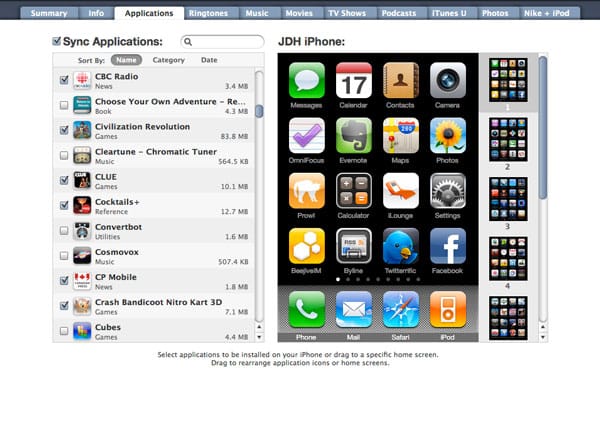
Uma lista de aplicativos armazenados na sua biblioteca do iTunes é mostrada à esquerda, com informações adicionais mostradas ao lado de cada um, como categoria e tamanho de cada. A lista de aplicativos agora pode ser classificada por Nome, Categoria ou Data, e um campo de pesquisa é fornecido para ajudá-lo a localizar um aplicativo específico.
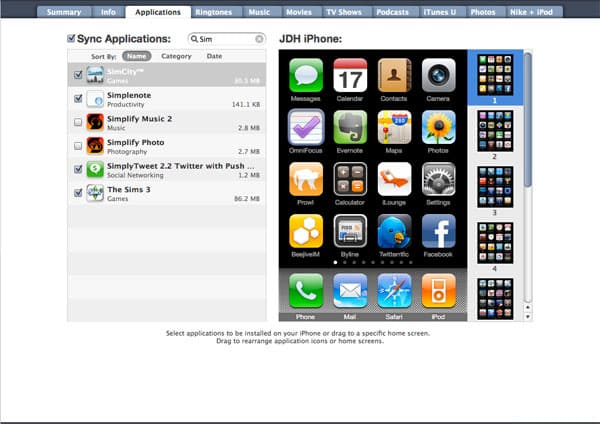
Os aplicativos podem ser instalados tanto marcando-os como você normalmente faria, quanto arrastando e soltando-os em uma página da tela inicial à direita. Isso instala o aplicativo e determina onde ele aparece na tela inicial do iPhone.
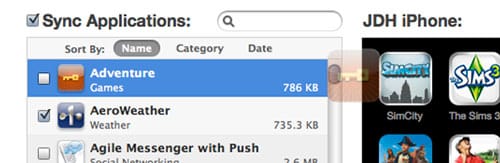
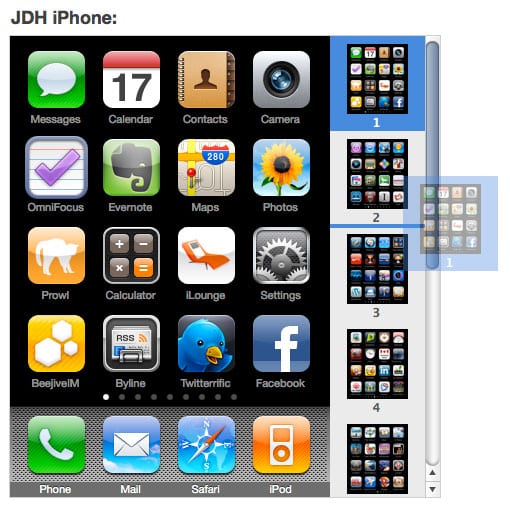
Os aplicativos podem ser reorganizados na tela inicial simplesmente arrastando e soltando-os em novas posições. Miniaturas de cada página da tela inicial são mostradas à direita, e os aplicativos podem ser movidos para outras páginas arrastando e soltando-os nessas páginas, ou arrastando-os para a página em branco cinza na parte inferior para criar uma nova página. Arrastar um ícone de aplicativo sobre uma página existente e segurá-lo lá também mudará para essa página e você pode então posicionar o ícone em um local específico nessa página.
As páginas de aplicativos também podem ser reorganizadas arrastando-as para cima ou para baixo na lista para mudar sua ordem.
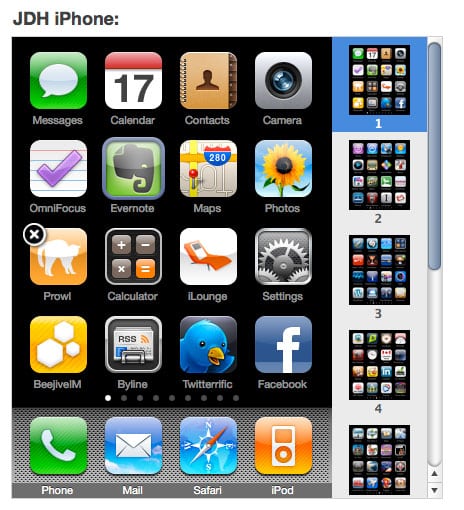
Para remover aplicativos, você pode desmarcá-los na lista de aplicativos à esquerda ou passar o mouse sobre eles na tela inicial e clicar no X que aparece, de maneira semelhante a excluí-los diretamente no dispositivo. Note que aplicativos embutidos ainda não podem ser removidos ou ocultados. Além disso, até mesmo ícones de web-clip, que podem ser excluídos no dispositivo, não podem ser excluídos a partir do iTunes.
Note que você também deve estar executando o iPhone OS 3.1 em seu dispositivo para poder manipular as telas iniciais a partir do iTunes. Versões mais antigas do iPhone OS mostrarão a lista de aplicativos sem o painel de gerenciamento da tela inicial.
Sincronização de iPod e iPhone
Uma das outras maiores melhorias no iTunes 9 é um conjunto de opções de sincronização muito melhorado para seu iPod e iPhone. A maioria das opções de sincronização do iPod e iPhone foram completamente redesenhadas para fornecer significativamente mais flexibilidade. Note que, embora as telas de sincronização do Apple TV herdem essas mudanças de design cosmético no iTunes 9, as opções de sincronização expandidas ainda não estão disponíveis para dispositivos Apple TV, e a sincronização do Apple TV se comporta como fazia no iTunes 8.
Música
Em versões anteriores do iTunes, você poderia escolher sincronizar toda a sua biblioteca de música ou apenas playlists selecionadas. O iTunes 9 expande isso permitindo que você também selecione artistas ou gêneros inteiros para serem sincronizados, além das configurações de playlist. Isso é mostrado por três listas separadas na aba de sincronização de “Música”.
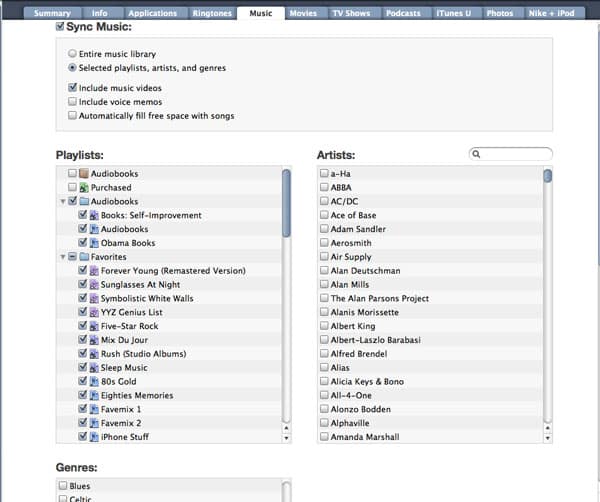
Opções podem ser selecionadas de todas essas três listas, e todo o conteúdo selecionado será sincronizado com seu dispositivo. A lista de Artistas também inclui um campo de pesquisa para ajudá-lo a encontrar rapidamente um artista específico.
A aba Música também agora inclui uma opção para “Preencher automaticamente o espaço livre com músicas” que preencherá qualquer espaço disponível em seu iPod ou iPhone com conteúdo musical adicional. Isso é semelhante em conceito à opção de Preenchimento Automático introduzida no iTunes 8.2, mas funciona automaticamente durante cada sincronização e ainda permite que outras opções de sincronização automática sejam usadas.
Filmes
A página de configurações de sincronização de Filmes agora mostra uma grade de visualização mais detalhada dos filmes disponíveis na sua biblioteca do iTunes com informações adicionais, como arte do filme, duração, tamanho e classificação. Assim como nas abas Música e Aplicativos, uma caixa de pesquisa está disponível para procurar filmes específicos pelo nome.
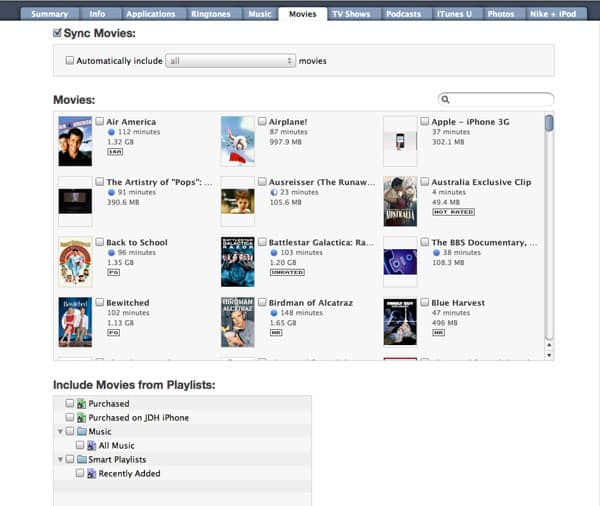
Você agora pode escolher sincronizar filmes por título de filme e playlist ou escolher incluir automaticamente todos os filmes ou filmes recentes. Note que a caixa de playlist só é mostrada se você realmente tiver playlists contendo filmes na sua biblioteca do iTunes.
Programas de TV
A aba Programas de TV foi igualmente redesenhada com muito mais flexibilidade para sincronizar conteúdo de Programas de TV para seus dispositivos. Esta tela agora mostra arte para cada Programa de TV na listagem de programas de TV, mas também fornece uma coluna adicional para selecionar episódios individuais de um Programa de TV selecionado, permitindo que você sincronize episódios específicos sem recorrer à criação de playlists.
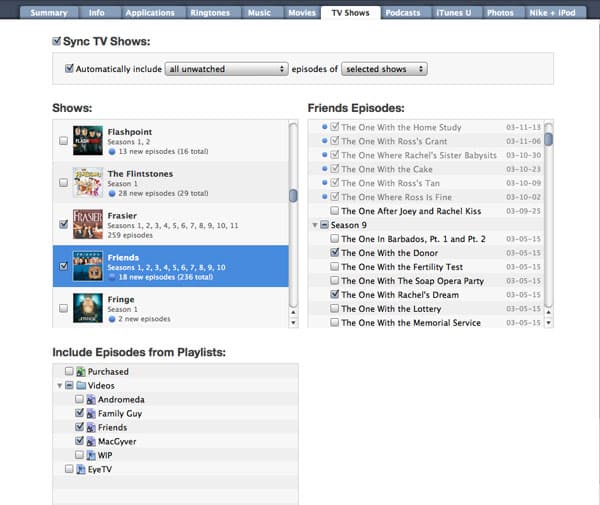
Os episódios são ainda organizados nesta listagem por temporada, facilitando a seleção de temporadas inteiras. As opções de seleção automática ainda estão disponíveis também, e selecionarão automaticamente com base em critérios como episódios “Não Assistidos” enquanto ainda permitem que você sincronize episódios adicionais individualmente.
Sincronizar por playlist também é suportado além de outras opções, e assim como na tela Música, você pode escolher uma sincronização híbrida de programas/episódios e playlists. Note que a opção de playlists só é mostrada se você realmente tiver playlists contendo Programas de TV na sua biblioteca do iTunes.
Podcasts
A aba Podcasts foi alterada para funcionar de maneira muito semelhante às configurações de Programas de TV. Você pode sincronizar por podcast, por episódio e por playlist, com seleção automática de todos, não assistidos ou episódios recentes.
Receba novas postagens na sua caixa de entrada
Sem spam. Cancele a assinatura a qualquer momento.