iTunes Match · 18 min read · Oct 10, 2025
Especialista Instantâneo: Segredos e Recursos do iTunes Match
Com duas semanas de atraso em relação ao seu cronograma de lançamento original, a Apple revelou esta semana seu aguardado serviço iTunes Match, a mais recente extensão baseada na Internet de seu popular software de gerenciamento de mídia iTunes. Assim como o iCloud e o iTunes na Nuvem, o iTunes Match cria um espelho dependente de servidor da Internet de determinado conteúdo do computador; por uma taxa anual de $25 (EUA), os usuários podem colocar uma biblioteca de música do iTunes com 25.000 músicas na nuvem e acessá-la de qualquer dispositivo iOS 5, Apple TV de segunda geração ou Mac/PC executando o iTunes 10.5.1 ou posterior.
A premissa por trás do iTunes Match é relativamente simples: após pagar a taxa e fazer o upload de sua música para a Apple, você obtém acesso online ilimitado a toda a música em sua biblioteca do iTunes via iCloud, independentemente de onde essa música veio—comprada ou gratuita. O iTunes Match inclui não apenas acesso ao conteúdo comprado na iTunes Store, mas também qualquer música que você tenha adquirido de outras fontes. O iTunes Match se diferencia ainda mais do serviço gratuito “iTunes na Nuvem” ao efetivamente se tornar sua biblioteca de música, em vez de apenas permitir que você volte à iTunes Store e baixe novamente suas compras anteriores.
Quando você se inscreve e ativa o iTunes Match, toda a música que você comprou anteriormente da Apple se torna disponível automaticamente em seus dispositivos iOS 5/iTunes 10.5.1, e então analisa o restante da música em sua biblioteca para tentar combiná-la com faixas vendidas na iTunes Store. Qualquer coisa que corresponder é adicionada à sua “coleção” e qualquer coisa que não puder ser combinada é carregada diretamente de sua biblioteca do iTunes para o iCloud.
O iTunes Match também leva o processo um passo adiante, não apenas fornecendo acesso à sua música, mas efetivamente replicando toda a sua biblioteca de música do iTunes—completas com detalhes meta que você salvou ao longo dos anos. Suas playlists e informações de faixas também são sincronizadas com o iCloud via iTunes Match, e aparecerão em qualquer outro dispositivo iOS 5 ou biblioteca do iTunes que você tenha ativado o iTunes Match. Isso inclui informações de faixas que você personalizou—até mesmo as alterações que você faz nas faixas após a ativação do iTunes Match serão sincronizadas com todos os outros dispositivos que usam o iTunes Match. Da mesma forma, dados de classificação e contagem de reproduções também são sincronizados entre todos os dispositivos, permitindo que as Playlists Inteligentes funcionem.
Embora o processo pareça bastante simples à primeira vista, há alguns pontos importantes a serem observados antes de você começar. Vamos passar por todos eles abaixo.
É apenas sobre a música. O iTunes Match atualmente suporta apenas música, não outros tipos de conteúdo. Mesmo conteúdos de áudio, como podcasts e audiolivros, estão excluídos do iTunes Match e ainda devem ser sincronizados para o seu dispositivo a partir do iTunes da maneira tradicional. Se você tiver um podcast ou audiolivro na sua seção de Música do iTunes, há uma boa chance de que o iTunes Match tente excluí-lo da sincronização com a nuvem—veja “Nem todas as faixas (musicais) são elegíveis”, abaixo. Observe que Videoclipes são suportados, desde que tenham sido comprados originalmente na iTunes Store; o iTunes Match não tentará combinar ou carregar Videoclipes em sua biblioteca que vieram de outras fontes.
Há um limite de 25.000 faixas. As faixas compradas na iTunes Store com a conta que você está usando para configurar o iTunes Match não contam para esse limite, mas se você tiver mais de 25.000 faixas não compradas em sua biblioteca, você não poderá nem mesmo se inscrever no iTunes Match. Você não pode selecionar o que será carregado, então, em vez de tentar tomar decisões por você, a Apple simplesmente força você a reduzir sua biblioteca.
Nem todas as faixas (musicais) são elegíveis. Faixas MP3 ou AAC com mais de 200MB de tamanho ou codificadas em taxas de bits inferiores a 96kbps não são elegíveis para serem carregadas usando o iTunes Match, embora essas faixas sejam combinadas com as músicas existentes na iTunes Store, se possível. Essa limitação impede que podcasts e audiolivros de baixa taxa de bits sejam transferidos, assim como álbuns completos e não divididos. Faixas ALAC, WAV ou AIFF serão convertidas pelo iTunes em seu computador para 256kbps AAC antes do upload, mas ainda assim só serão carregadas se o arquivo AAC resultante tiver menos de 200MB de tamanho. Faixas protegidas por DRM compradas fora da iTunes Store dos EUA também não são elegíveis para serem carregadas, embora, ao contrário dos documentos de suporte da Apple, parece que elas serão combinadas se estiverem disponíveis na iTunes Store dos EUA.
Você não pode escolher o que carregar. O iTunes Match carrega cada faixa elegível que encontra na biblioteca atual do iTunes. Se você não quiser que algo seja carregado para o iCloud, você precisa excluí-lo completamente de sua biblioteca ou marcá-lo como algo que o iTunes Match não processará, como um audiolivro.
O algoritmo de correspondência não é perfeito. Na verdade, é uma espécie de arte negra; a Apple não fornece detalhes reais sobre exatamente como o iTunes Match funciona quando se trata de identificar faixas em sua biblioteca e tentar combiná-las com o catálogo da iTunes Store, mas, pela nossa própria experiência e testes, o processo não é completamente impecável, nem parece depender de marcação. O iTunes também combina com base em músicas individuais e não em álbuns, criando situações estranhas onde pode parecer que apenas metade de um álbum foi combinada com a iTunes Store. A razão mais comum para isso é que o iTunes pode não ter o mesmo álbum que você, mas ainda pode combinar sua faixa com as músicas apropriadas de outros álbuns do mesmo artista. A boa notícia é que o conteúdo não combinado ainda será carregado, mas isso levará tempo e largura de banda.
O iTunes Match no iOS substitui sua Biblioteca de Música. Uma vez que você ativa o iTunes Match em um iPhone, iPod touch ou iPad, a Apple afirma que qualquer música que você tenha sincronizado anteriormente para o seu dispositivo a partir do iTunes será apagada em favor da biblioteca do iTunes baseada na nuvem—mesmo que a música já esteja em seu dispositivo corresponda ao que está no iCloud. Nossos editores tiveram experiências um tanto mistas com isso na prática: um de nós viu o que parecia ser a remoção completa de conteúdo existente de nossos dispositivos iOS assim que o iTunes Match foi ativado, outro viu o que parecia ser a preservação do conteúdo junto com a adição de links do iTunes Match a tudo o mais.
Assumindo que a Apple começará geralmente excluindo seu conteúdo sincronizado do iPod touch, iPhone ou iPad, sua biblioteca de música inteira ainda estará disponível em seu dispositivo iOS, no entanto, nada disso é baixado imediatamente—tudo permanece na nuvem até que você o solicite. Consequentemente, você ainda precisará baixar faixas individuais, playlists e álbuns você mesmo se quiser manter música para ouvir offline, como antes de viajar de avião ou sair de um local com acesso Wi-Fi ou celular. Qualquer faixa que você tocar será baixada em segundo plano enquanto você a toca, e então retida no dispositivo.
No entanto, a menos que você ouça música regularmente em Wi-Fi ou em uma conexão 3G rápida e ilimitada, aconselharíamos você a reservar um tempo para baixar manualmente suas playlists favoritas e outros conteúdos após ativar o iTunes Match em um determinado dispositivo. Se você está preocupado em perder a biblioteca do seu iPhone, iPad ou iPod touch, criar uma playlist com o conteúdo do seu dispositivo antes de ativar o iTunes Match e, em seguida, sincronizá-la com o iTunes, é a melhor maneira de lidar com isso. Também vale a pena notar que, uma vez que você tenha ativado o iTunes Match em um dispositivo iOS, a opção de sincronizar música para esse dispositivo a partir do iTunes efetivamente desaparece, substituída por uma nota de que você está sincronizando via iCloud.
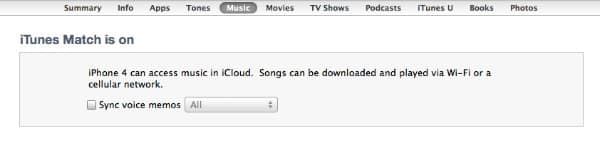
O iTunes Match pode ser ativado em até 10 dispositivos, dos quais até cinco podem ser computadores executando o iTunes. O limite de autorização de cinco computadores para uma conta da iTunes Store não é novidade, no entanto, o iTunes na Nuvem e o iTunes Match estendem isso para permitir acesso de cinco dispositivos iOS adicionais.
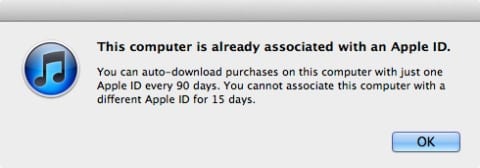
Você deve esperar 90 dias antes de mudar de contas da iTunes Store. Essa limitação começou com a introdução do iTunes na Nuvem em junho passado, mas merece ser repetida aqui. Uma vez que você tenha ativado o iTunes Match em um determinado dispositivo iOS ou computador, você não pode mudar para uma conta diferente da iTunes Store para downloads automáticos ou re-download de compras passadas por 90 dias. Além disso, se após 90 dias você rebaixar conteúdo de uma conta diferente da iTunes Store, você não poderá usar o iTunes Match nesse computador ou dispositivo por mais 90 dias. A boa notícia, no entanto, é que o iTunes Match pode efetivamente consolidar conteúdo de mais de uma conta da iTunes Store, desde que o computador que você está executando esteja autorizado para as contas adicionais; portanto, os assinantes do iTunes Match devem ter pouca razão para ativar os recursos do iTunes na Nuvem em outras contas da iTunes Store. Observe que isso não impede você de simplesmente comprar conteúdo com outras contas da iTunes Store; a restrição é puramente sobre usar outras contas para rebaixar conteúdo previamente comprado ou ativar downloads automáticos de novo conteúdo comprado em outros dispositivos.
O iTunes Match efetivamente substitui o “iTunes Plus.” Faixas que são combinadas com a iTunes Store são disponibilizadas para outros dispositivos em um formato de 256kbps sem DRM. As faixas originais não são removidas de sua biblioteca, mas se você as excluir manualmente de sua biblioteca e rebaixá-las dos servidores do iCloud, você obterá versões de 256kbps sem DRM. Observe que se uma faixa comprada protegida por DRM não estiver disponível na iTunes Store, ela ainda será carregada em sua forma original, completa com DRM. Faixas compradas fora da iTunes Store dos EUA são consideradas inelegíveis.
As playlists sincronizam em ambas as direções. O iTunes Match não apenas sincroniza seu conteúdo musical, mas também todas as suas playlists padrão e pastas de playlists e a maioria de suas Playlists Inteligentes. Alterações em playlists de outra biblioteca do iTunes ou em um dispositivo iOS também serão sincronizadas automaticamente de volta para a biblioteca do iTunes do seu computador.
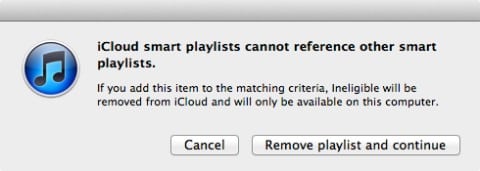
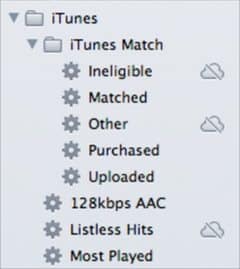
Playlists Inteligentes aninhadas são excluídas. Playlists Inteligentes que usam o critério “Playlist” para determinar se uma faixa está em outra playlist não serão carregadas para o iCloud e compartilhadas com outros computadores. Estas serão indicadas com o símbolo padrão “Não Elegível” ao lado da playlist em sua biblioteca do iTunes, e tentar criar uma nova Playlist Inteligente que inclua o critério “Playlist” apresentará uma caixa de diálogo de aviso informando você sobre isso. Esta caixa de diálogo também é um pouco confusa: “Remover Playlist e Continuar” refere-se a remover a Playlist Inteligente do iCloud, não da sua biblioteca local do iTunes, ignorando efetivamente o aviso e permitindo que você salve alterações em uma Playlist Inteligente local.
Habilitando o iTunes Match em seu Computador
Você deve habilitar o iTunes Match a partir do seu computador antes de poder usá-lo em um dispositivo iOS. O iTunes Match só combinará músicas na biblioteca do iTunes do seu computador, não no seu dispositivo iOS, então você precisa começar habilitando-o a partir do seu computador. Para habilitar o iTunes Match, você deve ter uma conta da iTunes Store dos EUA com um cartão de crédito associado. Você pode pagar pela sua assinatura inicial do iTunes Match com um saldo de cartão-presente, mas ainda precisará de um cartão de crédito registrado para se inscrever.
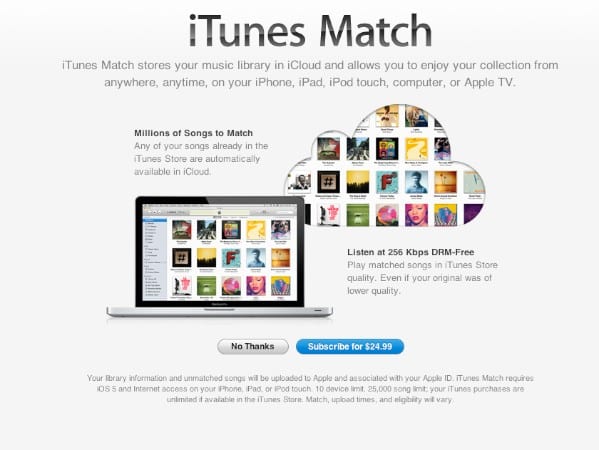
Existem várias maneiras de iniciar o processo, sendo a mais consistente simplesmente ir ao menu Loja no iTunes e escolher “Ativar o iTunes Match.” Você verá a tela de informações do iTunes Match e poderá comprar sua assinatura do primeiro ano por $24,99 clicando no botão apropriado.
O iTunes então começará um processo de três etapas de coleta de informações sobre sua biblioteca do iTunes, combinando o que pode com a iTunes Store e, em seguida, carregando quaisquer faixas não combinadas junto com arte, metadados de faixas e playlists. Esse processo pode levar de uma hora a uma noite—ou mais—dependendo do tamanho da sua biblioteca do iTunes, quanto precisa ser carregado e quais são suas velocidades de upload. Observe que você pode continuar usando o iTunes enquanto o iTunes Match está em andamento e até mesmo desligar o iTunes ou reiniciar seu computador, se necessário—o iTunes Match retomará de onde parou quando você reiniciar o iTunes. Nossos editores experimentaram tempos de upload variando de 1 a 3 dias com suas bibliotecas, dependendo de quantos títulos o iTunes combinou corretamente e quantos não.
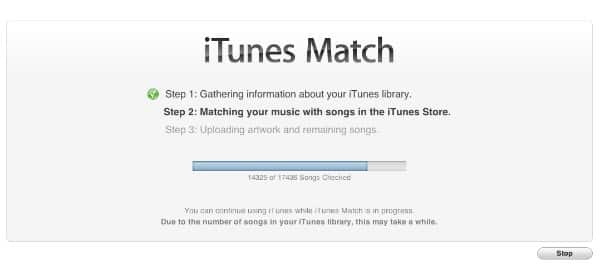
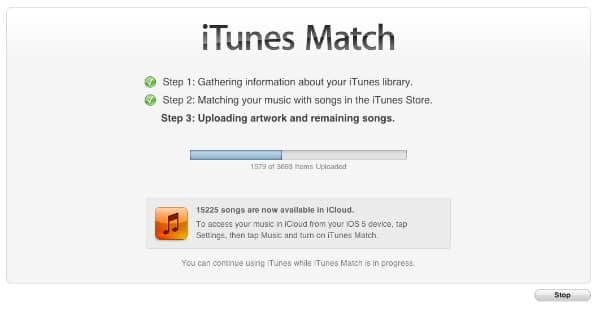
Uma vez que o iTunes Match tenha terminado o processo de upload, você deve ver um pequeno ícone do iCloud aparecendo ao lado da sua seção de Música na parte superior da sua biblioteca, indicando que sua música agora está na nuvem. Este ícone aparece com linhas diagonais em movimento enquanto o processo do iTunes Match ainda está em andamento.
Você pode adicionar bibliotecas do iTunes adicionais seguindo os mesmos passos. Uma vez que você tenha pago pela assinatura do iTunes Match, o botão na tela inicial muda para “Adicionar Computador” para permitir que você registre uma biblioteca do iTunes adicional. O computador adicional terá acesso a todo o conteúdo da primeira biblioteca do iTunes e também combinará e adicionará qualquer conteúdo adicional encontrado na nova biblioteca. O iTunes Match fornecerá a você uma contagem atualizada de quantas músicas estão atualmente em sua biblioteca: “XXXXX músicas estão agora disponíveis no iCloud.”
Habilitando o iTunes Match em seu Dispositivo iOS
Uma vez que você tenha se inscrito no iTunes Match e passado pelo processo inicial de correspondência, você pode habilitar o iTunes Match em seu iPhone, iPod touch ou iPad.
Observe que você pode fazer isso assim que o processo de correspondência tiver sido concluído—você não precisa esperar que tudo termine de ser carregado de sua biblioteca do iTunes. A opção para habilitar o iTunes Match pode ser encontrada em Ajustes, Música; observe que esta opção atualmente só aparece se você estiver logado em uma conta da iTunes Store dos EUA em seu dispositivo iOS. Presumivelmente, ela se estenderá a outros países em um futuro próximo.
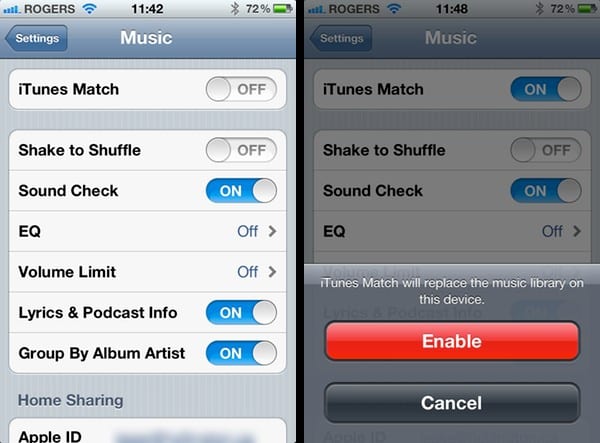
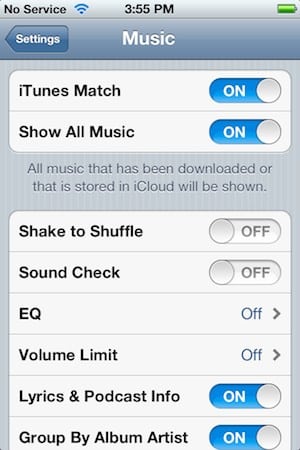
Habilitar a opção geralmente lembra você que fazê-lo removerá toda a música do seu dispositivo em favor da biblioteca do iCloud. Uma opção adicional também aparece uma vez que você habilitou o iTunes Match, permitindo que você oculte qualquer conteúdo que não tenha sido baixado localmente para o seu dispositivo. Não há muito sentido em ativar isso imediatamente, no entanto, pois você não terá nenhum conteúdo armazenado localmente até que você toque em algumas faixas individuais ou selecione manualmente uma ou mais faixas, playlists ou álbuns para download. Uma vez que você tenha feito isso, no entanto, ativar o recurso permite que você efetivamente reduza a enorme coleção de música que você acumulou no iTunes para a lista mais curta com a qual você estava anteriormente confortável em armazenar e rolar em seu dispositivo.
Habilitando o iTunes Match em sua Apple TV
O iTunes Match também está disponível na Apple TV de segunda geração com a Atualização de Software 4.4 ou posterior. Um novo cabeçalho de Música deve aparecer automaticamente na Apple TV para usuários nos EUA; assim como com conteúdos como Programas de TV, a opção ficará oculta a menos que seu país esteja definido como EUA nas configurações da iTunes Store.
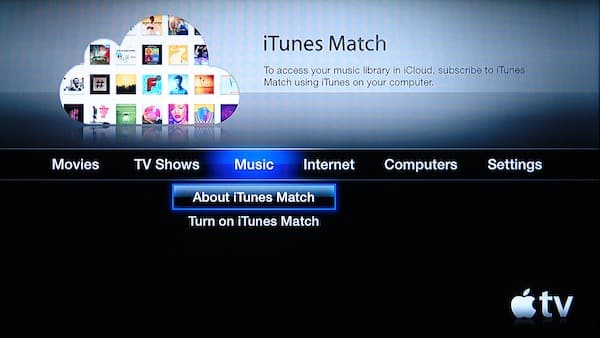
A partir daqui, você pode ler mais sobre o iTunes Match ou escolher habilitá-lo. Se você já estiver logado em sua conta da iTunes Store ao habilitar o iTunes Match e tiver escolhido salvar sua senha, nenhuma etapa adicional é necessária—o Apple TV simplesmente começa a baixar seu catálogo de conteúdo do iTunes Match para sua Apple TV.
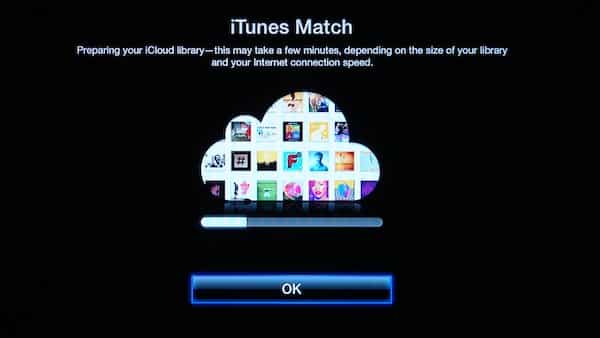
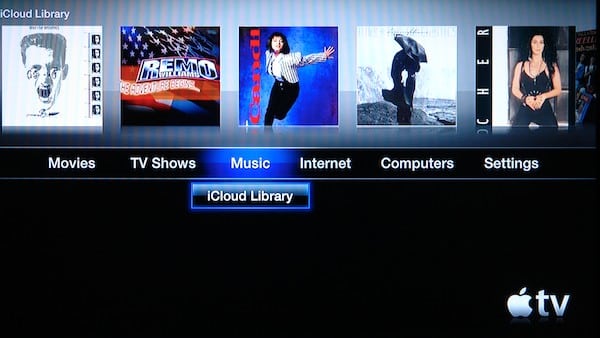
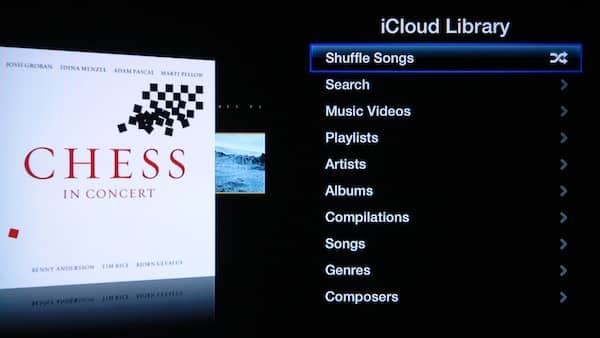
Uma vez completo, a opção sob o menu Música muda para “Biblioteca do iCloud.” Selecionar a opção apresenta um menu de opções virtualmente idêntico às configurações de Música para uma Biblioteca do iTunes de Compartilhamento em Casa e você pode navegar e reproduzir conteúdo de maneira muito semelhante, exceto que as músicas são transmitidas do iCloud em vez de sua biblioteca local do iTunes, eliminando a necessidade de manter um Mac ou PC funcionando em sua rede.
O menu de configurações da iTunes Store fornece uma opção para desligar o iTunes Match, o que fará com que a opção no menu principal volte para as telas iniciais de configuração do iTunes Match.
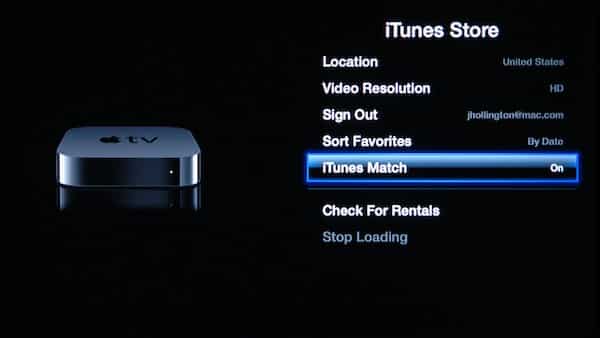
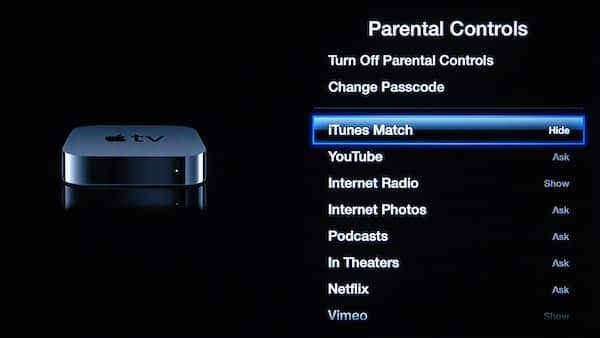
Uma nova opção de controle parental permite que você oculte o iTunes Match, o que removerá o menu Música da tela principal da Apple TV completamente—um recurso que também pode ser útil se você não estiver usando o iTunes Match e não quiser que ele atrapalhe seus menus da Apple TV.
Usando o iTunes Match
Na maior parte, usar o iTunes Match é tão simples quanto selecionar uma faixa e reproduzi-la. Tanto no iTunes quanto em um dispositivo iOS, sua biblioteca do iCloud aparece de maneira muito semelhante a qualquer outro conteúdo musical, com a única diferença sendo a aparência de um ícone de status do iCloud ao lado de qualquer faixa que não esteja armazenada localmente.
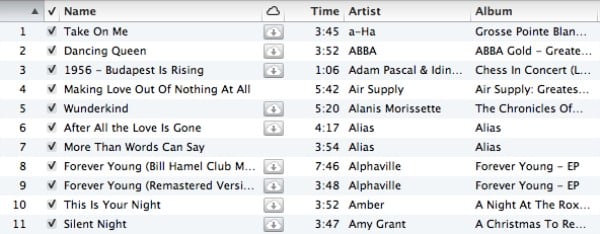
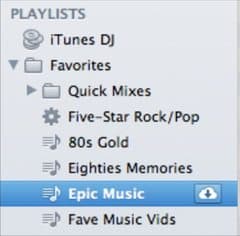
Ao reproduzir uma faixa baseada no iCloud a partir do iTunes em um computador, a faixa é transmitida do iCloud e nenhuma cópia local é retida. Se você quiser baixar uma cópia local da faixa, pode fazê-lo clicando no ícone do iCloud que aparece à direita do nome da faixa. Você também pode baixar todas as faixas em uma determinada playlist selecionando a playlist e clicando no ícone do iCloud à direita do nome da playlist.
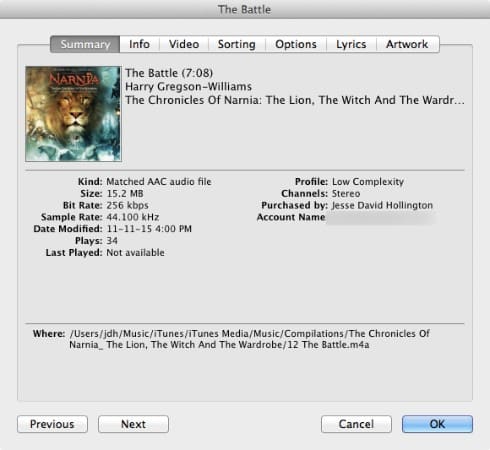
As faixas que você escolher baixar são armazenadas na biblioteca do iTunes da mesma maneira que qualquer outra faixa, embora as faixas combinadas sejam atribuídas a uma espécie de “Arquivo de Áudio AAC Combinado” para indicar que não são necessariamente idênticas ao original. Faixas compradas e carregadas mantêm suas propriedades originais.
Em um dispositivo iOS, tocar em uma faixa baseada no iCloud começa a baixar a faixa para o dispositivo e começa a reproduzi-la logo após o início do download. O tempo que leva para fazer isso pode variar de dois a vários segundos, dependendo da velocidade da sua conexão com a Internet e outros fatores, como atrasos nos servidores da Apple—já vimos um atraso inicial de nove segundos, seguido por atrasos muito mais curtos ao iniciar músicas adicionais. No entanto, uma vez que a faixa tenha sido baixada, ela permanece no dispositivo; na próxima vez que você tentar reproduzi-la, ela deve começar imediatamente. Assim como no iTunes, você também pode baixar faixas manualmente tocando no ícone do iCloud à direita do nome da faixa, ou baixar playlists ou álbuns inteiros rolando até o final da lista de faixas e tocando no botão “Baixar Tudo”.
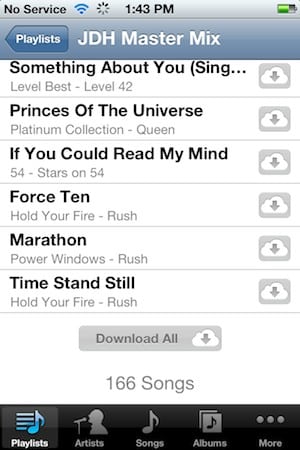
As faixas baixadas para o dispositivo, seja automaticamente ou manualmente, normalmente são mantidas no dispositivo para que você possa ouvi-las sem precisar transmiti-las do iCloud toda vez. Você pode excluir faixas manualmente de seu dispositivo usando os gestos normais de deslizar para excluir do iOS.
Identificando o Status do iCloud
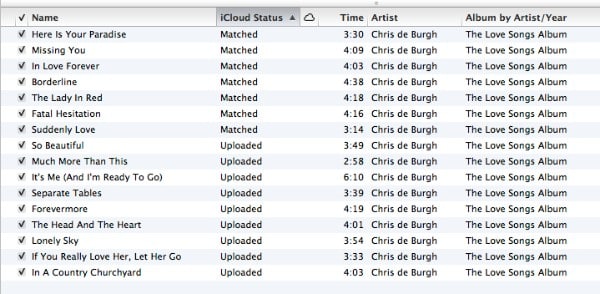
Uma vez que o iTunes Match tenha sido habilitado, uma nova coluna do iCloud aparecerá em sua biblioteca do iTunes fornecendo informações sobre o status de cada faixa em relação ao iCloud. Isso permite que você veja faixas funcionais e problemáticas.
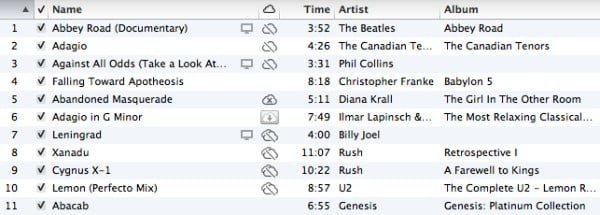
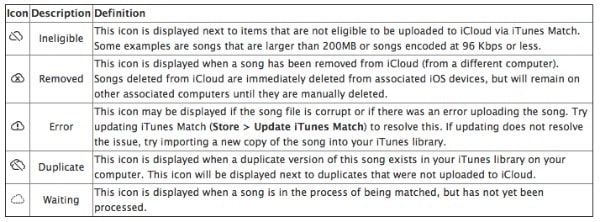
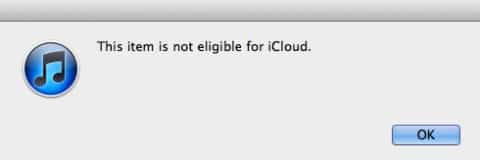
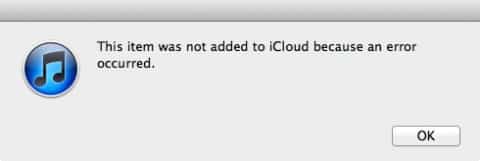
Clicar em um ícone fornecerá um breve resumo do problema com a faixa atual. Infelizmente, essas mensagens de erro não são particularmente úteis na maioria dos casos. Por exemplo, uma faixa inelegível simplesmente dirá que a faixa “não é elegível para o iCloud” sem dizer por que, e uma faixa que mostra um status de erro se expande para uma caixa de diálogo completamente inútil dizendo que “um erro ocorreu.”
Clicar em faixas duplicadas, no entanto, fornecerá opções para remover ou manter os duplicados. É importante notar aqui, no entanto, que o iTunes Match considera uma faixa um duplicado sem levar em conta as informações do álbum, então faixas legítimas que aparecem em mais de um álbum serão marcadas como duplicadas. Colecionadores puristas interessados em manter álbuns completos podem querer evitar excluir esses duplicados, embora pareça que o iTunes Match mantém a versão do iCloud vinculada a ambos os álbuns com a arte apropriada e outros metadados intactos.
Receba novas postagens na sua caixa de entrada
Sem spam. Cancele a assinatura a qualquer momento.