tvOS · 11 min read · Sep 12, 2025
Especialista Instantâneo: Segredos e Recursos do tvOS 10
Esta semana, a Apple lançou de forma um tanto silenciosa o tvOS 10 ao público, após sua apresentação na WWDC em junho. Embora o tvOS 10 não tenha a lista abrangente de melhorias que seu irmão iOS muito mais proeminente possui, ele adiciona algumas melhorias significativas para alinhá-lo mais com o que o iOS 10 introduziu. Também faz algumas outras pequenas melhorias na experiência do Apple TV.
Instalando a Atualização
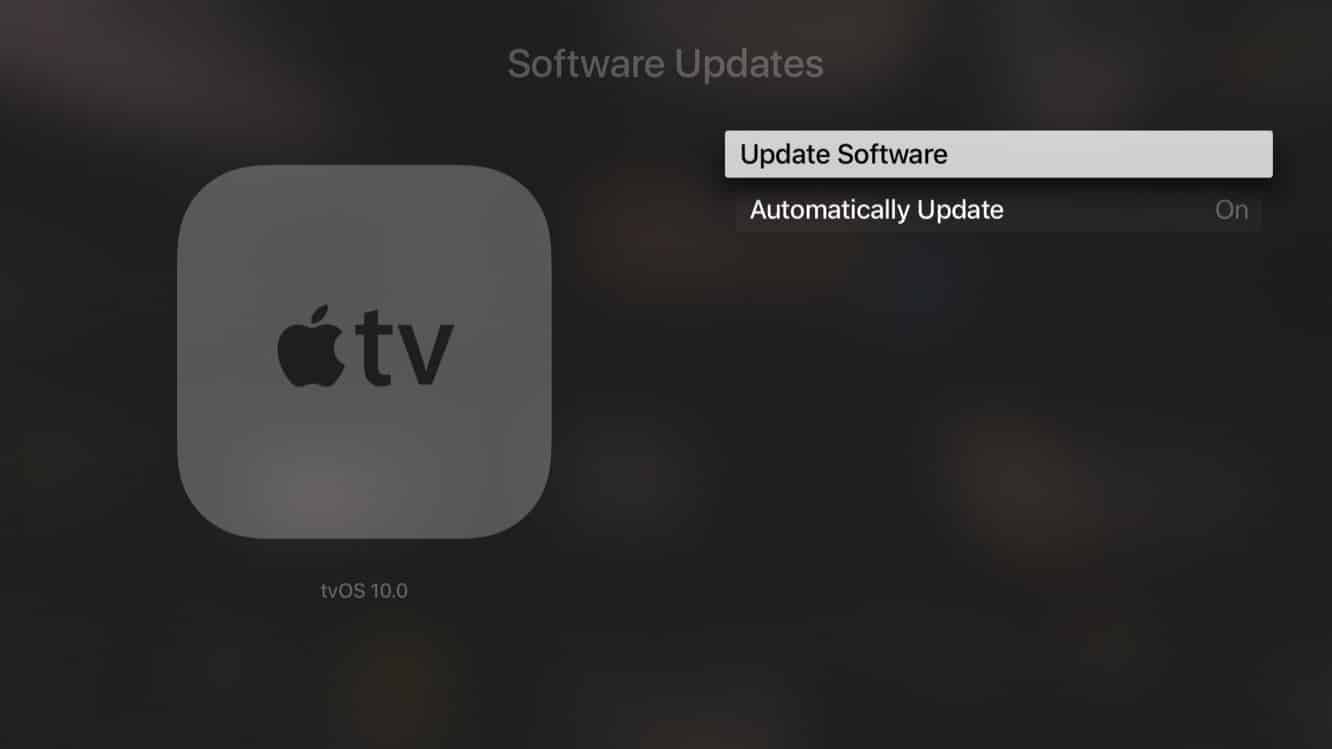
Você pode procurar pela atualização mais recente do tvOS acessando o aplicativo Ajustes, rolando para baixo até Sistema e, em seguida, selecionando Atualizações de Software e Atualizar Software. Você também notará uma opção de Atualizar Automaticamente aqui — se isso estiver ativado, seu Apple TV pode já ter baixado e instalado a atualização mais recente do tvOS enquanto você não estava olhando, mas você pode clicar em Atualizar Software de qualquer forma para buscá-la você mesmo, se ainda não estiver lá e você não quiser esperar.
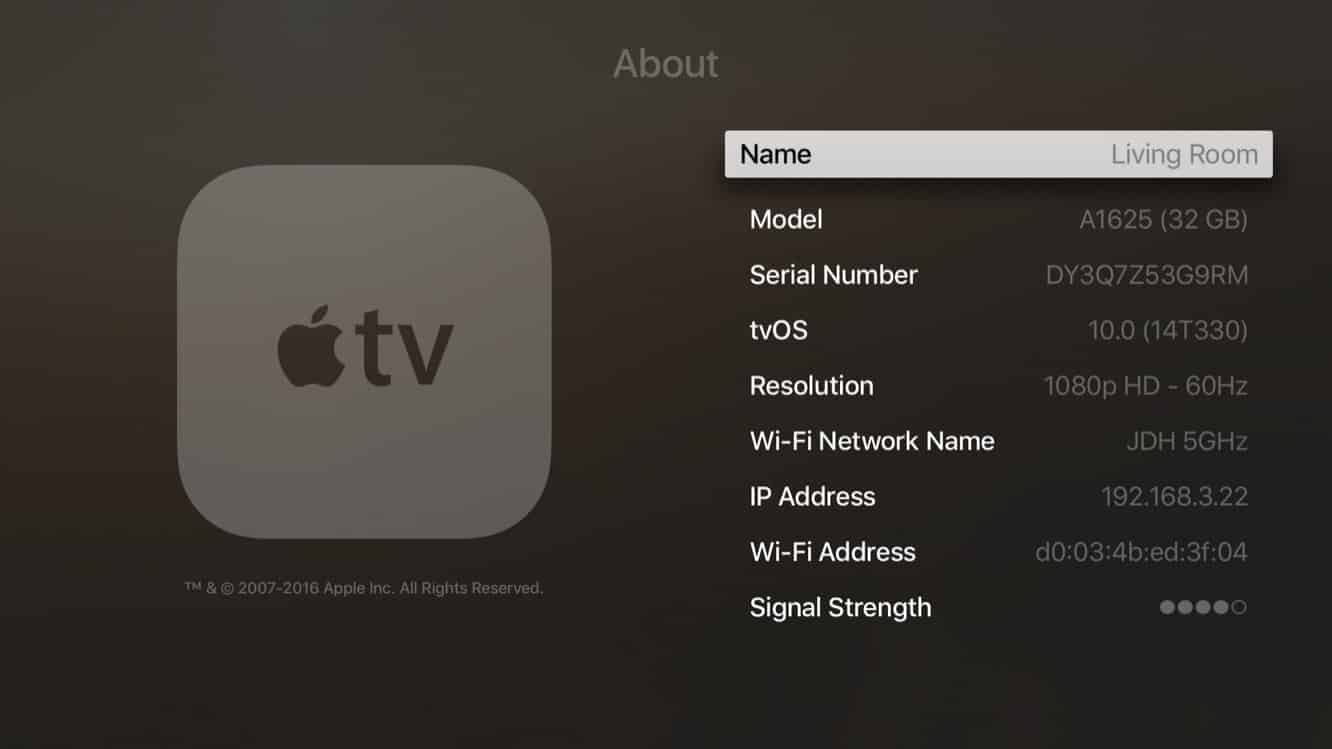
Você também pode verificar se está na versão mais recente do tvOS acessando a tela Sobre encontrada em Geral no aplicativo Ajustes, que mostrará “tvOS 10.0 (14T330)” para a versão atual.
Aplicativo Remoto do Apple TV
O Apple TV de quarta geração estranhamente estreou no ano passado sem nenhum suporte para o aplicativo Remoto do iOS, que se tornara um componente chave para muitos usuários da geração anterior de set-top boxes. A Apple corrigiu isso ligeiramente com o tvOS 9.1 algumas semanas depois, mas isso foi em grande parte uma solução temporária, já que o SVP da Apple, Eddy Cue, revelou que a empresa estava trabalhando em um aplicativo consideravelmente melhor que entregaria a experiência completa do Siri Remote.
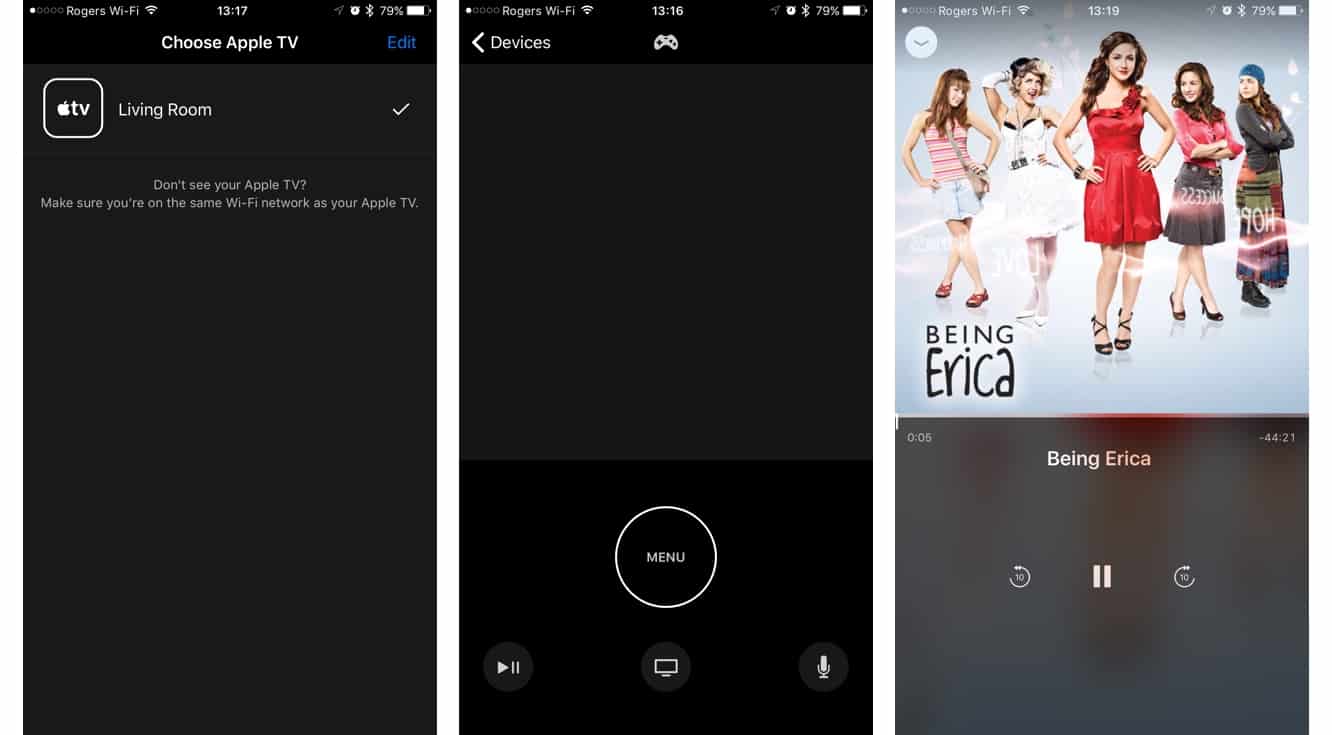
Juntamente com o lançamento do tvOS 10 vem o novo Apple TV Remote, efetivamente um substituto para o antigo aplicativo Remoto para iOS, que permanece na App Store para controle remoto do iTunes, e foi renomeado para iTunes Remote.
O novo aplicativo fornece todas as capacidades do Siri Remote físico no seu iPhone, incluindo os recursos de tela sensível ao toque e teclado interativo do antigo aplicativo Remoto, uma tela Agora Tocando com controles de reprodução, e um botão para emitir comandos para a Siri.

Além disso, o aplicativo inclui um modo de controle de jogo também. Uma vez que você esteja em um jogo, um ícone de controle de jogo deve aparecer na parte superior da tela, que muda para uma interface paisagem, com uma superfície sensível ao toque à esquerda e dois botões de controle de jogo à direita. Neste modo, os aplicativos funcionam como o Siri Remote funcionaria, incluindo suporte a acelerômetro e giroscópio. Ele ainda não substituirá a experiência de usar um controle de jogo real, mas achamos que o iPhone maior tem uma sensação muito melhor para jogos do que tentar usar o mais delicado Siri Remote físico.
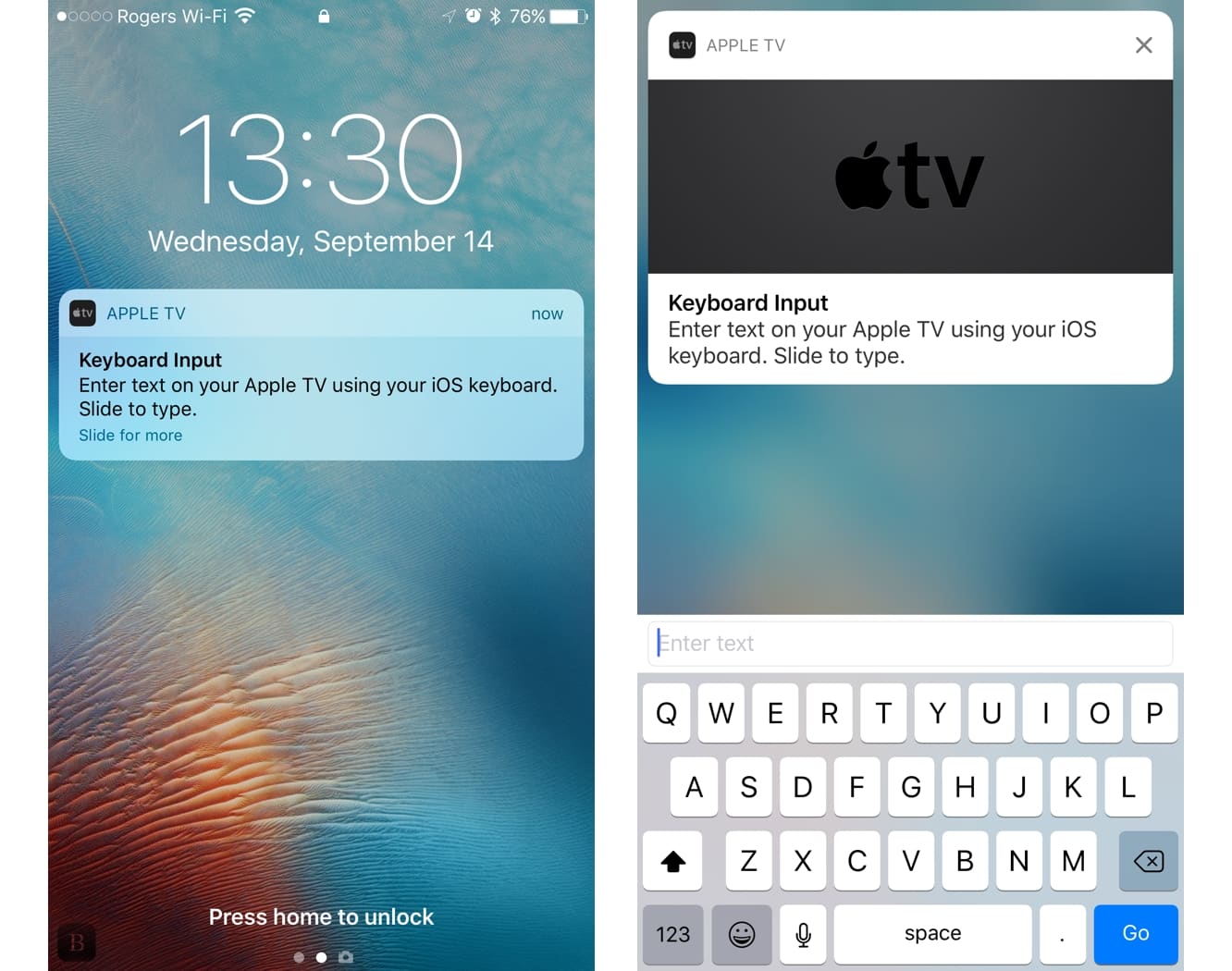
Outro bônus realmente legal no novo aplicativo é o suporte para notificações interativas, permitindo que você traga facilmente o teclado diretamente da tela de bloqueio do iPhone. Isso economiza o trabalho de entrar no seu iPhone e abrir o aplicativo — na verdade, você nem precisa desbloquear seu iPhone. Uma notificação aparece sempre que o Apple TV está em um prompt de entrada de texto, que pode ser aberto com 3D Touch (ou deslizando e tocando em Ver em dispositivos que não têm 3D Touch) para trazer o teclado diretamente na notificação. Se você não gosta desse recurso, ou deseja restringi-lo de aparecer na Tela de Bloqueio, ele pode ser configurado em Ajustes, Notificações da mesma forma que qualquer outra Notificação do iOS.
Modo Escuro
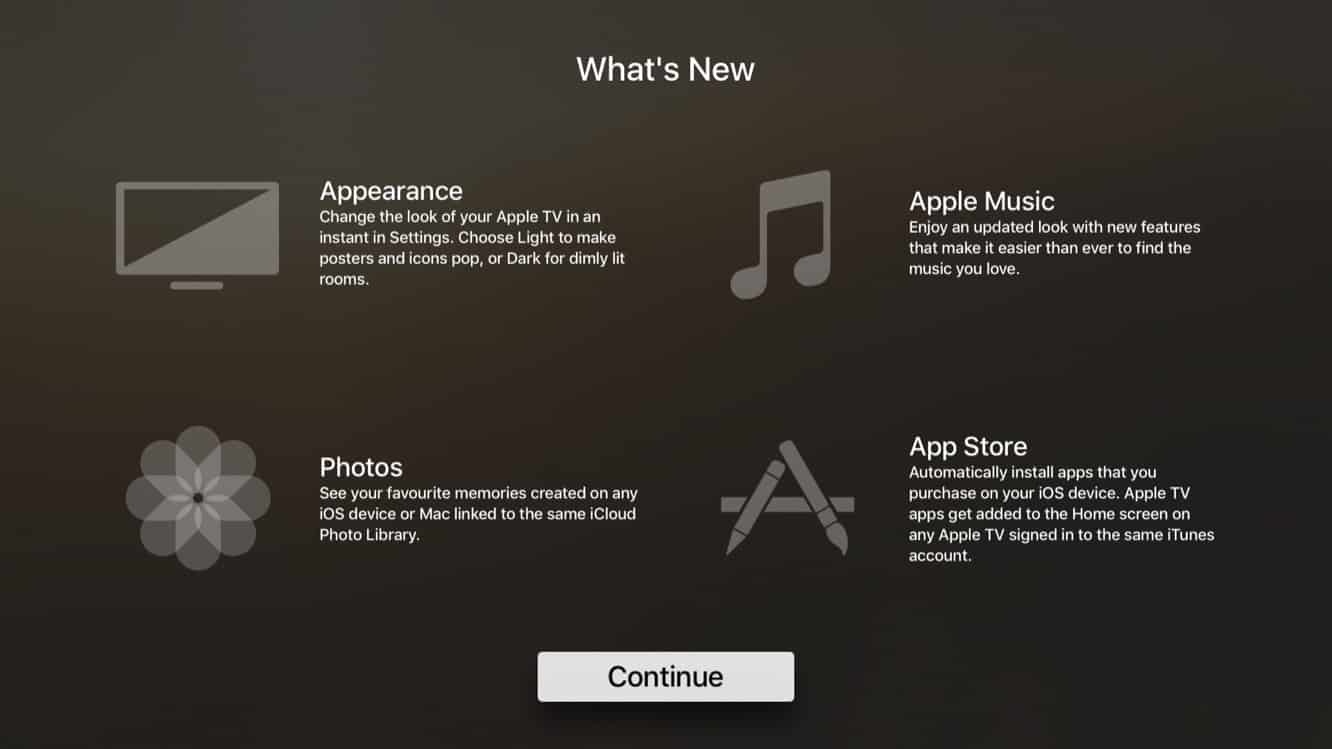
Por quase oito anos, a interface do usuário clássica do Apple TV era branca sobre preto — indiscutivelmente um design preferível para um sistema de entretenimento na sala de estar. Então, naturalmente, quando o Apple TV de quarta geração chegou, havia aqueles — nós incluídos — que acharam a nova interface “toda branca” um pouco chocante, e certamente não bem adequada para ambientes de home theater.
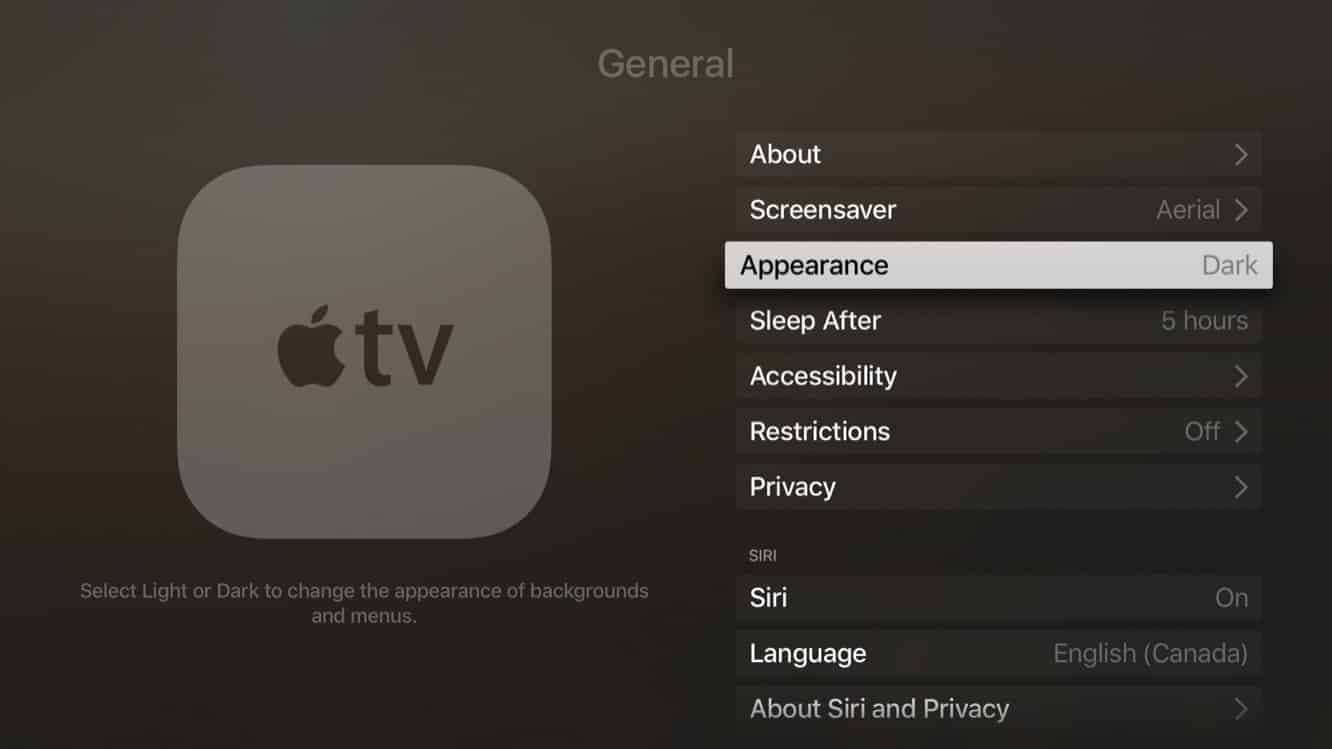
Felizmente, o tvOS 10 aborda isso com uma nova opção de Aparência encontrada em Ajustes, Geral. Isso alterna entre “claro” e “escuro”, sendo o primeiro a interface padrão do tvOS à qual nos acostumamos, e o último trazendo a interface de volta à era do Apple TV de terceira geração.
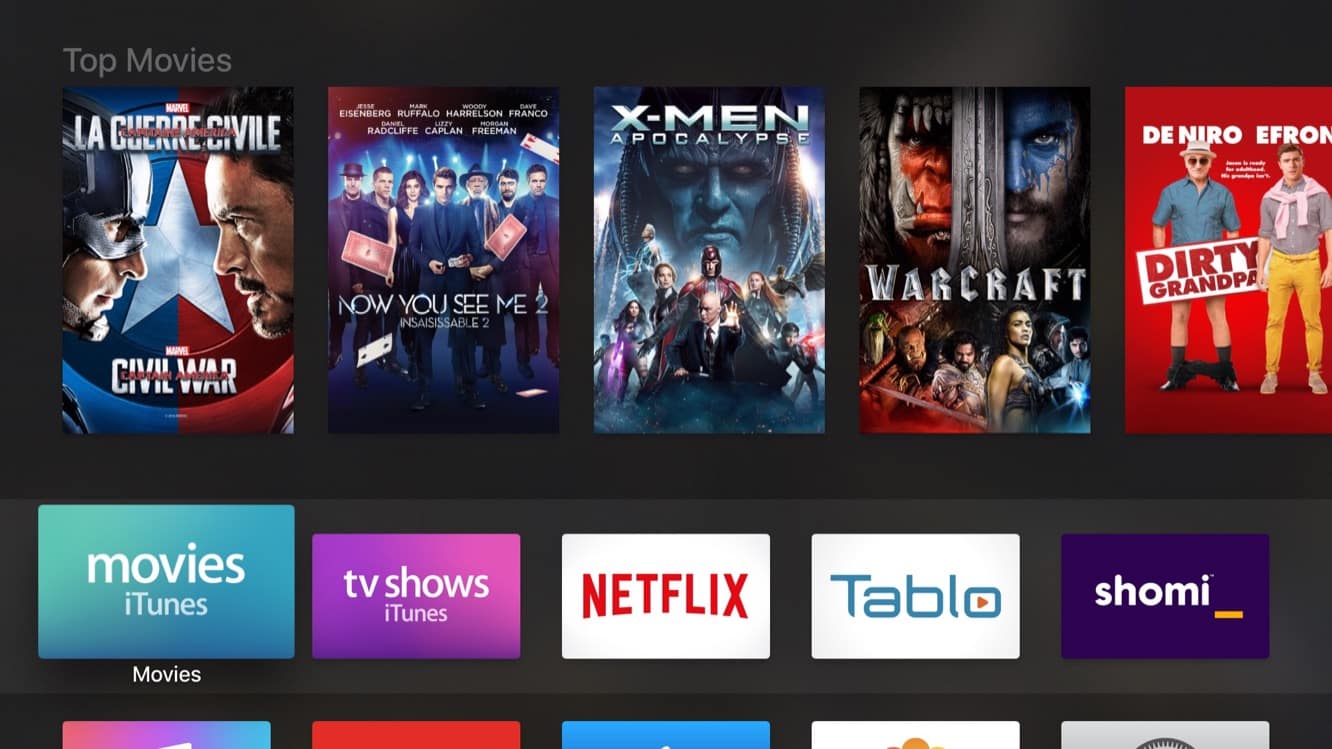
Você também pode usar a Siri para alternar mais rapidamente entre os dois modos de aparência sem precisar voltar ao aplicativo Ajustes. Basta dizer “mudar para o modo escuro” ou “mudar para o modo claro” para fazer isso.
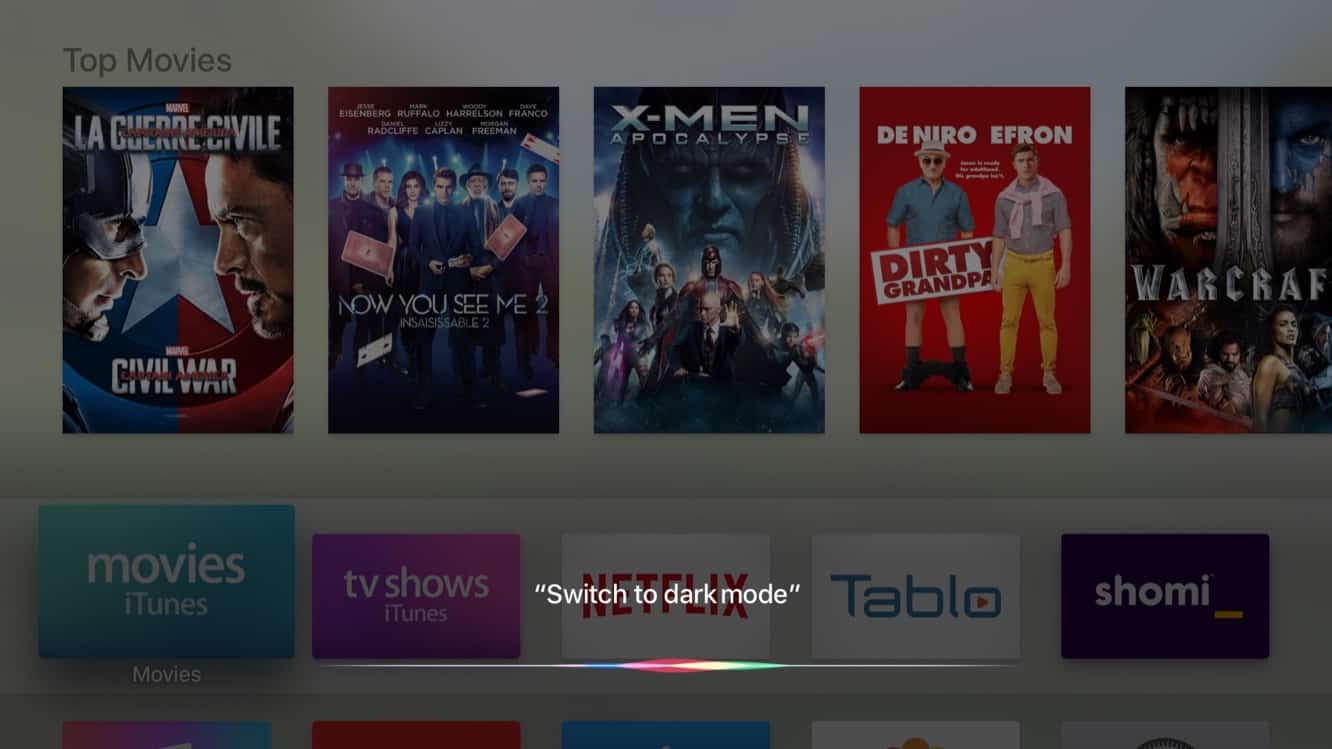
Observe que o Modo Escuro também deve afetar sobreposições padrão exibidas ao assistir a um filme ou programa de TV. Os aplicativos de Filmes e Programas de TV da Apple já exibem sobreposições escuras, no entanto, aplicativos de terceiros precisarão ser atualizados para suporte ao tvOS 10.
Pesquisar Filmes por Tópicos
Quando o tvOS 10 estreou em junho, o SVP da Apple, Eddy Cue, anunciou que os usuários poderiam pesquisar filmes por tópicos com a Siri, demonstrando o recurso pedindo à Siri para trazer “filmes de colégio dos anos 80”. Em nossos testes, esse recurso ainda não parece estar totalmente implementado até o momento em que escrevemos — um de nossos editores conseguiu fazê-lo funcionar sem dificuldade, enquanto em outros casos, usar a frase exata que Cue usou na demonstração resultou na Siri nos dizendo que não pode pesquisar por tópico.
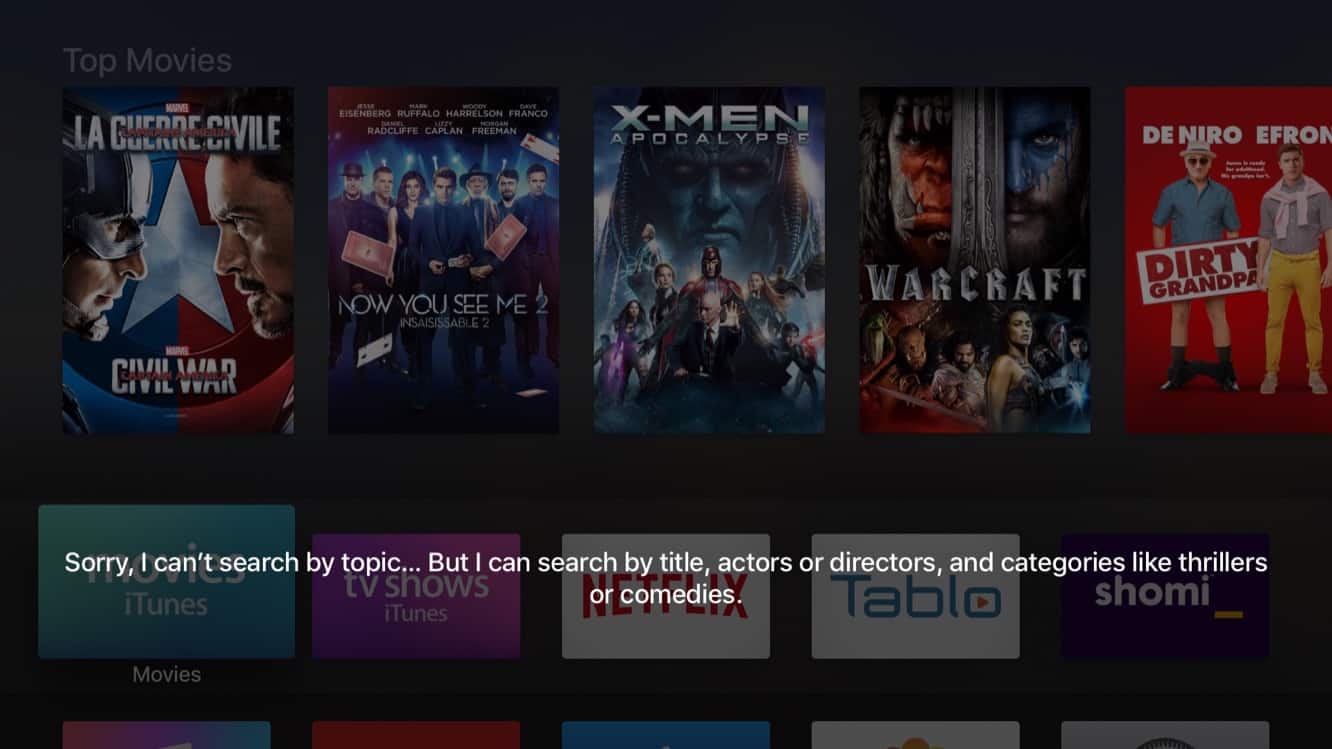
É possível que algum trabalho de back-end na Siri seja necessário antes que esse recurso seja totalmente lançado. Diferenças regionais também podem ser um fator, embora tenhamos testado o recurso com dois Apple TVs ambos configurados para os EUA para idioma, configurações regionais e contas da iTunes Store.
Pesquisa no YouTube
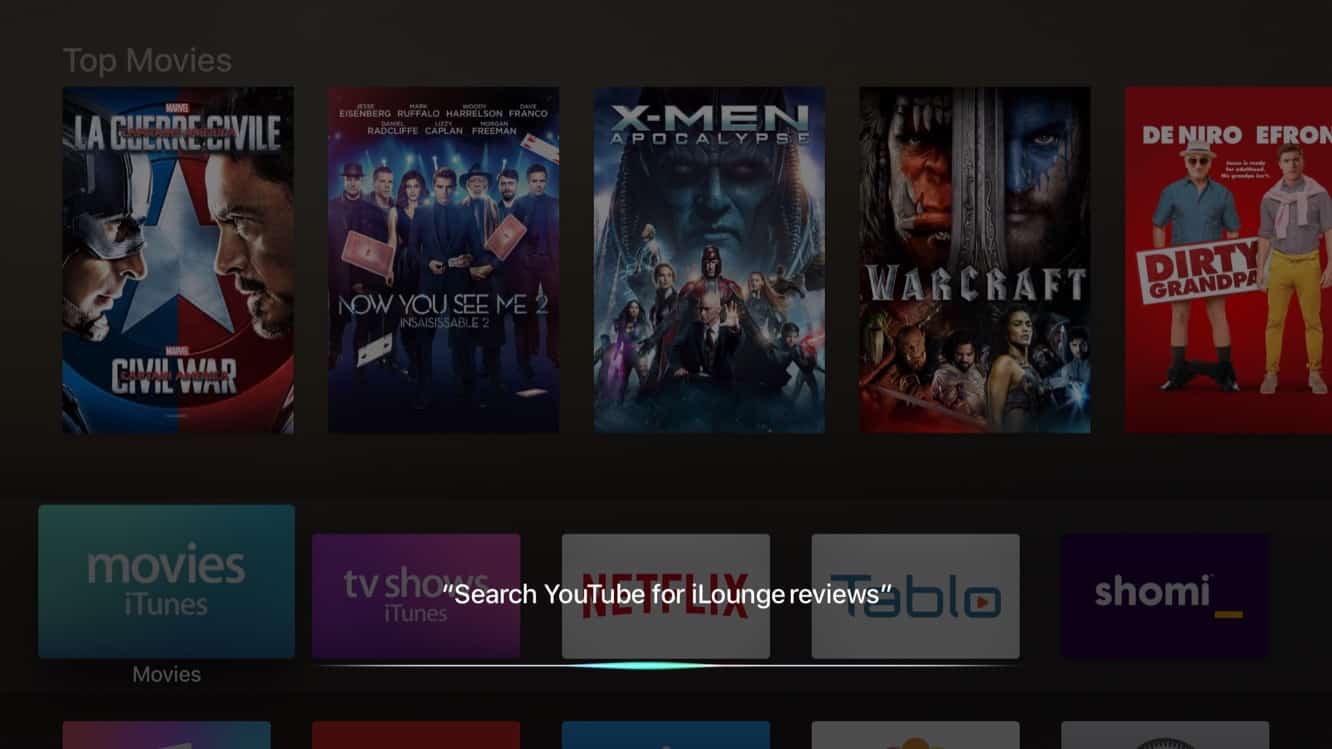
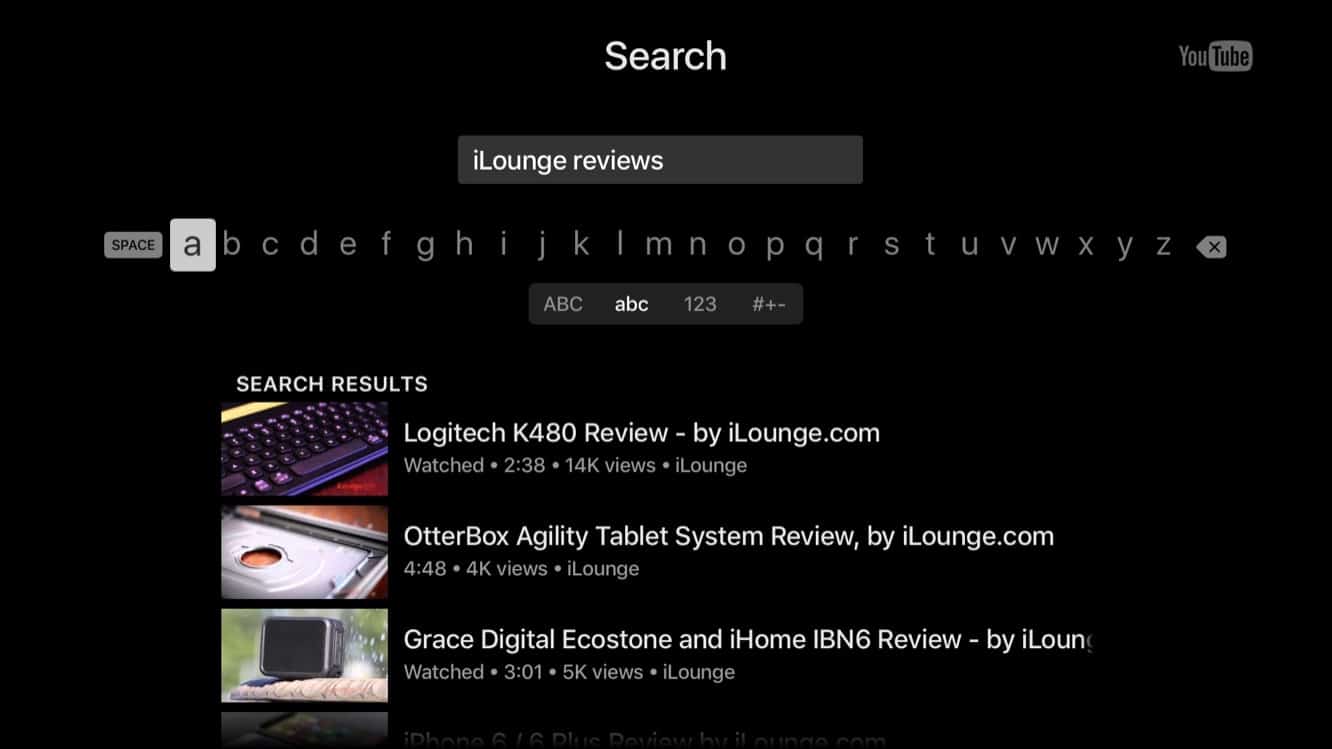
Embora a Siri no tvOS não tenha as capacidades completas do SiriKit de terceiros do iOS, a Apple adicionou a capacidade de pesquisar diretamente no YouTube. Basta dizer à Siri “Pesquisar no YouTube por…” e ela abrirá o aplicativo YouTube e entrará no que você ditou no campo de pesquisa.
HomeKit
O lançamento da estrutura de automação residencial da Apple foi bastante espalhado em comparação com muitos dos serviços da empresa, embora seja compreensível considerando o tempo que leva para construir uma massa crítica de acessórios compatíveis com o serviço. Apesar disso, no entanto, a falta de suporte direto ao HomeKit quando o Apple TV de quarta geração foi enviado no ano passado foi uma grande surpresa para nós — especialmente quando você considera que o Apple TV já atua como o hub para acesso remoto a acessórios do HomeKit. Em outras palavras, os comandos de acessórios do HomeKit são processados através da set-top box, mas antes do tvOS 10 não havia como permitir que o usuário participasse usando o próprio Apple TV.
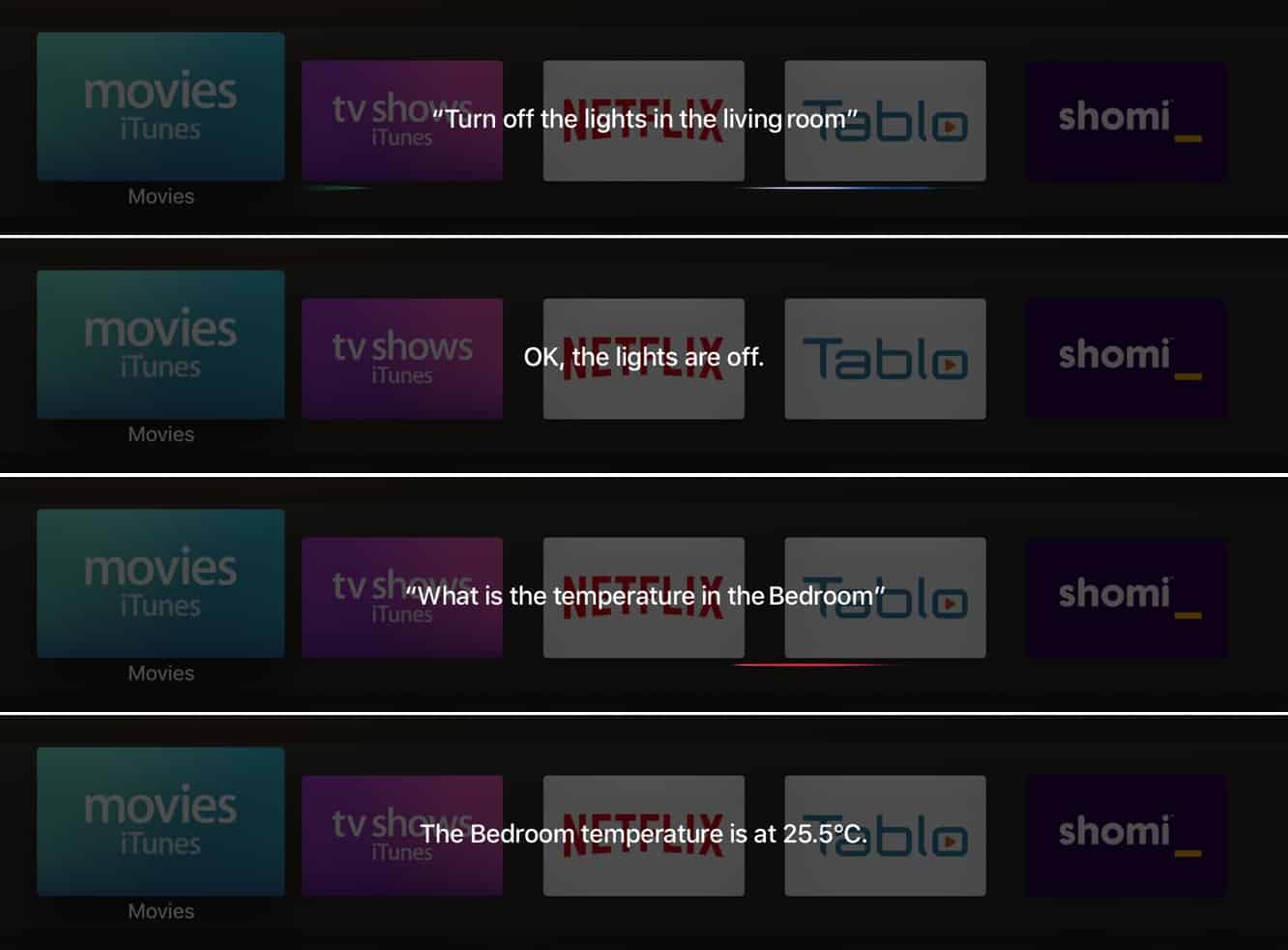
O Apple TV é um lugar lógico para controlar acessórios domésticos. Parece totalmente natural que você deva ser capaz de dizer à Siri para “definir a cena da noite de filme” em vez de pegar seu dispositivo iOS, ou até mesmo falar com seu pulso. Então, sabíamos que isso tinha que estar vindo, eventualmente, e com o tvOS 10 finalmente chegou.
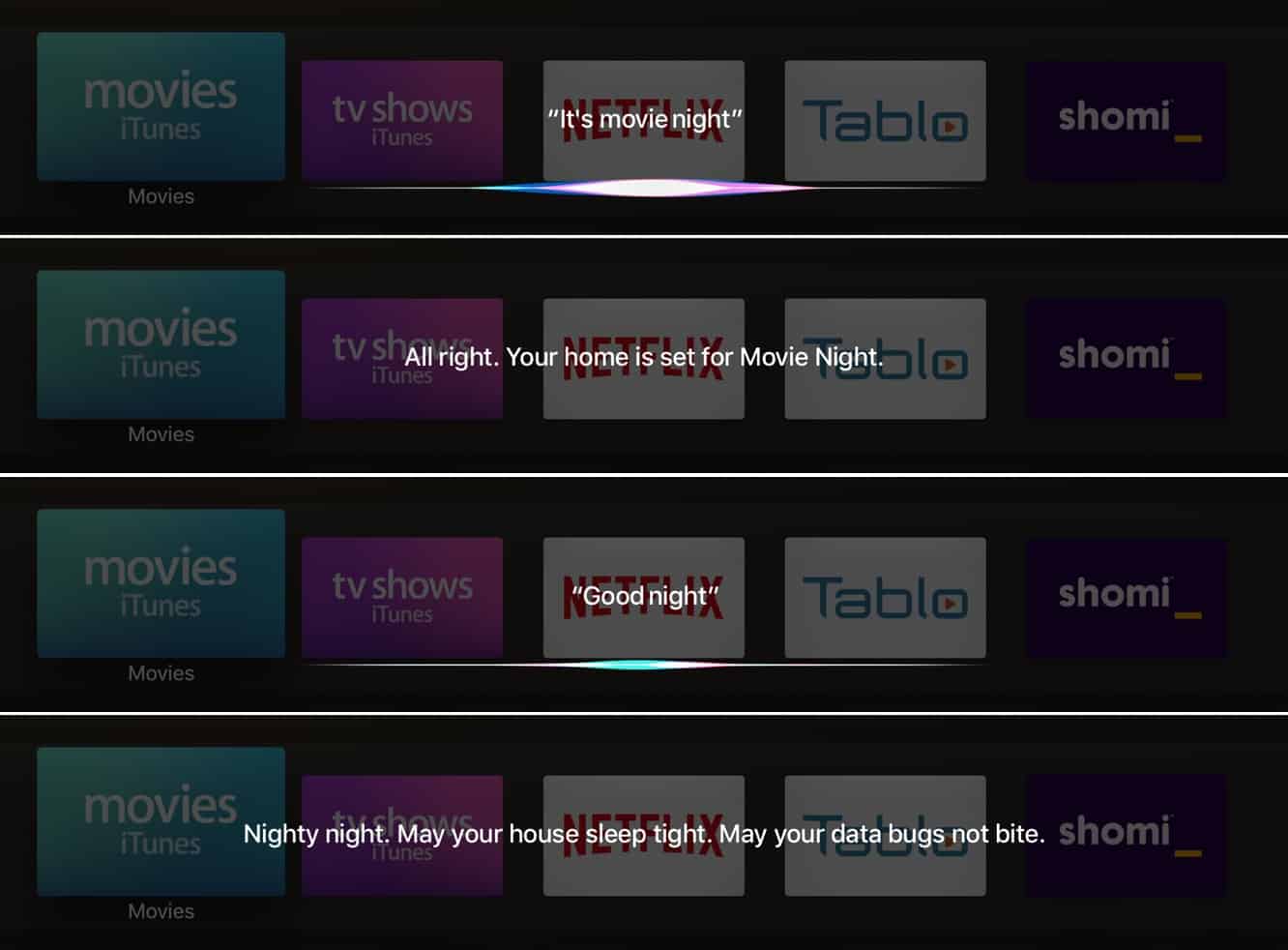
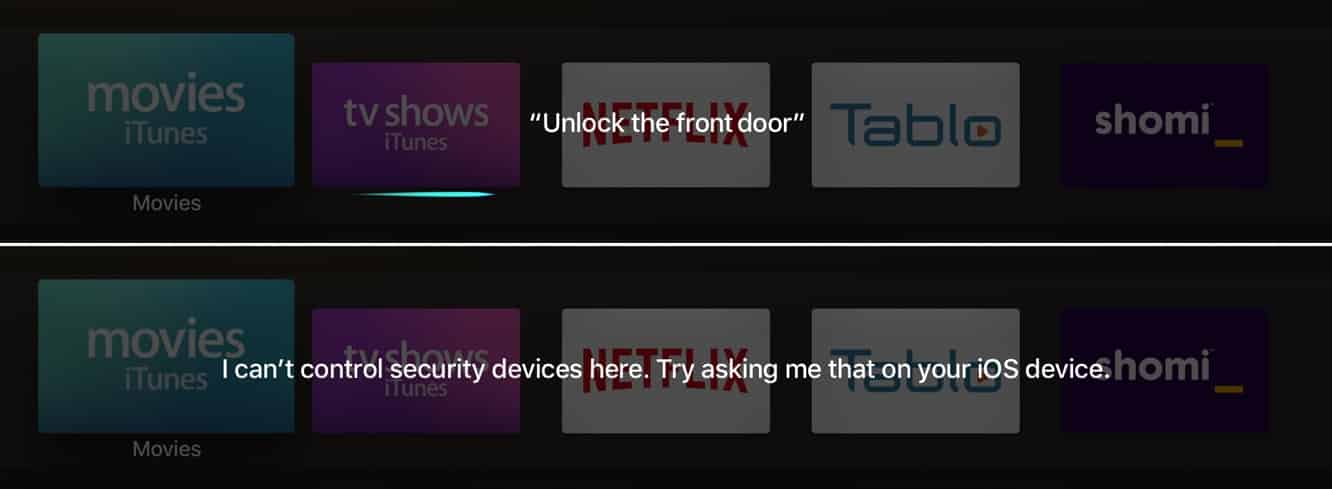
Os comandos da Siri para o HomeKit podem ser usados para ajustar a maioria dos acessórios (por exemplo, “Desligar as luzes da sala de estar”) e ativar cenas (por exemplo, “Definir a cena da noite de filme” ou até mesmo simplesmente “É noite de filme”), e eles realmente funcionam muito bem, e muitas vezes mais rapidamente do que emitir os mesmos comandos no iPhone ou Apple Watch. A única exceção é que você não poderá controlar dispositivos de segurança, como fechaduras de portas. Esses tipos de dispositivos exigem autenticação — geralmente via Touch ID ou um Apple Watch com Detecção de Pulso ativada — e como o Apple TV não tem nenhuma maneira de autenticar você, ele simplesmente se recusará a deixar você fazer qualquer coisa com esses acessórios, direcionando você a emitir o comando no seu dispositivo iOS em vez disso.
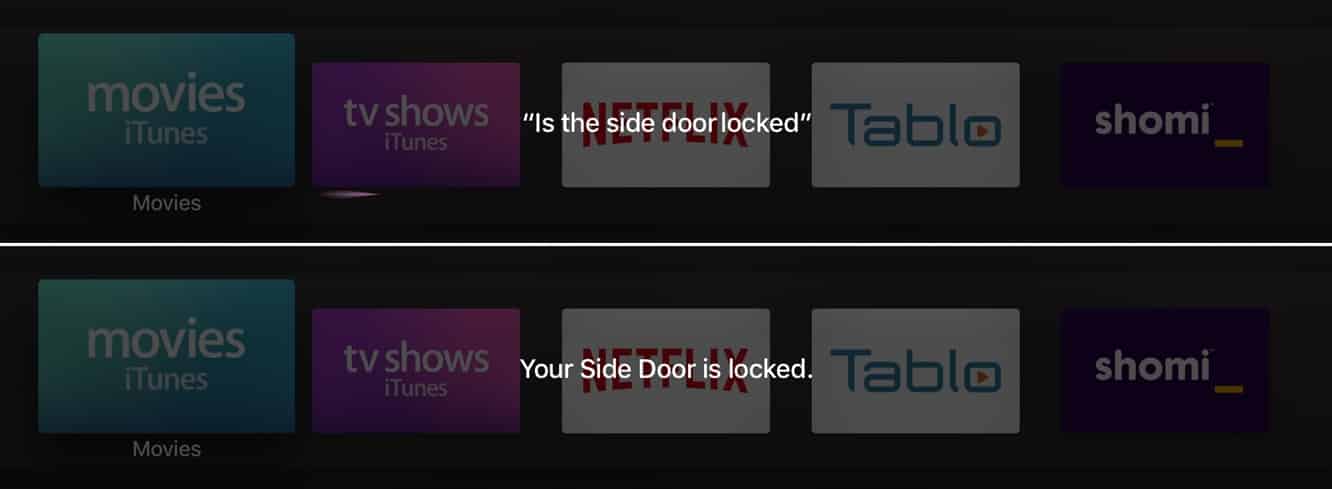
Felizmente, a partir do iOS 10 e do tvOS 10 por extensão, a Apple abriu a capacidade de consultar dispositivos de segurança do HomeKit sem exigir autenticação — então você poderá verificar se suas portas estão realmente trancadas a partir do seu Apple TV, por exemplo, mas você não poderá trancar ou destrancar sem usar seu iPhone ou Apple Watch e autenticar primeiro.
O tvOS 10 também adiciona suporte ao HomeKit para aplicativos de terceiros, permitindo que desenvolvedores criem aplicativos de automação residencial que podem ser executados diretamente no Apple TV.
Apple Music
tvOS 10 atualiza o aplicativo Música, em uma tentativa de trazer o espírito da reformulação do Apple Music do iOS para a tela grande. O layout é diferente — afinal, é projetado para ser usado em uma tela de TV em vez de um dispositivo portátil — mas o mesmo tipo de reorganização foi feito. A barra de menu superior agora coloca Biblioteca em primeiro lugar à esquerda, seguida por Para Você, Navegar, Rádio e Pesquisar, basicamente espelhando o layout do aplicativo iOS. Uma opção Agora Tocando também aparece no extremo direito se algo estiver atualmente na fila de reprodução.
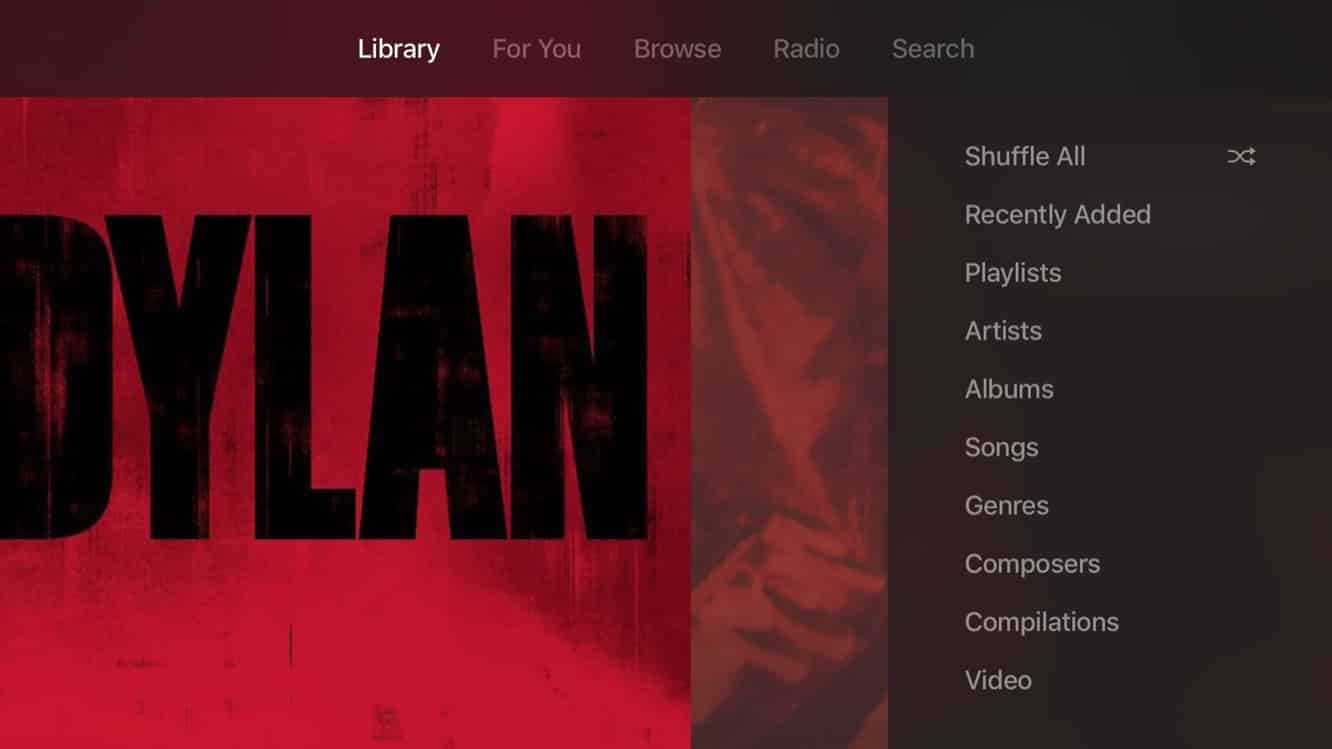
A visualização da Biblioteca apresenta um menu das categorias usuais no lado direito da tela, com arte em movimento à esquerda que reflete os álbuns na categoria que está atualmente destacada. Uma opção Reproduzir Tudo permite que você comece a tocar toda a sua biblioteca de música (para aqueles que estão inclinados a fazê-lo), enquanto as outras opções permitem que você explore Artistas, Álbuns, Playlists ou até mesmo uma lista de todas as músicas em sua biblioteca inteira.
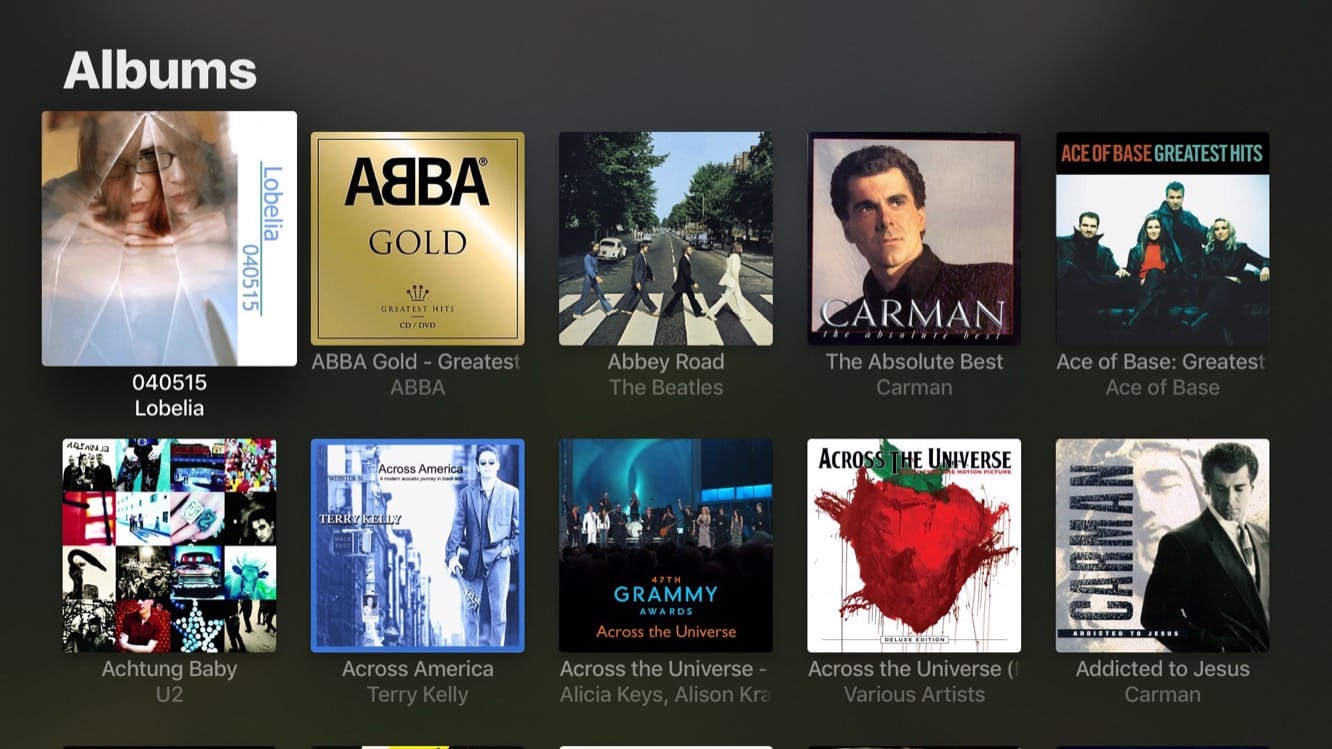
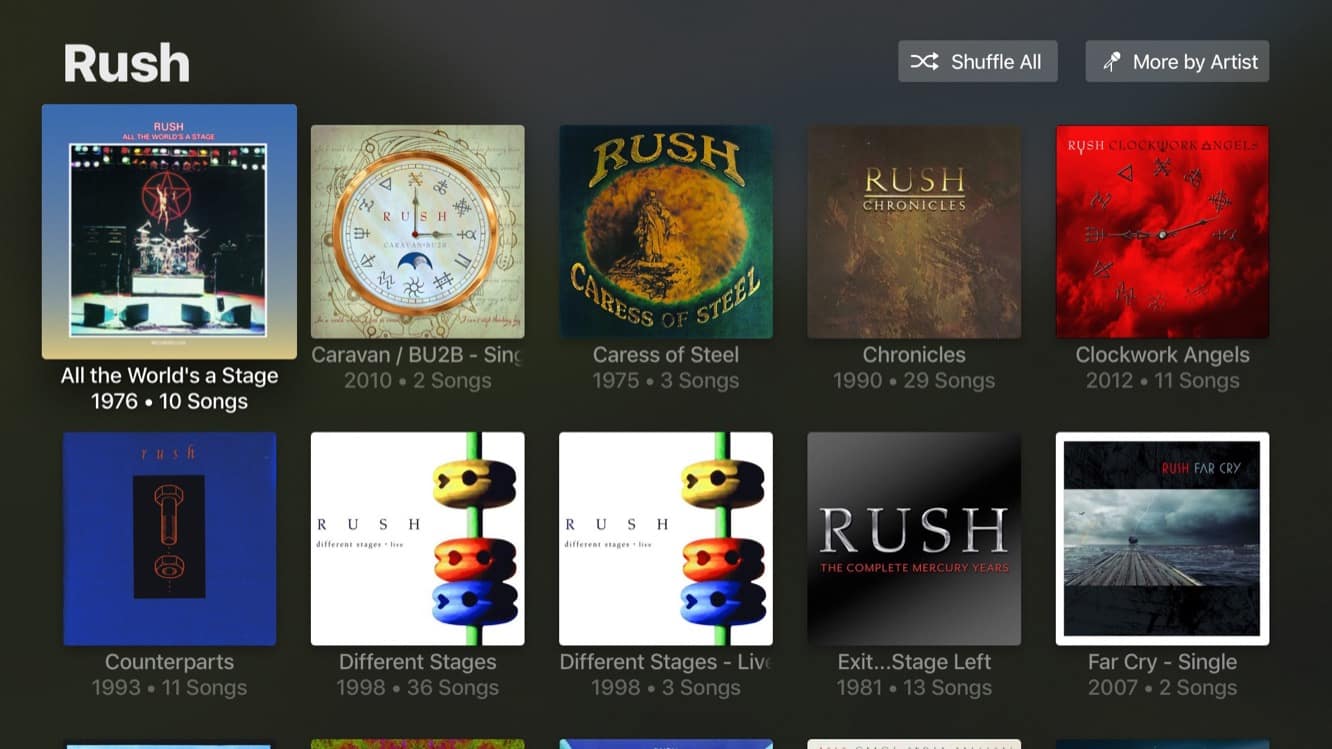
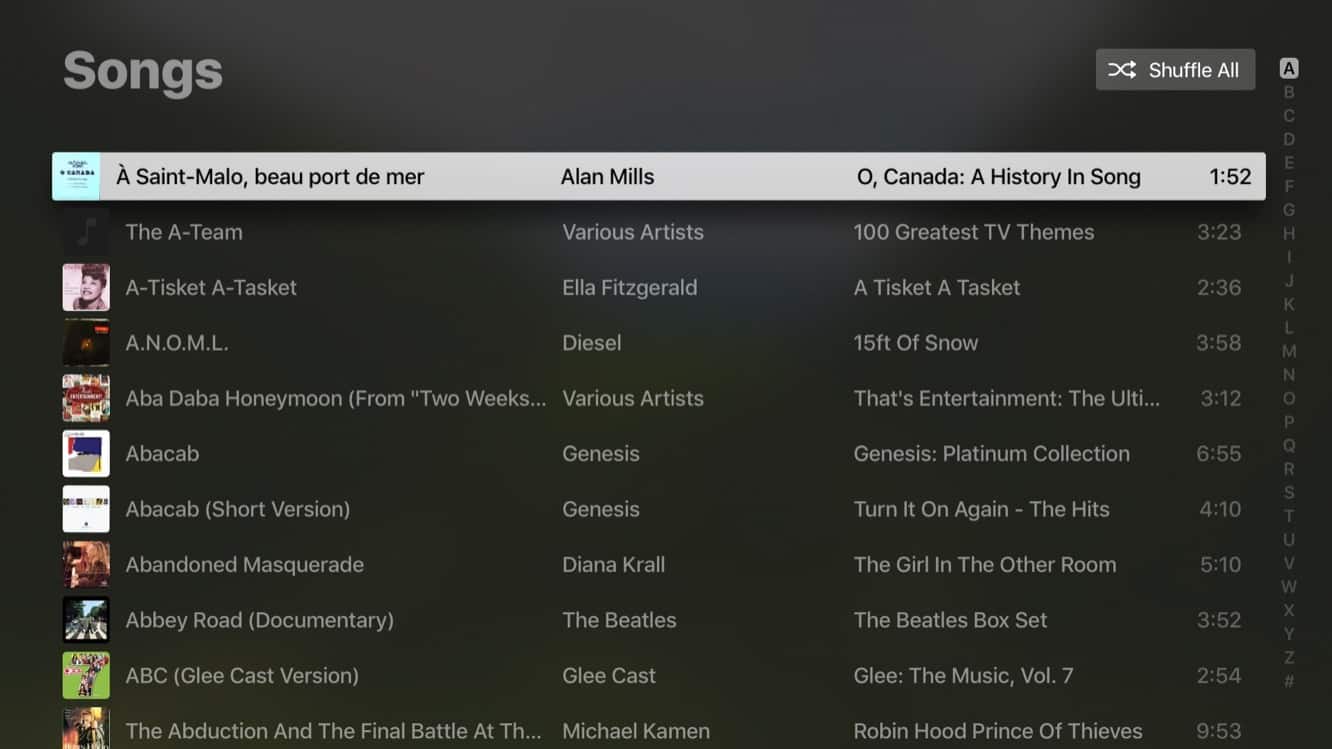
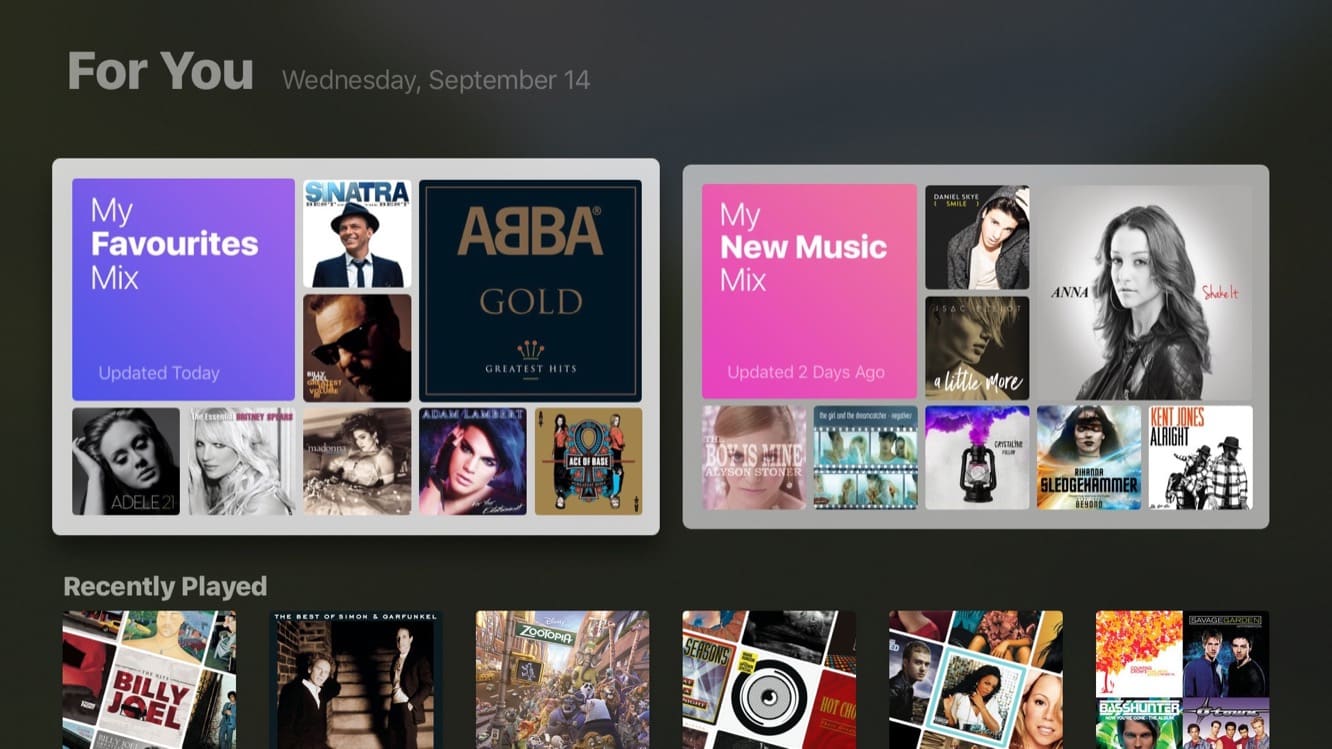
As seções Para Você e Navegar foram reformuladas da mesma maneira que no iTunes 12.5.1 e iOS 10, com novas misturas mostradas no topo de Para Você, seguidas por Recentemente Tocadas, playlists e álbuns do dia, e mais.
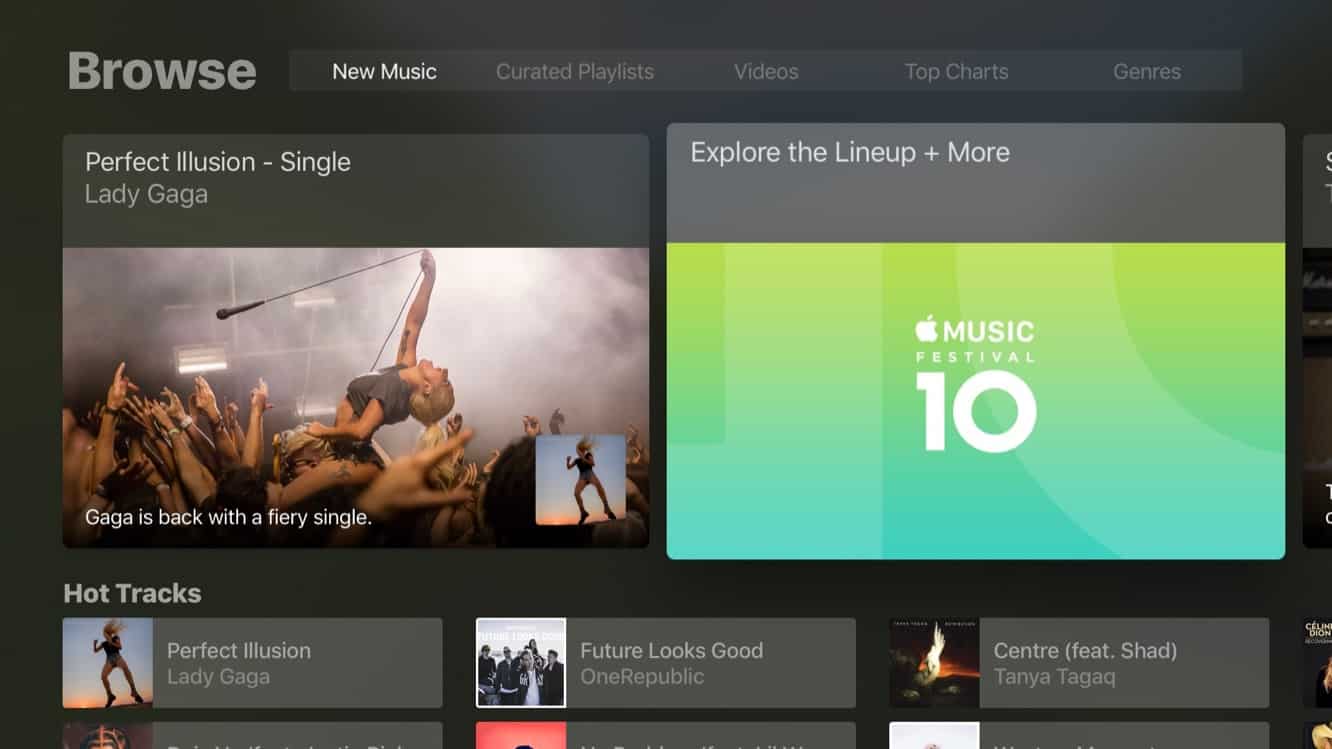
Navegar exibe uma barra de menu separada na parte superior da tela para alternar entre Nova Música, Playlists Curadas, Vídeos, Top Charts e Gêneros, e novamente apresenta as mesmas informações que o novo aplicativo de Música do iOS 10 mostra nesta seção, apenas organizadas de forma mais apropriada para a tela grande.
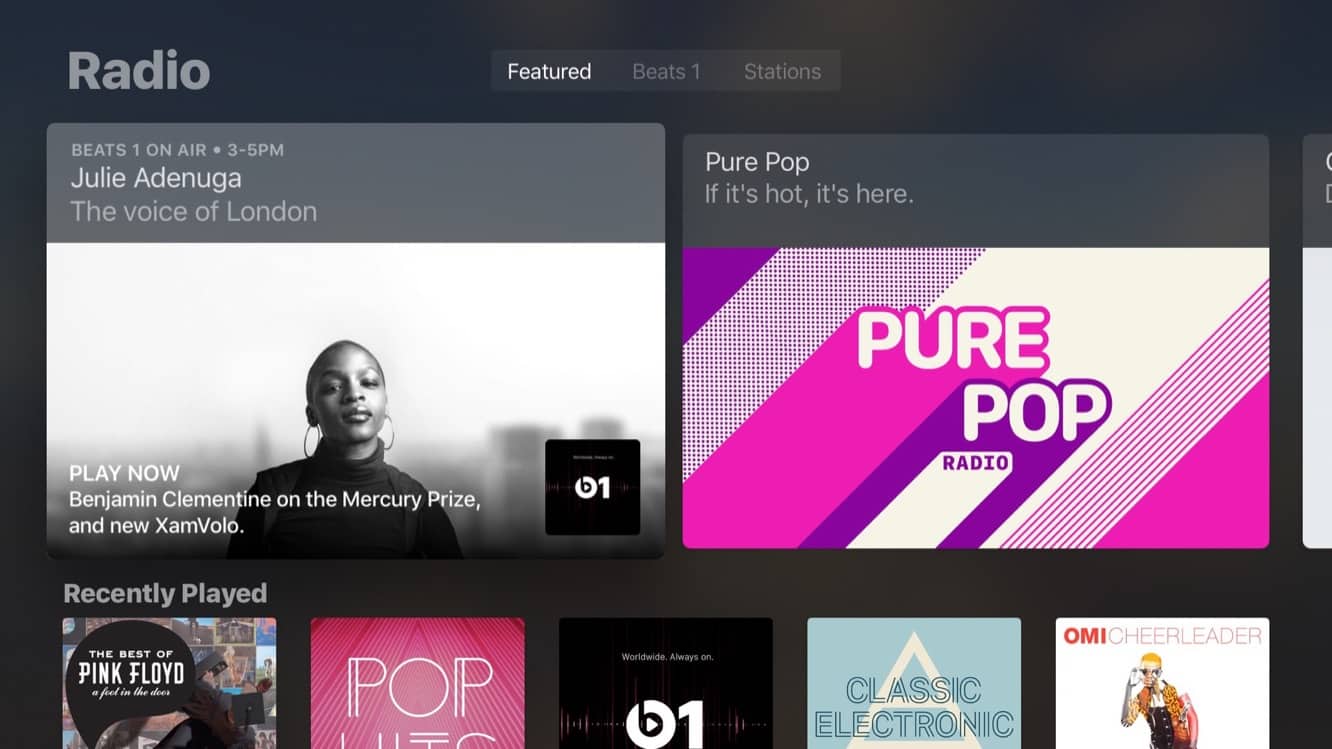
Da mesma forma, Rádio inclui seções para Destaques, Beats 1 e Estações, e inclui acesso a programas anteriores do Beats 1 para reprodução sob demanda.
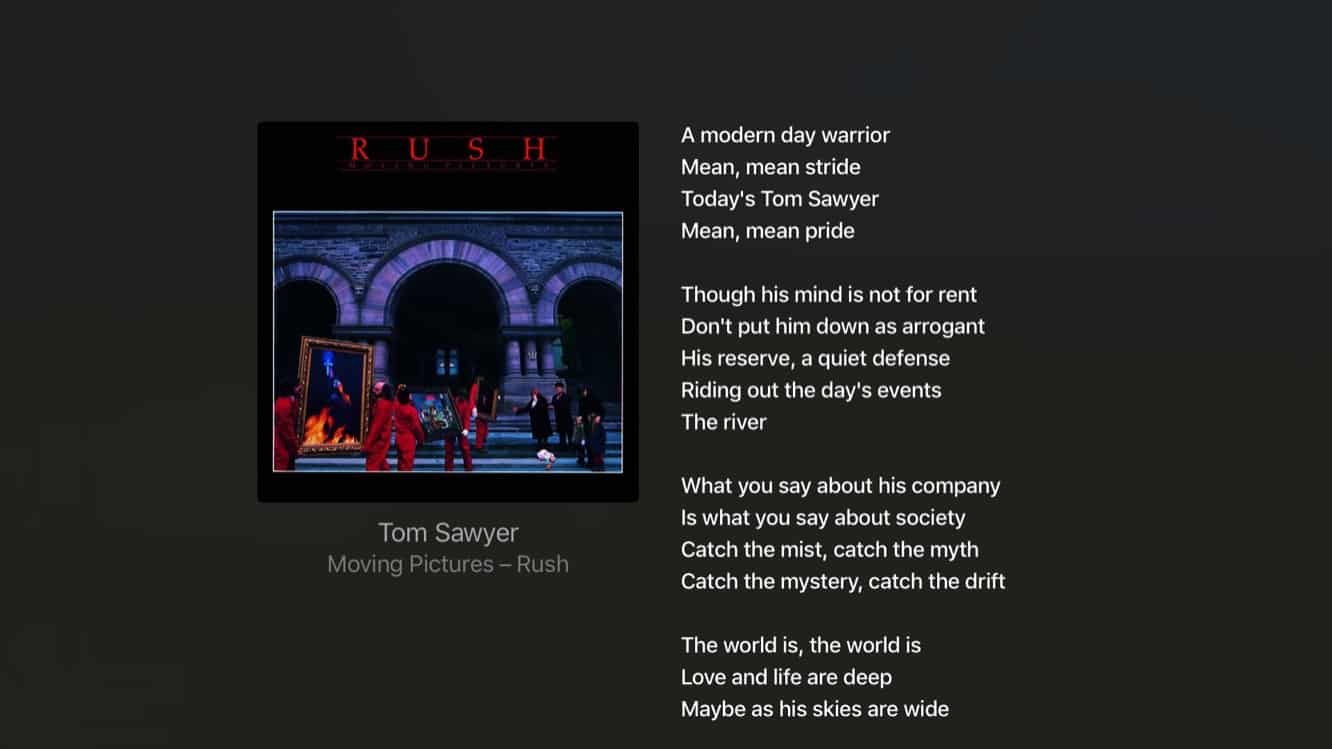
Além das mudanças na interface, a experiência de reprodução no aplicativo Música permanece muito a mesma que nas versões anteriores do tvOS. Uma vez que você realmente comece a tocar uma faixa, a mesma exibição de arte da capa ainda é mostrada, e tocar (não pressionar) o touchpad do Siri Remote trará a visualização de detalhes. O menu de músicas, acessível via a reticência ou pressionando e segurando no touchpad do Siri Remote, agora inclui uma opção Não Gostar, e um novo botão de letras na parte superior permite que você veja as letras da música atual, se disponíveis. Ao contrário do aplicativo Música do iOS, as letras não estão disponíveis no menu de músicas.
Fotos
O suporte completo para a Biblioteca de Fotos do iCloud foi finalmente introduzido com o lançamento do tvOS 9.2 no início deste ano — mais de dois anos após a Apple ter apresentado originalmente o serviço de fotos baseado em nuvem. Ficamos agradavelmente surpresos, no entanto, ao ver que com o tvOS 10, a Apple está mantendo-o mais alinhado com sua atualização equivalente do iOS, trazendo suporte para o recurso Memórias no aplicativo Fotos do tvOS.
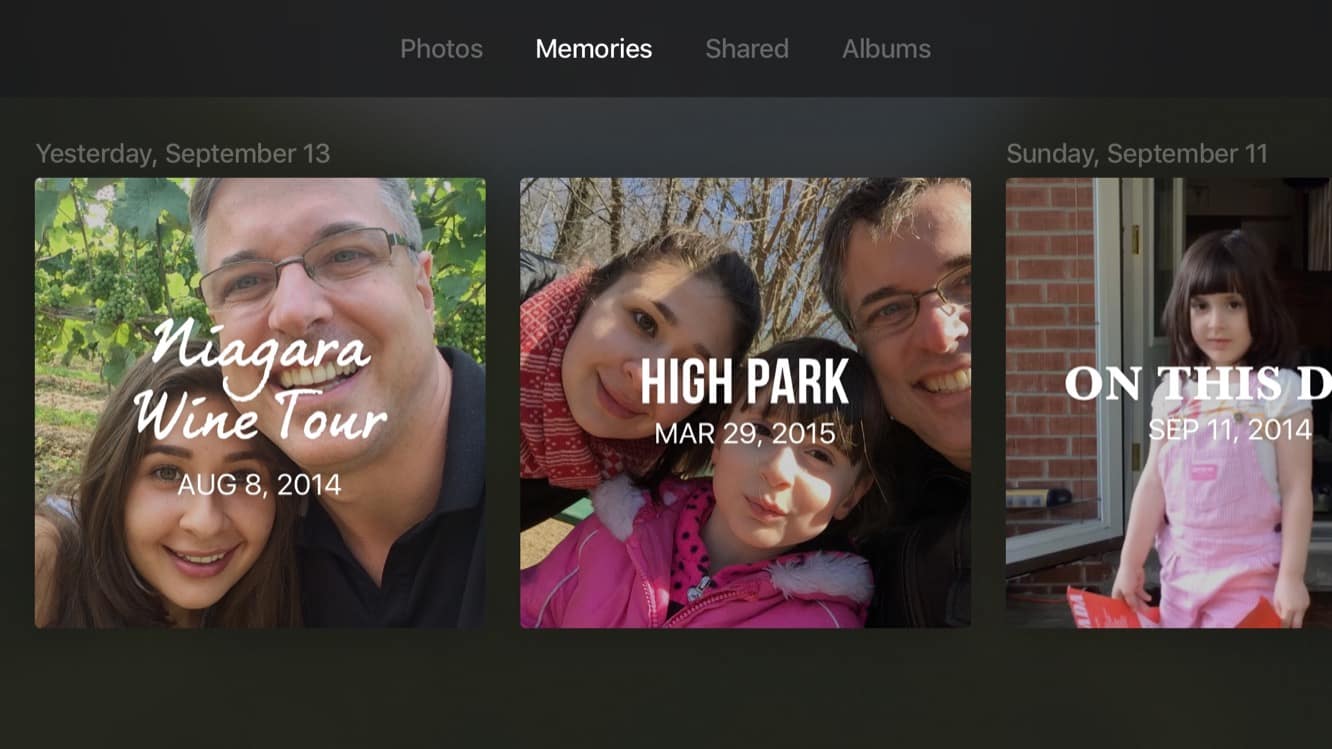
A seção Memórias é disposta de maneira muito semelhante à do novo aplicativo Fotos do iOS 10, com um clipe de vídeo no topo, um resumo de fotos abaixo, seguido por Pessoas, Lugares e Memórias Relacionadas na parte inferior. Uma opção na parte inferior permite que você salve a memória que está visualizando como favorita, onde ela aparecerá em um álbum inteligente Memórias Favoritas na seção Álbuns.

O mapa de Lugares de uma memória também pode ser expandido para mostrar uma visualização de mapa em tela cheia, completa com controles de panorâmica e zoom acessíveis pressionando o botão Reproduzir/Pausar.

Infelizmente, esta é a única maneira de acessar qualquer tipo de visualização de mapa de fotos no momento — ao contrário do aplicativo Fotos do iOS 10, o Fotos no Apple TV não possui um álbum inteligente Lugares, nem estão disponíveis quaisquer detalhes ao visualizar fotos individuais.
Início Rápido
Uma nova configuração de Início Rápido foi adicionada em Ajustes para Filmes e Programas de TV do iTunes. Quando ativada (o padrão), esse recurso começará a reproduzir um vídeo selecionado mais rapidamente na melhor resolução disponível, mesmo que a versão de qualidade total não possa ser transmitida imediatamente.
Receba novas postagens na sua caixa de entrada
Sem spam. Cancele a assinatura a qualquer momento.