tvOS · 13 min read · Dec 30, 2025
Especialista Instantâneo: Segredos e Recursos do tvOS 9.2
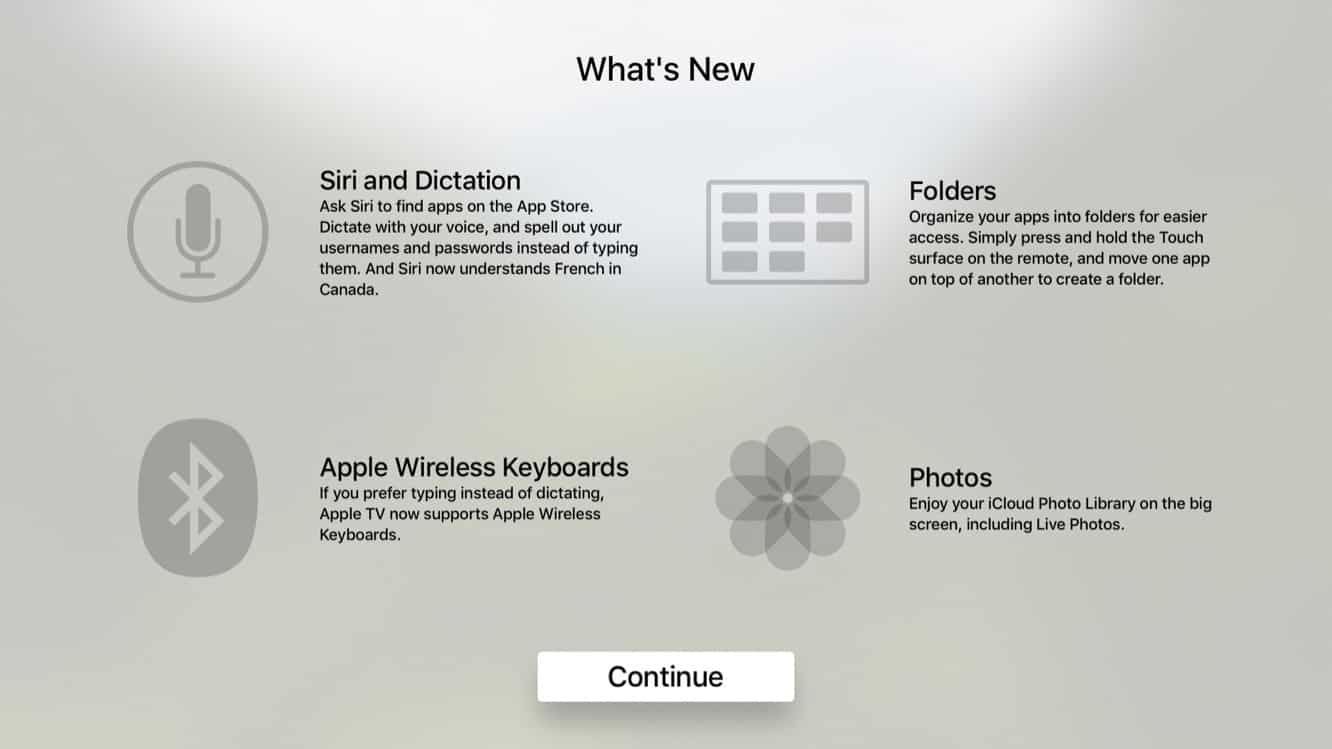
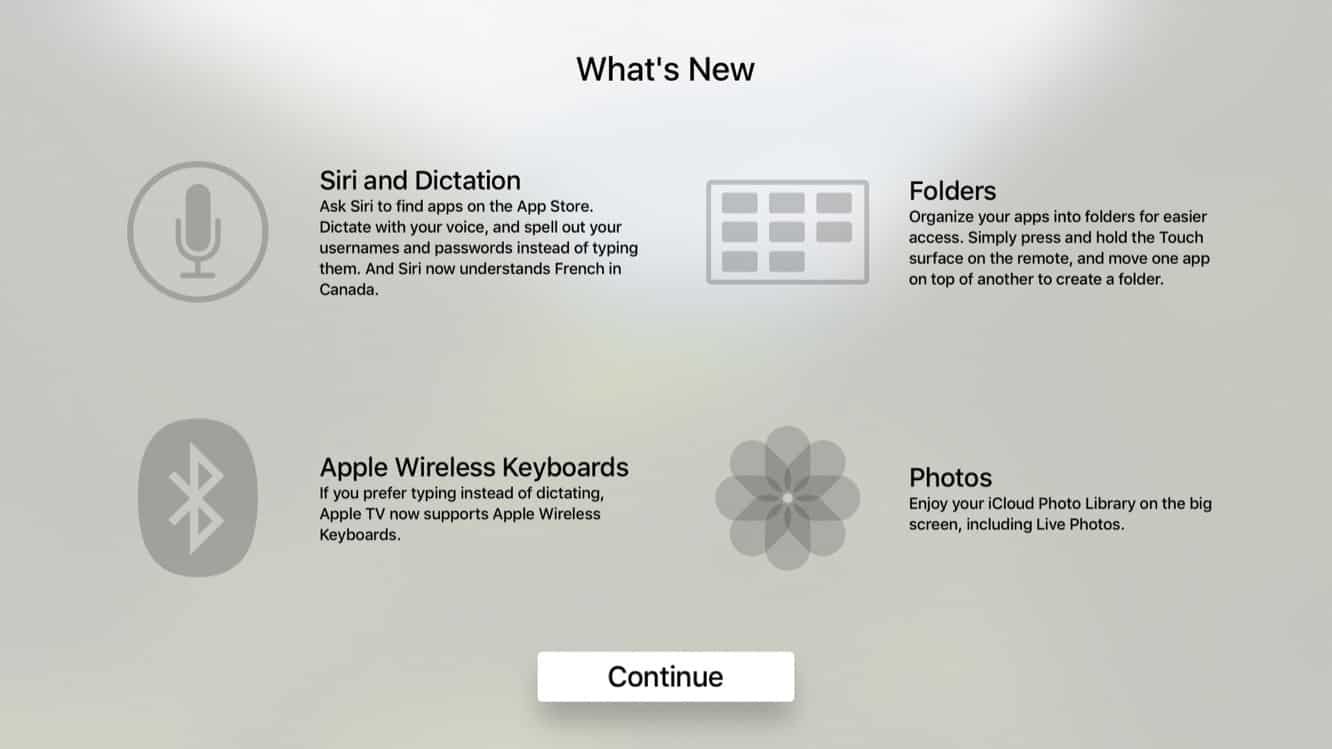
Além do lançamento repleto de recursos do iOS 9.3 no início desta semana, a Apple também lançou uma atualização significativa para sua nova Apple TV de quarta geração na forma do tvOS 9.2, adicionando pastas na tela inicial, novos recursos da Siri, suporte para a Biblioteca de Fotos do iCloud e suporte a teclado Bluetooth para seu mais novo set-top box.
Estranhamente, a Apple parece estar continuando a tendência de manter seus pacotes de software da Apple TV numerados pelo menos um pouco atrás de seus equivalentes iOS, embora o tvOS 9.2 pelo menos traga a numeração de volta para o mesmo grupo de versão principal pela primeira vez em alguns anos. Dito isso, apesar de suas semelhanças, o tvOS é essencialmente um projeto separado do iOS, e a Apple deixou isso ainda mais claro com a Apple TV de quarta geração, que parece ter se livrado das semelhanças de número de compilação interna das atualizações de software anteriores da Apple TV.
Instalando a Atualização
Assim como os dispositivos Apple TV de gerações anteriores, as atualizações do tvOS são instaladas totalmente via ar; enquanto o tvOS pode ser instalado em uma Apple TV de quarta geração via iTunes, não há um procedimento de “atualização” para isso — uma operação completa de apagar e restaurar é necessária. Você pode verificar atualizações do tvOS acessando o aplicativo Configurações, selecionando Sistema, Atualizações de Software e escolhendo a opção “Atualizar Software”.
A Apple TV notificará você sobre a nova atualização e perguntará se você deseja baixá-la. Infelizmente, isso continua sendo um processo em duas etapas, com um segundo aviso após a atualização ter sido baixada para confirmar que você realmente deseja instalá-la, então você vai querer esperar alguns minutos por esse segundo aviso se planeja se afastar da sua Apple TV e deixá-la instalar em segundo plano.
Podcasts (tvOS 9.1.1)
A Apple TV de quarta geração notavelmente omitiu qualquer tipo de suporte nativo a podcasts, uma omissão incomum considerando que o recurso estava disponível em modelos anteriores da Apple TV desde que o primeiro foi lançado em 2007. Embora você ainda pudesse transmitir podcasts de uma biblioteca do iTunes conectada como antes, ou de seu dispositivo iOS via AirPlay, é claro, a capacidade de visualizar ou ouvir podcasts da nuvem desapareceu completamente com o advento do tvOS. Não foi até que a primeira beta do tvOS 9.2 foi lançada em janeiro que vimos indicações do aplicativo Podcasts retornando à tela grande, e de fato a Apple escolheu não esperar até este lançamento do tvOS 9.2, mas sim inseriu-o em uma atualização intermediária do tvOS 9.1.1. Em vez de lançar Podcasts como um download separado da App Store, a Apple o incluiu como um aplicativo embutido, assim como fez para a versão do aplicativo para iPhone, iPad e iPod touch no iOS 8.
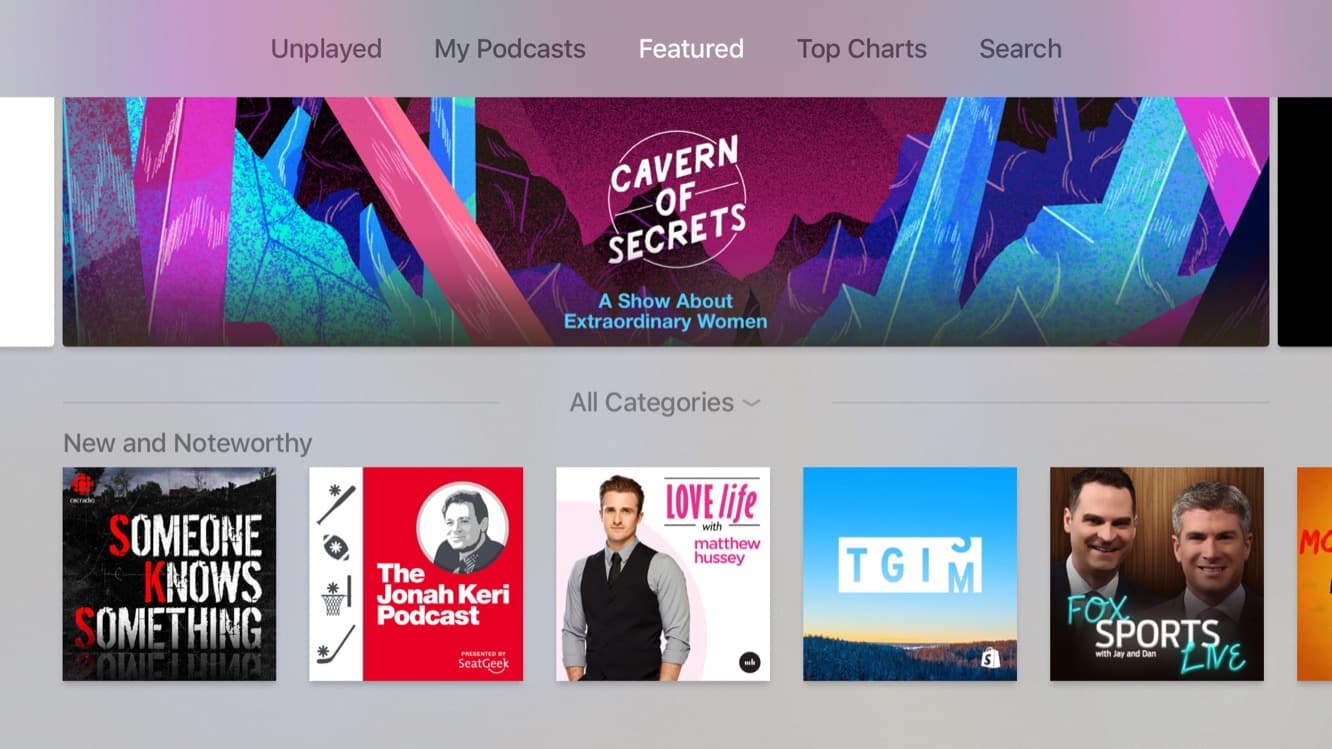
Não surpreendentemente, o novo aplicativo Podcasts do tvOS espelha os recursos e o estilo do aplicativo Podcasts do iOS, em vez de seu predecessor da Apple TV de terceira geração. Praticamente tudo do seu equivalente no iOS está aqui, simplesmente otimizado para a tela da Apple TV. Você pode pesquisar podcasts específicos, navegar pela biblioteca de podcasts em destaque e mais bem avaliados, ver listas dos podcasts aos quais você se inscreveu, bem como episódios não reproduzidos desses podcasts. A reprodução funciona muito como funciona para o aplicativo Música, embora seja um pouco peculiar — tocar no lado esquerdo ou direito de um podcast enquanto ele está tocando pulará para o próximo ou o podcast anterior, em vez de pular apenas 15 segundos para frente ou para trás (como os botões equivalentes fazem no aplicativo Podcasts do iOS). No entanto, se você tocar na arte do podcast na tela Agora Tocando para trazer o scrubber e depois rolar para baixo, as opções padrão de pular dez segundos da Apple TV ficarão disponíveis.

O novo aplicativo Podcasts também permite que você acesse Estações que você criou no iTunes ou em seu dispositivo iOS, além de criar novas estações a partir do aplicativo. As configurações para qualquer estação podem ser acessadas diretamente da Apple TV, permitindo que você escolha quais Podcasts estão incluídos, a ordem de classificação, o tipo de mídia e quantos episódios de cada um. Da mesma forma, você pode se inscrever e cancelar a inscrição em podcasts individuais, e se você segurar o botão do controle remoto em um podcast individual, poderá acessar configurações para especificar a ordem de classificação e reprodução, intervalo de atualização e limites de episódios.
Pastas na Tela Inicial
A capacidade de organizar aplicativos em pastas na sua tela inicial agora é algo tão comum no iPhone, iPad e iPod touch, que poucas pessoas provavelmente conseguem se lembrar de um tempo em que isso não era possível. No entanto, na verdade, isso não chegou aos dispositivos portáteis da Apple até o iOS 4 em 2010. Quando a Apple TV de quarta geração surgiu no outono passado, no entanto, nos forçou a considerar como conseguimos viver sem pastas na tela inicial, já que nossas telas iniciais da Apple TV rapidamente se tornaram desordenadas com ícones de aplicativos baixados da nova App Store da Apple TV. Embora a Apple TV de terceira geração com seu conjunto limitado de aplicativos embutidos não precisasse realmente de pastas na tela inicial, ficou claro rapidamente que isso era algo que faltava na versão original do tvOS.
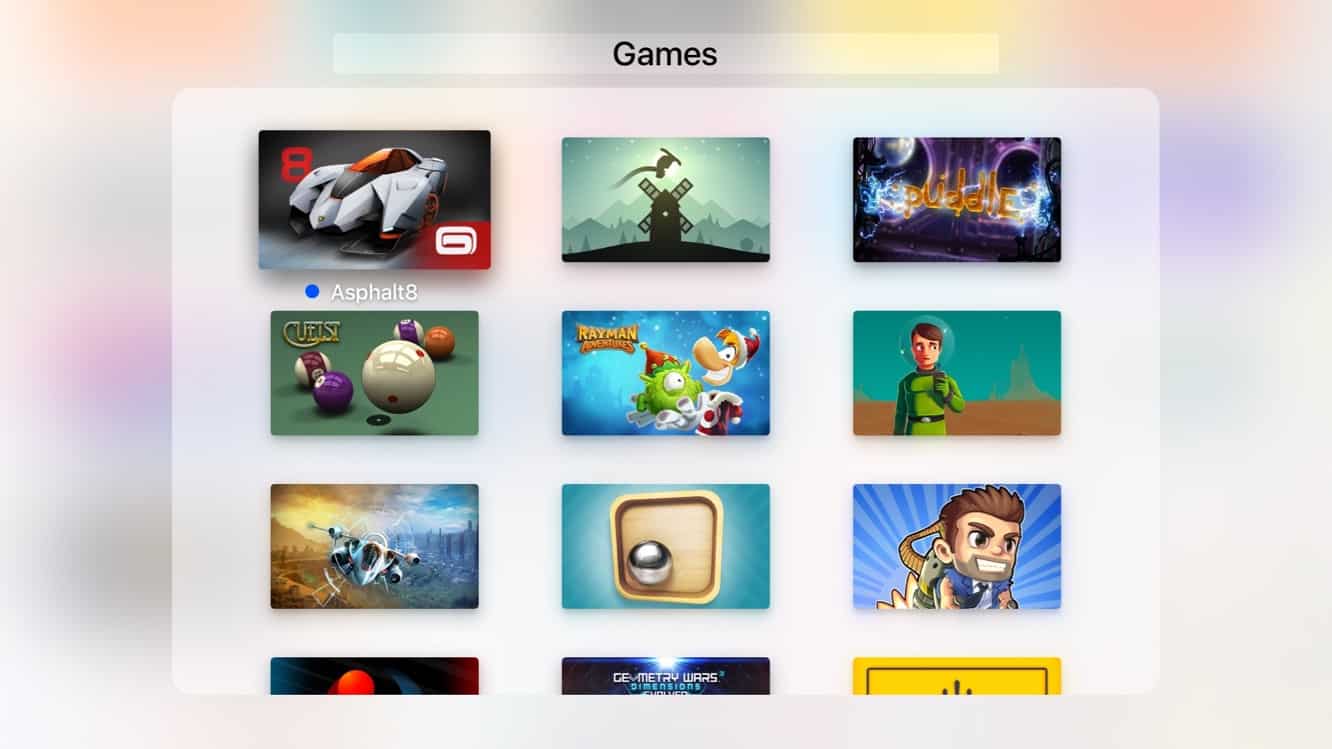
Felizmente, o tvOS 9.2 entrega isso, permitindo que você desordene sua tela grande organizando seus aplicativos em pastas, da mesma forma que você pode no iOS, com algumas mudanças necessárias na interface do usuário para acomodar o uso do Controle Remoto da Siri em vez de uma tela sensível ao toque direta. Segurar o botão do touchpad do Controle Remoto da Siri permite que você reorganize aplicativos como normalmente faria, mas você provavelmente notará agora que os aplicativos podem ser arrastados mais livremente do que antes — mova um ícone de aplicativo sobre outro, e uma pasta deve ser criada a partir dos dois aplicativos.

É um pouco complicado, mas funciona, e nossa única reclamação até agora é que não parece haver uma maneira de soltar um aplicativo em uma pasta sem realmente abrir a pasta. Isso é algo que você pode fazer no iOS se soltar seu dedo rápido o suficiente, e pode ser muito útil ao arquivar vários aplicativos. A Apple TV exige que você solte o aplicativo, assista a pasta abrir e então pressione o botão “Menu” para fechar a pasta antes de encontrar o próximo aplicativo para soltar.
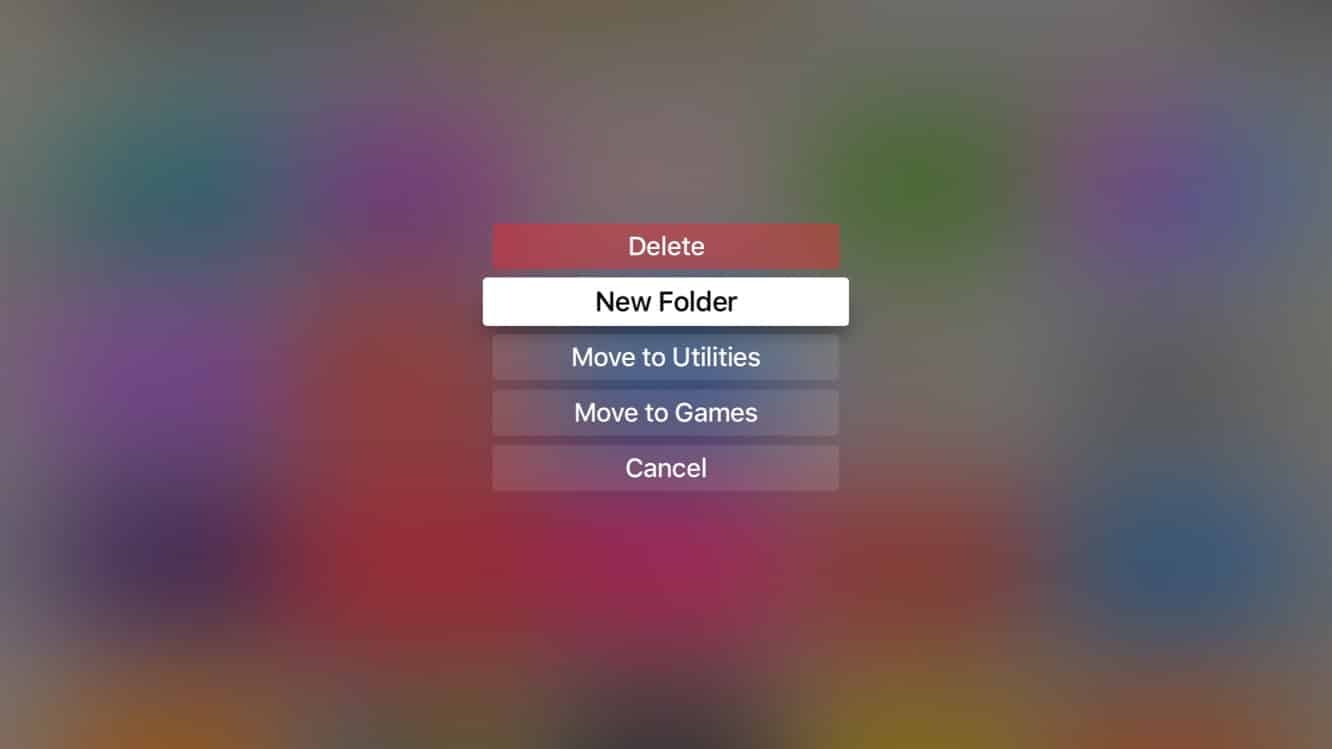
Dito isso, o tvOS 9.2 tem outro truque na manga para organizar aplicativos em pastas: opções de menu. Se você pressionar o botão “Reproduzir/Pausar” no Controle Remoto da Siri depois de entrar no modo de organização de aplicativos — basicamente a opção usada para remover aplicativos — você verá que agora há opções de menu extras para mover um aplicativo diretamente para uma pasta ou criar uma nova pasta a partir do aplicativo atual. Você ainda pode excluir o aplicativo a partir daqui também, esteja ele em uma pasta ou não.
Mover aplicativos para fora de pastas funciona da maneira que você esperaria; abra uma pasta, segure o botão no aplicativo que você deseja remover e, em seguida, simplesmente arraste-o para fora dos limites da janela da pasta. Se você estiver removendo o último aplicativo que está em uma pasta, isso também removerá a pasta. Se você abrir o menu pressionando Reproduzir/Pausar a partir de um aplicativo que já está em uma pasta, você também pode movê-lo para uma pasta diferente ou movê-lo de volta para a Tela Inicial a partir daí.
Biblioteca de Fotos do iCloud
Quando a Apple anunciou a Biblioteca de Fotos do iCloud em 2014, tirando-a da beta no início do ano passado, um lugar que estava conspicuamente ausente era a Apple TV, que apenas incluía suporte para o recurso mais antigo “Meu Fluxo de Fotos” do iCloud e Álbum de Fotos Compartilhados do iCloud. Esses recursos foram transferidos para a Apple TV de quarta geração, mas somente agora com o tvOS 9.2 é que a biblioteca inteira de Fotos do iCloud de um usuário pode ser acessada a partir da tela grande.
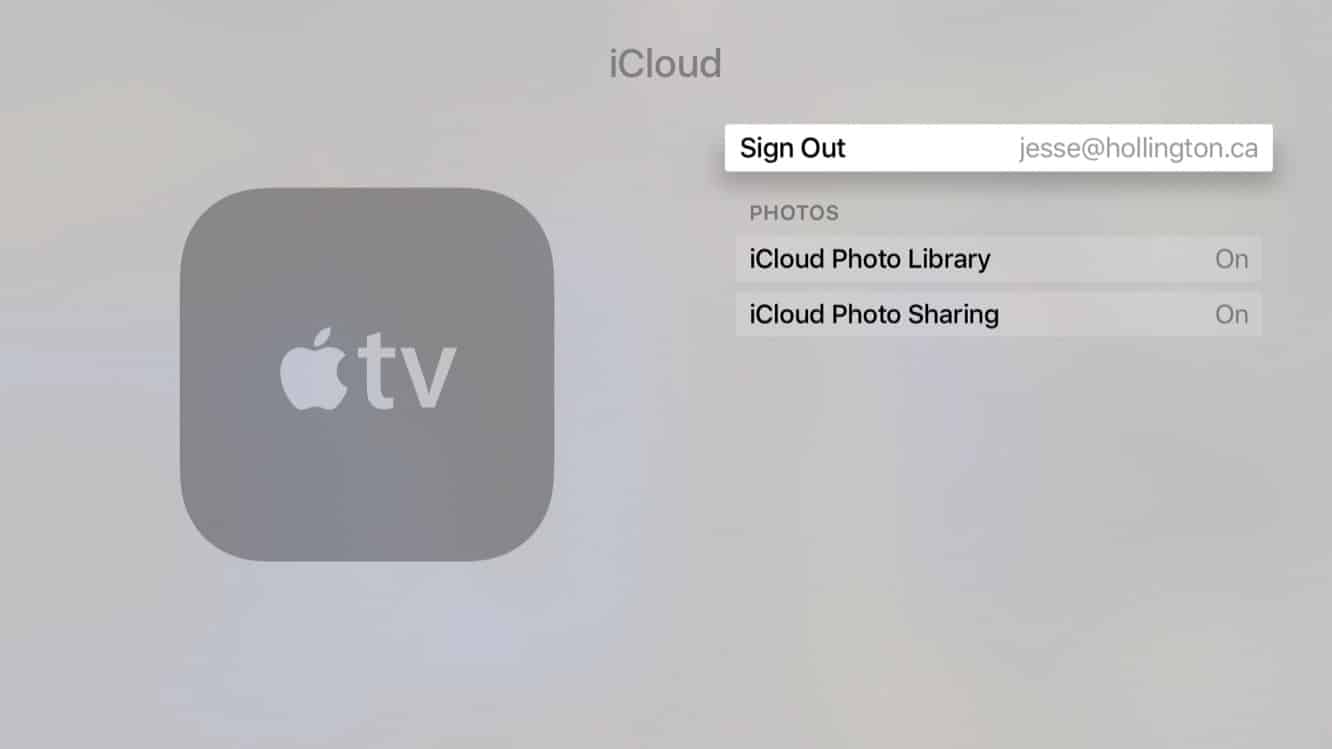
A Biblioteca de Fotos do iCloud pode ser ativada em Configurações, Contas, iCloud, e uma vez ativada, desativará e ocultará a opção legada “Meu Fluxo de Fotos” — ao contrário dos dispositivos iOS, onde usar ambos faz algum sentido em certas situações, os dois não podem ser usados simultaneamente na Apple TV. Claro, uma vez que você não pode realmente capturar fotos em uma Apple TV para enviar para outros dispositivos, realmente não há razão para precisar de ambas as opções.
Uma vez que a Biblioteca de Fotos do iCloud está ativada, o aplicativo de Fotos embutido da Apple TV se expande de sua visualização anterior de Álbum Compartilhado para fornecer abas separadas para Fotos, Compartilhados e Álbum, em um design que lembra o aplicativo de Fotos do iOS. A aba Compartilhados fornece a visualização original de tela única que foi vista no tvOS 9.1, proporcionando acesso a Álbum de Fotos Compartilhados, com um resumo da atividade recente na parte superior, e os álbuns compartilhados da conta do iCloud do usuário abaixo.
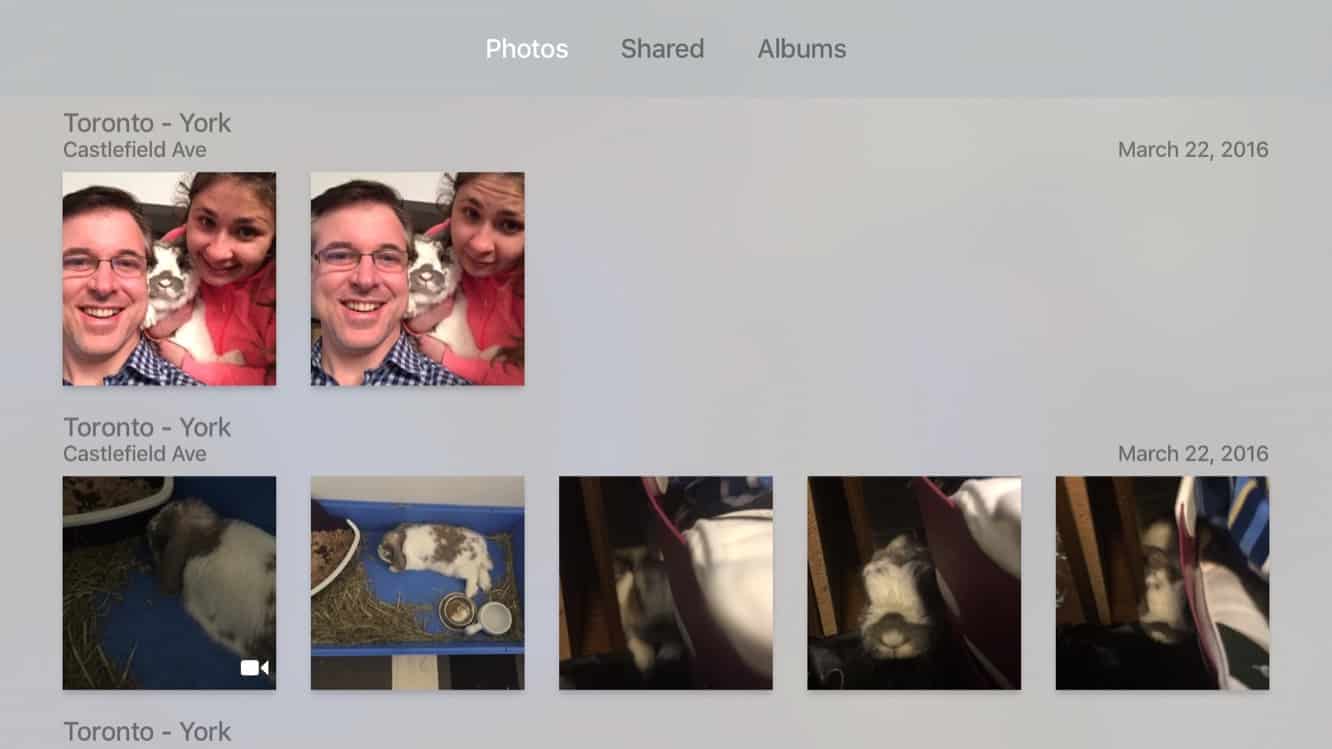
A aba Fotos mostra uma linha do tempo das fotos de um usuário que não foram ocultadas usando o aplicativo de Fotos do iOS ou OS X. Embora as betas anteriores do tvOS 9.2 agrupassem fotos em intervalos de datas semelhantes ao layout de “Eventos” do iPhoto, essa abordagem parece ter sido abandonada em favor de uma simples visualização de linha do tempo detalhada, agrupada por data e localização, semelhante à forma como as fotos são apresentadas no aplicativo de Fotos do iOS — embora classificadas em ordem inversa, com fotos recentes mostradas na parte superior da tela. Infelizmente, embora isso seja útil para ver suas fotos recentes, a falta de agrupamentos de mês e ano de nível superior encontrados no aplicativo de Fotos do iOS e OS X — combinada com a omissão de qualquer tipo de funcionalidade de pesquisa — significa que você fará muito scrolling se quiser voltar para fotos mais antigas. Embora estejamos felizes por ter as fotos aparecendo, realmente não é um design eficiente neste ponto para realmente navegar em uma Biblioteca de Fotos do iCloud diretamente, e definitivamente esperamos que a Apple ainda esteja trabalhando para melhorá-la nos bastidores para futuras versões do tvOS.
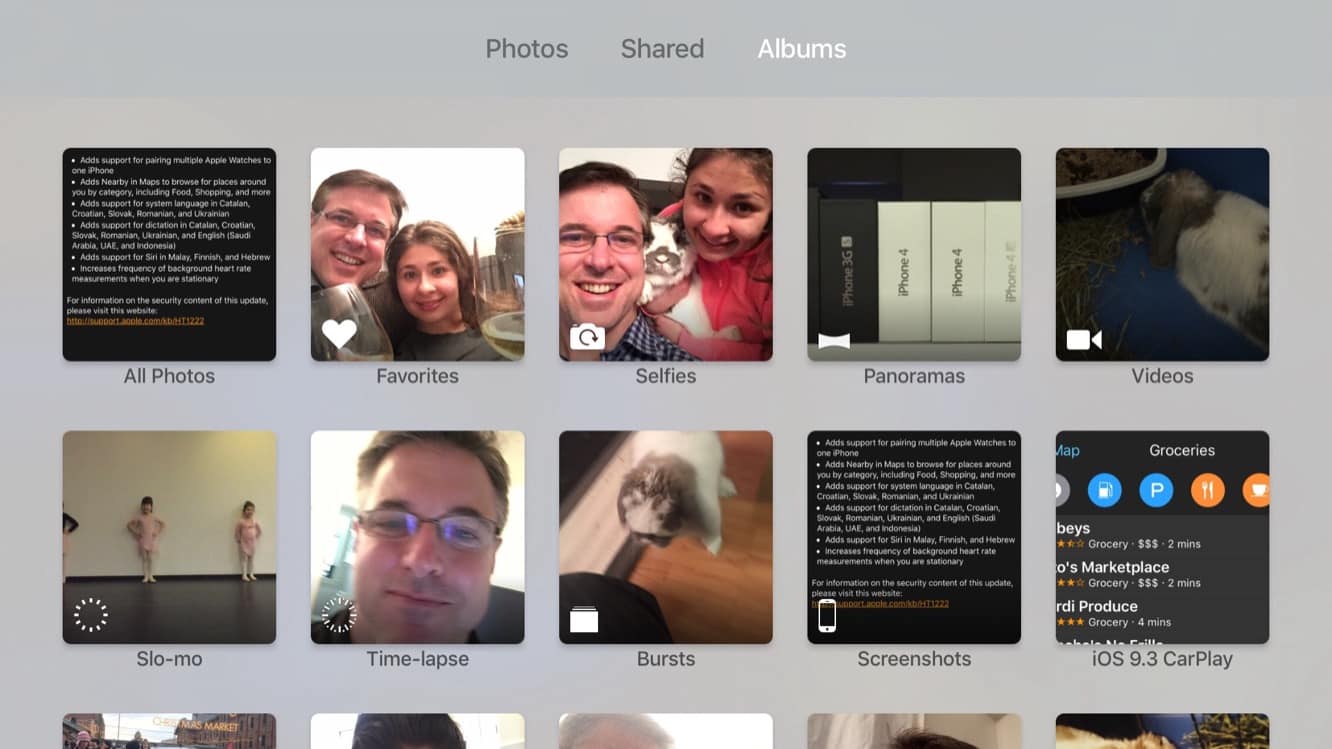
Felizmente, a aba Álbum é um pouco mais útil, fornecendo uma visualização de todos os seus álbuns da Biblioteca de Fotos do iCloud, incluindo os álbuns padrão pré-definidos para Favoritos, Selfies, Panoramas, Vídeos, Slo-Mo, Time Lapse, Bursts e Capturas de Tela. Notavelmente ausentes estão os álbuns embutidos Todas as Fotos, Ocultas e Recentemente Excluídas.
Fotos ocultas também são tratadas de maneira diferente na Apple TV em relação à forma como funcionam nos outros aplicativos de Fotos — como indicado pela falta de um álbum “Oculto”, essas fotos não aparecerão na Apple TV de forma alguma, mesmo que estejam contidas em álbuns específicos. De fato, ficamos inicialmente surpresos ao ver alguns álbuns que apareciam completamente vazios no aplicativo de Fotos da Apple TV, uma vez que consistiam apenas de fotos ocultas. É uma inconsistência infeliz na forma como a Biblioteca de Fotos do iCloud funciona, embora possamos entender o valor de manter fotos ocultas em um dispositivo que é compartilhado e visualizável por vários membros da família. Vale a pena notar também que, por qualquer motivo, pastas de álbuns não aparecem no aplicativo de Fotos da Apple TV — apenas álbuns de nível superior — então essa pode ser outra maneira útil de esconder aqueles álbuns que você não quer ver na tela maior.
Vale também notar que a Biblioteca de Fotos do iCloud é totalmente apenas para visualização na Apple TV neste momento. Você não pode organizar fotos em álbuns, marcá-las como favoritas ou excluí-las, embora deslizar para cima no controle remoto da Siri enquanto visualiza fotos em modo de tela cheia exibirá informações de data e hora abaixo da foto.
Siri — Dicação e Pesquisa na App Store
Embora as capacidades da Siri fossem bastante limitadas no lançamento original do tvOS — você poderia pesquisar filmes e programas de TV, e perguntar sobre clima, esportes e informações de ações — a Apple tem melhorado gradualmente a Siri no set-top box com cada lançamento do tvOS. O tvOS 9.1 adicionou suporte para pesquisar e reproduzir conteúdo do Apple Music, e o tvOS 9.2 agora adiciona suporte para pesquisar na App Store, bem como usar a Siri para ditar texto em campos, incluindo a soletração de senhas.
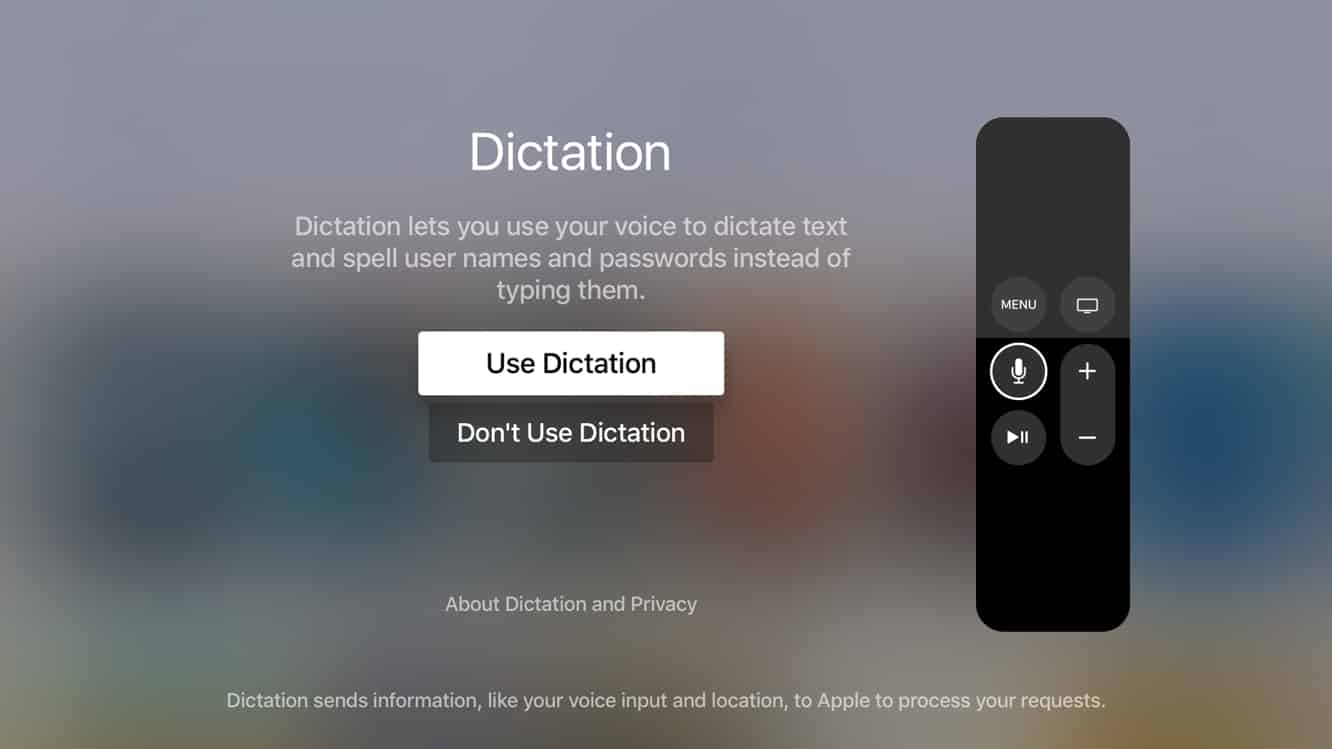
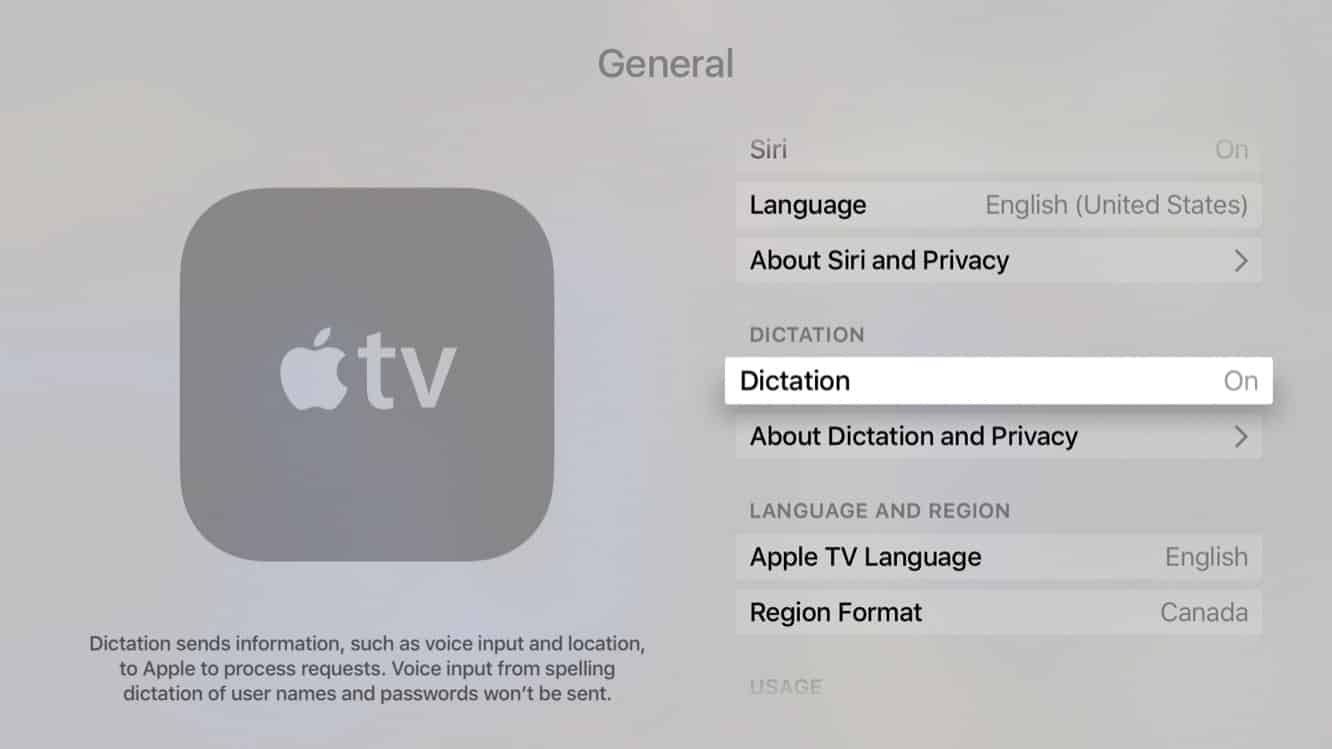
Ao trazer um campo de texto, uma mensagem agora aparece informando que você pode acessar a dicação segurando o botão da Siri no controle remoto. A primeira vez que você fizer isso, será solicitado que você opte por ativar o suporte à dicação — após essa etapa, pode ser ativado de forma mais fluida segurando o botão da Siri sempre que um campo de texto for exibido. Embora a funcionalidade normal de pesquisa da Siri provavelmente ainda seja mais útil para o próprio recurso de pesquisa universal da Apple TV, a dicação definitivamente será útil com aplicativos de terceiros que implementam seus próprios diálogos de pesquisa. Como um bônus adicional, você pode até soletrar senhas com a Siri, incluindo caracteres especiais pelo nome (por exemplo, cerquilha, e comercial, ponto de interrogação, etc), o que pode ser útil se você não tiver um teclado ou dispositivo iOS à mão, embora, é claro, você esteja revelando sua senha para todos na sala. Uma nova opção no aplicativo Configurações da Apple TV também permite que você ative ou desative a Dicação independentemente da Siri.
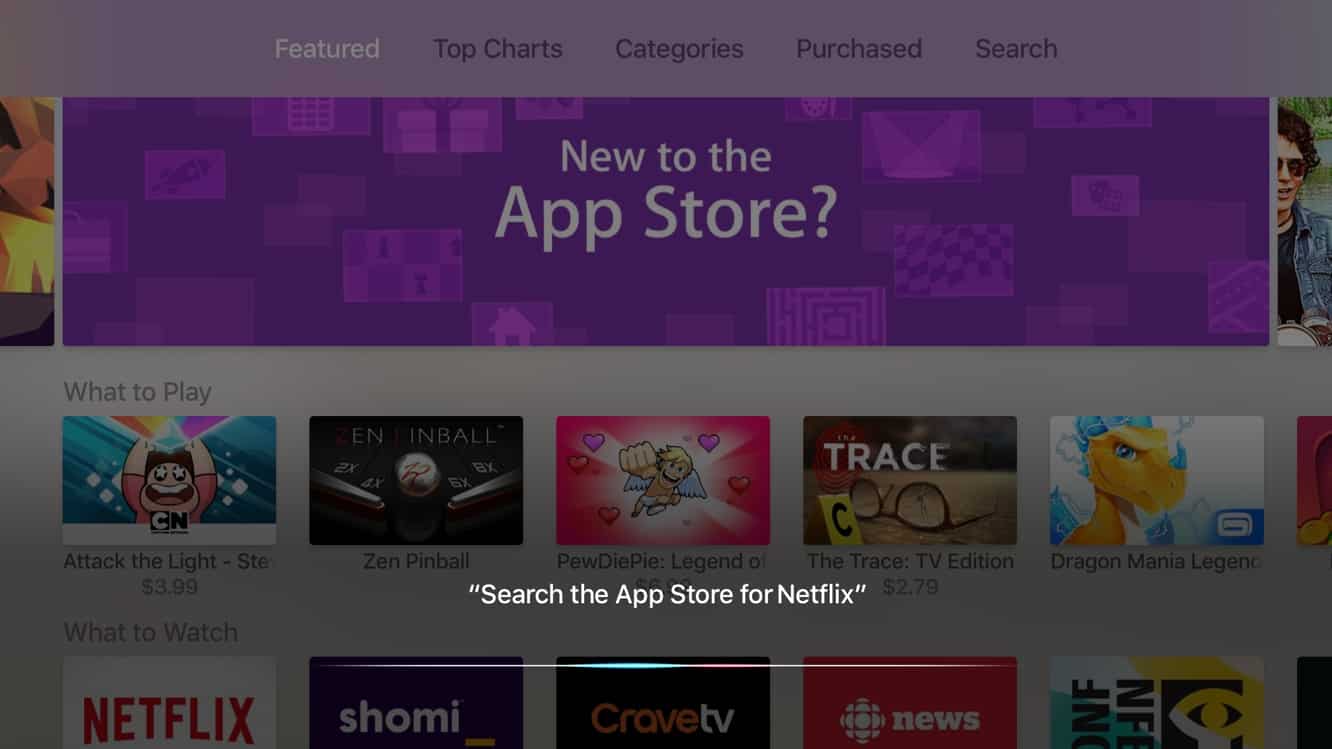
Pesquisar na App Store usando a Siri também funciona muito como você esperaria: basta segurar o botão da Siri no controle remoto e pedir para “Pesquisar na App Store por…” ou “Encontrar aplicativos por…” para pesquisar por desenvolvedor, ou outras variações. Algumas pesquisas como “Encontrar o aplicativo Netflix” parecem levá-lo diretamente à página da App Store, enquanto outras, particularmente aquelas que resultam em múltiplos resultados, trarão a sobreposição de resultados padrão na parte inferior da tela, da mesma forma que a Siri faz para resultados de filmes e programas de TV.
Infelizmente, mesmo com a adição da Biblioteca de Fotos do iCloud, a Siri não ganha (ainda) suporte para a capacidade do iOS 9 de pesquisar conteúdo de fotos — uma omissão decepcionante considerando o esforço que é necessário para navegar em uma grande Biblioteca de Fotos do iCloud na Apple TV. Da mesma forma, o suporte para comandos de voz do HomeKit, que também veríamos como uma extensão muito útil da Siri na sala de estar, também ainda está ausente. Dito isso, permanecemos otimistas de que esses recursos virão em uma futura atualização do tvOS, mas é lamentável que esteja levando tanto tempo para a Siri do tvOS alcançar até mesmo as capacidades mais básicas da Siri do iOS.
Suporte a Teclado Bluetooth
Quando foi lançado, a Apple TV de quarta geração também omitiu conspicuamente o suporte para teclados Bluetooth externos, o que, combinado com a falta de suporte para o aplicativo iOS Remote da Apple, tornou a entrada de texto no set-top box para nomes de usuário, senhas e pesquisas muito mais complicada do que o necessário. Embora o suporte a teclado Bluetooth tenha chegado relativamente tarde à Apple TV de terceira geração, sua remoção no modelo de quarta geração parecia particularmente estranha considerando que ele estreou com suporte para Controladores e Fones de Ouvido Bluetooth, sem mencionar o próprio Controle Remoto da Siri. Embora a Apple tenha abordado o aplicativo iOS Remote no tvOS 9.1, só nesta atualização mais recente que o suporte completo a teclado Bluetooth retornou ao dispositivo.
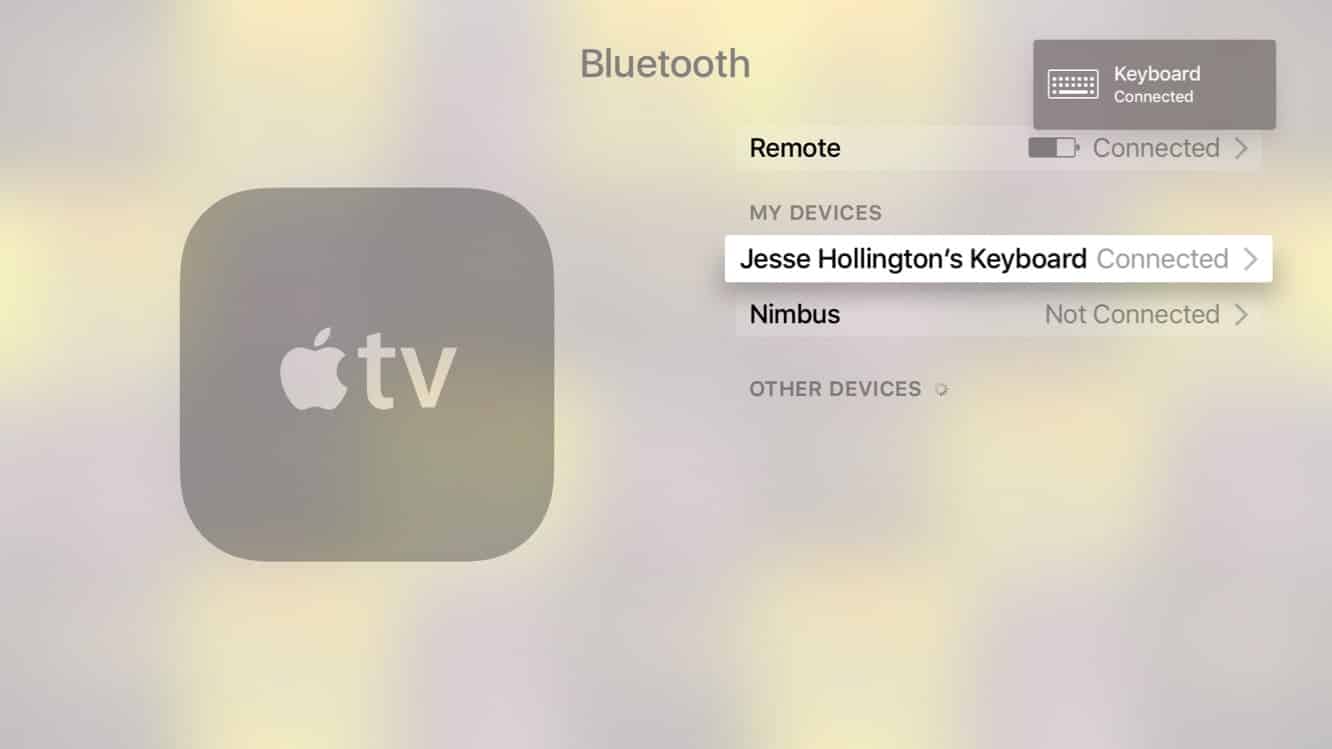
Teclados Bluetooth agora serão mais uma vez descobertos a partir das configurações de Bluetooth, e são emparelhados da mesma forma que no modelo anterior da Apple TV.
Receba novas postagens na sua caixa de entrada
Sem spam. Cancele a assinatura a qualquer momento.