Tecnologia · 8 min read · Nov 18, 2025
Especialista Instantâneo: Segredos e Recursos do watchOS 4
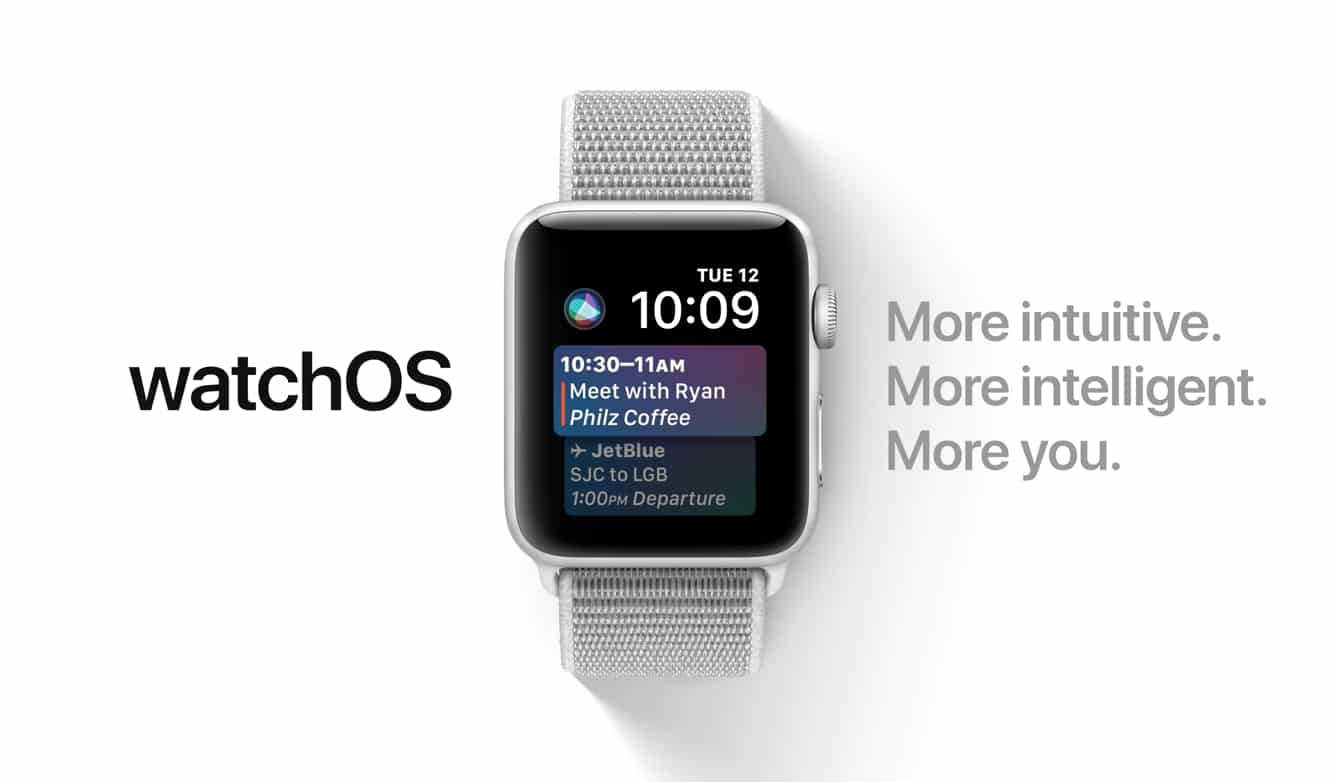
Esta semana, a Apple lançou o watchOS 4, a quarta grande atualização de seu dispositivo vestível principal nos dois anos desde que está disponível. Enquanto o Apple Watch teve um início bastante básico com a primeira iteração de seu sistema operacional, a Apple forneceu atualizações mais frequentes, com o watchOS 2 redefinindo a experiência e o watchOS 3 aumentando significativamente o desempenho e a interatividade. Com o watchOS 3 finalmente estabelecendo uma base sólida para a experiência do usuário vestível, o watchOS 4 parece iniciar uma era de melhorias mais iterativas que refinam, em vez de redefinir, a interface do usuário.
Instalando a Atualização
Como nas atualizações anteriores do watchOS, você precisará iniciar o processo de atualização a partir do aplicativo Watch em seu iPhone, e você já precisará ter o iOS 11 instalado para fazê-lo. Você pode verificar se há novas atualizações abrindo o aplicativo Watch e escolhendo Geral, Atualização de Software.
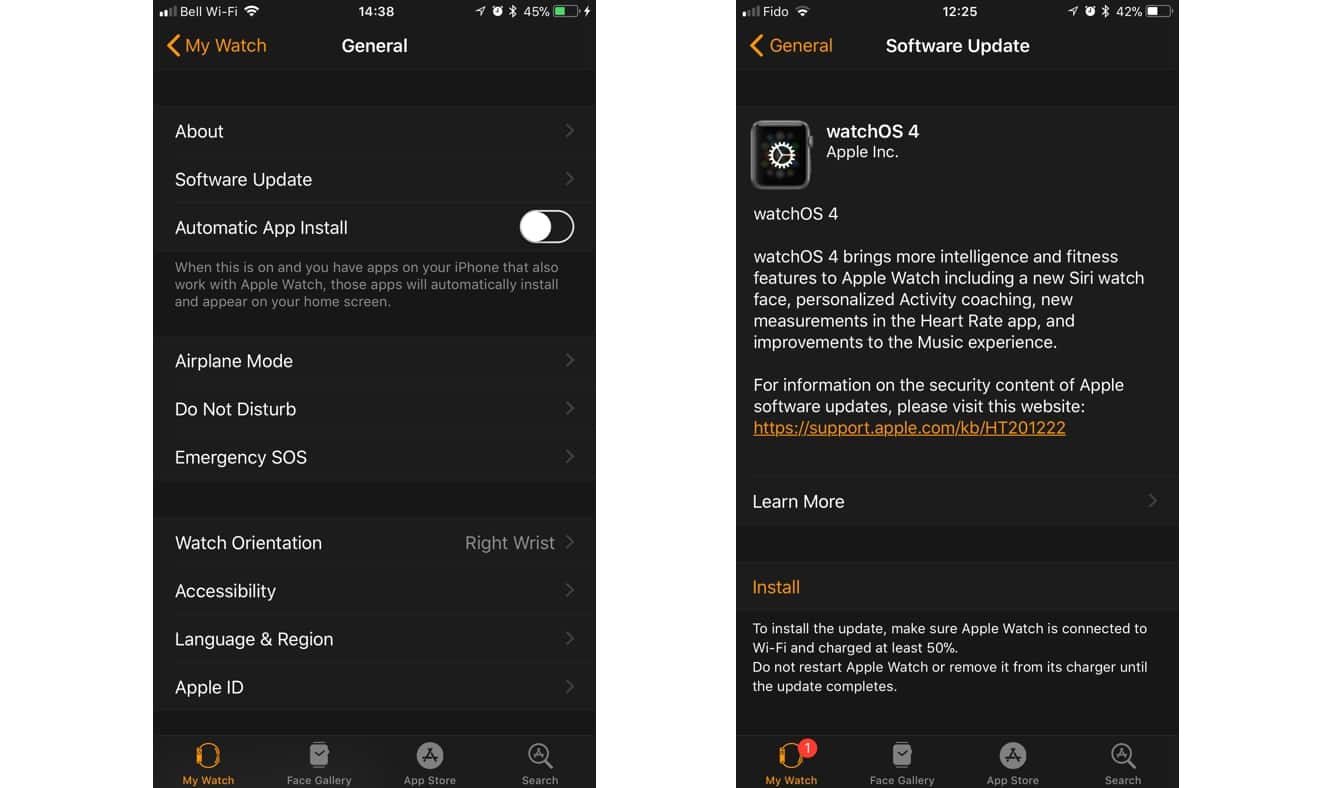
O processo de instalação primeiro fará o download da atualização para o Apple Watch e, em seguida — desde que seu Apple Watch tenha pelo menos 50 por cento de carga e esteja conectado à energia — prosseguirá para instalar a atualização a partir daí. Observe que esta leva um tempo; em nossa experiência, foi cerca de 30 minutos para instalar, e alguns usuários relataram que levou ainda mais tempo, provavelmente dependendo de quão ocupados estão os servidores da Apple.
Mudanças no Sistema
Enquanto o watchOS 3 fez algumas mudanças importantes na interface do usuário do Apple Watch — introduzindo o Dock e o Centro de Controle e eliminando completamente os “vislumbres” do design original — o watchOS 4 foca mais em adicionar polimento nessas áreas. Tudo permanece onde estava antes, no entanto, a Apple redesenhou o Dock com uma interface de estilo “cartões empilhados” vertical. Deslizar para a esquerda em um aplicativo individual no Dock exibe um botão “Remover” que pode ser usado para retirar esse aplicativo do Dock.
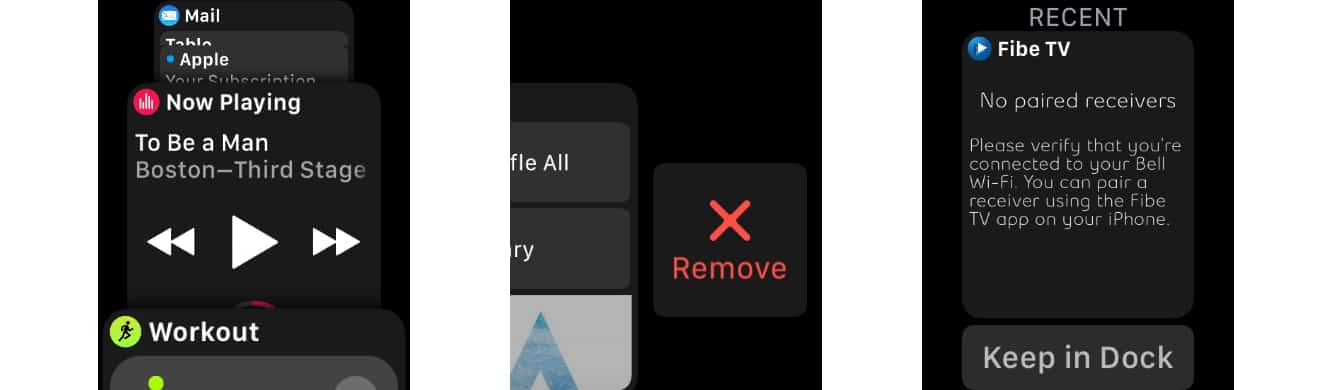
Diferente de antes, onde o Dock combinava aplicativos usados recentemente e favoritos, o watchOS 4 agora também exige que você escolha um ou outro nas configurações do Dock no aplicativo Watch do iPhone. Selecionar “Recentes” incluirá apenas aqueles aplicativos no Dock que você usou recentemente, ordenados pela última vez que foram abertos. “Favoritos” permite que você especifique quais aplicativos estão incluídos no Dock, nesse caso, apenas o aplicativo mais recentemente usado será incluído no topo, com um botão “Manter no Dock” abaixo para permitir que você o adicione permanentemente ao Dock diretamente do seu relógio.
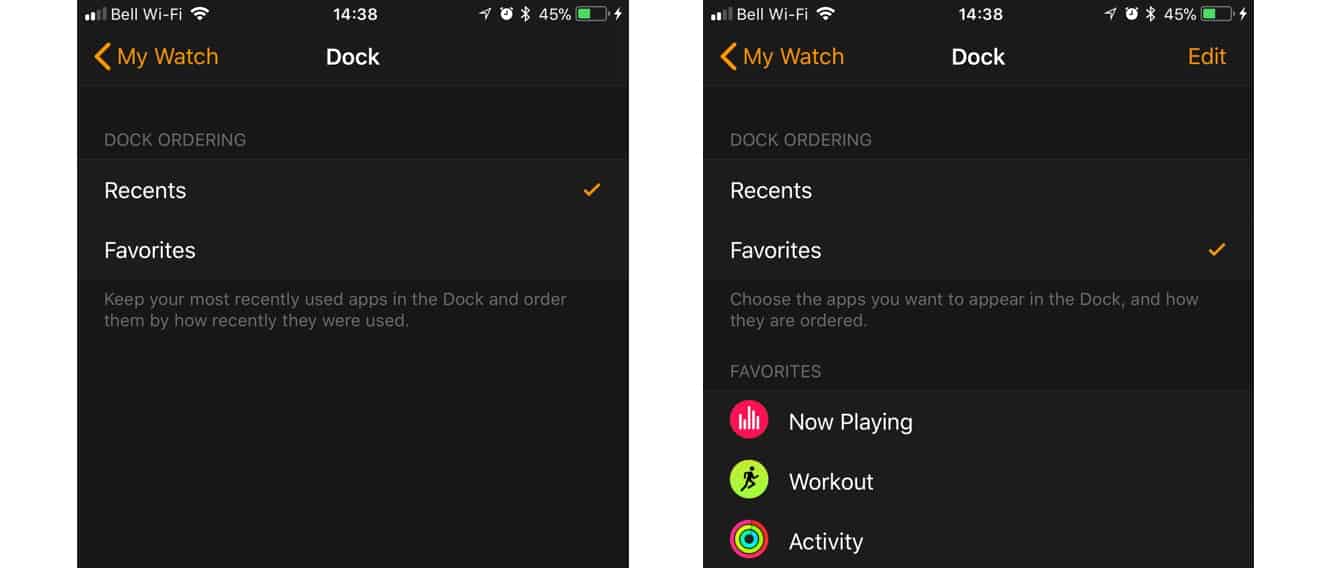
Usuários que não são fãs do agora tradicional lançador de aplicativos no Apple Watch também apreciarão que a Apple finalmente adicionou uma opção para exibir seus aplicativos em uma simples visualização de lista.
Isso é acessado pressionando para baixo na tela do lançador de aplicativos e selecionando “Visualização em Lista”. O Apple Watch lembrará a última configuração como seu padrão, então, se você preferir a visualização em lista, pode continuar com ela. Infelizmente, a visualização em lista está fixada em uma ordem alfabética sem uma maneira visível de personalizá-la, embora ela permaneça na última posição usada toda vez que você retornar a ela.
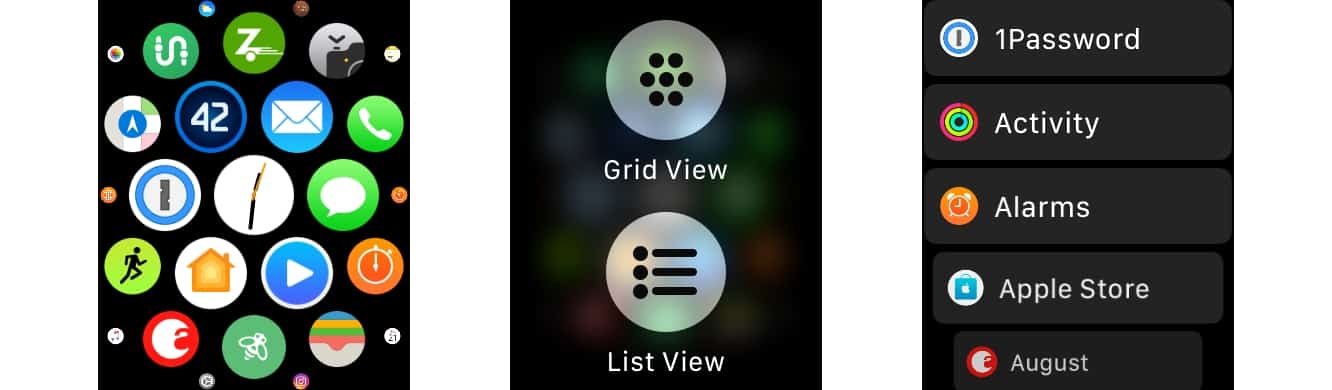
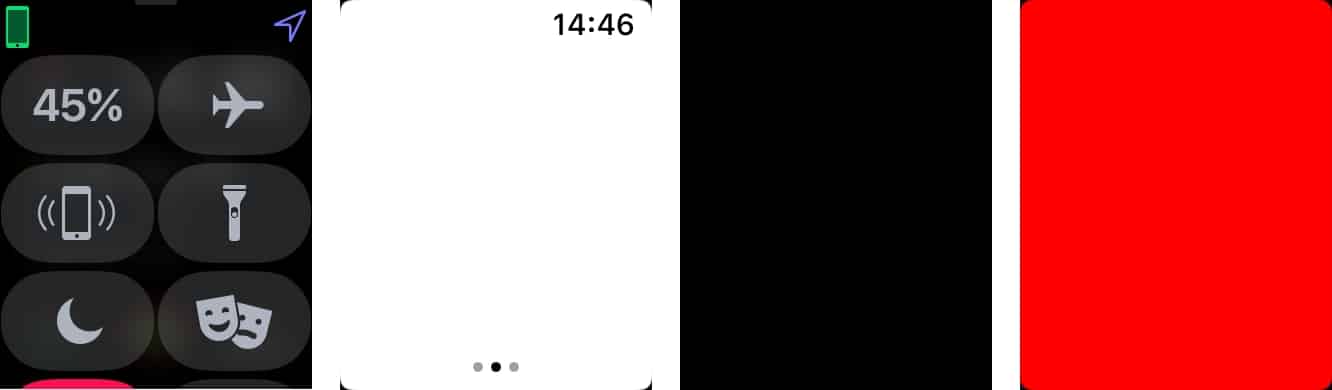
Uma nova opção de “lanterna” também foi adicionada ao Centro de Controle, que transforma o mostrador do relógio em uma luz LED, com três modos disponíveis — luz branca simples, luz branca piscante e luz vermelha.
Mostradores
Nenhuma atualização do Apple Watch estaria completa sem uma seleção de novos Mostradores, e o lançamento deste ano não decepciona.
Mostrador Siri
O mostrador Siri tenta trazer o “assistente proativo” da Siri para o seu pulso, exibindo dados relevantes, como lembretes, compromissos de calendário, clima e alarmes, como uma série de cartões verticais. Pode ser uma opção útil para aqueles que estão sempre em movimento, mas, neste momento, as fontes de dados estão limitadas aos próprios aplicativos integrados da Apple,
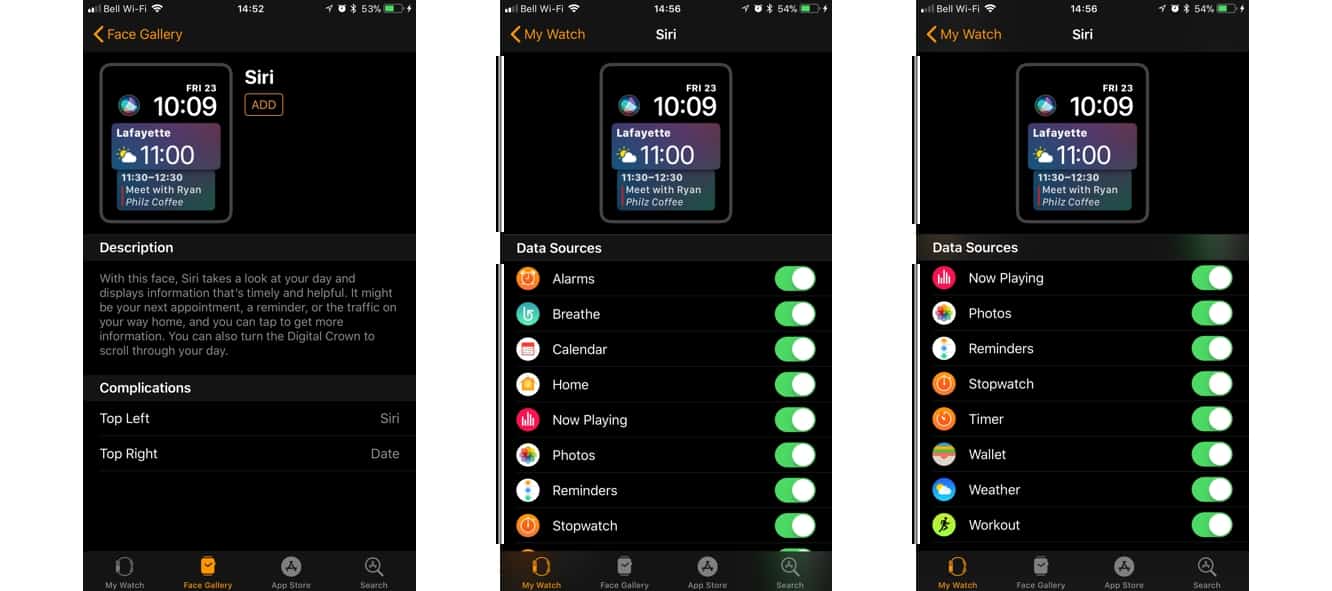
Os mostradores Siri oferecem apenas dois slots de complicação, um dos quais é usado por padrão para acionar a Siri, e a personalização é limitada à escolha de quais fontes de dados serão incluídas.
Mostradores Toy Story
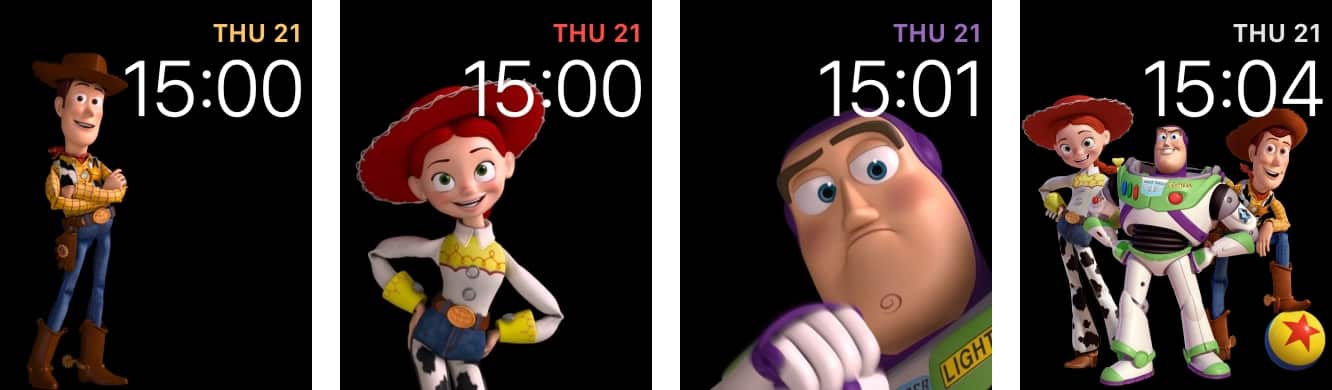
A atualização do ano passado nos deu Mickey e Minnie Mouse, e com o watchOS 4 deste ano, recebemos o elenco de Toy Story. Quatro novos mostradores estão disponíveis, apresentando Buzz Lightyear, Jessie, Woody, e todos os três como os mostradores principais, que mudarão ligeiramente cada vez que você olhar para o seu relógio, e cada um também é apoiado por um conjunto de animações exclusivas que podem ser acessadas tocando no mostrador do relógio. Diferente de Mickey e Minnie, estes não anunciam a hora — ou tocam qualquer outro som — mas são fofos e divertidos, e adicionam um pouco de personalidade ao seu Apple Watch.
Mostrador Kaleidoscope
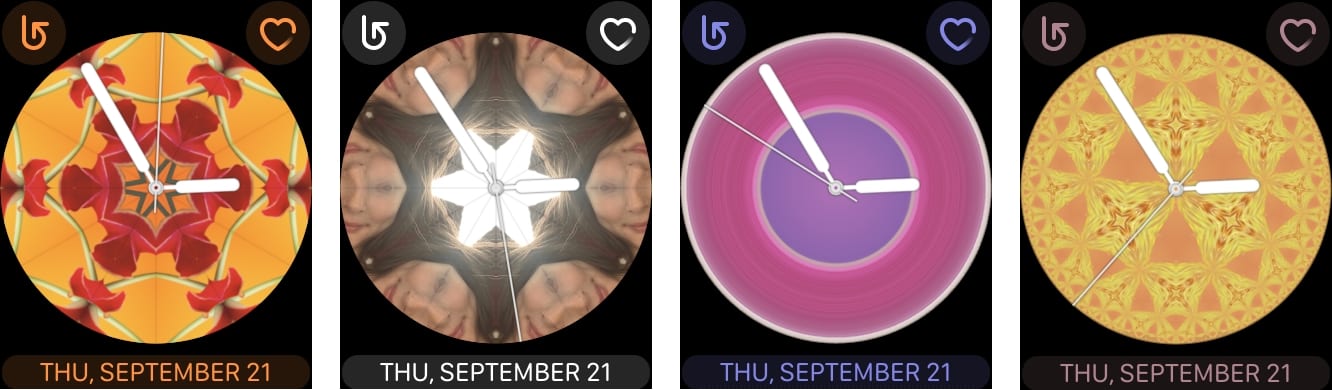
O novo mostrador de caleidoscópio se inclina mais para o lado artístico, permitindo que você escolha uma das sete fotos — ou sua própria foto personalizada — e três padrões para criar um fundo de caleidoscópio redondo atrás de um relógio analógico. Girar a Coroa Digital fará a rotação pelos padrões de caleidoscópio.
Atividade
O aplicativo Atividade foi aprimorado para se tornar um pouco mais pessoal e proativo, com notificações adicionais que fornecem um pouco mais de incentivo e treinamento, e incluem animações de “anel de fogo” em tela cheia quando você fecha seus anéis.
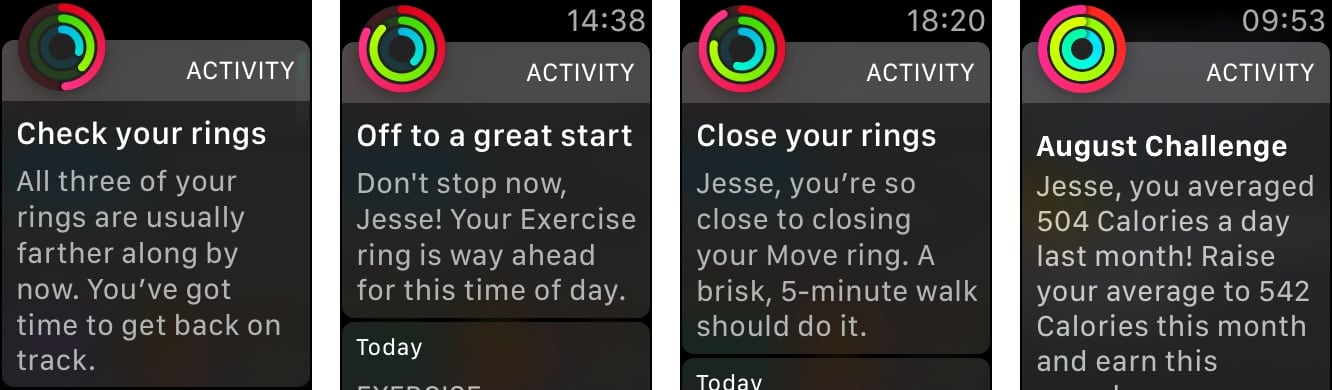
Novos desafios mensais também foram adicionados, personalizados com base em seus níveis de atividade anteriores, e podem incluir coisas como definir uma nova meta média diária de movimento ou meta média diária de exercício, em vez de simplesmente atingir marcos definidos.
Exercício
O aplicativo Exercício também recebeu um bom redesign, com opções de início rápido “Meta Aberta” para cada tipo de exercício, e um botão de menu no canto superior direito para escolher metas específicas, como distância, calorias ou tempo.
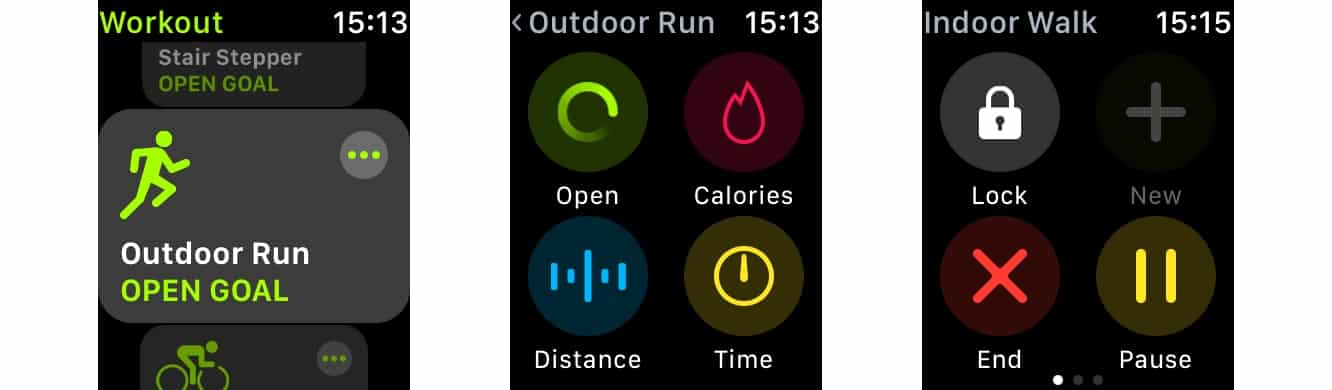
Os controles de exercício agora podem ser acessados a partir de um exercício deslizando para a tela à esquerda, e os controles de música podem ser encontrados na tela à direita da exibição principal do status do exercício. No Apple Watch Series 1 ou posterior, você também pode agora iniciar automaticamente uma lista de reprodução sincronizada ao começar um exercício. Uma nova opção nas configurações de Não Perturbe no aplicativo Watch do iPhone também permite que você ative automaticamente o Não Perturbe durante seus exercícios, embora, infelizmente, isso não possa ser personalizado com base no tipo de exercício.
watchOS 4 também adiciona um novo modo de exercício de Treinamento Intervalado de Alta Intensidade (HIIT), e atualiza os exercícios de Natação em Piscina com conjuntos automáticos para rastrear a distância para cada tipo de braçada e ritmo para cada conjunto.
Frequência Cardíaca
O aplicativo Frequência Cardíaca agora inclui gráficos visuais que mostram sua frequência cardíaca ao longo do dia, bem como sua frequência cardíaca durante exercícios e caminhadas, e tempo de recuperação. Usuários com um Apple Watch Series 1 ou posterior também recebem um gráfico de taxa de repouso.
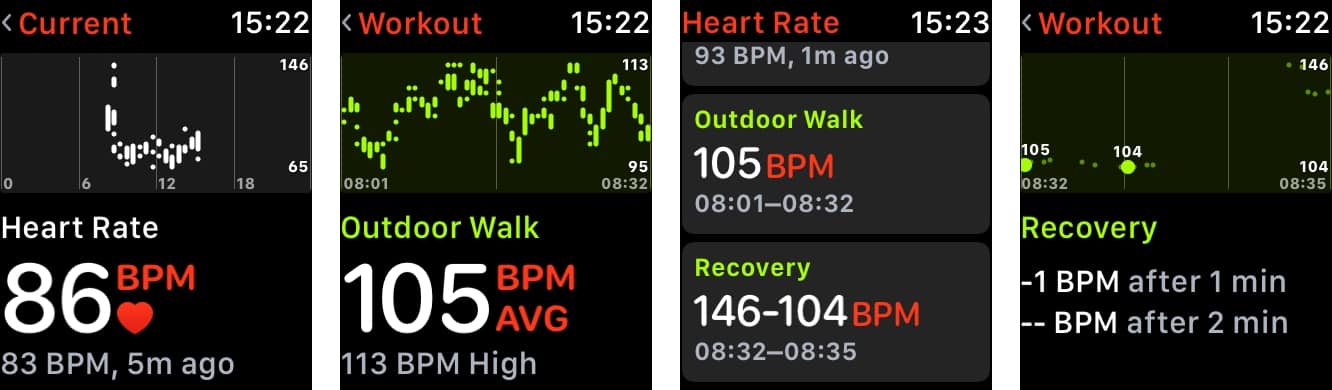
Uma nova opção na seção de Notificações do aplicativo Watch do iPhone permite que você ative alertas se sua frequência cardíaca subir repentinamente para um limite especificado pelo usuário enquanto você parece estar inativo por dez minutos ou mais.
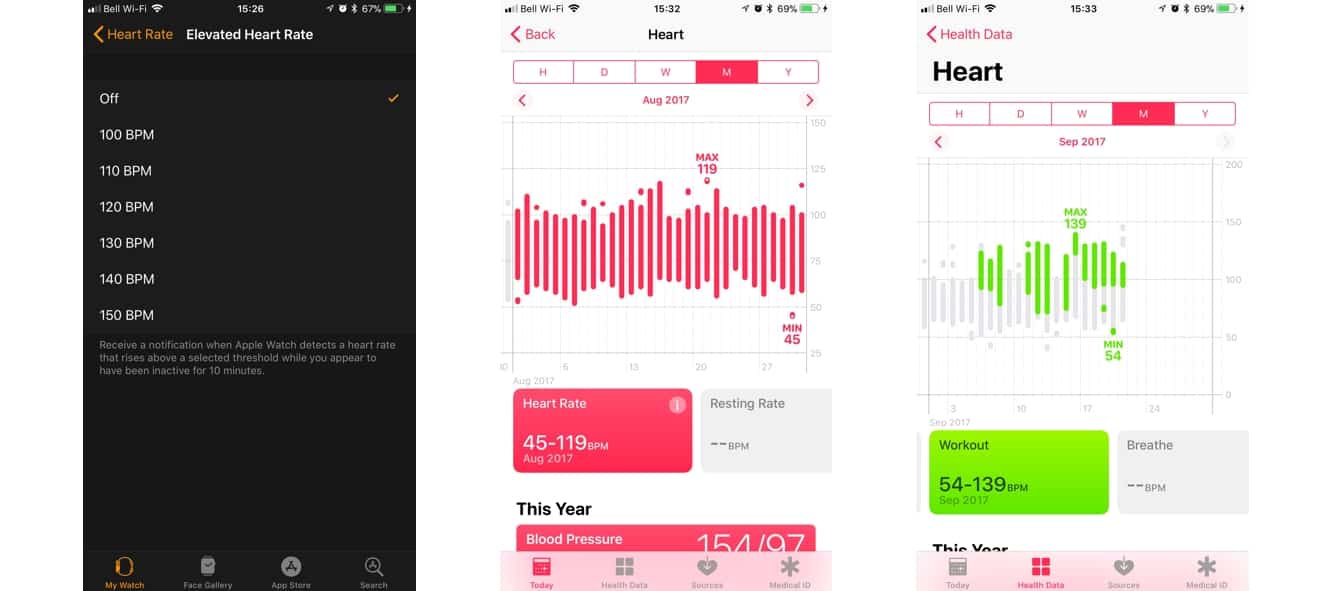
O aplicativo Saúde no iPhone também agora rastreia detalhes adicionais da frequência cardíaca, como Variabilidade da Frequência Cardíaca (HRV) e VO2 Máx.
Música
O aplicativo Música provavelmente representa a mudança mais significativa no watchOS 4, com um redesign completo que basicamente o transforma do que era antes — basicamente uma combinação de um iPod shuffle e controle remoto do iPhone — em um aplicativo Música independente por direito próprio.
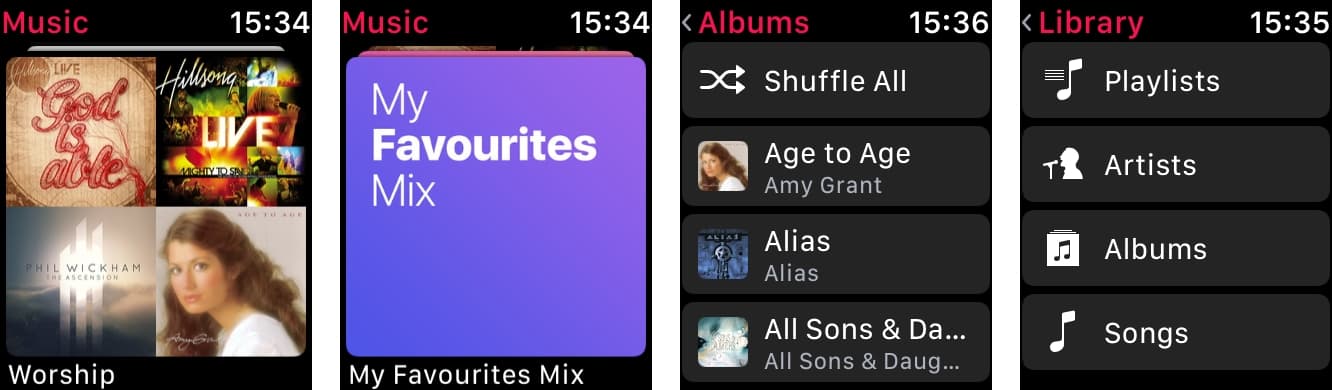
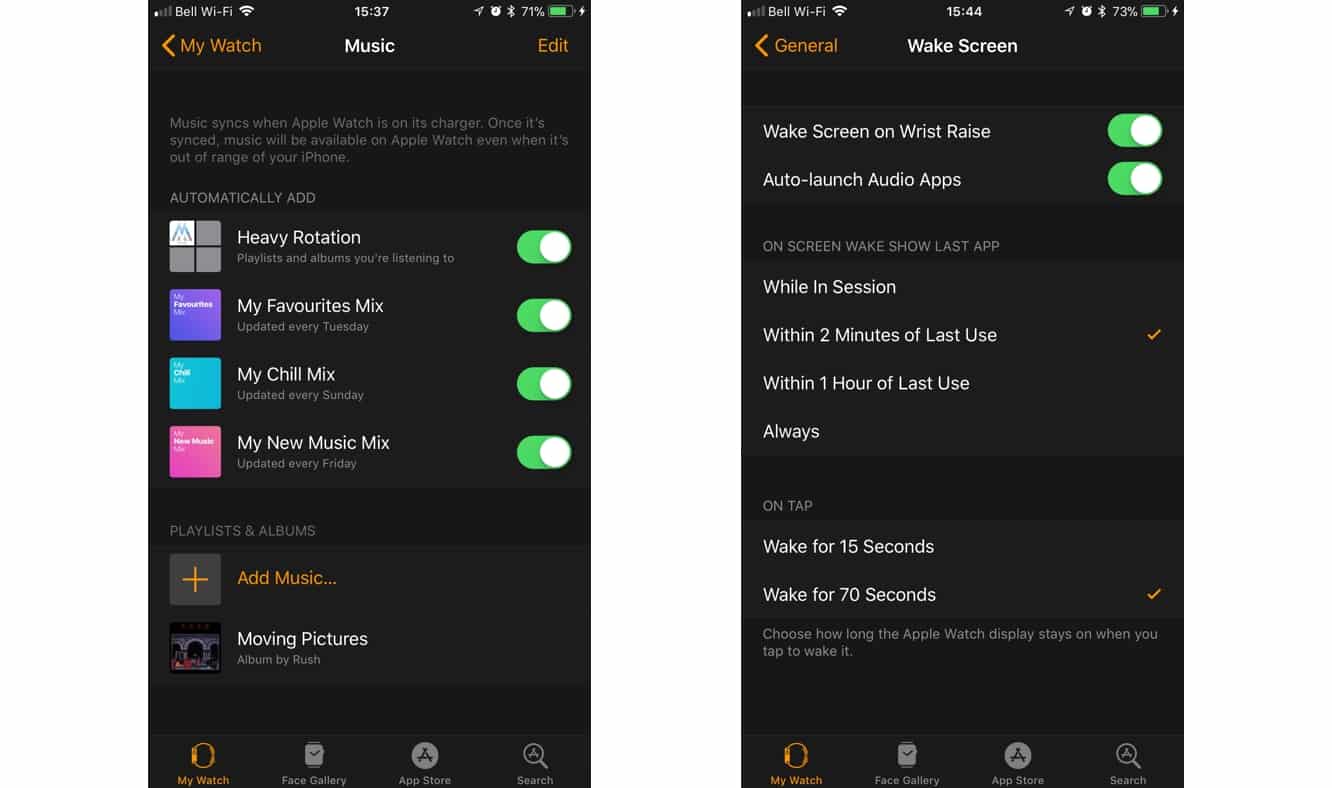
Agora você pode sincronizar várias listas de reprodução — assim como álbuns inteiros, artistas, gêneros e compilações — para o seu Apple Watch, e assinantes do Apple Music podem adicionar automaticamente suas listas de reprodução curadas. A música é sincronizada quando o Apple Watch está carregando e é armazenada localmente no Apple Watch, então não precisa estar ao alcance do seu iPhone para ouvir sua música, embora, é claro, você ainda precise usar fones de ouvido Bluetooth com o Apple Watch.
Infelizmente, com esses avanços, o aplicativo Música também perde a capacidade de iniciar a reprodução de música diretamente no seu iPhone, então você só poderá pesquisar e tocar músicas que estão no seu Apple Watch — embora assinantes do Apple Music em breve ganhem a capacidade de transmitir qualquer conteúdo diretamente do Apple Music, esse recurso ainda não foi lançado, e não está claro se será limitado ao novo Apple Watch Series 3 com capacidade celular ou disponível em modelos mais antigos do Apple Watch.
Embora o Apple Watch não possa acessar diretamente a biblioteca de músicas do seu iPhone, o aplicativo “Agora Tocando” ainda mantém a capacidade de controlar a música que já está tocando no seu iPhone. “Agora Tocando” aparecerá automaticamente por padrão no seu relógio sempre que você começar a tocar qualquer coisa do aplicativo Música do iPhone, no entanto, você pode desativar isso indo ao aplicativo Watch do seu iPhone e desmarcando “Iniciar automaticamente aplicativos de áudio” em Geral, Ativar Tela.
Receba novas postagens na sua caixa de entrada
Sem spam. Cancele a assinatura a qualquer momento.