Atualização iOS · 7 min read · Dec 18, 2025
Atualização do iOS 18 Não Aparece para iPhone [Corrigido]
![Atualização do iOS 18 Ausente do iPhone [Corrigido]](https://cdn.digitbin.com/wp-content/uploads/iOS-18-Update-Missing-from-iPhone-Fixed-740x417.png)
A atualização beta do iOS 17/18 tem gerado muita expectativa nas notícias recentemente. Enquanto os usuários da Apple estão empolgados para testemunhar os recursos aprimorados que têm a oferecer, a maioria dos usuários está desapontada por não encontrar a atualização beta do iOS 18 em seus dispositivos. Geralmente, os dispositivos iOS permitem que os usuários atualizem facilmente seu sistema operacional nas Configurações do dispositivo. No entanto, com a atualização mais recente, os usuários não conseguem encontrar nenhuma opção para atualizar para o iOS 18. Você também é um deles?
Bem, se você está passando pelo mesmo problema, este artigo será sua solução única. Hoje, vamos verificar por que a opção de atualização do iOS 18 está ausente do iPhone. Além disso, também exploraremos alguns dos métodos potenciais para corrigir esse problema. Então, sem mais delongas, vamos começar.
Por que a Atualização do iOS 18 Está Ausente do iPhone?
Antes de prosseguir com as soluções, é evidente entender por que a atualização do iOS 18 não está aparecendo em nossos iPhones. Existem várias razões pelas quais podemos estar enfrentando tais problemas em nossos dispositivos.
- Primeiramente, usar uma conexão de internet não confiável ou lenta pode ser a causa raiz do problema.
- Você está enfrentando um erro temporário ou problema no dispositivo.
- Ao contrário das versões anteriores do iOS, a Apple não está mais disponibilizando versões beta para usuários regulares. Para atualizar para a beta do iOS 18, você precisa ter uma conta de desenvolvedor paga para acesso.
- Caso você tenha desativado a opção de Atualizações Automáticas nas Configurações do seu iPhone, pode não ver nenhuma atualização futura do iOS.
- Você está usando uma versão mais antiga do iPhone que não é compatível com o iOS 18.
O que fazer se a Atualização do iOS 18 Não Aparecer
Felizmente, temos soluções potenciais para combater todas as causas acima. Portanto, não importa qual seja a causa, o guia passo a passo abaixo ajudará você a encontrar uma solução para corrigir a ausência da atualização do iOS 18 no seu iPhone.
1. Verifique Sua Conexão de Internet
Para começar, certifique-se de que você está conectado a uma rede estável com boa velocidade de internet. Você pode tentar conectar-se a um Wi-Fi diferente ou usar seus dados móveis para uma conexão melhor. Verifique se mudar a rede ajuda a resolver o problema. Se não, então uma internet lenta certamente não é a causa e você pode passar para o próximo método.
2. Verifique a Carga do Seu Dispositivo
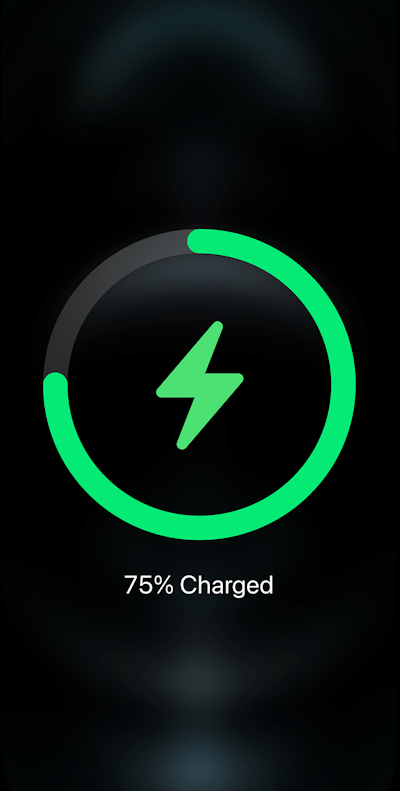
Atualizar o sistema operacional consome muita energia. Como resultado, desde o iOS 16.5, a Apple tornou obrigatório que os dispositivos tenham pelo menos 20% de carga para atualizar seu iOS. Dependendo do seu dispositivo e versão do iOS, os parâmetros podem variar. Portanto, certifique-se de carregar seu telefone para cerca de 60% – 70% para evitar tais circunstâncias.
3. Reinicie Forçadamente Seu iPhone
Se você não consegue encontrar a atualização do iOS 18 no seu iPhone, isso também pode ser devido a algum erro temporário do dispositivo. Felizmente, reiniciar forçadamente o dispositivo removerá tais erros e resolverá o problema rapidamente. Reiniciar forçadamente o iPhone é um processo de três etapas e aqui está como fazê-lo.
- Primeiramente, pressione o botão de aumentar o volume e solte-o instantaneamente.
- Novamente, pressione o botão de diminuir o volume e solte-o também.
- Finalmente, pressione e segure o botão de energia até que o logotipo da Apple seja exibido na tela.
Aguarde o dispositivo reiniciar e verifique se o problema persiste ou não.
4. Ative as Atualizações Automáticas
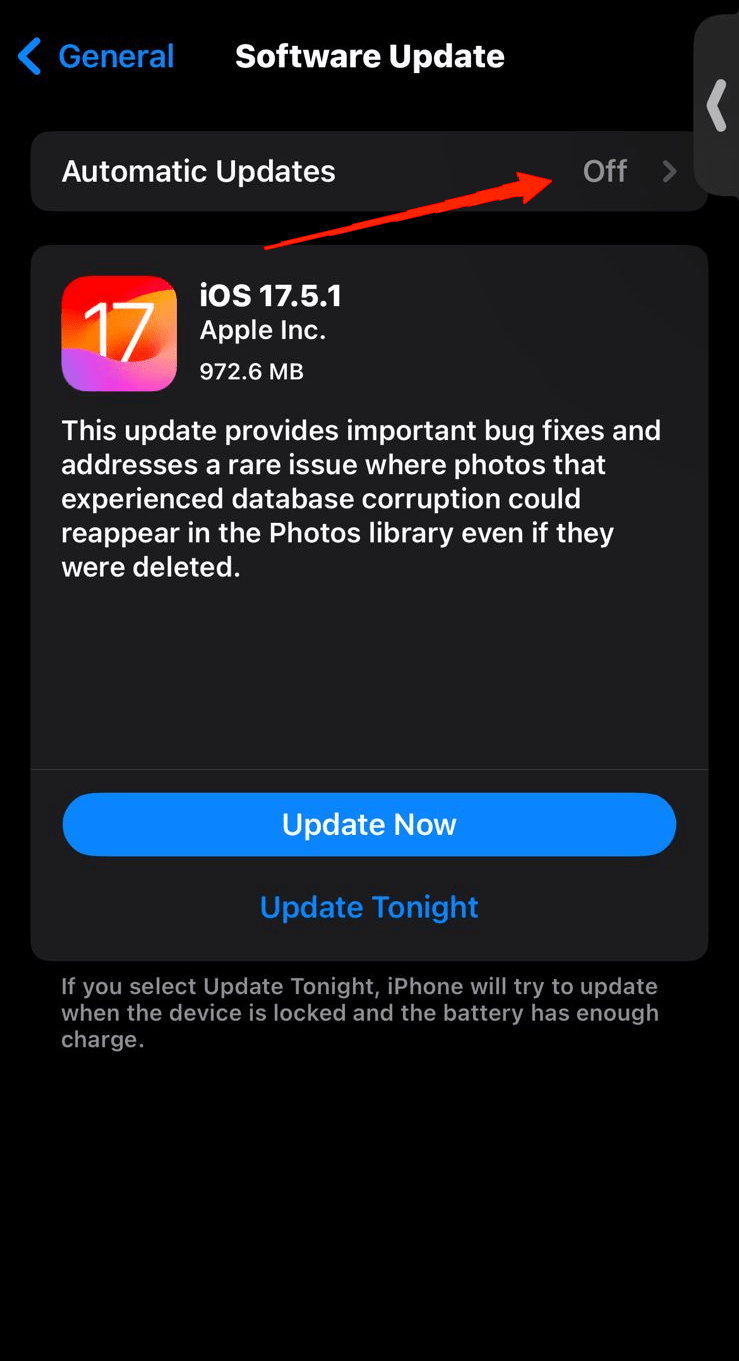
Ativar esta opção atualizará automaticamente seu iOS toda vez que uma versão mais nova estiver disponível. No entanto, se você mantiver desativada, pode criar situações em que você não descobrirá as novas atualizações no iPhone. Portanto, tente ativar as atualizações automáticas nas Configurações e veja se isso ajuda a atualizar para a beta do iOS 18. Aqui estão os passos para ativar a Atualização Automática nas Configurações.
- Abra o aplicativo Configurações e vá para Geral.
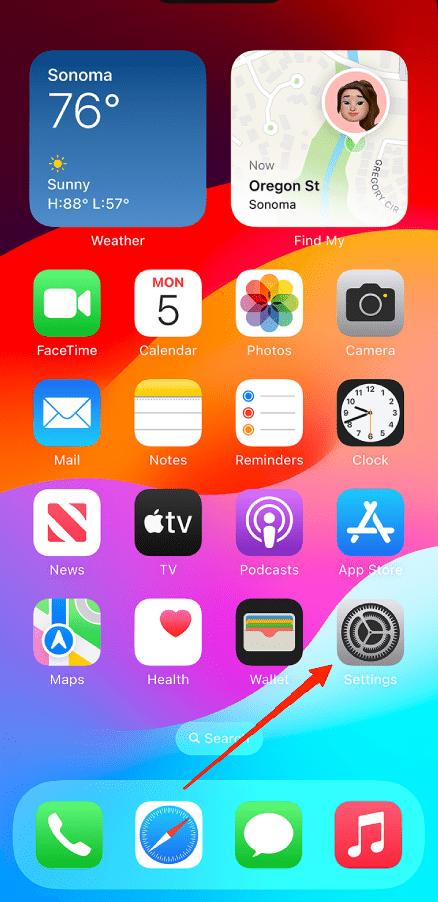
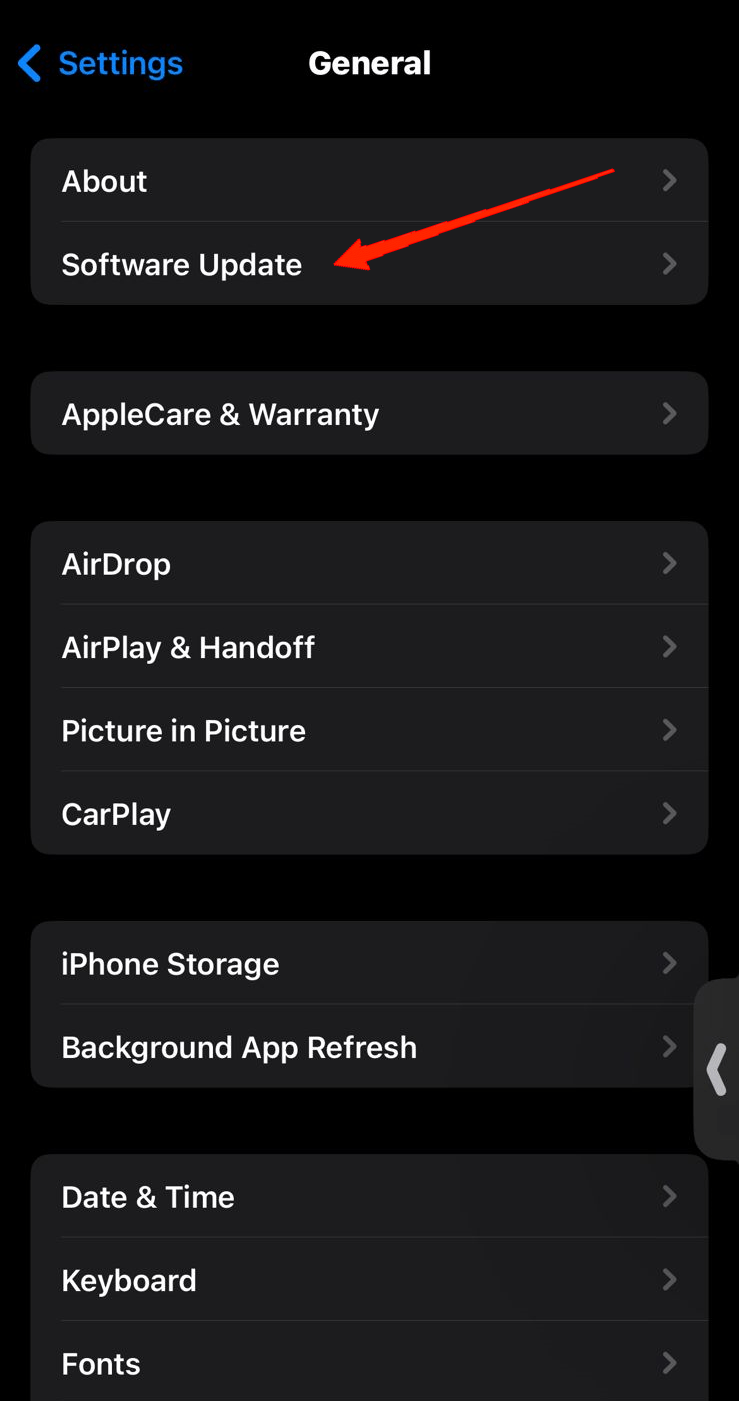
- Toque em Atualização de Software.
- Agora, ative o botão ao lado de ‘ Atualizações Automáticas ‘ e verifique se isso ajuda a atualizar seu sistema.
5. Verifique a Compatibilidade do Dispositivo
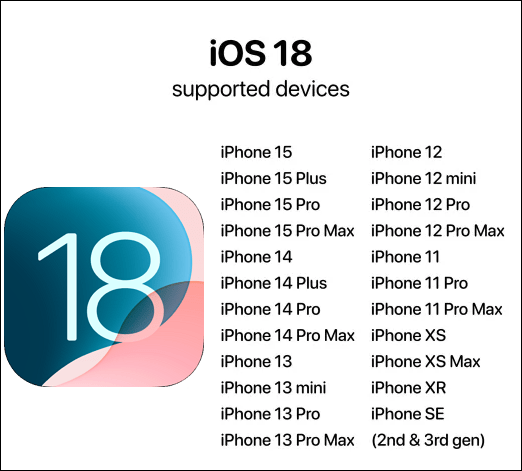
Se você tentou todos os métodos aqui e ainda não conseguiu corrigir o problema, considere verificar a compatibilidade do seu dispositivo. A beta do iOS 18 está disponível a partir do iPhone SE 2ª Geração e versões posteriores. Portanto, se você estiver usando um dispositivo mais antigo, não receberá a atualização beta do iOS 18.
6. Verifique o Status do Servidor da Apple
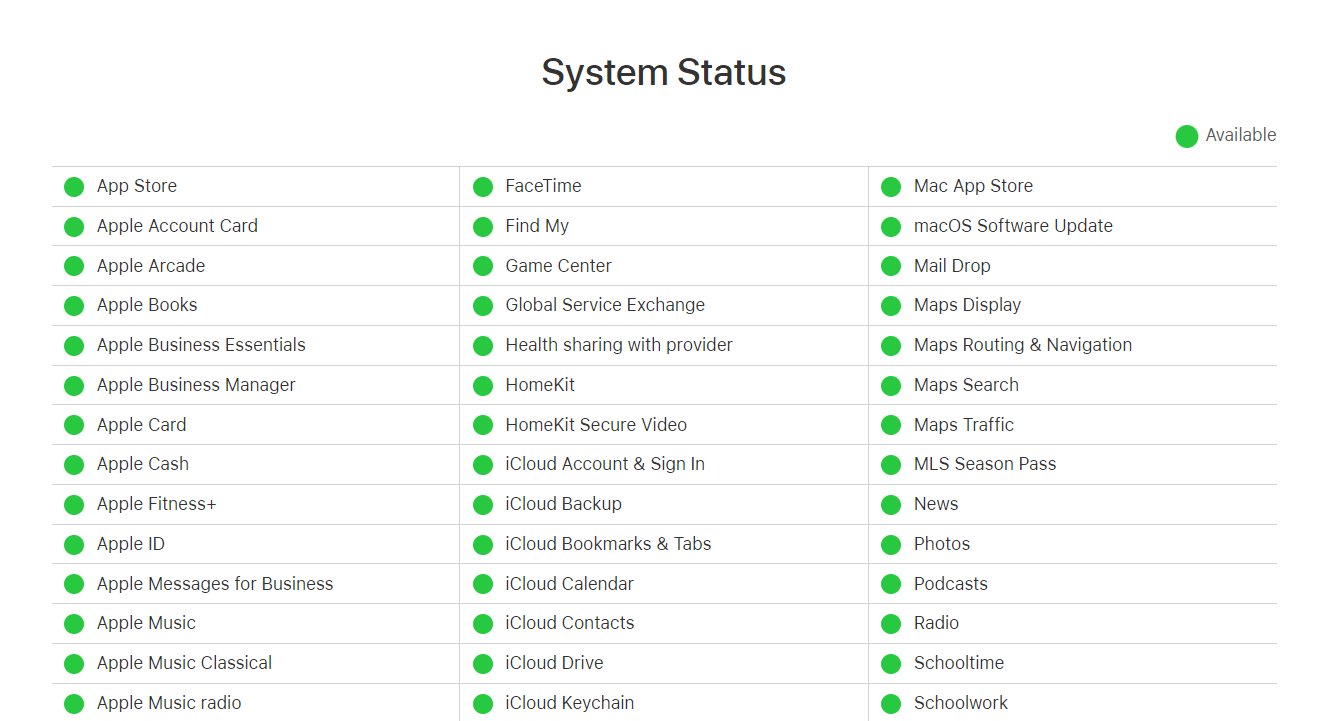
Problemas de servidor fora do ar são extremamente raros no caso de gigantes da tecnologia como a Apple. No entanto, esses problemas técnicos podem ocorrer a qualquer momento, resultando na falha de seus serviços. Portanto, se o problema persistir após todo o trabalho duro, é uma boa ideia verificar o status do servidor da Apple uma vez. Você pode visitar o link abaixo para verificar se o servidor da Apple está fora do ar.
Verifique o Status do Servidor da Apple
7. Exclua o Perfil de Versão Anterior do iOS
Usar perfis de versões anteriores do iOS pode causar problemas, como a falta de atualizações do iOS no seu iPhone. Portanto, siga os passos abaixo e exclua quaisquer perfis antigos do iOS para melhor garantia.
Abra o aplicativo Configurações no seu iPhone. Vá para Geral.
Role para baixo e toque em ‘ VPN e Gerenciamento de Dispositivos ‘.
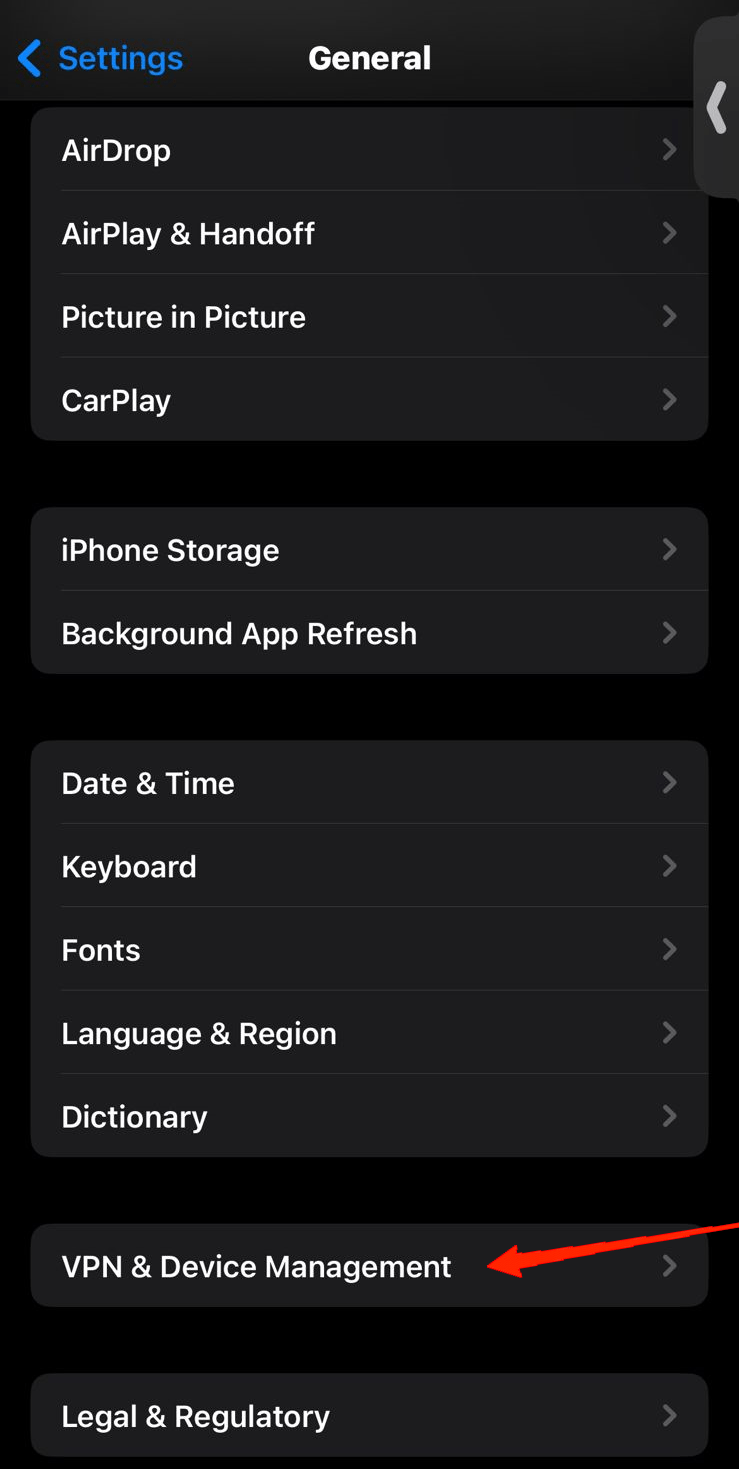
- Na seção ‘ Perfil de Configuração’, remova o perfil antigo do iOS.
- Reinicie seu dispositivo para aplicar os resultados.
8. Atualize para a Beta do iOS 18 Usando o Software iTunes
Se você ainda não consegue atualizar seu iOS, pode resolver isso usando o aplicativo iTunes no seu Mac. Sim, você ouviu certo. Se você possui um Macbook, pode usá-lo para atualizar seu iPhone para a beta do iOS 18 sem muito esforço. Aqui está o que você precisa fazer.
- Primeiro e antes de tudo, baixe a versão beta do iOS 18 no seu Mac.
- Agora, conecte seu iPhone ao Mac.
- Abra o aplicativo iTunes Finder.
- Selecione o nome do seu iPhone no painel esquerdo.
- Agora, clique no botão Restaurar iPhone.
- Selecione o arquivo beta do iOS 18 que você já baixou e siga o processo na tela para continuar.
Após completar todas as etapas, aguarde pacientemente até que seu iPhone seja completamente restaurado. E lá está a atualização do iOS 18 no seu iPhone.
9. Atualize Manualmente a Beta do iOS 18
E se você não possui um Mac? Não se preocupe, você também pode baixar manualmente o iOS 18 no seu iPhone. Embora inclua algumas etapas a mais, siga-as cuidadosamente e você terá sua atualização mais recente pronta.
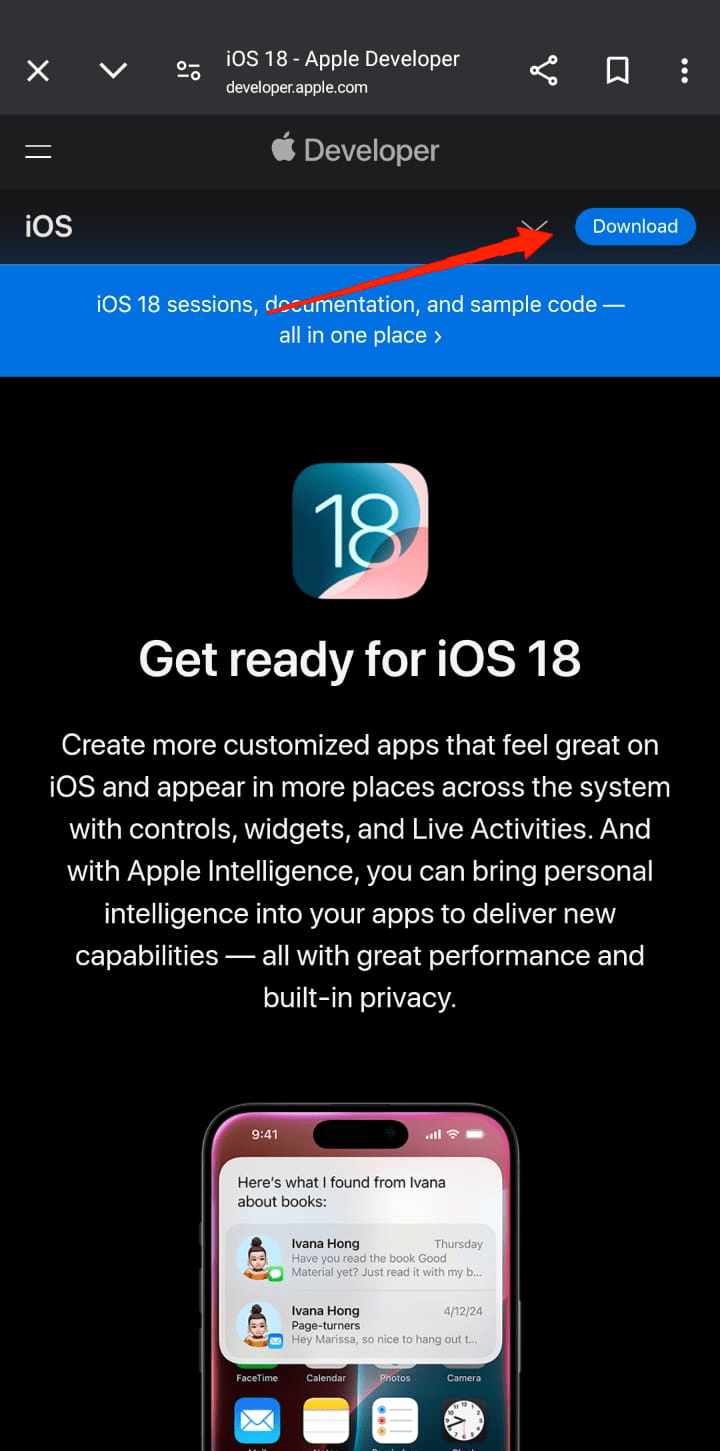
- Abra qualquer navegador de sua escolha e vá para ‘ developer.apple.com ‘.
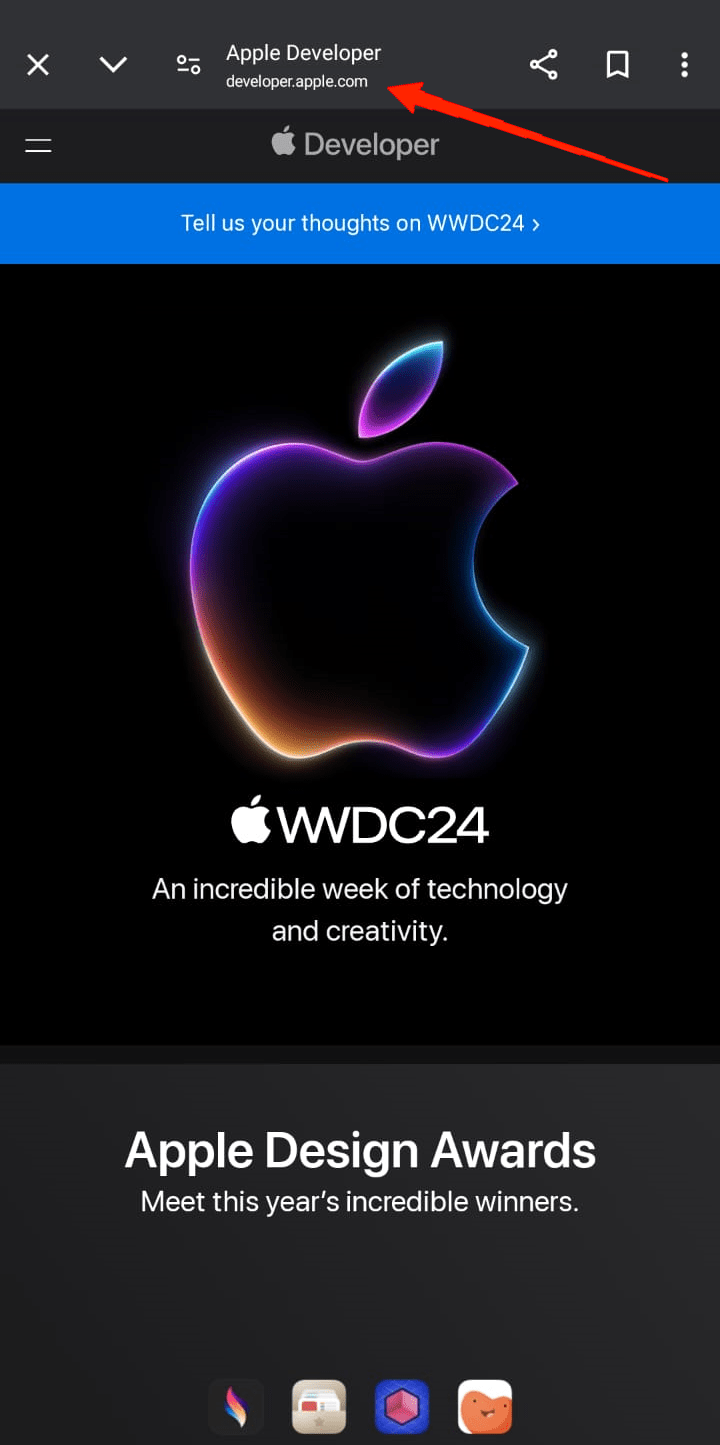
- Role para baixo pela página inicial, localize a seção do iOS 18 com uma imagem e selecione-a.
- Agora, abrirá uma nova página com todas as informações e mudanças na atualização do iOS 18. Leia-as e clique no botão de download no canto superior direito.
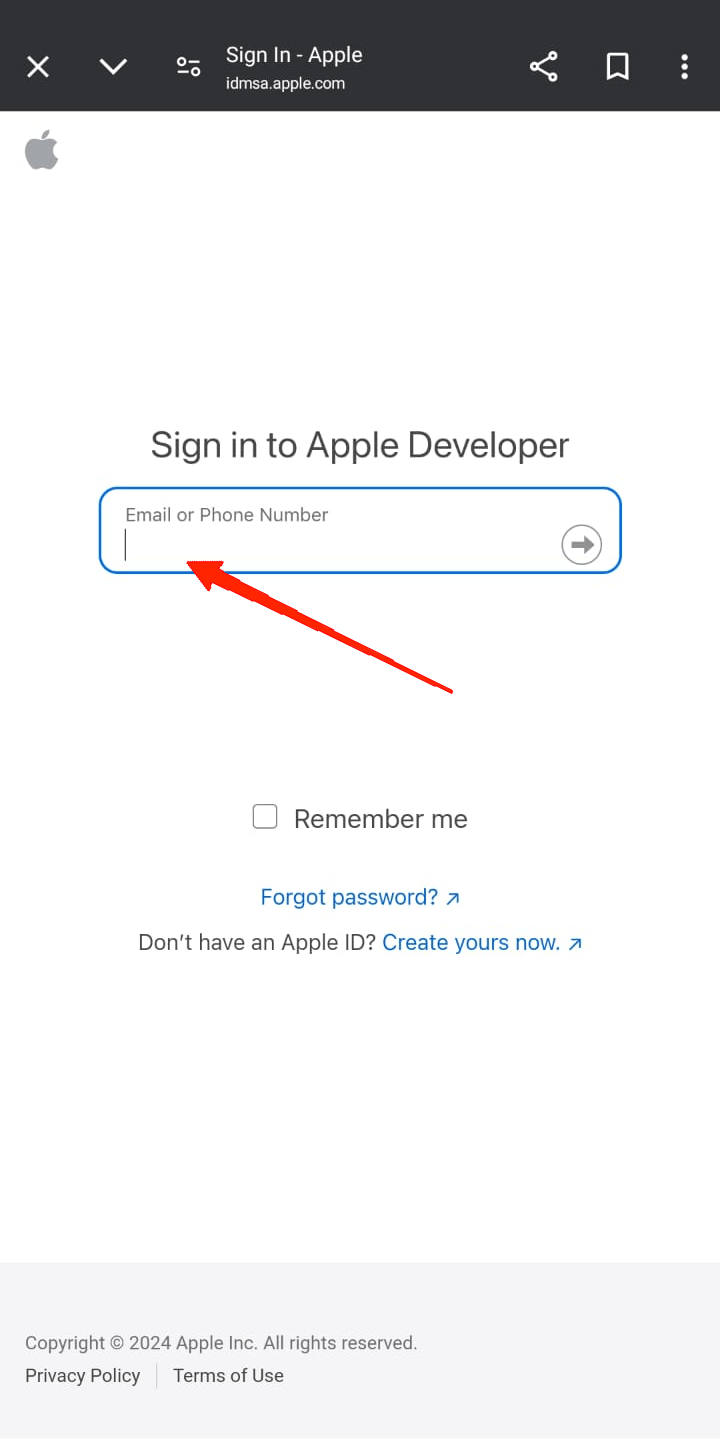
- Agora, faça login com seu ID Apple.
Você verá agora o Acordo do Desenvolvedor da Apple. Role até o final, marque a caixa e toque em enviar.
Assim que o download estiver completo, abra o aplicativo Configurações.
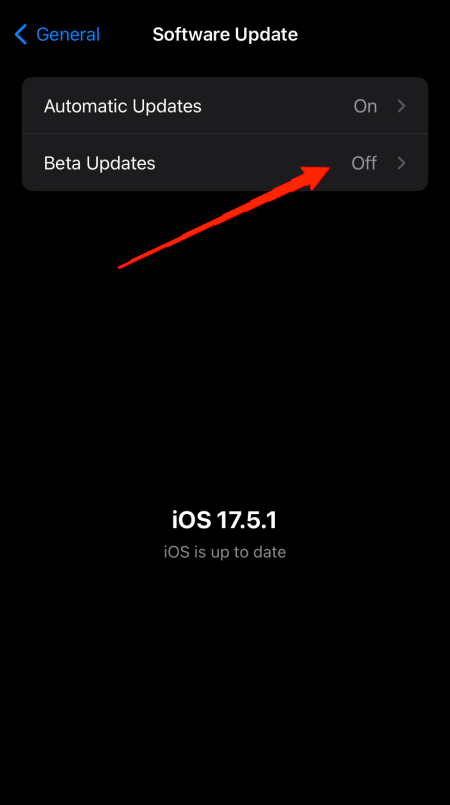
Vá para Geral, depois Atualizações de Software, e toque em Atualizações Beta.
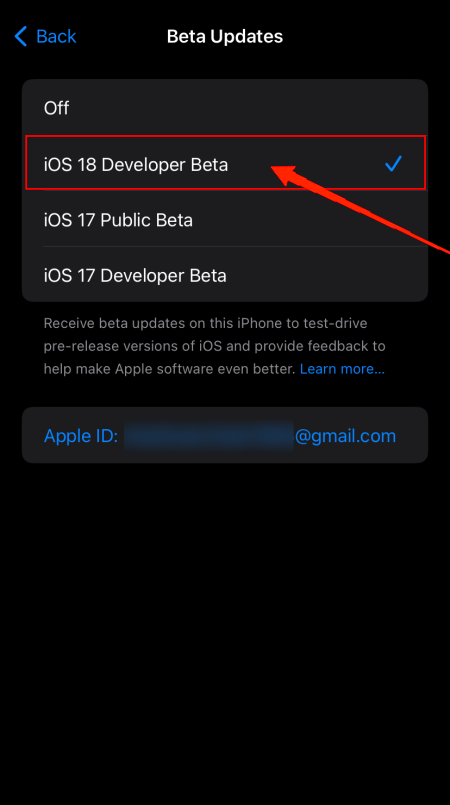
- Verifique a opção Beta do iOS 18.
- Volte e toque no botão ‘Atualizar Agora’.
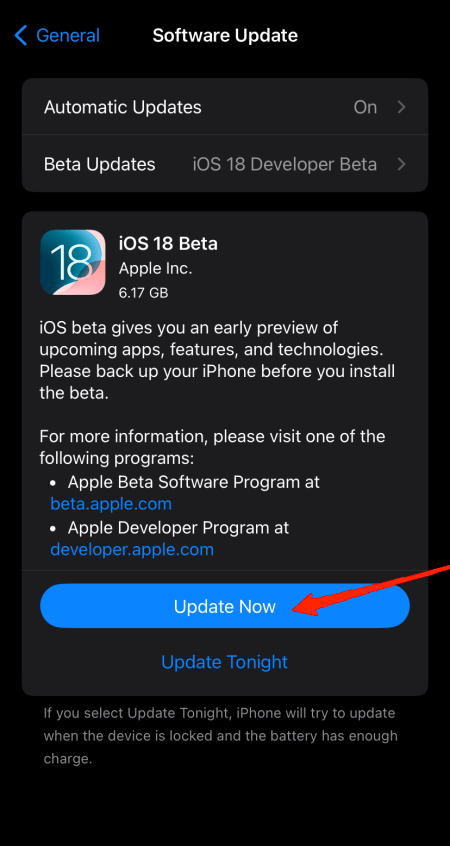
Deixe o processo ser concluído e você está pronto para experimentar a versão beta do iOS 18 e explorar novos recursos no seu iPhone.
Palavras Finais
Como você pode ver, corrigir a ausência do iOS 18 no iPhone não é ciência de foguetes. No entanto, o desafio aqui é encontrar a correção certa para o seu caso. Como esses tipos de problemas podem ocorrer por várias razões, temos uma variedade de soluções dependendo da causa.
Esperançosamente, se você seguir todos os métodos e realizar as etapas cuidadosamente, encontrará uma solução para isso também. Caso nada ajude, tente atualizar manualmente para o iOS 18 ou através do aplicativo iTunes Finder.
Se você tiver alguma opinião sobre Atualização do iOS 18 Não Aparece para iPhone [Corrigido], sinta-se à vontade para deixar um comentário abaixo. Além disso, inscreva-se em nosso canal do YouTube DigitBin para vídeos tutoriais. Saúde!
Receba novas postagens na sua caixa de entrada
Sem spam. Cancele a assinatura a qualquer momento.