iOS 7 · 5 min read · Sep 30, 2025
iOS 7: Centro de Controle, Centro de Notificações, Spotlight, Multitarefa
Logo após a Apple apresentar o iOS 7 completamente redesenhado em 10 de junho de 2013, ficou óbvio que a experiência do usuário do iOS mudou o suficiente para merecer uma reintrodução pública—uma discussão voltada para o futuro sobre a interface do usuário atualizada e os aplicativos integrados. Nossa série sobre o iOS 7 agora analisa cada seção chave do novo sistema operacional da Apple, começando com a configuração de dispositivos iOS, a nova Tela de Bloqueio e Tela Inicial, e continuando através de outros elementos principais da interface do usuário e aplicativos embutidos. Para uma visão ampla de todas as mudanças do iOS 7 em relação ao iOS 6, confira nossa visão geral do iOS 7, publicada em 10 de junho, assim como nossos artigos sobre configuração do iOS 7, a Tela Inicial e a Tela de Bloqueio; este artigo foi publicado em 12 de junho e subsequentemente atualizado. Observe que alguns recursos e gráficos podem mudar antes do lançamento final do iOS 7.
Centro de Controle
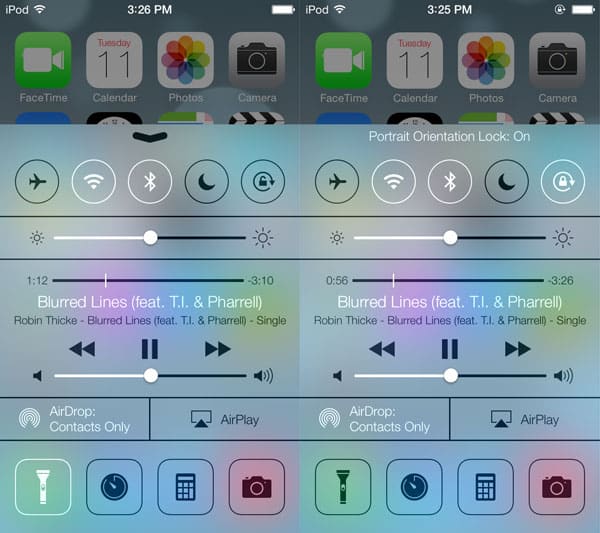
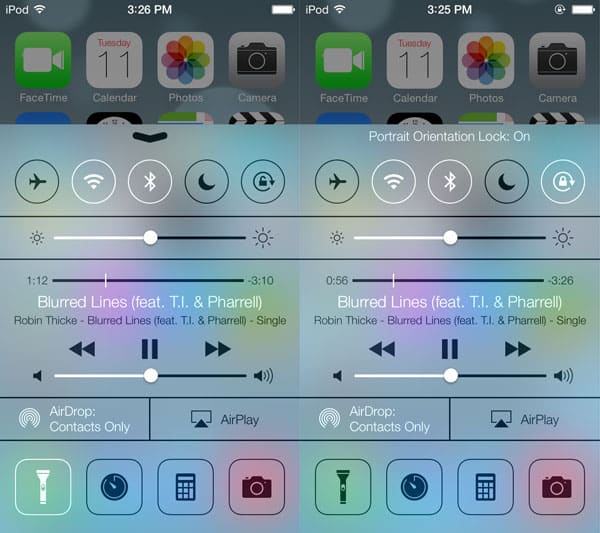
O Centro de Controle é um dos maiores novos recursos do iOS 7, e é algo que os usuários desejavam há anos. De qualquer lugar dentro do sistema, agora você pode deslizar para cima para revelar este novo painel de controle, que se eleva como um painel translúcido a partir da parte inferior da tela, tanto em orientação paisagem quanto retrato. O Centro de Controle foi projetado para fornecer acesso rápido a uma série de configurações úteis, muitas das quais estavam anteriormente disponíveis apenas mergulhando no aplicativo Ajustes. Na parte superior, há botões que ativam e desativam o Modo Avião, Wi-Fi, Bluetooth, Não Perturbe e Bloqueio de Orientação Retrato. Logo abaixo, há um controle deslizante de brilho e um mini player para conteúdo de áudio. Um menu de configurações de compartilhamento sem fio AirDrop está localizado ao lado de um botão de ativação do receptor AirPlay, e finalmente, o acesso rápido é fornecido a quatro aplicativos diferentes na linha inferior. O primeiro é um recurso de lanterna para ativar as luzes LED traseiras em certos modelos de iPod touch e iPhone— a primeira vez que a Apple incorporou tal funcionalidade no iOS. Os ícones do relógio, calculadora e câmera levam você diretamente a esses respectivos aplicativos.
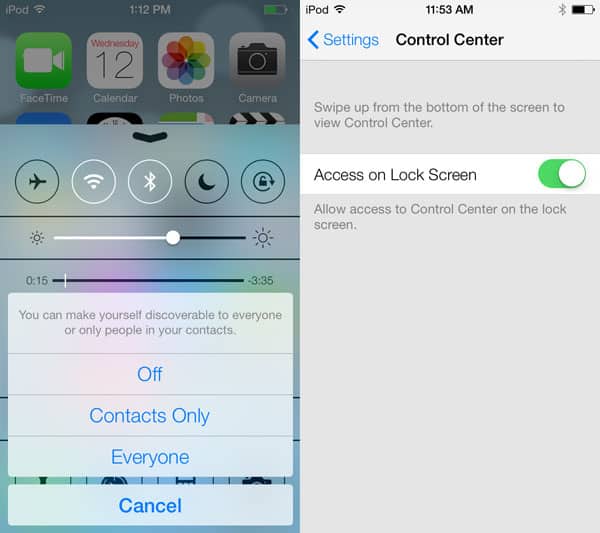
Tocar no botão AirDrop traz um prompt que permite aos usuários desativar o novo recurso de compartilhamento sem fio, tornar o dispositivo visível para todos nas proximidades ou permitir que apenas contatos atuais o vejam.
Atualmente, a única configuração para o Centro de Controle é um interruptor que desabilita o acesso a partir da Tela de Bloqueio, caso você queira reduzir o número de opções de deslizar disponíveis antes de desbloquear o iPod ou iPhone.
Centro de Notificações
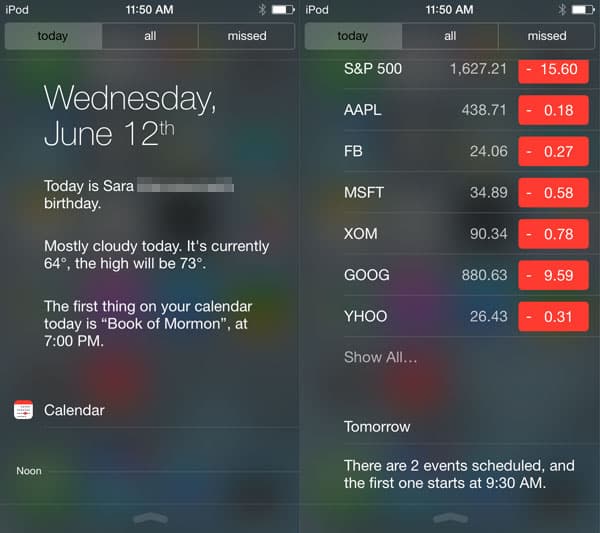
Introduzido pela primeira vez no iOS 5, o Centro de Notificações recebeu uma reformulação bastante significativa. Ele ainda é ativado puxando para baixo a partir do topo de qualquer tela; isso agora inclui a Tela de Bloqueio, a menos que o recurso esteja desativado nas Configurações. O Centro de Notificações agora está dividido em três abas: hoje, todos e perdidos. A primeira exibe informações sobre o que está acontecendo naquele dia. Ela exibe o dia da semana e a data, e então informações sobre o dia, como o clima e aniversários. Imediatamente acima do calendário do dia, lista o próximo evento em texto simples. Por padrão, as ações da bolsa seguem, e então há um breve resumo de informações sobre o dia seguinte.
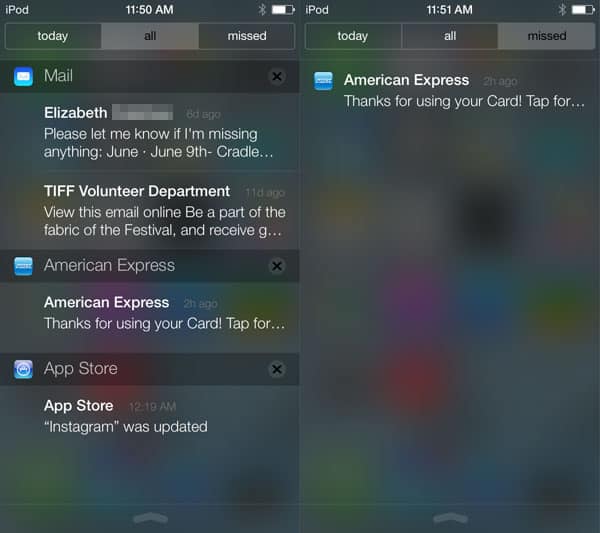
A visualização “todos” é uma lista de notificações recebidas, semelhante a como o recurso funcionava anteriormente no iOS. Organizado por aplicativo, qualquer listagem pode ser tocada para abrir o aplicativo apropriado, ou você pode descartar uma notificação tocando no botão x à direita. “Perdidos” mostra todas as notificações que não foram visualizadas nas últimas 24 horas.
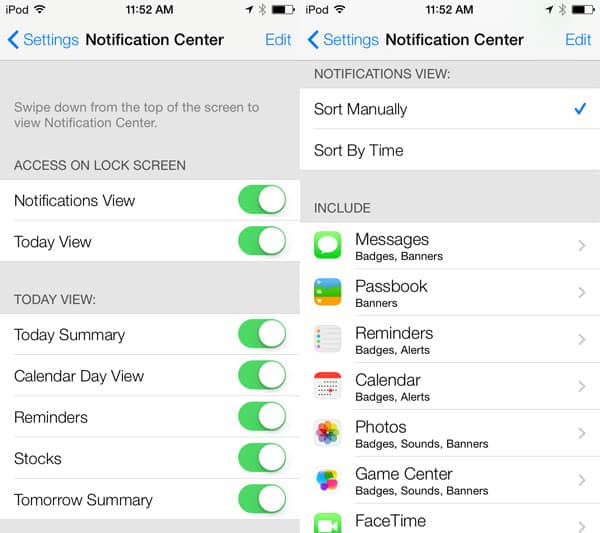
O aplicativo Ajustes do iOS 7 oferece controles granulares para o Centro de Notificações. Começando na parte superior, os usuários têm a opção de qual informação é visualizada quando o Centro de Notificações é acessado a partir da Tela de Bloqueio: Visualização de Notificações, Visualização de Hoje, ambas ou nenhuma.
Desligar ambas remove a seta translúcida da tela de bloqueio, desativando o recurso completamente. A Visualização de Hoje pode ser configurada conforme desejado com interruptores para informações como Resumo de Hoje, Lembretes e Ações, e abaixo disso, cada aplicativo tem seu próprio painel de controle.
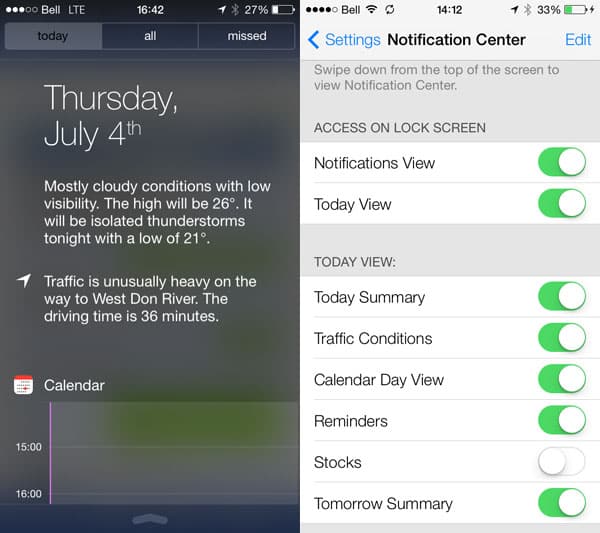
Atualização:
A Apple adicionou “Condições de Tráfego” como um recurso do Centro de Notificações, aproximando a funcionalidade do serviço da do Google Now. Quando ativado nas configurações, você poderá ver quando condições de tráfego incomuns afetarão o trajeto para eventos em seu calendário, tudo apresentado como texto conversacional.
Spotlight
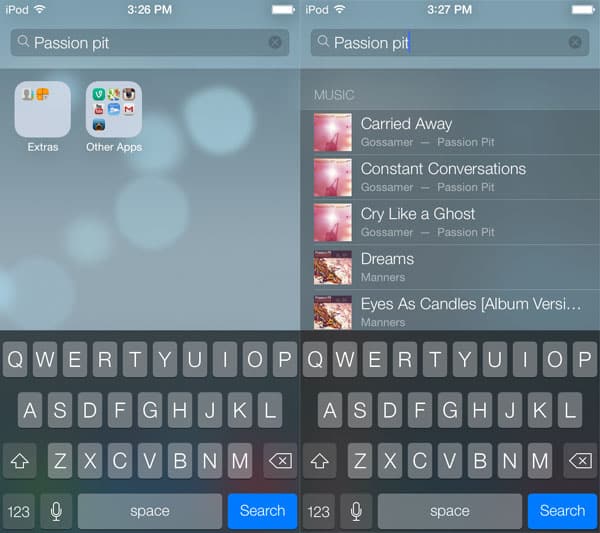
Embora inicialmente parecesse que a Apple havia eliminado seu recurso de busca Spotlight, na verdade, ele foi apenas removido do local anterior à esquerda da primeira Tela Inicial. Agora, o Spotlight pode ser acessado de qualquer Tela Inicial simplesmente deslizando para baixo em qualquer lugar entre a barra de status e o dock. Fazer isso traz a barra “Buscar iPod” ou “Buscar iPhone” na parte superior da tela, enquanto ativa um teclado na parte inferior. O centro da tela exibe um painel translúcido fosco com resultados categorizados.
Multitarefa
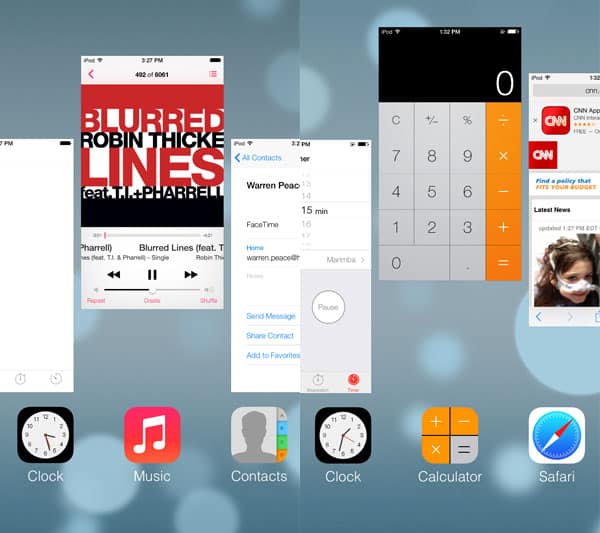
Como sempre, o alternador de aplicativos de multitarefa é acionado tocando duas vezes no botão Home do iPhone. Em vez de simplesmente exibir os ícones dos quatro aplicativos mais recentemente acessados, o iOS 7 agora inclui um sistema baseado em capturas de tela em tela cheia. Os três aplicativos mais recentemente usados são exibidos em seus estados ao vivo, com o que foi acessado anteriormente no centro. Você ainda pode rolar por um carrossel de aplicativos na ordem em que foram usados por último, agora completo com capturas de tela de onde você parou neles. Para descartar um aplicativo, você simplesmente desliza para cima e para fora na captura de tela; até três aplicativos podem ser removidos do alternador de uma só vez em iPhones e iPods.
Receba novas postagens na sua caixa de entrada
Sem spam. Cancele a assinatura a qualquer momento.