Configuração iOS · 5 min read · Sep 30, 2025
iOS 7: Configuração Inicial ou Atualização do iOS 6
Logo após a Apple apresentar o iOS 7 completamente redesenhado em 10 de junho de 2013, ficou óbvio que a experiência do usuário do iOS mudou o suficiente para merecer uma reintrodução pública—uma discussão voltada para o futuro sobre a interface de usuário atualizada e os aplicativos integrados. Na próxima semana, nossa série sobre o iOS 7 analisará cada seção chave do novo sistema operacional da Apple, começando com a configuração de dispositivos iOS, a nova Tela de Bloqueio e Tela Inicial, e continuando por outros elementos principais da interface e aplicativos embutidos. Para uma visão ampla de todas as mudanças do iOS 7 em relação ao iOS 6, confira nossa visão geral do iOS 7, publicada em 10 de junho. Observe que alguns recursos e gráficos podem mudar antes do lançamento final do iOS 7.
Procedimento de Configuração no Dispositivo
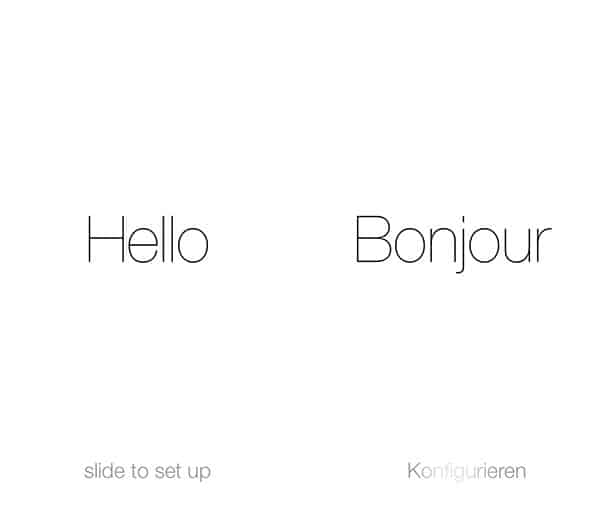
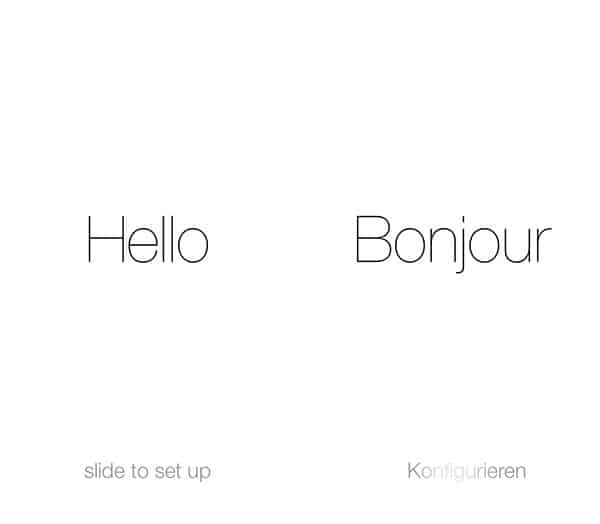
Pelo menos na versão beta inicial, o processo real de configuração e configuração no iOS 7 é quase inteiramente cosmético—não mudou de forma funcional em relação ao iOS 6 e, na verdade, mantém o mesmo fluxo básico introduzido com a estreia da configuração “sem PC” no dispositivo no iOS 5. Começando com um dispositivo novo, que não está sendo atualizado com configurações existentes do iOS 6, você verá uma tela branca nítida que exibe a palavra “Olá” em vários idiomas, com instruções para “deslizar para configurar” alternando de forma semelhante entre esses idiomas. Isso substitui as telas de configuração cinzas vistas em versões anteriores do iOS.
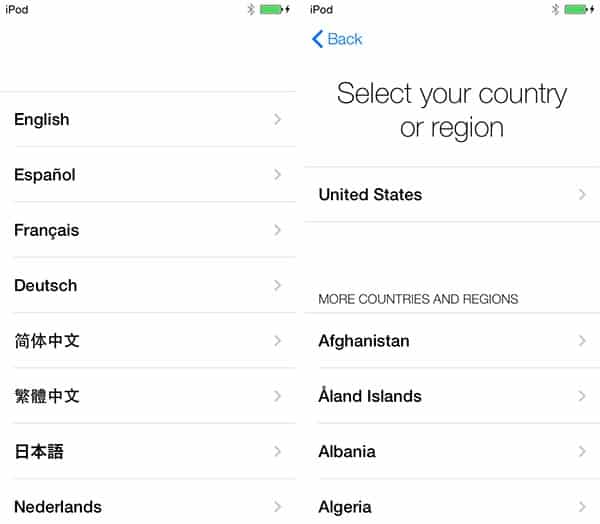
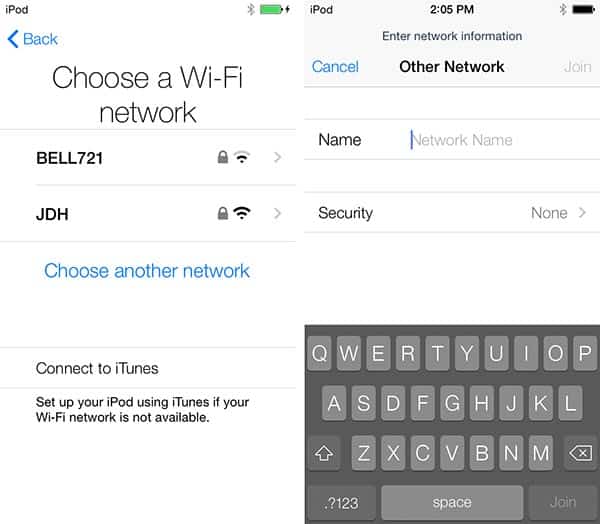
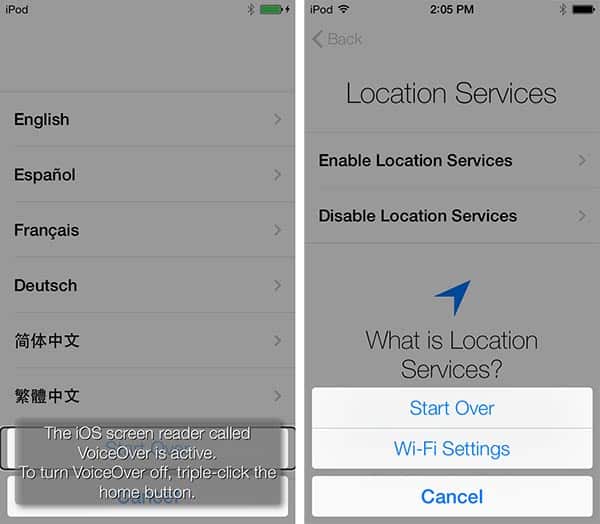
Um rápido deslizar da esquerda para a direita leva o usuário basicamente ao mesmo procedimento de configuração encontrado no iOS 6, primeiro solicitando ao usuário que escolha um idioma e um país. Isso é seguido pelo aviso usual para selecionar uma rede Wi-Fi ou conectar-se ao iTunes para “Ativar” o dispositivo.
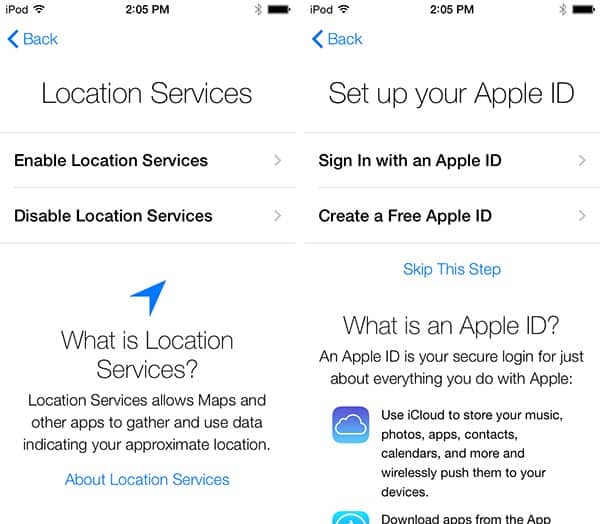
O usuário é então solicitado a habilitar os serviços de localização, fazer login com um ID Apple e concordar com um conjunto de termos e condições.
Os usuários também podem optar por pular o login com um ID Apple, caso em que algumas das telas posteriores relacionadas ao iCloud, Encontrar Meu Dispositivo e iMessage também serão puladas.
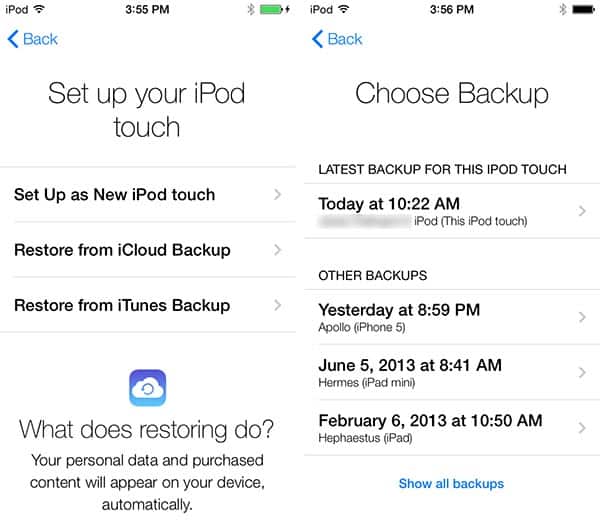
Nesse ponto, o usuário também será solicitado a escolher se deseja configurar o dispositivo como um novo dispositivo ou restaurar de um backup do iCloud ou iTunes. Isso funciona muito como funcionava antes, solicitando ao usuário que faça login em uma conta do iCloud e escolha um backup, ou conecte-se ao iTunes para restaurar um backup do iTunes.
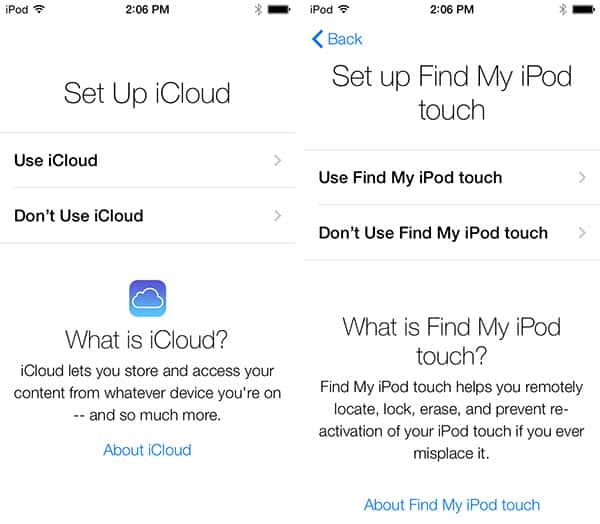
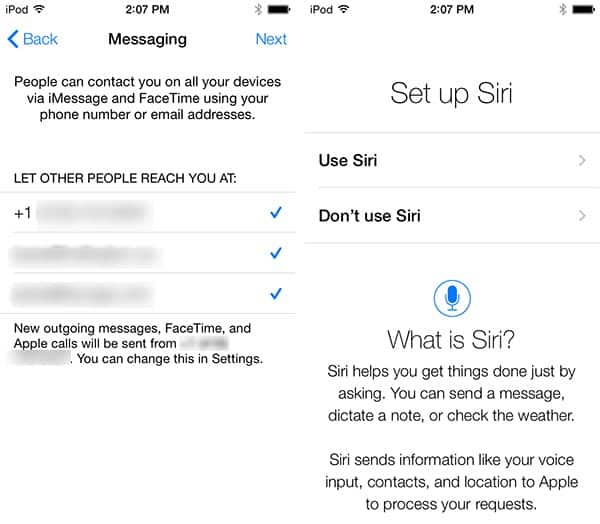
Se o usuário optar por configurar o dispositivo como novo, ele ou ela pode então escolher se deseja ou não usar o iCloud, Encontrar Meu Dispositivo e Siri, além de escolher se deseja enviar automaticamente informações de diagnóstico para a Apple. Assim como no iOS 6, todas essas opções podem ser ativadas ou desativadas separadamente nos lugares habituais dentro do aplicativo Ajustes.
Os usuários podem escolher quais de seus números de telefone e endereços de e-mail usar para iMessage e FaceTime no dispositivo atual. Esta lista é baseada no número de telefone do dispositivo no caso de um iPhone, juntamente com os endereços armazenados com seu ID Apple.
Como antes, um toque triplo no Botão Home ativará o suporte ao VoiceOver para ajudar usuários com deficiência visual, e os usuários também podem acessar configurações adicionais de Wi-Fi ou reiniciar o assistente de configuração do iOS segurando o Botão Home.
Ativação Via iTunes
Alternativamente, os usuários podem simplesmente conectar o dispositivo diretamente ao iTunes para ativá-lo, o que ignorará a maioria das etapas no dispositivo também, como restaurar de um backup e o procedimento de ativação real. Observe que você não precisa realmente iniciar o assistente de configuração e escolher a opção “Conectar ao iTunes” na tela de seleção de Wi-Fi; você pode simplesmente conectar seu dispositivo diretamente da caixa.
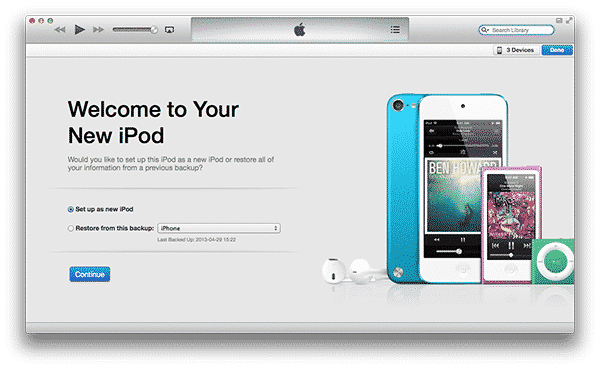
O assistente de configuração do iOS ainda passará pela maioria das etapas para configurar uma rede Wi-Fi, habilitar serviços de localização, configurar um ID Apple, usar o iCloud, usar Encontrar Meu Dispositivo, escolher endereços do iMessage e FaceTime, usar Siri e enviar automaticamente informações de diagnóstico para a Apple.
Atualizando do iOS 6
Ao atualizar um dispositivo no local do iOS 6 em vez de restaurá-lo como novo, o processo de configuração é geralmente muito mais simples, assim como era nas versões anteriores do iOS. Na verdade, você pode não definir nada mais do que uma nota de que a atualização foi concluída, seguida por uma tela de boas-vindas.

Basicamente, o assistente de configuração do iOS só o levará através dessas etapas que não estão configuradas em seu dispositivo. Por exemplo, você só será solicitado a inserir um ID Apple se ainda não tiver configurado um em seu dispositivo anteriormente.
Segurança do Encontrar Meu iPhone
O iOS 7 introduz um novo recurso de segurança no processo de configuração que normalmente será invisível para a maioria dos usuários, mas que pode ajudar a desencorajar o roubo de dispositivos iOS. Se o recurso “Encontrar Meu Dispositivo” foi ativado, o dispositivo não pode mais ser apagado ou restaurado por meios normais sem primeiro desativar esse recurso. Além disso, fazer isso agora também requer o ID e a senha do iCloud do usuário, independentemente de você estar simplesmente desligando o recurso individual ou removendo a conta do iCloud do dispositivo completamente.
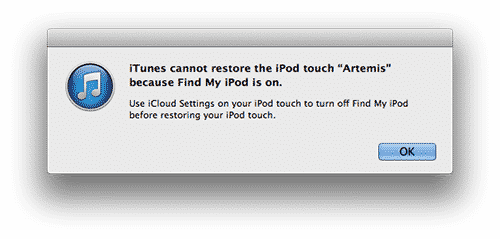
Mesmo que o usuário tente contornar isso colocando um dispositivo em modo “DFU” ou “recuperação” para forçá-lo a restaurar, a Apple impedirá que o dispositivo seja ativado sem o ID e a senha do iCloud do proprietário original, basicamente tornando-o inútil. Isso se aplica independentemente de o usuário estar tentando ativar o dispositivo via iTunes ou o assistente de configuração do iOS.
Receba novas postagens na sua caixa de entrada
Sem spam. Cancele a assinatura a qualquer momento.