Tecnologia · 4 min read · Dec 10, 2025
iPhone Conectado ao WiFi, mas Internet Não Funciona: Como Resolver!
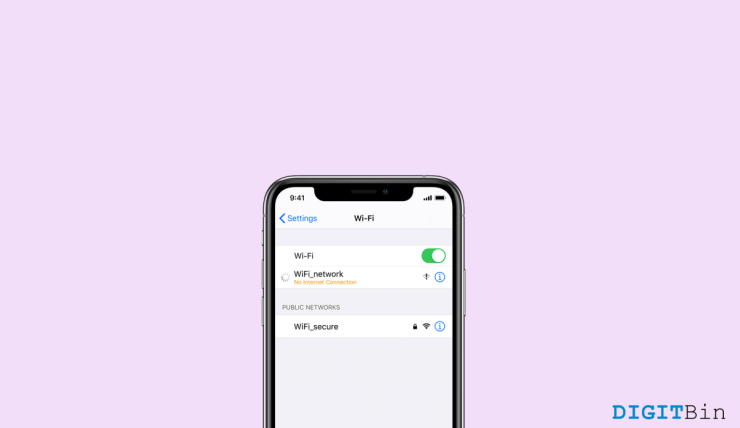
O Apple iPhone é o smartphone mais utilizado atualmente, a sensação premium e a experiência de topo é o que o torna diferente de outros smartphones no mercado. Mas com o novo iOS 15, as pessoas têm reclamado de um problema comum de conectividade com o Wi-Fi do dispositivo. As pessoas têm reclamado sobre a falta de conectividade com a internet mesmo quando estão conectadas à rede Wi-Fi, e esse problema tem uma solução que iremos guiá-lo.
Neste artigo, iremos orientá-lo a resolver o problema de conexão Wi-Fi, mas sem conectividade com a internet no seu iPhone. Vamos falar sobre as possíveis causas para esse problema e também os passos e medidas que você pode tomar por conta própria para resolvê-lo.
Principais Formas de Resolver iPhone Conectado ao Wi-Fi, mas Sem Internet
No seu iPhone, se você não consegue acessar a internet usando o Wi-Fi, pode haver algumas causas possíveis para isso. Aqui estão algumas razões comuns para esse problema.
- Seu Wi-Fi não tem Acesso à Internet.
- Sua conectividade com a internet está muito lenta.
- Há algum bug com as atualizações recentes do seu iPhone.
- Sua linha de antena está completamente coberta ou danificada (no pior dos casos).
Método 1: Reinicie seu iPhone
O primeiro passo que você pode dar é reiniciar seu iPhone. Isso irá limpar os pequenos problemas e aplicativos corrompidos que estão rodando em segundo plano e impedem seu telefone de acessar a internet via Wi-Fi. A maioria de vocês deve saber como reiniciar o iPhone, mas iremos lhe dizer os passos de qualquer forma.
- Vá para Configurações e toque em Geral.
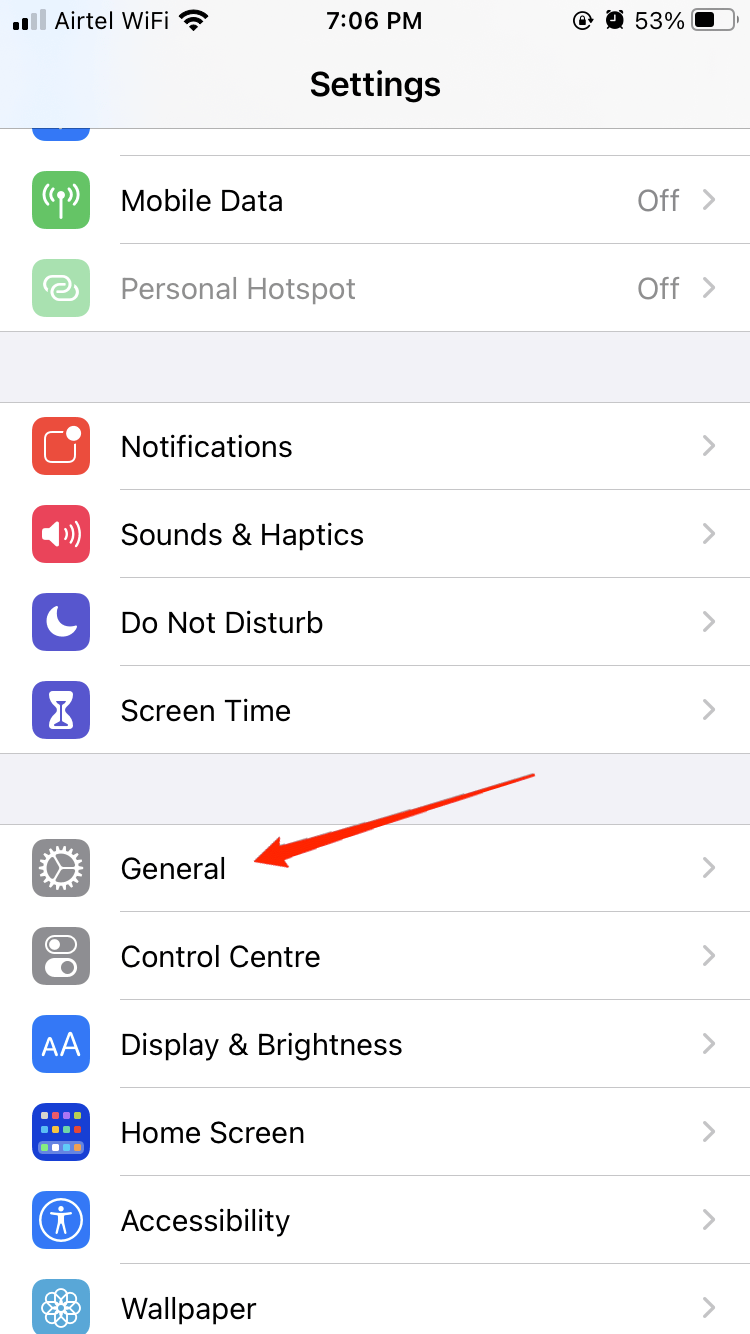
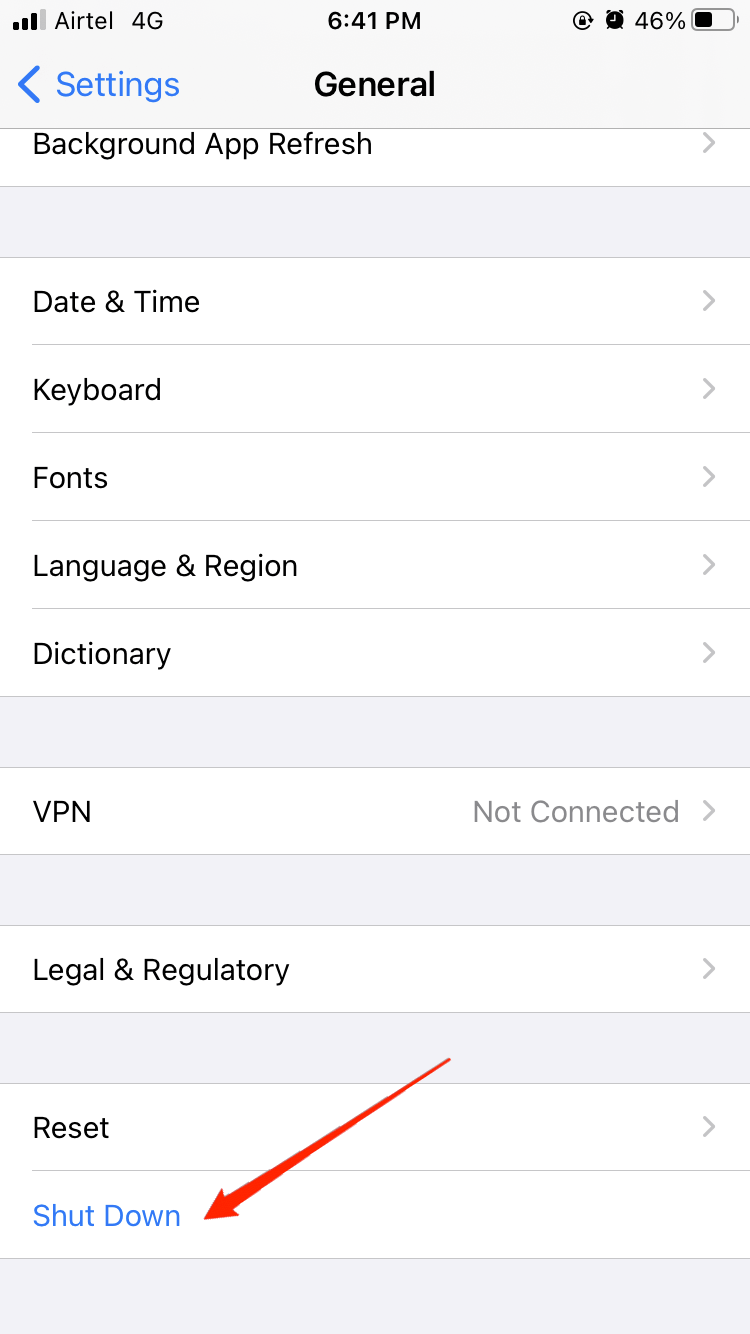
- Agora toque em “ Desligar,” e um controle deslizante aparecerá na parte superior da tela.
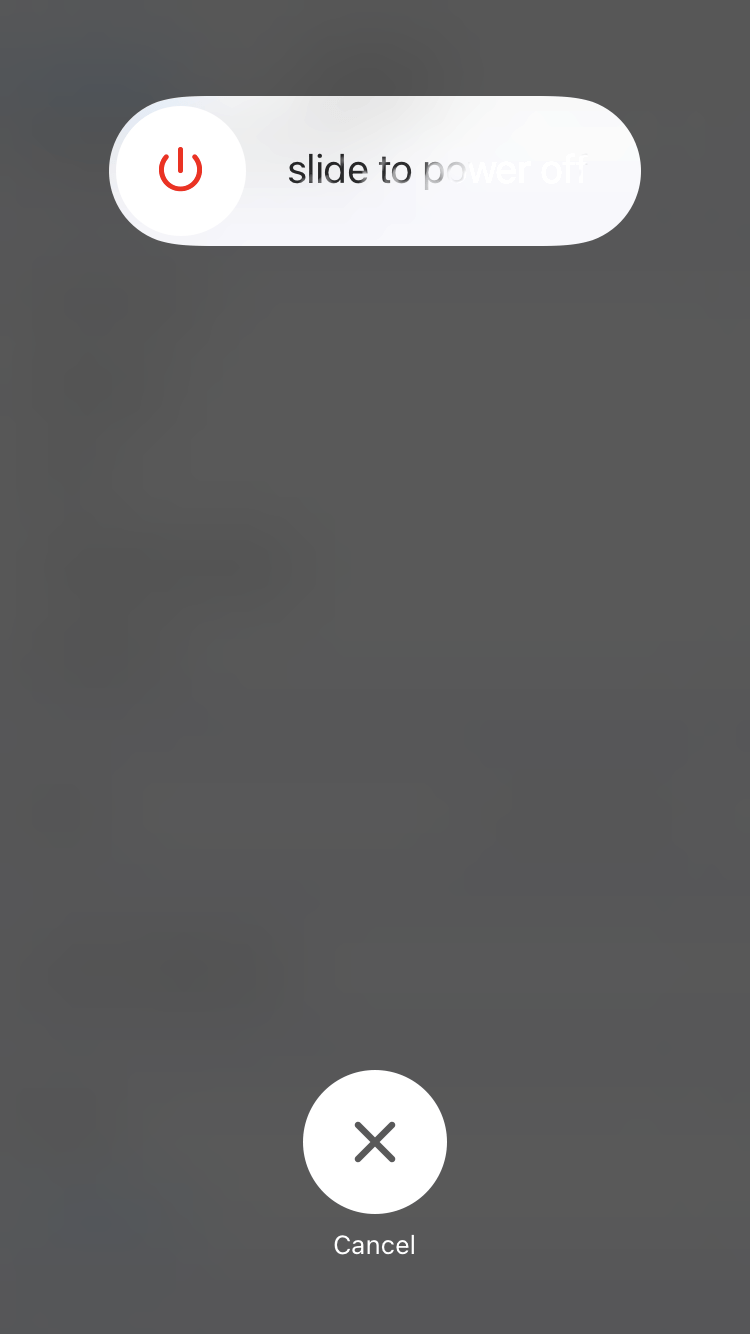
- Deslize para a direita, e seu iPhone será desligado.
- Agora reinicie seu telefone pressionando e segurando o botão de energia por alguns segundos.
Método 2: Ative/desative o modo avião
O passo mais comum neste artigo. Você deve ativar o modo avião e desativá-lo novamente após alguns segundos.
- Abra as configurações e Ative o ícone do Avião.
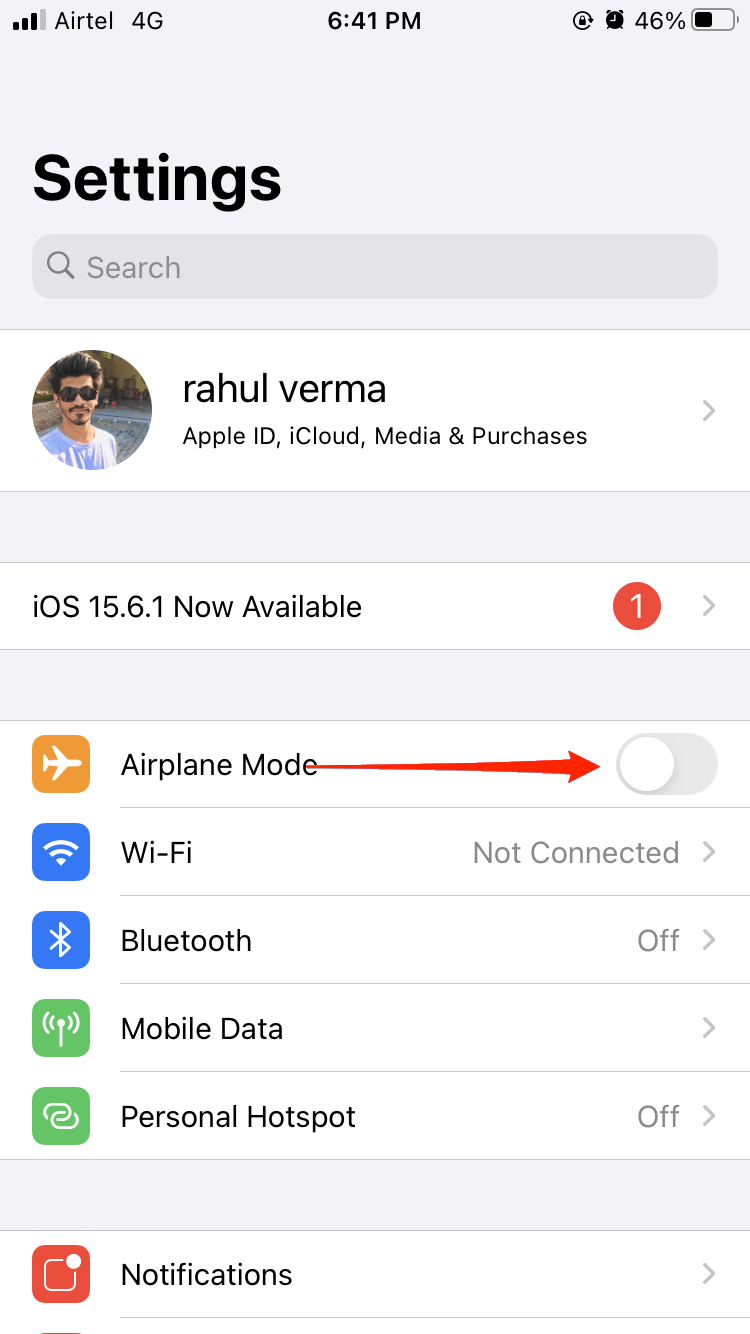
- Agora, desative o ícone do avião após 15-30 segundos.
Método 3: Instale a Nova Atualização de Firmware
Se suas atualizações estão baixadas e aguardando instalação, isso pode causar alguns problemas na sua rede e resultar nesse problema. Você deve instalar essas atualizações manualmente.
Abra as configurações e toque em Geral.
Toque em Atualização de Software e siga as instruções na tela.
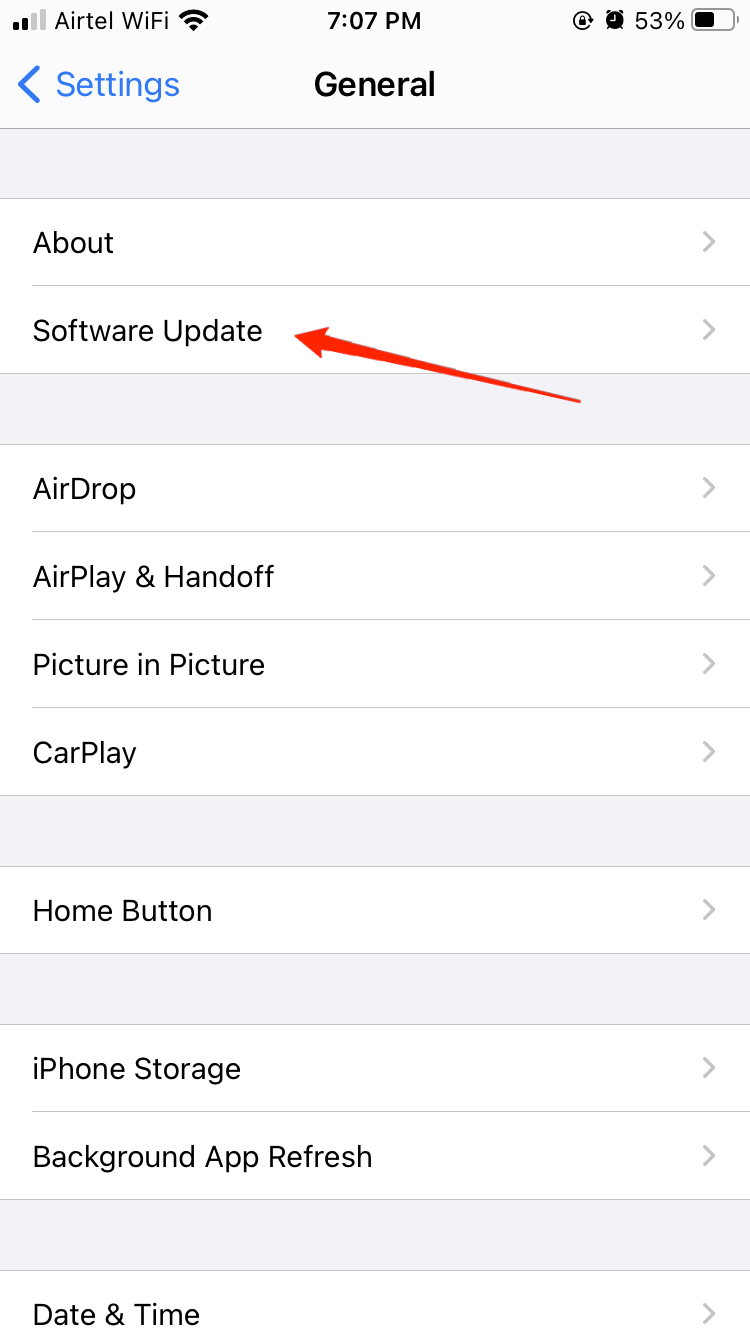
Toque em instalar atualizações.
Método 4: Esqueça o Wi-Fi e Reconecte
Este passo também é útil para pessoas que enfrentam esse tipo de problema. No seu iPhone, abra seu Wi-Fi, esqueça a rede Wi-Fi do telefone e reconecte-se.
- Abra as configurações e toque em Wi-Fi.
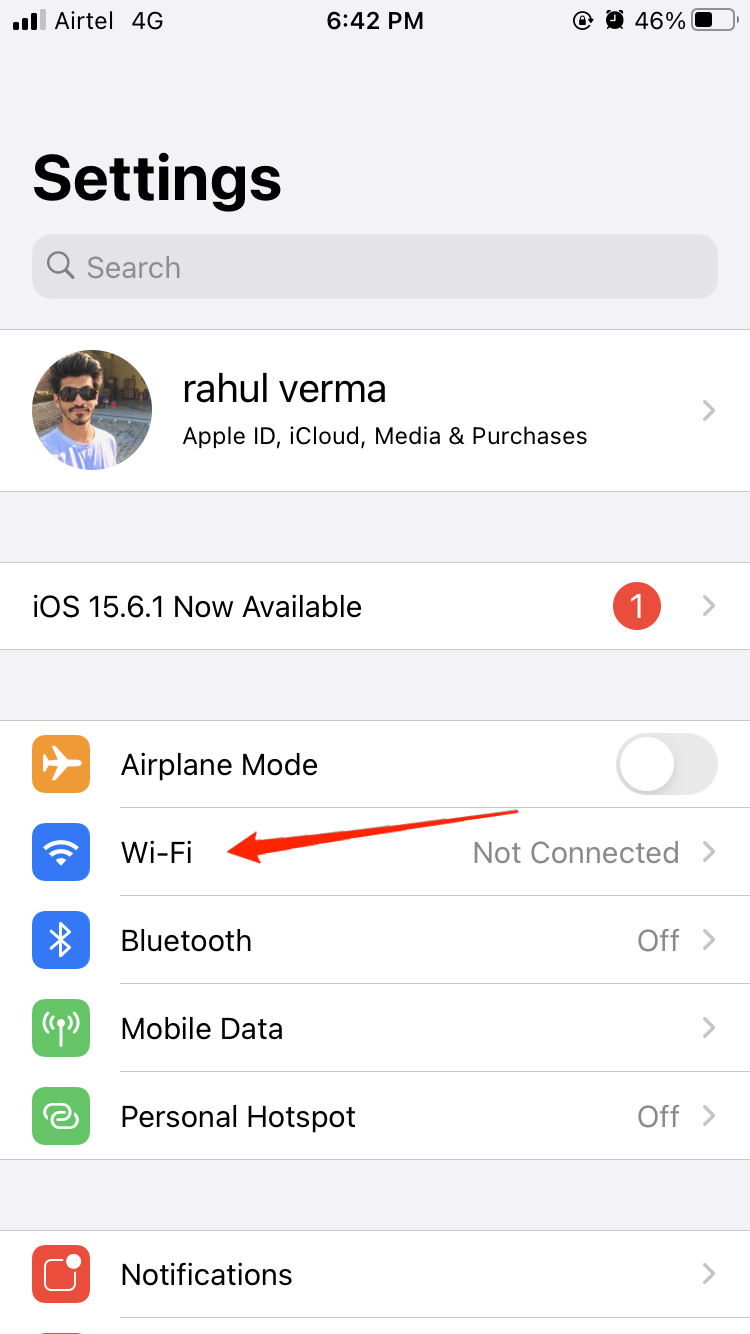
- Agora selecione a rede Wi-Fi à qual você está conectado.
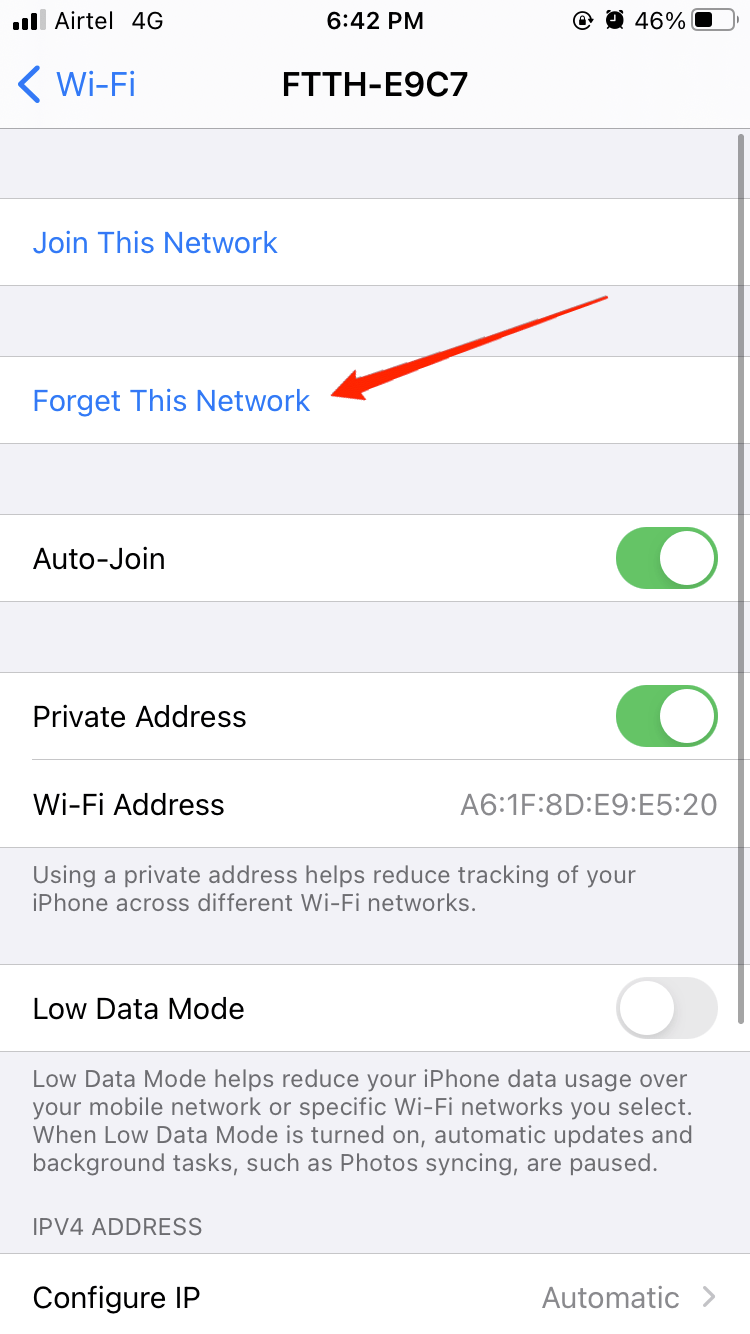
- Agora toque na opção “ Esquecer esta Rede ”.
Método 5: Renove as configurações DHCP
Renovar seu contrato DHCP é uma maneira prática de resolver seus problemas de Wi-Fi.
Abra as configurações e toque em Wi-Fi no seu iPhone.
Selecione sua rede Wi-Fi e role para baixo.
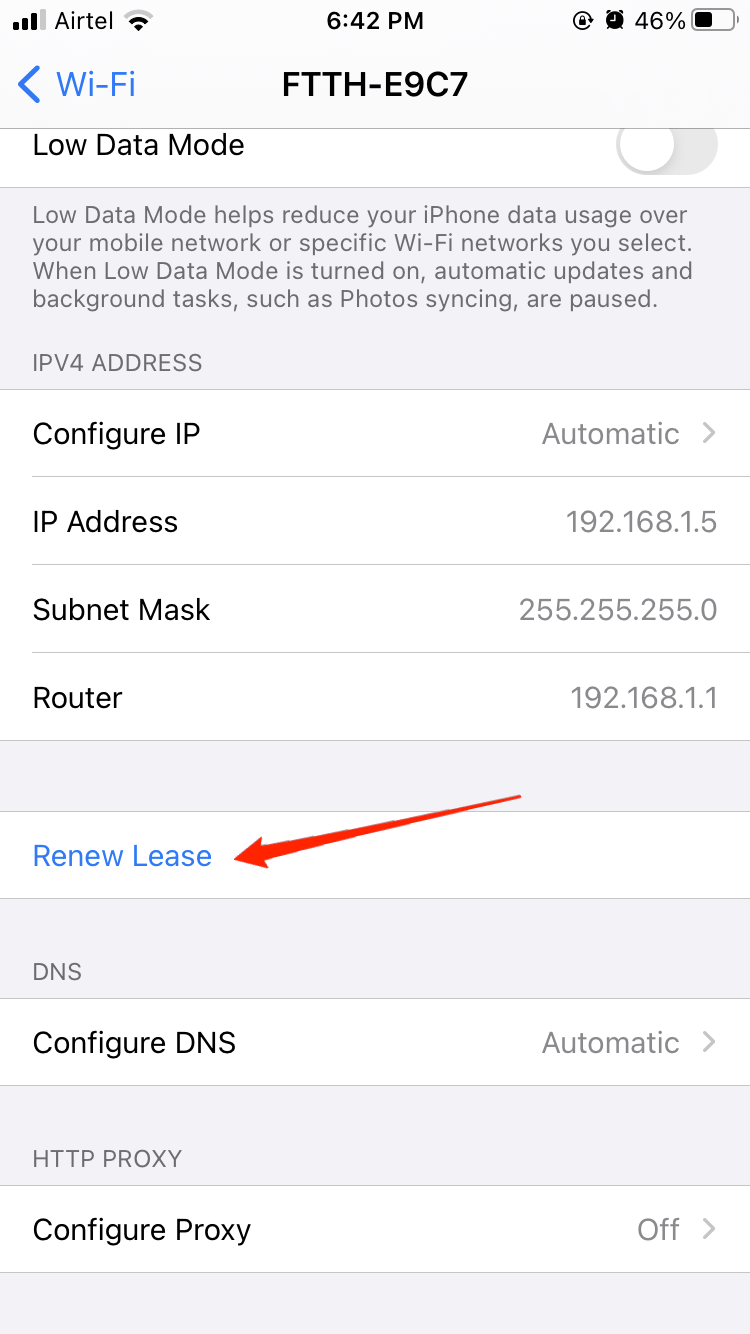
Agora, vá até o final, e você encontrará “ Renovar contrato DHCP ” toque nele.
Método 6: Desative o Assistente de Wi-Fi
Verifique se o assistente de Wi-Fi está ativado ou não; se estiver ativado, você deve desativá-lo acessando as configurações. O assistente de Wi-Fi é um recurso que muda você para a rede celular se não conseguir se conectar à sua internet via Wi-Fi.
- Abra suas configurações e vá para as configurações da rede celular.
- Você verá um botão de alternância do assistente de Wi-Fi na parte superior.
- Desative-o se estiver ativado.
Método 7: Desative suas configurações de VPN
Se você estiver usando serviços de VPN, desative-os para fazer seu Wi-Fi funcionar e se conectar à internet se estiver enfrentando esse problema.
Vá para as configurações do seu iPhone.
Toque em geral e toque em VPN.
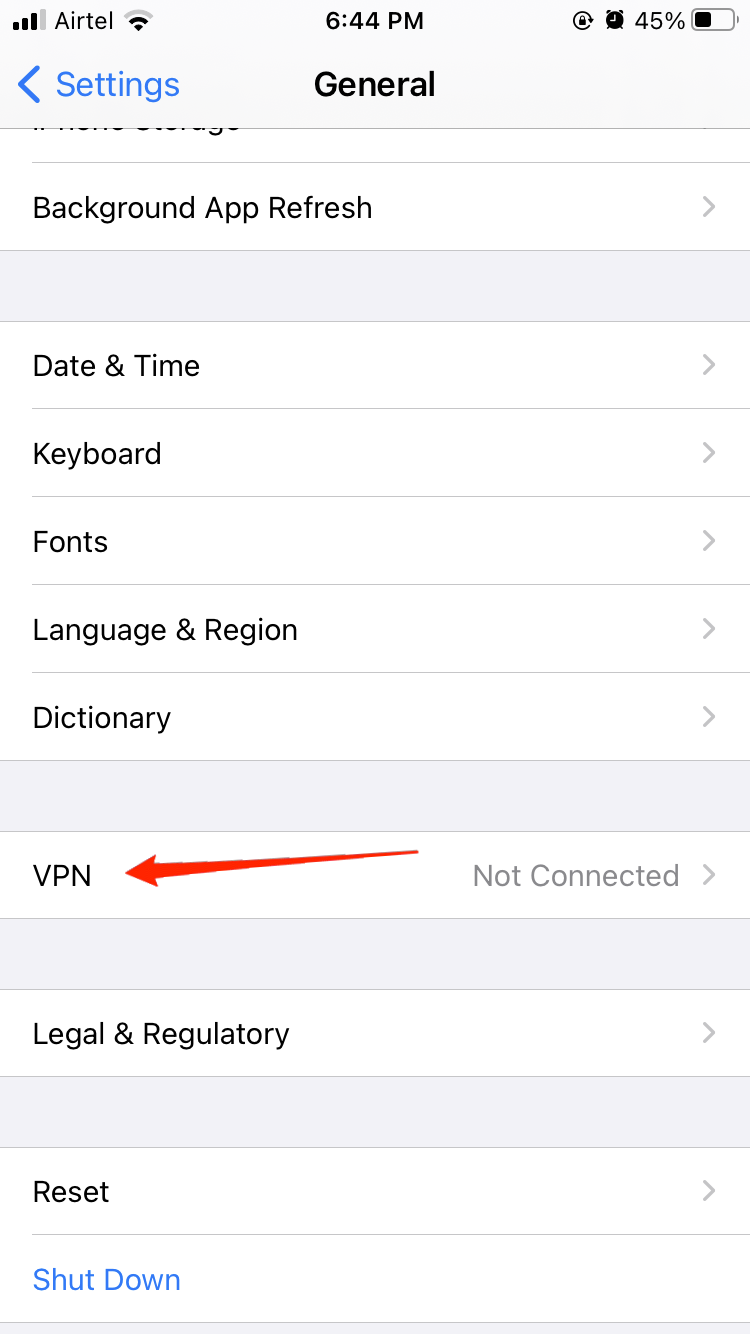
Agora, no Status da sua VPN, desative se estiver ativado.
Método 8: Redefina sua rede
Este passo é como o último recurso. Você pode redefinir sua rede para as configurações de fábrica. Certifique-se de anotar sua senha do Wi-Fi se não se lembrar dela.
Vá para as configurações no seu iPhone.
Selecione geral e vá para redefinir.
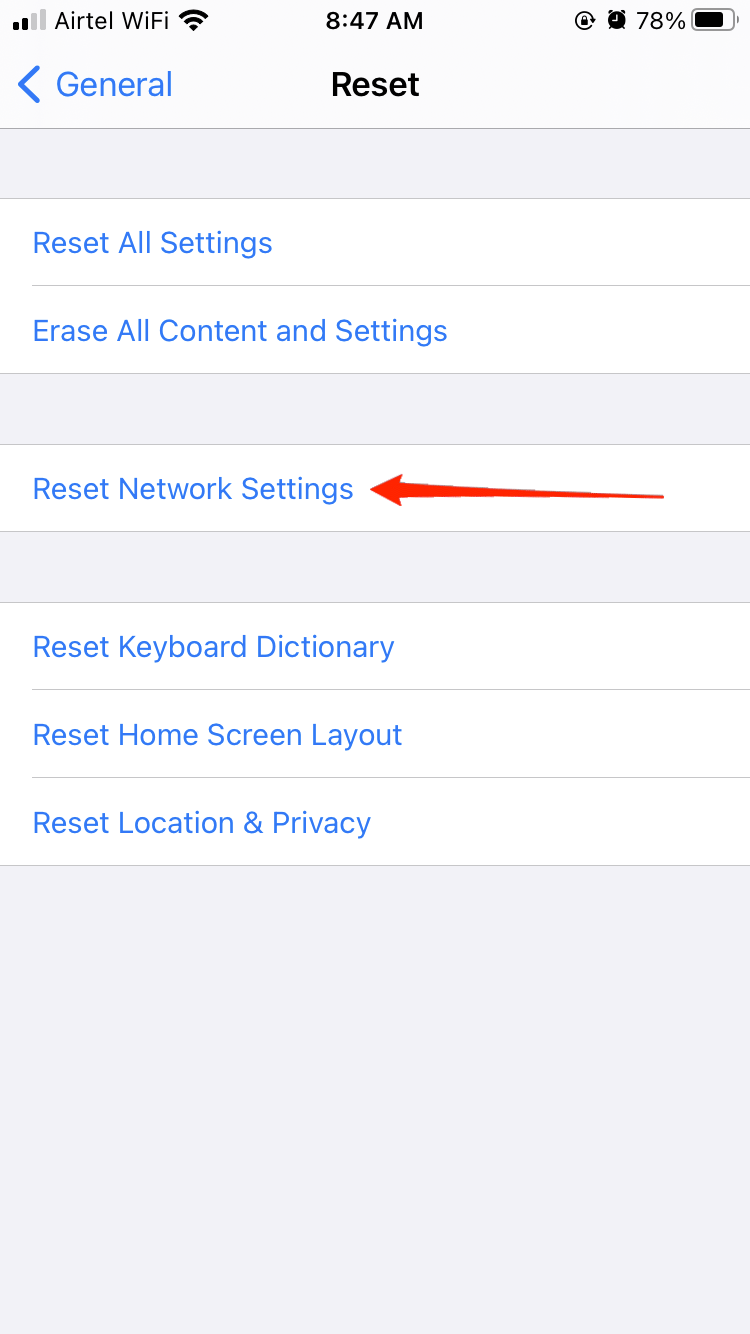
Agora, toque em redefinir rede tocando na opção “ Redefinir Configurações de Rede ”.
Palavras Finais
Esses são os passos que você pode seguir para resolver seu problema de Wi-Fi com seu iPhone. Mas se tudo isso não funcionou para você, então você deve entrar em contato com o suporte ao cliente do seu iPhone. Apresente seu problema a eles; eles lhe dirão se seu receptor de rede está danificado ou se há algum erro na parte do software.
Se você tiver alguma opinião sobre iPhone Conectado ao WiFi, mas Internet Não Funciona: Como Resolver!, sinta-se à vontade para deixar um comentário abaixo. Além disso, inscreva-se em nosso canal do YouTube DigitBin para tutoriais em vídeo. Saúde!
Receba novas postagens na sua caixa de entrada
Sem spam. Cancele a assinatura a qualquer momento.