Gravadores de Voz · 24 min read · Feb 26, 2026
Gemas do iPhone: Todos os Gravadores de Voz, Avaliados
A tecnologia de gravador de voz apareceu pela primeira vez nos iPods em 2003, quando a Belkin lançou o gravador de voz original para iPod. Desde então, modelos adicionais de iPod de tamanho normal e nano ofereceram capacidades básicas de gravação de voz, usando software que a Apple incluiu no firmware dos dispositivos. Tudo o que você precisava era de um dos vários acessórios com microfone da Belkin, Griffin, XtremeMac ou outros.
Então algo mudou: o iPhone veio com um microfone embutido. No entanto, não tinha nenhum software de gravação de voz para aproveitar esse recurso. Hoje, menos de um mês após a abertura da App Store, existem 13 diferentes aplicativos de software de gravador de voz — muito para escolher — então testamos todos eles e criamos este recurso de Gemas do iPhone para ajudá-lo a descobrir qual é o melhor para suas necessidades. Você pode pular diretamente para as avaliações do SpeakEasy e Note2Self se quiser ver nossas principais escolhas.
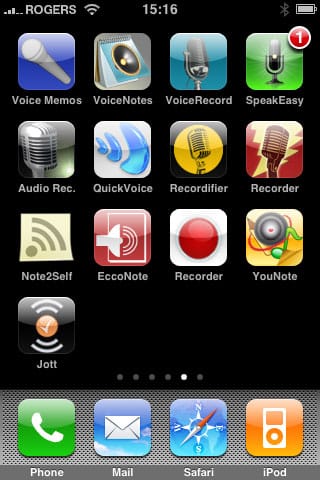
Ao contrário de muitos dos programas da App Store, esses aplicativos específicos são projetados especificamente para o iPhone, não para o iPod touch. O iPod touch não tem um microfone embutido e não há acessórios de gravação de voz compatíveis com o iPod touch disponíveis. Além disso, as restrições atuais do SDK impedem que aplicativos de terceiros acessem a maioria dos acessórios do Dock Connector, então mesmo que um desenvolvedor ou fabricante de acessórios empreendedor quisesse trazer a gravação de voz para o iPod touch, não parece que isso será possível a menos que a Apple mude o software.
Deve-se também notar que a qualidade de gravação base de todos os aplicativos que revisamos era aproximadamente equivalente. Alguns dos aplicativos que revisamos ofereceram configurações de gravação de maior qualidade, o que resultou em fidelidade ligeiramente melhor ao gravar de fontes musicais ou de fontes distantes, como em um auditório. No entanto, para fins de qualidade de gravação de voz, todos os aplicativos que revisamos forneceram qualidade aceitável com virtualmente nenhuma diferença distinguível.
Em termos de espaço ocupado por gravações de voz, com base nos aplicativos que forneceram informações de armazenamento ou transferência de memos de voz, você pode esperar que suas gravações ocupem aproximadamente 1MB por minuto de áudio gravado em média, em comparação com 2,5MB por minuto no modo de baixa qualidade do iPod 5G, clássico e nano. Notavelmente, os números não são diretamente comparáveis porque as gravações do iPhone são atualmente feitas no Formato de Áudio Core da Apple (CAF) em vez de WAV, o formato usado pelos iPods. O espaço consumido também variará um pouco com aplicativos que fornecem diferentes configurações de qualidade, no entanto, com o microfone monaural no iPhone, não há necessidade atual de gravar em fidelidade estéreo. Uma atualização de software do iPhone a curto prazo deve adicionar codificação MP3 como uma alternativa ao CAF para maior compatibilidade dos arquivos gravados.
Voice Memos ($5) da Verge23 (Link da iTunes Store)
Voice Memos é um aplicativo básico de gravação de voz sem frescuras que mais ou menos funciona para seu propósito pretendido: gravar e armazenar memos de voz no seu iPhone. Iniciar o aplicativo apresenta uma lista de gravações existentes com um botão Gravar para fazer uma nova gravação e um botão Excluir para remover uma gravação existente, em uma interface muito semelhante ao próprio aplicativo de Correio de Voz Visual do iPhone.
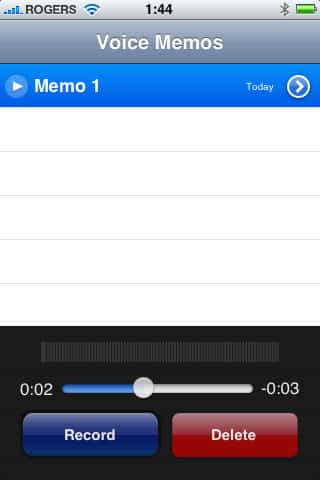
A interface é simples o suficiente para permitir que você comece a gravar novos memos de voz de forma rápida e fácil, sem muito esforço. Os memos existentes são reproduzidos tocando no memo salvo e pressionando o pequeno botão de reprodução que aparece à sua esquerda imediata. Tocar na seta traz uma tela de informações que permite que você veja informações básicas sobre o memo e renomeie o memo tocando no botão Editar.
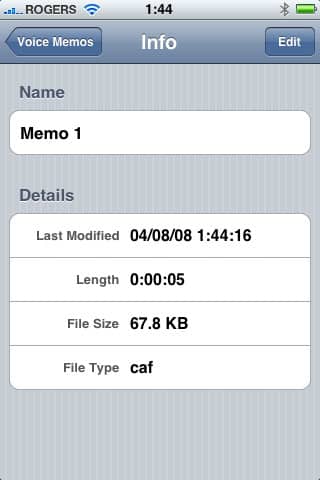
Infelizmente, é aqui que a interface começa a desmoronar. Ao editar um memo de voz existente, você pode tocar em qualquer um dos campos exibidos, mas independentemente de qual você tocar, será solicitado a inserir um novo título para o memo. Para piorar as coisas, parece que cada novo campo acessa na verdade um campo de título diferente. Em outras palavras, se você tocar no campo de título real, pode renomear o memo e tocar no botão Salvar para voltar à tela principal de edição. Tocar em outro campo, como a hora da última modificação, o levará de volta à tela Editar Nome, mas com o nome antigo preenchido. Embora isso seja uma pequena irritação, sentimos que um pouco mais de atenção poderia ter sido dada ao design da interface do usuário no lado da edição, particularmente para um dos aplicativos de gravação de voz mais caros disponíveis atualmente. Além disso, durante nossos testes de revisão, notamos que tocar no botão Gravar às vezes falhava em realmente iniciar uma gravação. Isso parecia ocorrer com mais frequência imediatamente após uma gravação anterior ter sido excluída, mas embora o problema tenha ocorrido várias vezes, não conseguimos reproduzi-lo sob demanda. Não está claro se isso é uma deficiência dentro do próprio aplicativo ou simplesmente o resultado dos muitos problemas que atualmente afligem a versão inicial do iPhone v2.0.
Observe que este aplicativo também não fornece nenhum método para transferir gravações do dispositivo. Você pode ouvir suas gravações no iPhone ou excluí-las, e é isso. Além disso, você não pode pausar enquanto grava, nem adicionar a uma gravação existente. Por outro lado, Voice Memos tem uma interface muito agradável com a qual os usuários do Correio de Voz Visual se sentirão confortáveis, e faz o que se propõe a fazer com apenas alguns pequenos problemas de interface. Infelizmente, a realidade é que, ao preço de $5, este é um dos dois aplicativos de gravação de voz mais caros na iTunes Store, e realmente esperávamos muito mais, particularmente em comparação com as alternativas disponíveis. Avaliação do iLounge: D.
Voice Notes (Gratuito) da GarSoft (Link da iTunes Store)
Voice Notes é outro aplicativo de gravação de voz sem frescuras que tem a vantagem de ser gratuito. No entanto, em vez de apresentar ao usuário uma tela pronta para gravar ao abrir este aplicativo, o usuário é apresentado a uma lista de gravações existentes. Ao usar este aplicativo pela primeira vez, isso significa que o usuário é apresentado a uma tela em branco:

Para iniciar uma nova gravação, você deve clicar no sinal de mais no canto superior direito da tela. O aplicativo então muda para uma tela de gravação simplificada onde você pode dar um nome à sua nova gravação e/ou começar a gravar tocando no botão Gravar. Embora usuários individuais possam ter preferências diferentes, em nossa opinião, o objetivo de um aplicativo de gravação de voz deve ser minimizar a quantidade de tempo e o número de toques necessários para realmente iniciar uma gravação, o que significa que a prioridade deve ser dada à interface de gravação, em vez da lista de gravações. Neste caso, este aplicativo parece muito mais complicado de usar do que muitas das alternativas.
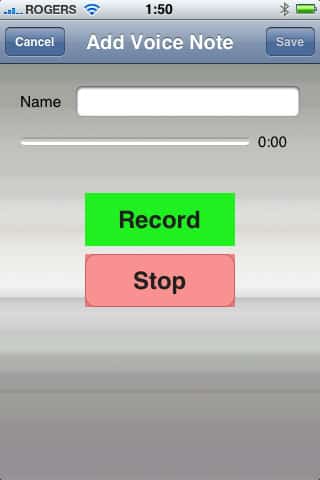
Quando terminar a gravação, você pode editar o campo de nome, tocar no botão Gravar novamente para regravar seu clipe (observe que isso apaga sua gravação atual sem aviso), ou tocar no botão Salvar no canto superior direito para salvar sua gravação.
Embora este aplicativo faça o que é anunciado e tenha a vantagem de ser gratuito, há algumas limitações sérias em seu design atual: não há como visualizar sua gravação atual a partir da tela de gravação — você deve salvá-la e depois ouvi-la a partir da tela principal. Não há como pausar enquanto grava, e tocar no botão de gravação uma segunda vez apaga sua gravação atual em vez de adicionar a ela; não há um aviso para notificar o usuário sobre isso e é muito fácil fazer isso acidentalmente, como enquanto você está tentando digitar um nome para o memo. Além disso, uma vez que você salvou uma gravação, não há como renomeá-la — você fica preso com o nome que deu durante a gravação. Por último, não há como transferir essas gravações do iPhone.
Mesmo com um preço gratuito, este aplicativo é básico e limitado demais neste ponto para qualquer tipo de uso sério. Avaliação do iLounge: C-.
VoiceRecord ($1) de Patrick O’Keefe (Link da iTunes Store)
Mais um aplicativo básico de gravação de voz, VoiceRecord é de muitas maneiras semelhante às outras opções que revisamos até agora, embora um pouco mais polido. Como Voice Notes, este aplicativo tem o recurso irritante de apresentar ao usuário uma lista de gravações em vez de ir direto ao ponto com a interface de gravação real. Para começar uma gravação, o usuário deve tocar no sinal de mais, neste caso no canto superior esquerdo do aplicativo.

Tocar no sinal de mais leva você a uma tela de gravação muito agradável, onde você deve então tocar no botão Gravar para realmente começar a gravar. Como um toque adicional agradável, um medidor de nível é exibido durante a gravação:
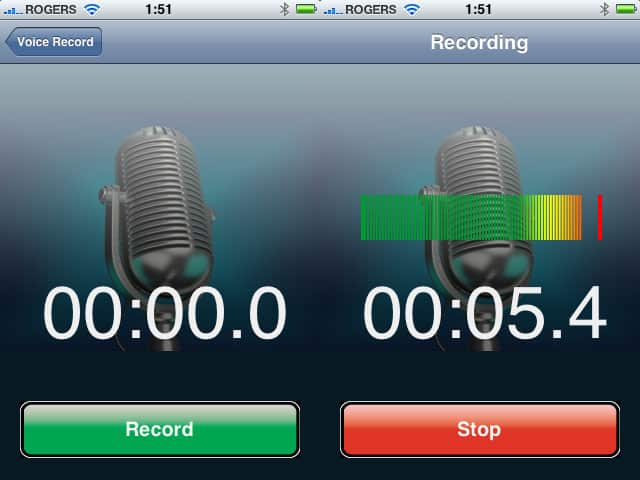
Quando terminar a gravação, tocar no botão de parar salva a gravação atual e o leva de volta à lista de gravações. Por padrão, todas as gravações são nomeadas com a data e hora atuais. Tocar em uma gravação apresenta uma lista de opções para reproduzir, renomear ou excluir a gravação.

Infelizmente, VoiceRecorder carece de quaisquer recursos mais avançados de alguns dos outros gravadores de voz, como a capacidade de pausar enquanto grava ou adicionar a uma gravação existente, e nenhum meio é fornecido para transferir as gravações do iPhone para o seu computador. Se você pode viver dentro dessas limitações, no entanto, este aplicativo funciona bem como um gravador de voz básico e tem um preço razoável. Avaliação do iLounge: B-.
SpeakEasy Voice Recorder ($2) da Zarboo Software (Link da iTunes Store)
SpeakEasy Voice Recorder é definitivamente a opção mais polida e profissional entre todos os gravadores de voz que revisamos, oferecendo capacidades de gravação de voz mais avançadas dentro de uma interface de usuário muito atraente. Iniciar o SpeakEasy leva o usuário a uma tela de “Estúdio” com um grande botão de microfone para começar a gravar imediatamente:
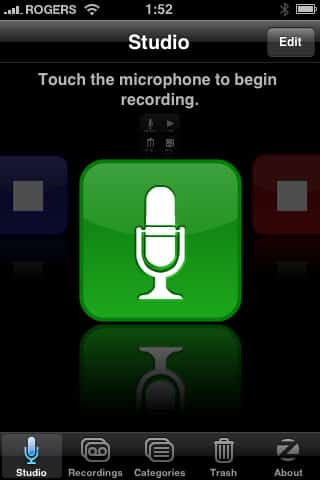
Tocar no microfone leva o usuário diretamente ao modo de gravação:
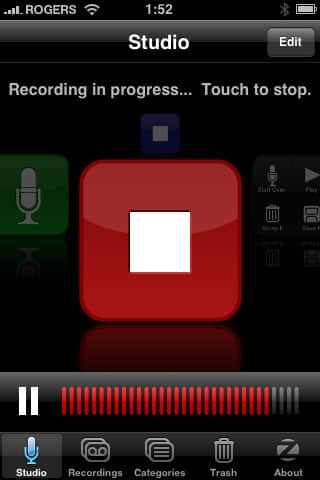
Um medidor de nível é exibido para acompanhar seus níveis de áudio e você também pode pausar e retomar a gravação tocando no botão de pausa que aparece à esquerda imediata do medidor de nível. Quando terminar a gravação, toque no botão PARAR grande demais para não ser notado e você será perguntado o que deseja fazer com esta gravação:
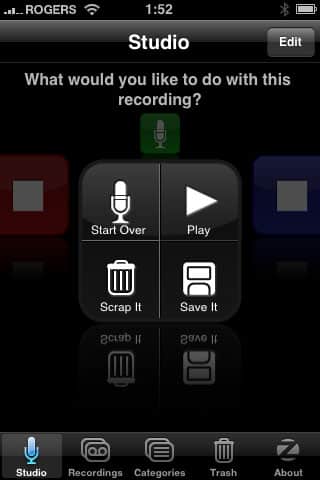
Tocar na opção Salvar fornece uma tela onde você pode nomear sua gravação, adicionar alguns comentários e atribuí-la a uma categoria. Você também pode adicionar uma tag de foto à sua gravação tocando no ícone de imagem azul no canto superior esquerdo:
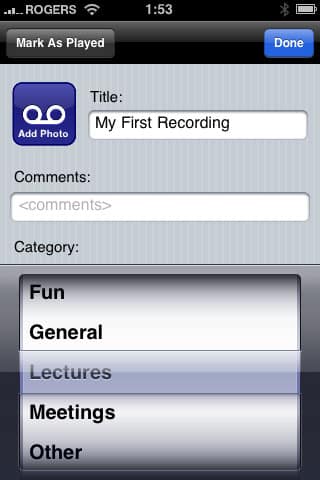
Observe o botão “Marcar como Reproduzido” que também aparece no canto superior esquerdo. SpeakEasy marca todas as gravações como “Novas” até que você as ouça ou as marque como reproduzidas manualmente.
SpeakEasy também oferece algumas opções adicionais que estão ocultas no aplicativo principal “Configurações” do iPhone.
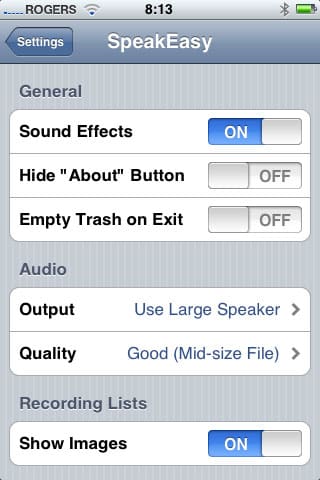
A partir daqui, você pode especificar se deseja que o SpeakEasy reproduza a saída pelo alto-falante principal do iPhone ou pelo fone de ouvido, além de escolher entre um dos cinco níveis de qualidade de gravação:
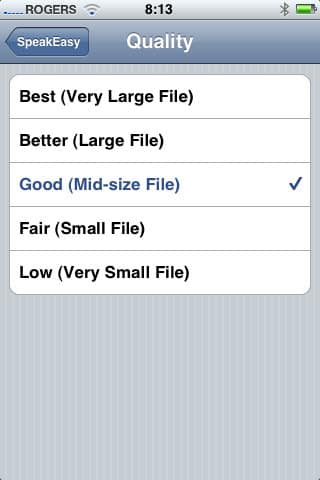
Em comparação com outros aplicativos de gravação de voz, a capacidade do SpeakEasy de ajustar a qualidade de gravação de áudio permite opções de desempenho de gravação para gravar conteúdo musical ou gravar em uma sala grande, como um auditório. Sob essas circunstâncias, a opção de Melhor qualidade produziu resultados visivelmente melhores, embora pouca diferença pudesse ser ouvida na configuração de Melhor qualidade em nossos ambientes de teste. Infelizmente, sem uma maneira de realmente transferir os arquivos de áudio gravados do iPhone para outro aplicativo, é difícil analisar e comparar adequadamente as diferentes configurações de qualidade de gravação.
Em última análise, SpeakEasy é um aplicativo de gravação de voz muito polido, com a única limitação séria sendo a capacidade de realmente transferir suas gravações do iPhone para o seu computador. Se este não é um recurso que você precisa, o SpeakEasy definitivamente atenderá a maioria de suas outras necessidades de gravação de voz em um pacote com preço muito razoável. Avaliação do iLounge: B+.
Audio Recorder ($3) da Peerium (Link da iTunes Store)
Audio Recorder é outro aplicativo de gravação de voz com um design de interface de usuário ligeiramente único e um recurso adicional importante: você pode enviar suas gravações por e-mail, seja para sua própria conta de e-mail ou para qualquer contato em seu catálogo de endereços do iPhone com o toque de um botão.
Ao ser iniciado, o Audio Recorder apresenta uma tela de início pronta para gravar, com botões padrão de parar, reproduzir, pausar e gravar todos dispostos de forma consistente:
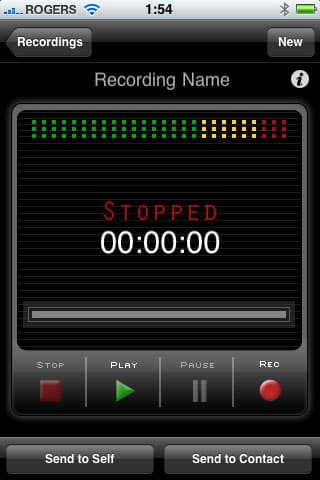
Tocar no botão Gravar começa imediatamente a gravação. Um medidor de nível de gravação é fornecido, e você pode pausar e retomar a gravação conforme necessário.
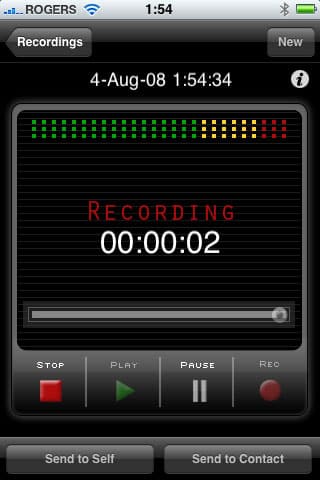
Quando terminar a gravação, basta tocar no botão Parar, e a gravação será salva em uma lista de gravações, identificada pela data e hora da gravação, no entanto você permanecerá na tela de gravação. Você pode retomar a gravação simplesmente tocando no botão Gravar novamente, e a gravação continuará de onde você parou.
Você pode acessar uma lista de suas gravações tocando no botão “Gravações” no canto superior esquerdo.
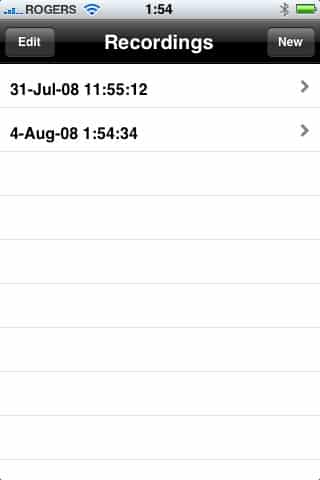
Na verdade, você pode até chamar gravações passadas da sua lista e adicionar a elas a qualquer momento, simplesmente tocando na gravação em sua lista, que será carregada no aplicativo principal de gravação, onde você pode reproduzir a gravação ou tocar no botão Gravar para adicionar mais ao final. Gravar em um arquivo existente sempre adiciona ao final do arquivo, independentemente da sua posição de reprodução atual.
Como a gravação sempre começa do final do arquivo atual, você deve iniciar uma nova gravação tocando no botão Novo localizado no canto superior direito do aplicativo.
O Audio Recorder usa Arquivos de Áudio Core não compactados (CAF), e as gravações quando enviadas por e-mail parecem ser cerca de duas a três vezes maiores do que os arquivos criados por outros aplicativos de gravação de voz do iPhone. Espere cerca de 3MB por minuto de gravação de áudio ao usar este aplicativo.
Os botões “Enviar para Mim” e “Enviar para Contato” enviarão a gravação atual como uma mensagem de e-mail, seja para seu próprio endereço de e-mail ou para qualquer contato em seu catálogo de endereços do iPhone. Para que isso funcione, no entanto, você deve primeiro configurar as configurações da sua conta de e-mail nas configurações do Audio Recorder, que estão enterradas nas configurações principais do iPhone:
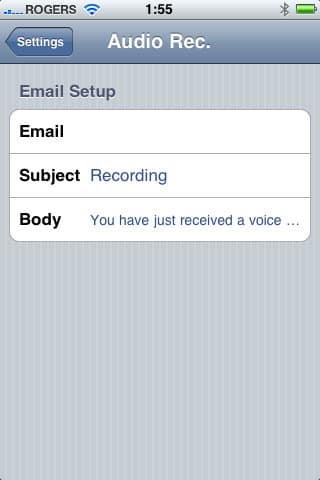
Se você não configurou essas configurações, será lembrado de fazê-lo. Seria bom, no entanto, se o aplicativo Audio Recorder pudesse simplesmente solicitar essas configurações, em vez de apresentar uma mensagem de erro e, em seguida, exigir que você vá e encontre o painel de configurações para configurá-las você mesmo.
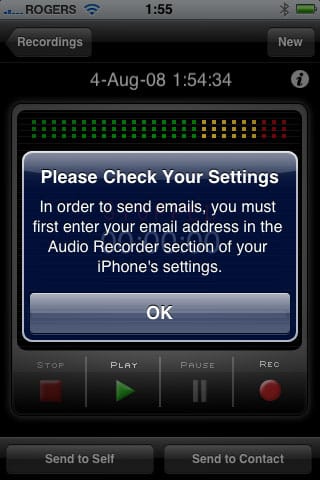
Outro problema que notamos é que parece que o aplicativo tenta enviar seus e-mails diretamente para o servidor de e-mail de destino e, portanto, pode ser bloqueado por certos firewalls. Em nossos testes, não conseguimos enviar com sucesso uma gravação de voz enquanto estávamos em uma rede Wi-Fi doméstica — que bloqueia o tráfego SMTP de saída — embora isso tenha funcionado bem em uma rede 3G assim que desligamos o Wi-Fi. Usar um servidor de e-mail intermediário ou enviar memos de voz através do aplicativo de e-mail real provavelmente produziria resultados mais confiáveis.
A única outra limitação menor em comparação com outros aplicativos de gravação de voz é que o Audio Recorder não fornece nenhuma maneira de reorganizar, renomear ou anotar suas notas gravadas. As notas são nomeadas com a data e hora da gravação, e isso não pode ser modificado. No entanto, é uma questão de preferência individual se esse é um recurso realmente necessário em um aplicativo cuja função principal parece ser coletar notas de voz e enviá-las para uma caixa de e-mail para organização e processamento posterior. Dada a escolha, a capacidade de transferir suas notas do iPhone é definitivamente preferível a nomeá-las e categorizá-las no próprio dispositivo.
A conclusão é que o Audio Recorder faz um excelente trabalho a um preço razoável em termos de suas capacidades de gravação e interface do usuário, e oferece a capacidade de enviar suas gravações para sua própria caixa de e-mail ou diretamente para outro usuário. Está prejudicado principalmente por algumas limitações menores relacionadas ao envio de e-mails que podem não afetar todos os usuários e que podem ser abordadas em uma versão futura. Avaliação do iLounge: B.
QuickVoice Recorder ($2) da nFinity (Link da iTunes Store)
QuickVoice recorder é outro aplicativo de gravação de voz relativamente básico com um recurso útil que o distingue dos outros: a nFinity fornece um aplicativo separado tanto para Mac quanto para Windows que pode ser usado para transferir suas gravações diretamente para o seu computador desktop.
Como gravador de voz, o QuickVoice não é nada espetacular em comparação com as outras opções disponíveis. Iniciar o aplicativo gera uma lista de suas gravações de voz atuais e botões proeminentes de Gravar e Reproduzir, com botões adicionais para editar e excluir exibidos nos cantos inferiores:
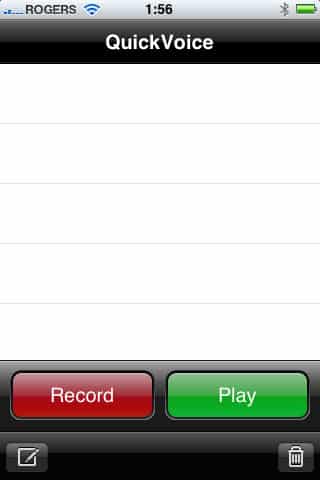
Para iniciar uma nova gravação, basta tocar no botão Gravar, e a gravação começa imediatamente.
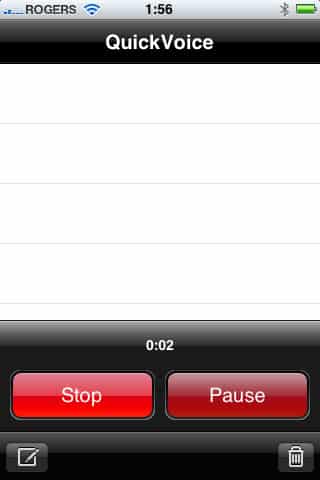
Ao contrário da maioria dos outros gravadores básicos, no entanto, o QuickVoice inclui a capacidade de pausar e retomar sua gravação a qualquer momento — um recurso que a nFinity anuncia de forma bastante proeminente em sua descrição na App Store, e definitivamente é uma vantagem útil em relação a alguns dos outros gravadores de voz básicos.
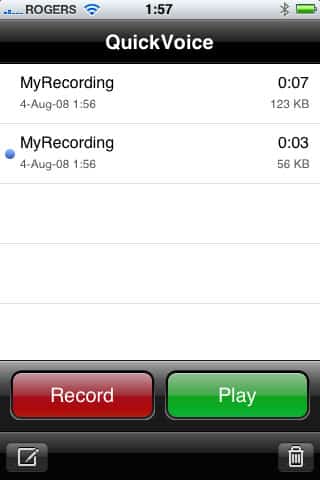
Além dessa distinção, no entanto, o QuickVoice é infelizmente um desses aplicativos que simplesmente não “parece certo” no iPhone. O design da interface do usuário definitivamente não segue o design de outros aplicativos do iPhone e, portanto, pode ser um pouco não intuitivo. Por exemplo, para editar, reproduzir ou excluir uma gravação, você deve tocá-la primeiro para selecioná-la e, em seguida, selecionar o botão apropriado na parte inferior da tela. Mais importante ainda, no entanto, um ponto azul é usado para indicar o item atualmente selecionado — uma escolha confusa, uma vez que em praticamente todos os outros aplicativos do iPhone, um ponto azul é usado para indicar um item novo/não lido/não ouvido, e normalmente uma barra de destaque é usada para identificar o item atual quando necessário.
A única característica realmente distintiva do QuickVoice é o cliente de sincronização de desktop, que basicamente lê os arquivos de backup que o iTunes cria quando você sincroniza seu iPhone para recuperar suas gravações de voz a partir daí. O aplicativo pode ser baixado diretamente do site do desenvolvedor, embora tenha levado um pouco de pesquisa para realmente encontrá-lo — um link direto na página da App Store teria sido muito mais conveniente. Uma vez instalado, executar o aplicativo de desktop simplesmente fornece uma caixa de diálogo solicitando que você confirme que sincronizou seu iPhone com o iTunes e, em seguida, exibe um botão Importar para trazer os arquivos de áudio do seu backup do iPhone:
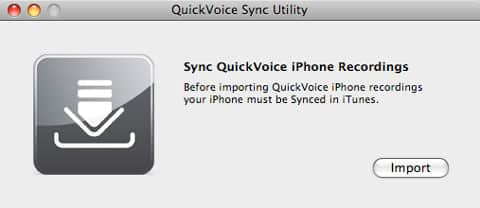
Clicar no botão Importar simplesmente copia todas as suas novas gravações de voz da pasta de backup do seu iPhone para uma pasta separada no seu computador:
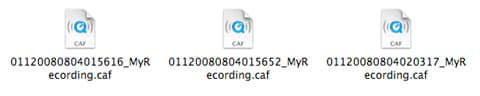
O QuickVoice recorder funciona como anunciado, e alguns usuários definitivamente preferirão o cliente de sincronização de desktop em relação aos métodos de transferência por e-mail usados por outros aplicativos, no entanto, se isso não for uma prioridade, existem aplicativos ligeiramente menos caros que fazem um trabalho melhor na interface do iPhone e fornecem recursos adicionais. Avaliação do iLounge: B-.
Recordifier ($5) da Red Rock Software (Link da iTunes Store)
Recordifier é mais um aplicativo de gravação de voz sem destaque com um preço relativamente alto. Os recursos básicos funcionam mais ou menos como você esperaria. Inicie o aplicativo e você será levado a uma tela listando suas gravações e fornecendo um botão “Gravar” exibido proeminentemente na parte inferior da tela:
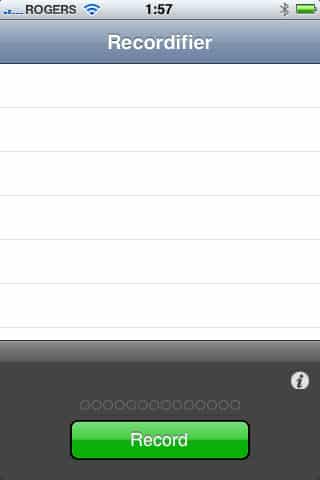
Tocar no botão “Gravar” inicia sua gravação. Um medidor de nível é fornecido, mas não há capacidade de pausar e retomar sua gravação, nem você poderá adicionar a ela uma vez que parar de gravar. Quando você terminar a gravação, será levado a uma tela onde pode atribuir um nome à gravação, reproduzi-la ou excluí-la.
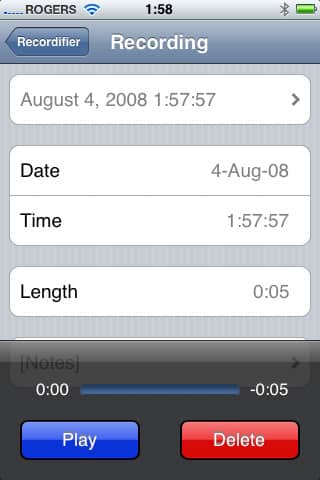
Esta também é a mesma tela usada ao editar uma gravação existente. Quase a única característica distintiva do Recordifier é a capacidade de escolher entre duas configurações de tamanho/qualidade diferentes que podem ser acessadas tocando no pequeno ícone “i” que aparece no canto inferior direito da tela principal de gravação:
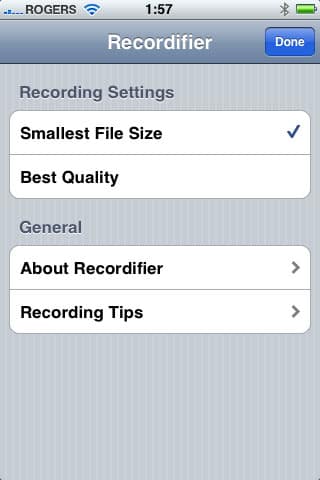
Nesta tela, os desenvolvedores também forneceram algumas dicas úteis de gravação, embora isso pareça simplesmente um arquivo README, renderizado em uma fonte que é quase ilegível na tela do iPhone, embora esta visualização respeite a orientação do acelerômetro, para que você também possa lê-la em modo paisagem.
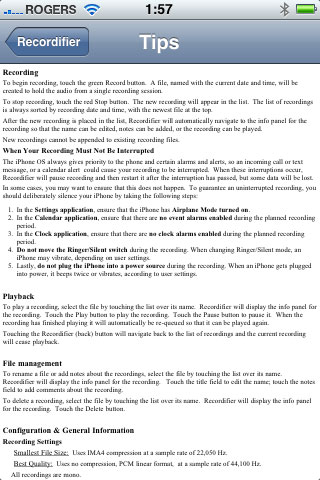
Recordifier carece da maioria dos recursos avançados de seus melhores concorrentes de preço mais baixo, como a capacidade de pausar/retomar gravações em andamento ou a capacidade de transferir suas gravações do iPhone para o seu computador. A conclusão é que o Recordifier poderia ter sido um gravador de voz básico perfeitamente razoável a um preço mais competitivo, mas esperamos muito mais de um aplicativo de gravação de voz de $5, particularmente quando comparado a todos os outros produtos disponíveis — um preço premium deve incluir recursos premium. Avaliação do iLounge: C.
Recorder ($1) da Retronyms (Link da iTunes Store)
Recorder é um gravador de voz básico a um preço razoável que oferece a capacidade de enviar suas gravações por e-mail, e pouco mais a destacar. Como quase todos os outros gravadores de voz, iniciar o aplicativo apresenta uma lista de suas gravações atuais e um botão “Gravar” muito proeminente:
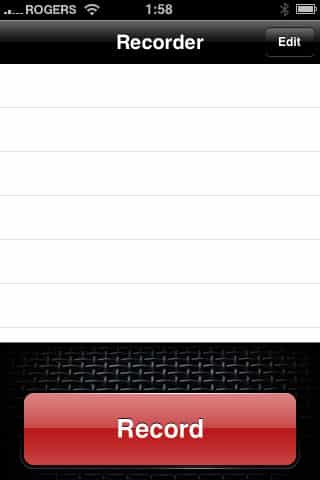
A gravação funciona como esperado, no entanto, não há capacidade de pausar a gravação, e nenhum medidor de nível é fornecido também. Claro, a gravação é interrompida tocando no botão Parar; a nova gravação aparece na lista de gravações com um nome genérico de “Memo” e um carimbo de data e hora:
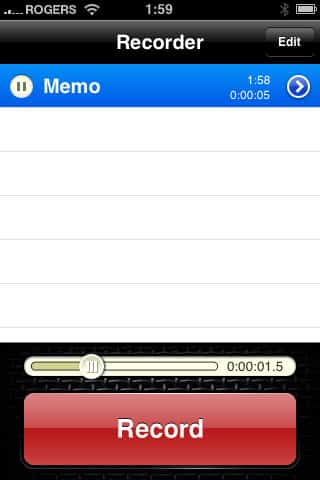
Tocar em uma gravação desta lista simplesmente reproduzirá a gravação no local. Pressionar a seta azul leva você a uma tela onde pode editar o nome da gravação e ver informações adicionais sobre o tamanho do arquivo, duração e data e hora gravadas:
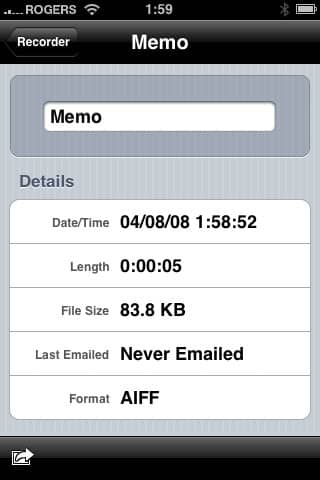
Pressionar o botão no canto inferior esquerdo fornece a você a capacidade de enviar a gravação atual por e-mail. Ao contrário de outros aplicativos, no entanto, o Recorder faz o upload da sua mensagem de voz para um serviço web hospedado e, em seguida, abre seu aplicativo de e-mail do iPhone com uma mensagem padrão contendo o link para a gravação real. Você pode endereçar e editar esta mensagem de e-mail e, em seguida, enviá-la normalmente:
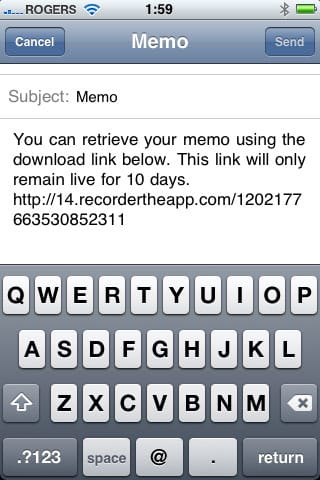
O Recorder é atualmente o gravador de voz mais barato que também oferece capacidades de envio por e-mail, embora os usuários queiram considerar se o serviço hospedado na web é mais desejável do que simplesmente enviar as gravações de voz como anexos diretos de e-mail. O lado positivo da abordagem do serviço hospedado na web é que o e-mail em si é muito menor para o destinatário, embora a mensagem de voz ainda precise ser enviada do iPhone para o servidor hospedado, então não há economia de transferência de dados ou tempo ao enviar a gravação. No entanto, uma vez que o próprio aplicativo de e-mail do iPhone é usado para realmente enviar a mensagem de e-mail, você pode ter mais sucesso em enviar memos de voz usando o Recorder do que com outros aplicativos.
O preço mais baixo do Recorder oferece um compromisso entre as capacidades de gravação avançadas de sua concorrência e é uma solução justa para o usuário consciente do preço que simplesmente deseja fazer gravações de voz simples e enviá-las por e-mail. No entanto, a diferença de preço entre este e um aplicativo mais completo é muito pequena. Avaliação do iLounge: B-.
Note2Self ($3) da Web Information Solutions (Link da iTunes Store)
Note2Self é uma entrada única no conjunto de aplicativos de gravação de voz do iPhone. Ao contrário da maioria dos outros aplicativos, que são voltados para armazenar notas de voz no próprio iPhone e possivelmente permitir que você as envie por e-mail, o Note2Self adota a abordagem oposta: seu principal objetivo é permitir que você faça gravações de voz rapidamente e as envie para sua caixa de entrada de e-mail ou qualquer outro endereço que desejar, permitindo opcionalmente que você as salve localmente no processo.
Gravar com o Note2Self é tão simples quanto a maioria dos outros aplicativos; inicie o aplicativo e toque no botão Gravar:
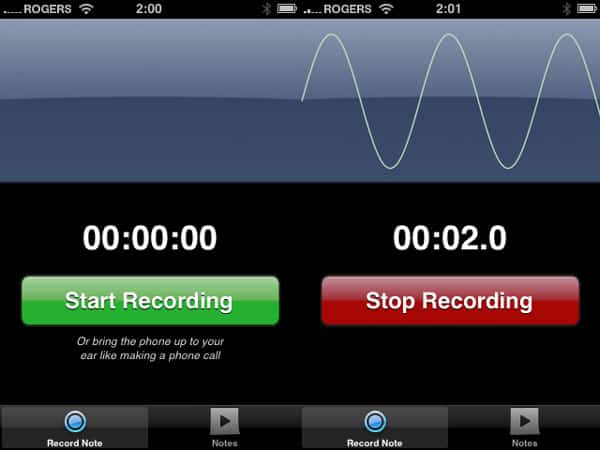
No entanto, o Note2Self vem com uma reviravolta muito interessante: além de iniciar uma gravação da maneira tradicional, o Note2Self pode usar o acelerômetro do iPhone para realmente começar a gravar quando você move o iPhone para o ouvido e parar de gravar quando o coloca de volta. Além disso, quando você segura o iPhone perto do ouvido, o sensor de proximidade desliga a tela da mesma forma que o iPhone faz durante chamadas telefônicas. Isso torna o Note2Self uma escolha extremamente intuitiva para gravar notas de voz pessoais.
Em nossos testes, tentamos “enganar” esse recurso um pouco para ver exatamente como funcionava, o que resultou em resultados imprevisíveis. No entanto, quando usado de forma intuitiva, funciona quase perfeitamente: basta mover o iPhone de uma posição de visualização relativamente horizontal para o lado da cabeça para começar a gravar e mover o iPhone de volta para a posição original para parar a gravação. O iPhone responderá com feedback de vibração para indicar que começou ou parou a gravação, conforme apropriado.
Quando terminar a gravação, o Note2Self solicitará o que você deseja fazer com a gravação, com opções para simplesmente salvar a nota no iPhone, enviá-la por e-mail sem salvar uma cópia ou enviá-la por e-mail e salvar uma cópia:
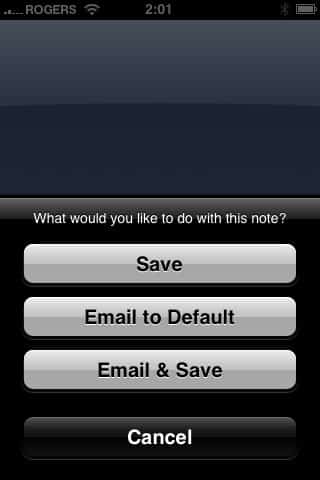
Você também pode configurar o Note2Self para realizar uma dessas ações automaticamente, o que, combinado com a gravação automática baseada em acelerômetro, cria uma experiência de gravação muito fluida. As gravações salvas aparecem na lista de Notas acessadas pelo botão na parte inferior da tela, identificadas pela data e hora da gravação:
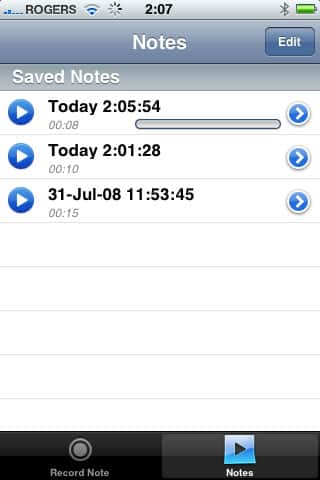
A partir desta lista, você pode ouvir suas gravações salvas ou tocar na seta azul à direita de cada gravação para enviá-las por e-mail para seu endereço de e-mail padrão ou para outro contato em seu catálogo de endereços. As gravações são enviadas como anexos de e-mail para mensagens enviadas através do servidor de e-mail do desenvolvedor.
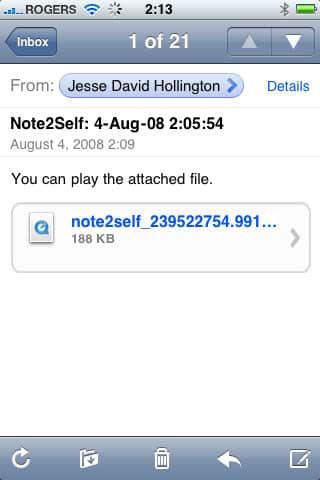
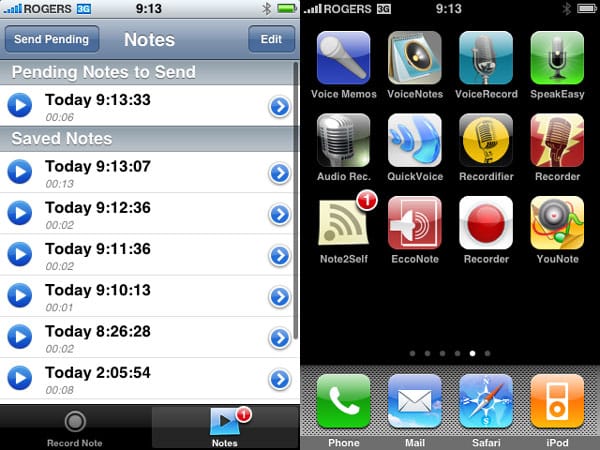
Esse uso de um servidor de e-mail específico elimina a necessidade de configurar configurações de e-mail adicionais além de seus endereços DE e PARA, e evita algumas das restrições de firewall que afetam os métodos de envio de e-mail do Audio Recorder, mas tem a desvantagem de criar um único ponto de falha ao enviar mensagens de e-mail. No entanto, se você estiver fora da cobertura, o Note2Self irá enfileirar suas gravações até que possam realmente ser enviadas. Essas aparecerão em uma fila “Pendente” no topo da sua lista de gravações salvas e também serão notadas no ícone do Note2Self na tela inicial:
Assim como alguns dos outros aplicativos de gravação de voz, as configurações do Note2Self estão enterradas nas configurações principais do iPhone.
Receba novas postagens na sua caixa de entrada
Sem spam. Cancele a assinatura a qualquer momento.