Aplicativos iPhone · 17 min read · Mar 25, 2026
Gemas do iPhone: OmniFocus, eReader, Urbanspoon, Instapaper, Fring + Coquetéis
À medida que nos preparamos para publicar nosso Guia de Compras de iPod + iPhone de 2009, queríamos olhar para uma coleção de seis aplicativos importantes ou interessantes que não se encaixavam necessariamente em categorias comparativas mais amplas, mas que definitivamente valiam a pena serem vistos com base em funcionalidade ou design excepcionais. Abaixo, revisamos OmniFocus, eReader, Urbanspoon, Instapaper, Fring e Coquetéis, aplicativos que não têm nada em comum, exceto pelo fato de que realmente temos gostado de usar todos eles.
OmniFocus v1.03
À primeira vista, o OmniFocus ($20) do The Omni Group parece ser pouco mais do que um caro aplicativo de tarefas, dos quais há muitos na App Store. No entanto, o OmniFocus vai muito além da tradicional lista de tarefas plana, implementando a popular metodologia Getting Things Done (GTD) para fornecer um gerenciamento de tarefas robusto e em múltiplas camadas para profissionais ocupados e adeptos do método GTD. Ele pode se conectar a um aplicativo de desktop OmniFocus para Mac ($80) para que você possa gerenciar tarefas tanto de um computador quanto quando estiver em movimento, ou operar de forma independente.
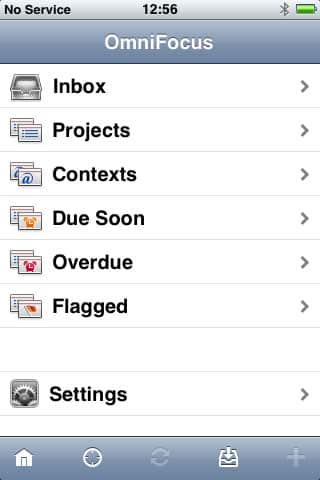
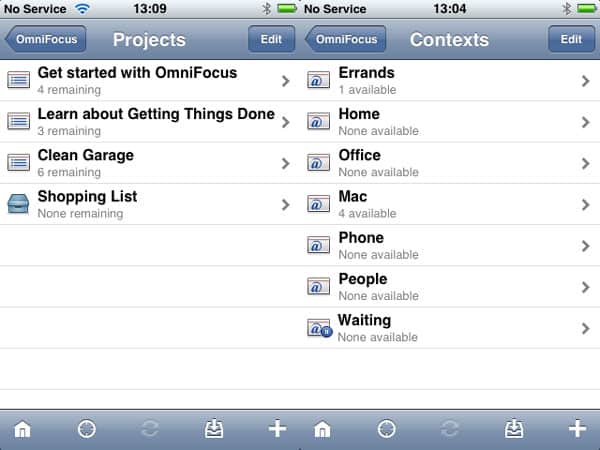
Em resumo, o método GTD envolve dividir sua lista de tarefas em “projetos” e “contextos”. Projetos definem metas de múltiplas tarefas que as tarefas individuais avançam, enquanto contextos definem situações e locais nos quais você pode realizar essas tarefas. Como resultado, há poucos lugares dentro do OmniFocus onde você verá qualquer tipo de lista de tarefas “plana”. Em vez disso, suas tarefas são vistas como parte de seus projetos maiores, ou são vistas dentro de contextos onde você pode realmente realizá-las. Por exemplo, você pode colocar uma tarefa como “Levar o lixo para fora” dentro de um projeto chamado “Limpar a Casa” e um contexto chamado “Em Casa.”
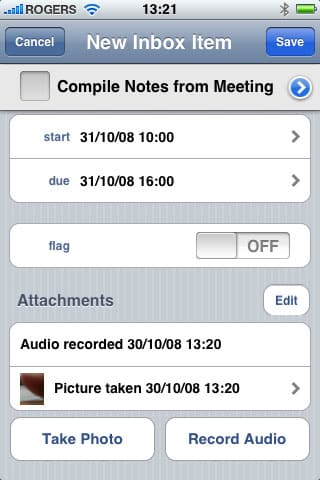
O OmniFocus permite a entrada rápida e eficiente de tarefas diretamente do dispositivo, permitindo que uma janela de entrada de tarefas seja aberta com um único toque e, em seguida, as informações da tarefa sejam preenchidas diretamente. Informações sobre projeto, contexto e datas de início e término podem ser inseridas nesta tela também, mas não é necessário—tarefas sem projeto ou contexto vão para a “Caixa de Entrada” para revisão posterior, seja no dispositivo ou no aplicativo de desktop OmniFocus.
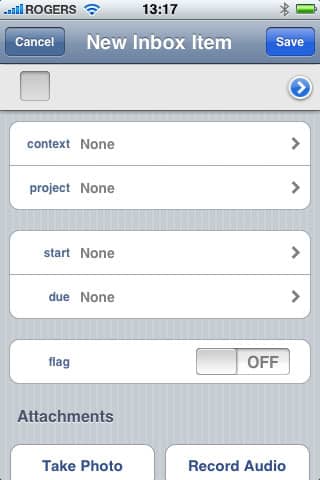
Você também pode inserir gravações de áudio ou fotos da câmera embutida do iPhone em qualquer tarefa nova ou existente. Esses anexos não estarão apenas disponíveis para visualização em seu dispositivo, mas também sincronizarão como anexos ao OmniFocus em seu computador.
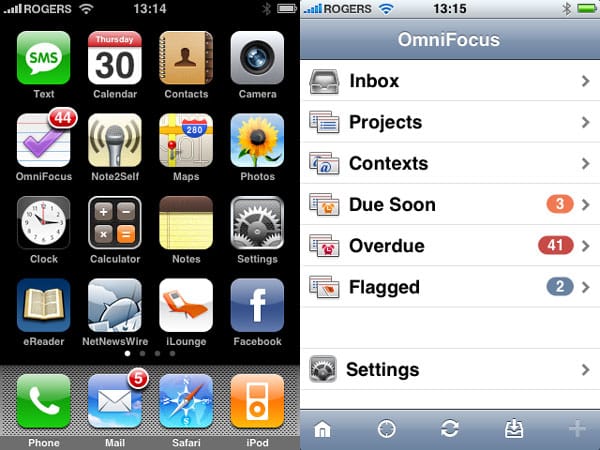
Tarefas atrasadas são destacadas em vermelho, enquanto tarefas que estão prestes a vencer são destacadas em laranja. Valores numéricos também são mostrados ao lado de grupos que contêm tarefas para qualquer uma das categorias, com tarefas atrasadas tendo prioridade. Além das visualizações de projeto e contexto, o OmniFocus também oferece visualizações pré-definidas a partir da tela inicial para todas as tarefas que estão prestes a vencer, atrasadas ou sinalizadas. O número de tarefas a vencer e atrasadas é mostrado junto como um único número no ícone do aplicativo na tela inicial do iPhone. Infelizmente, devido a limitações atuais no iPhone OS, esse número só pode ser atualizado quando o OmniFocus está realmente em execução, e de outra forma permanecerá estático. Além disso, como apenas um único ícone pode ser mostrado, e os ícones só podem ser mostrados em vermelho, é impossível distinguir entre as tarefas a vencer e as atrasadas a partir da tela inicial.
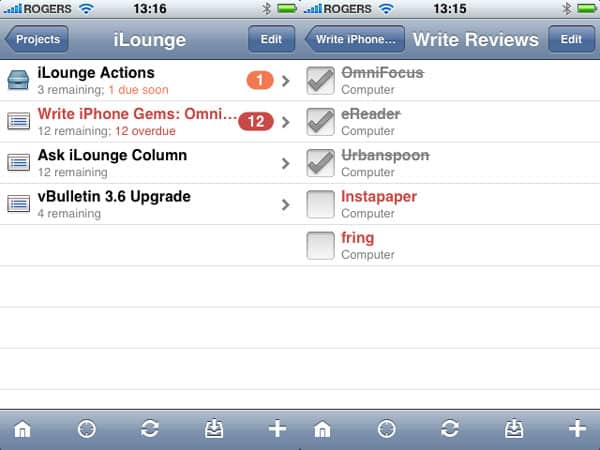
Usuários que gostam de planejar suas listas de projetos e tarefas bem no futuro também apreciarão a capacidade do OmniFocus de ocultar tarefas que ainda não estão disponíveis, seja definindo datas de início ou definindo projetos para serem executados sequencialmente—onde a tarefa A deve ser concluída antes que a tarefa B se torne disponível. Tarefas com datas de início futuras normalmente são ocultadas na visualização de contexto, mas são mostradas ao visualizar projetos, embora isso possa ser alterado nas configurações do aplicativo. Observe que tarefas que estão atrasadas, mas ainda não estão disponíveis porque uma tarefa pré-requisito ainda não foi concluída, ainda aparecerão nas contagens de Tarefas a Vencer ou Atrasadas que aparecem no OmniFocus. Se isso deve ser o caso ou não é um debate um tanto filosófico—uma tarefa atrasada está atrasada independentemente de estar disponível para ação ou não—e esse comportamento é consistente com o aplicativo de desktop OmniFocus, no entanto, pode fazer suas contagens de tarefas atrasadas parecerem um pouco assustadoras sempre que um projeto de múltiplas etapas estiver prestes a vencer.
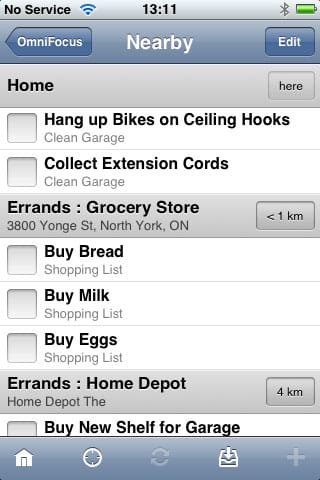
O OmniFocus para iPhone foi escrito como uma extensão do aplicativo de desktop Mac de mesmo nome, mas vai muito além de ser simplesmente um repositório portátil do seu banco de dados OmniFocus, adicionando algumas características únicas próprias. A mais notável delas são os contextos baseados em localização: no iPhone, você pode atribuir uma localização a cada um de seus contextos e, em seguida, usar o GPS do iPhone para mostrar tarefas que podem ser concluídas perto de sua localização atual. As localizações podem ser inseridas com base em onde você está, ou você pode inserir endereços, pesquisas de nome de empresa ou escolher a partir do seu catálogo de endereços do iPhone. A configuração de pesquisa de nome é particularmente útil, pois isso permite que o OmniFocus exiba tarefas relevantes quando você estiver perto de qualquer localização correspondente, então, em vez de registrar o endereço de uma loja específica, você poderia simplesmente inserir o nome da loja. Você também pode optar por ter certos contextos sempre disponíveis, caso em que eles serão exibidos independentemente de sua localização atual.
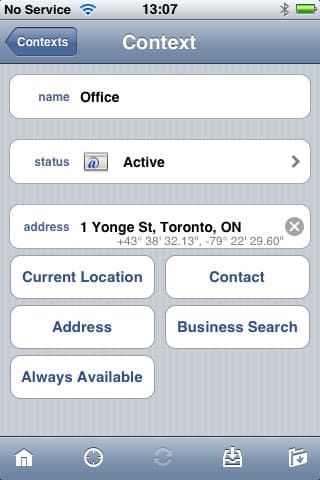
Uma vez que você tenha alguns contextos com localizações configuradas, você pode simplesmente tocar no botão de localização de qualquer tela do OmniFocus para ser apresentado imediatamente a uma lista de tarefas que você pode realizar perto de sua localização atual. Além disso, tocar no botão de distância à direita de um cabeçalho de localização abrirá o aplicativo Mapas com direções de sua localização atual para a localização selecionada.
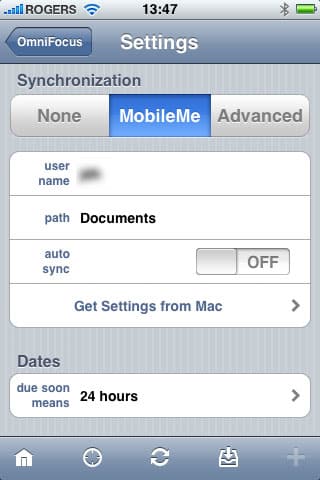
Para integração com a versão de desktop, o OmniFocus para iPhone adota uma abordagem ligeiramente diferente de muitos outros aplicativos de iPhone, utilizando um serviço externo baseado em WebDAV, como o iDisk do MobileMe. As versões de desktop e iPhone sincronizam seus dados via servidor WebDAV, via Wi-Fi ou 3G/EDGE, em vez de exigir uma conexão Wi-Fi direta entre seu computador desktop e seu iPhone. Para um aplicativo como o OmniFocus, isso tem a vantagem de garantir que você tenha dados atuais disponíveis em seu iPhone, mesmo que tenha esquecido de sincronizar o dispositivo antes de sair pela porta pela manhã. Uma versão futura está atualmente aguardando aprovação da Apple, aparentemente também adicionando sincronização Bonjour baseada em Wi-Fi para aqueles usuários que prefeririam essa abordagem—isso pode atrair usuários sem um serviço WebDAV disponível.
No entanto, pelas razões já mencionadas, sentimos que a abordagem WebDAV é muito mais preferível para um aplicativo como o OmniFocus, onde ter dados atuais a qualquer momento é crítico.
Apesar de seus laços com o aplicativo de desktop OmniFocus, a versão do iPhone do OmniFocus pode funcionar muito bem como um aplicativo independente; a sincronização com o desktop não é necessária, e a única característica significativa que você estará perdendo na versão atual é a capacidade de ajustar tarefas recorrentes—neste ponto, as configurações de tarefas recorrentes só podem ser ajustadas na versão de desktop. Para usuários do aplicativo de desktop que são adeptos do GTD, isso não é uma limitação séria, já que as tarefas normalmente são apenas “capturadas” no iPhone e depois revisadas no aplicativo de desktop. Apesar disso, no entanto, o OmniFocus funciona melhor com seu aplicativo de desktop Mac acompanhante, o que infelizmente deixará os usuários do Windows de fora neste momento.
Quando usado com o software de desktop OmniFocus, o OmniFocus para iPhone é facilmente um aplicativo altamente recomendado, e vale bem seu alto preço para qualquer um que já esteja usando ou considerando o OmniFocus. Mesmo sem o desktop, ele continua razoavelmente utilizável para adeptos sérios do GTD, mas não imaginamos que muitos usuários queiram inserir e gerenciar listas complexas de tarefas e projetos diretamente no iPhone, e a incapacidade de definir a recorrência de tarefas é uma limitação séria nesse caso. Independentemente disso, o OmniFocus é um aplicativo excepcional para aqueles usuários que procuram um aplicativo GTD completo para o iPhone, com nada mais atualmente na App Store chegando perto de sua abordagem ou conjunto de recursos. No geral, o OmniFocus recebe um B+—um A- para usuários de desktop OmniFocus, e um B- para aqueles que estão procurando usá-lo como um aplicativo independente. Classificação do iLounge: B+.
eReader v1.3
eReader (Gratuito) da FictionWise, Inc. é a encarnação do iPhone de um popular aplicativo de leitura de e-books para dispositivos Palm, Windows Mobile e Symbian. Em vez de ser apenas um porto direto, no entanto, o eReader oferece uma série de recursos específicos para o iPhone, como suporte a acelerômetro para orientação de leitura e gestos de tela sensível ao toque para virar páginas.

eReader é fornecido pelos muito populares serviços de e-books eReader.com e Fictionwise.com, onde você pode comprar e-books online para ler em seu dispositivo. Embora a compra não seja suportada diretamente no aplicativo eReader para iPhone, o site móvel do eReader é otimizado para iPhone, e quaisquer e-books que você tenha comprado no site, independentemente de terem sido comprados de seu computador ou de seu iPhone, estão disponíveis em sua “estante” e são baixados diretamente para o dispositivo a partir daí. A estante parece ser persistente: um catálogo inteiro de e-books que compramos há vários anos para uso em um dispositivo Palm ainda estava em nossa estante e imediatamente disponível para download no eReader em nosso iPhone assim que fizemos login.
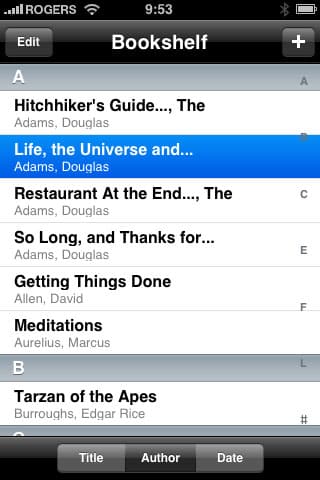
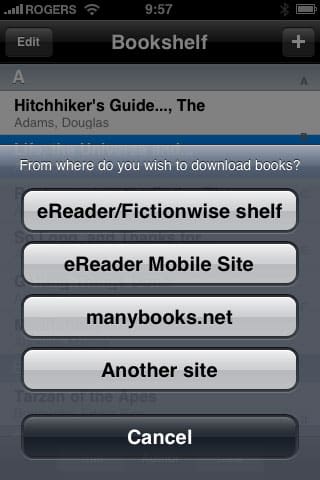
Observe que você não está limitado a baixar e-books apenas de sua estante do eReader.com. Se você tiver e-books de outras fontes que estão no formato padrão Palm DOC, estes podem ser baixados de qualquer outro site onde você possa tê-los armazenados, e o eReader.com também oferece um serviço de armazenamento pessoal onde você pode fazer upload de seus próprios e-books para sua estante para download em seu iPhone.
Para ler e navegar pelo seu conteúdo, o eReader funciona de forma muito intuitiva e faz bom uso da interface do iPhone. Os livros são exibidos em um formato orientado a páginas, em vez de como texto livre, e você pode mudar de página tanto deslizando o dedo pela tela em um movimento de virar página, quanto simplesmente tocando no lado esquerdo ou direito da tela, dependendo de sua preferência. As barras de menu são ocultadas por padrão para fornecer a você uma experiência de leitura em tela cheia e ininterrupta, mas podem ser trazidas para cima simplesmente tocando na tela—ou deslizando se você configurou o eReader para usar toques para virar páginas. Elas também podem ser configuradas para permanecer visíveis o tempo todo.
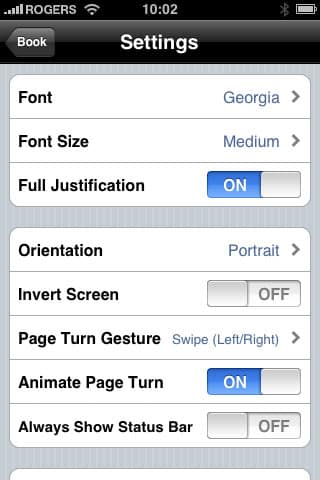
O eReader oferece uma série de opções de configuração, acessadas tocando no ícone de engrenagem de configurações no lado direito da sobreposição do menu inferior. A partir daqui, você pode escolher entre três diferentes tipos de fonte de exibição e seis tamanhos de fonte, ativar ou desativar a justificação completa, definir uma orientação de tela fixa, inverter as cores da tela, definir seus gestos de virar página e mais. Algumas dessas configurações também podem ser ajustadas a partir de ícones na própria barra de menu. O recurso de orientação de tela fixa é notável, uma vez que você pode frequentemente querer ler livros em posições onde o sensor de orientação do iPhone pode atrapalhar, como ler enquanto está deitado na cama.
Além de simplesmente permitir que você leia seus e-books, o eReader oferece uma série de recursos adicionais úteis para estudo e referência. A maioria dos livros inclui marcadores de capítulo que permitem que você navegue para certas seções do livro, mas você também pode adicionar seus próprios marcadores simplesmente tocando no canto superior direito da página. O canto superior se transforma em uma página dobrada para indicar que um marcador foi definido para esta página. Os marcadores podem ser acessados a partir do menu Capítulos/Marcadores na barra de menu.

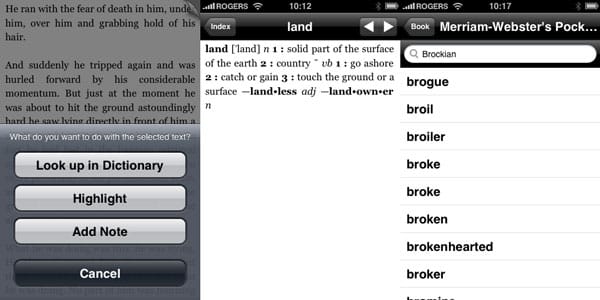
Além disso, se você tiver um dicionário instalado em seu dispositivo, o eReader pode rapidamente procurar palavras selecionadas no dicionário. Basta segurar seu dedo em uma palavra até que ela seja destacada, e quando você soltar o dedo, o eReader lhe apresentará uma lista de opções. Toque em “Procurar no Dicionário” e o eReader abrirá o dicionário com uma definição da palavra selecionada, se disponível, ou uma lista de palavras com grafia semelhante, se não.
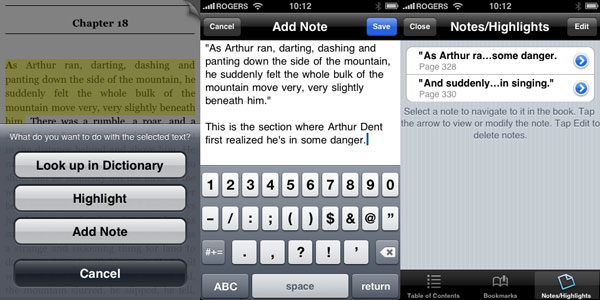
eReader também permite que você destaque texto e adicione suas próprias notas. Isso é feito segurando seu dedo em uma posição inicial e arrastando sobre um bloco de texto para selecioná-lo. No menu pop-up, você pode escolher destacar o texto selecionado ou destacar o texto e adicionar uma nota sua ao destaque.
O texto destacado será mostrado em amarelo em seu livro e também pode ser acessado a partir da terceira aba na seção de marcadores. Quaisquer notas que você tenha adicionado a um destaque também podem ser exibidas e editadas a partir daqui, e você pode até adicionar notas a seções que você anteriormente apenas destacou.
eReader é o melhor aplicativo que vimos para ler e-books comerciais diretamente em seu iPhone, fornecendo recursos no iPhone que rivalizam com leitores de e-books dedicados, como o Kindle. Embora o eReader seja obviamente voltado para conteúdo comprado, a realidade é que a maioria dos leitores ávidos de e-books precisará comprar seu conteúdo de algum lugar, e o eReader e a FictionWise formam dois dos maiores provedores de conteúdo de e-books disponíveis. Apesar disso, no entanto, o aplicativo eReader não impede que você coloque seus próprios e-books no dispositivo, desde que estejam no formato de e-book compatível. Como esse formato está disponível há cerca de sete anos na plataforma Palm, várias ferramentas estão disponíveis que podem lidar com a conversão de documentos de texto e rich-text para o formato de e-book Palm DOC suportado pelo eReader. O único pequeno problema ao usar seu próprio conteúdo é a exigência de fazer upload de seu conteúdo para um site antes que você possa baixá-lo para seu dispositivo; uma abordagem mais direta seria útil aqui para aqueles usuários que não têm fácil acesso a um serviço baseado na web para armazenar seu conteúdo, no entanto, os usuários também podem facilmente se inscrever para uma conta gratuita do eReader.com e utilizar o recurso de estante pessoal, então isso não é uma limitação séria. No geral, se você é fã de livros, o eReader é uma ótima maneira de colocá-los em seu iPhone ou iPod touch para fácil leitura. Classificação do iLounge: A-.
Urbanspoon v1.06
Urbanspoon (Gratuito) da Urbanspoon é um aplicativo que atua como uma interface para o site Urbanspoon.com, fornecendo acesso ao banco de dados de restaurantes da Urbanspoon, avaliações e classificações enquanto você está em movimento. O aplicativo é gratuito, mas há algum suporte a anúncios na forma de um banner relativamente discreto que aparece na parte superior das páginas de informações.
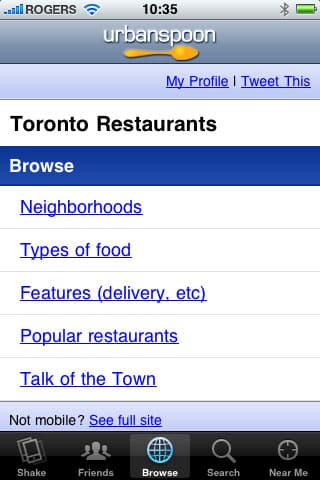
Em vez de apenas atuar como uma simples interface para o site, no entanto, o Urbanspoon oferece alguns recursos adicionais específicos para o iPhone, como a capacidade de localizar restaurantes próximos usando os serviços de localização do iPhone ou iPod touch, e a capacidade de usar a câmera embutida do iPhone para tirar uma foto de sua experiência gastronômica e, em seguida, enviá-la para o Urbanspoon.com como parte de sua avaliação de restaurante.
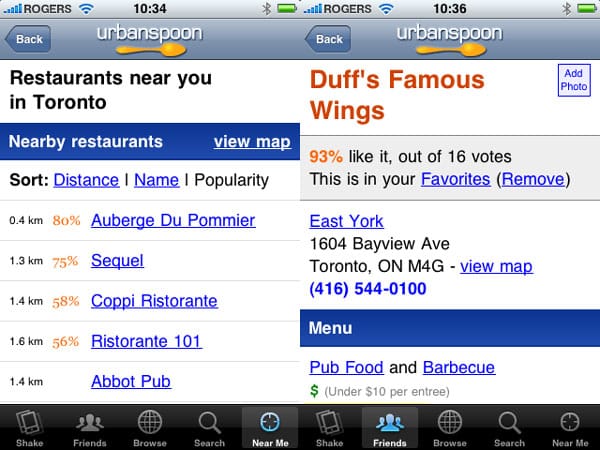
O Urbanspoon também oferece um modo de seleção de restaurante um tanto aleatório, onde você pode especificar o bairro, tipo de cozinha e faixa de preço que gostaria, e então agitar seu iPhone para que ele gire a roda e recomende um restaurante para você.
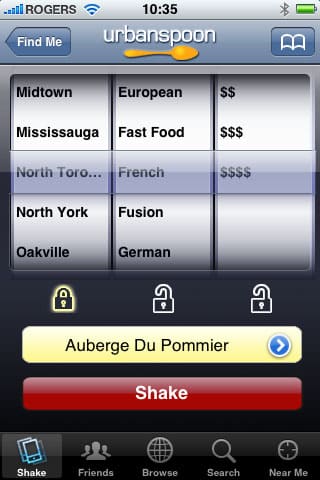
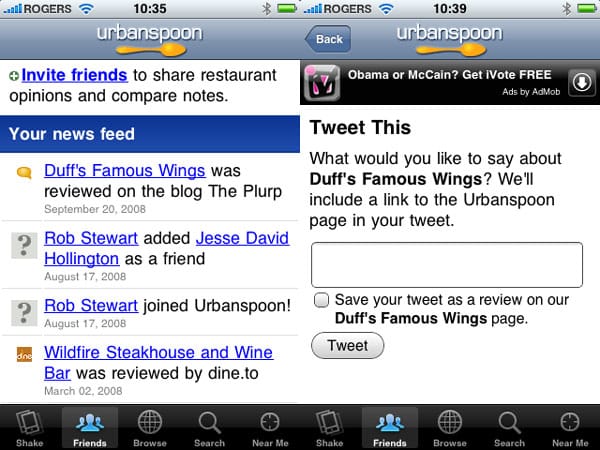
Outros recursos do site Urbanspoon.com também estão incluídos no aplicativo, como a capacidade de escrever e enviar suas próprias avaliações, pesquisar ou navegar por listagens de restaurantes por várias categorias, adicionar restaurantes aos seus favoritos, seguir o que seus amigos estão fazendo e recomendando, e até mesmo enviar mensagens via Twitter com seus comentários sobre vários restaurantes e um link para a página do Urbanspoon.com.
A única limitação séria do aplicativo Urbanspoon é que ele é limitado pelos dados disponíveis no Urbanspoon.com, que parecem estar confinados a áreas metropolitanas maiores. Por exemplo, o Urbanspoon não teve problemas em localizar uma ampla variedade de opções de refeições em toda a Grande Área de Toronto, com informações de localização precisas e avaliações abrangentes para muitos dos locais mais populares. Em Buffalo, por outro lado, os dados disponíveis do Urbanspoon eram muito mais limitados. Isso torna o Urbanspoon uma excelente ferramenta para aqueles que planejam usá-lo em grandes cidades, e pode, de fato, ser particularmente útil para viajantes que visitam uma nova cidade, no entanto, o banco de dados de restaurantes não é ótimo para cidades menores. Se você gosta de visitar novos restaurantes e mora ou viaja regularmente para uma cidade maior, este é definitivamente um aplicativo que vale a pena ter em seu iPhone, especialmente pelo preço gratuito. Classificação do iLounge: B+.
Instapaper
Disponível tanto em uma versão Instapaper Free quanto em uma versão Pro do Instapaper ($10), o Instapaper de Marco Arment é um aplicativo projetado para um propósito muito simples: ele permite que você salve páginas do navegador da web de seu computador para leitura offline posterior em seu iPhone. Isso é feito adicionando um bookmarklet ao seu navegador para marcar/salvar páginas para leitura offline—basta tocar no botão “Ler Depois” em seus atalhos de navegador, e a página é sinalizada para download posterior para o Instapaper em seu dispositivo. Isso funciona colocando as informações da página em uma fila nos servidores do Instapaper. Quando você inicia o Instapaper em seu iPhone e toca no botão “Atualizar”, seu iPhone vai e baixa quaisquer artigos enfileirados diretamente para o seu dispositivo. Esse processo requer que seu iPhone esteja dentro da cobertura de Wi-Fi ou 3G/EDGE para realmente receber novos artigos, mas eles podem ser lidos offline a partir desse ponto em diante.
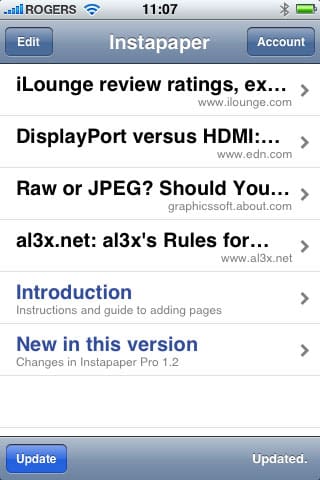
O Instapaper baixa tanto versões baseadas na web quanto versões baseadas em texto de cada página, permitindo que você visualize em um modo apenas de texto para leitura mais rápida e fácil, ou na forma normal da página da web, incluindo quaisquer imagens incorporadas. Se você estiver dentro da cobertura da rede, também há uma opção para abrir um link para a página original no MobileSafari.

Enquanto a versão Free fornece toda a funcionalidade básica necessária para leitura offline, a versão Pro adiciona alguns recursos adicionais que podem interessar a usuários mais avançados, incluindo a capacidade de definir uma visualização de texto com fundo preto, lembrar sua posição de leitura, enviar links de páginas por e-mail e ajustar os tamanhos de fonte. Um recurso de “rolagem por inclinação” também está presente na versão Pro, permitindo que você role para cima e para baixo através de um artigo simplesmente inclinando o iPhone para rolar automaticamente através do artigo de forma semelhante a um teleprompter.
O Instapaper é um conceito interessante, e embora a versão gratuita ofereça capacidades limitadas, funciona bem para o usuário que simplesmente precisa ler ou manter algumas páginas da web disponíveis em seu dispositivo. Enquanto a versão Pro oferece alguns recursos interessantes, seu preço de $10 é definitivamente alto para a funcionalidade adicional limitada. Instapaper Free: Classificação do iLounge: B+. Instapaper Pro: Classificação do iLounge: C+.
Fring
Fring (Gratuito) da Fringland é um dos aplicativos mais empolgantes que analisamos em termos de conceito, uma vez que efetivamente traz um novo paradigma para o iPhone e especialmente para o iPod touch de segunda geração, permitindo que eles desfrutem de capacidades de chamadas VoIP (Voice-over-IP).
Receba novas postagens na sua caixa de entrada
Sem spam. Cancele a assinatura a qualquer momento.