Configurações do iPhone · 11 min read · Nov 05, 2025
Configurações do iPhone que você precisa mudar agora para melhorar a experiência do usuário do iOS
Qualquer pessoa com um iPhone da Apple certamente concordará comigo que o iOS e seus atributos são estritamente centrados no usuário. Ao longo dos anos, e especificamente nos tempos recentes, o iOS viu a adição de recursos fenomenais que melhoram a experiência do usuário em um grande nível.
Embora a Apple possa não ter sido muito criativa em termos de hardware, eles melhoraram o iOS de forma significativa por trás das câmeras. Não! Não estou falando da Inteligência da Apple, pois é um desenvolvimento recente.
Além disso, o iOS ampliou o escopo de opções que oferecem privacidade contra rastreamento de localização, controle de dados do usuário, segurança do dispositivo, recursos de acessibilidade e muito mais.
O iOS tem tantos recursos incorporados que são extremamente úteis. Ao mesmo tempo, também é possível perder esses recursos se alguém for novo no iOS ou for uma pessoa muito velha com menos habilidade técnica.
O Problema com os Recursos do iOS da Apple
Em alguns casos, a Apple oferece vários recursos no iOS que podem não ser usados diariamente por um usuário médio de iPhone. Ter tais recursos ativados no dispositivo consumirá a bateria mais rapidamente e pode desacelerar o desempenho do iPhone a longo prazo.
Por outro lado, pessoas que são novas no cenário em constante mudança do iOS podem não ativar e usar recursos importantes que podem ser úteis na maioria das vezes ao usar o iPhone.
Este guia explica as configurações do iPhone que você precisa mudar para tornar a experiência do usuário mais favorável, mantendo a eficiência do seu iPhone. A mudança neste contexto refere-se a ativar recursos específicos importantes e desativar recursos que não são necessários em um iPhone.
Configurações do iPhone que você precisa mudar agora
Eu reuni algumas configurações e recursos do iOS que você precisa ativar ou desativar para uma melhor usabilidade do seu iPhone.
1. Instale a Atualização mais Recente do iOS
Comece com a configuração mais importante que você precisa gerenciar. Instale a versão mais recente do iOS disponível para o seu iPhone. A atualização mais recente do iOS traz correções de bugs, novos recursos e otimiza o desempenho do iPhone.
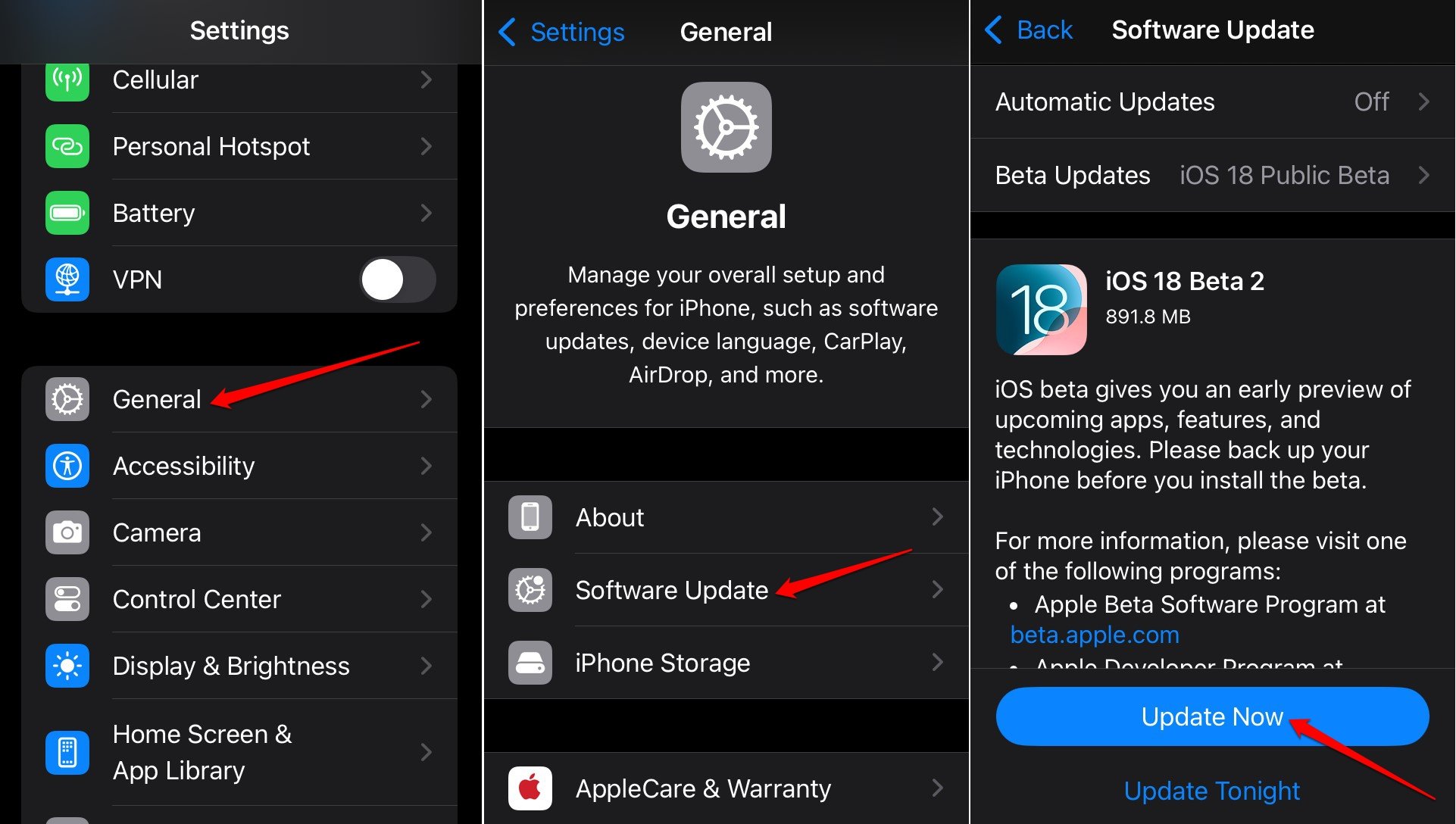
- Vá para Ajustes > Geral > Atualização de Software.
- Pressione Atualizar Agora para baixar e instalar a atualização.
Prevenir Rastreamento por Aplicativos
Ninguém quer que suas atividades no iPhone sejam rastreadas por aplicativos. Esse rastreamento permite que os aplicativos entendam o comportamento do usuário e mostrem anúncios personalizados. Se você odeia rastreamento por terceiros tanto quanto eu, mude as configurações abaixo.
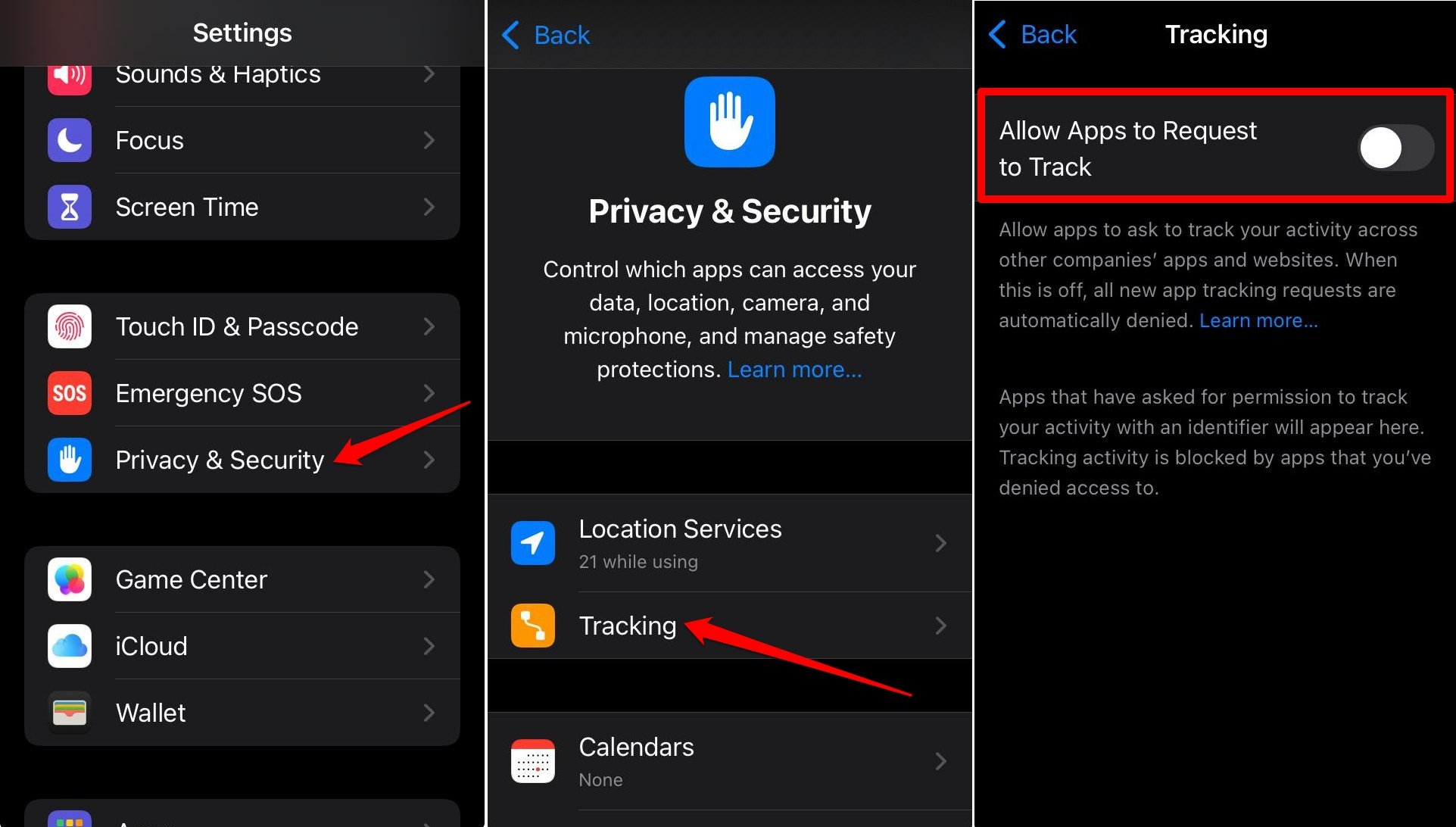
- Abra o aplicativo Ajustes.
- Vá para Privacidade e Segurança.
- Toque em Rastreamento.
- Pressione o botão para desativar “ Permitir que os aplicativos solicitem rastreamento. ”
2. Gerenciar Compartilhamento de Localização com Aplicativos
Não há necessidade de compartilhar seus dados de localização com todos os aplicativos instalados no seu iPhone o tempo todo.
Apenas para os aplicativos necessários que dependem de localização em tempo real, como aplicativos de entrega de comida, táxis ou entrega de mercadorias, permita a permissão de localização para ser usada enquanto estiver usando o aplicativo em questão.
Aqui está como você deve gerenciar o acesso à localização para aplicativos iOS.
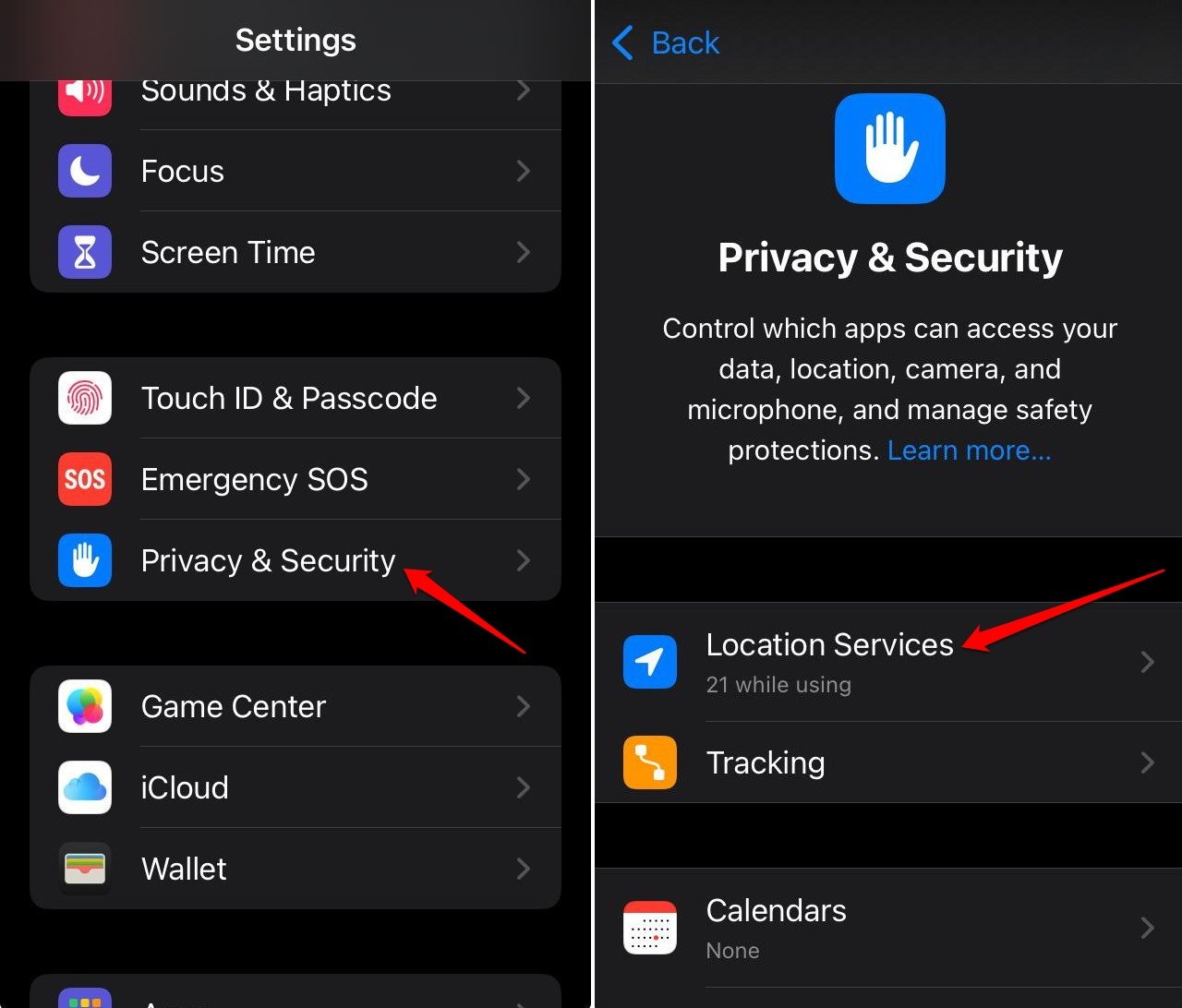
- Vá para o aplicativo Ajustes.
- Acesse Privacidade e Segurança > Serviços de Localização.
- Toque no nome do aplicativo.
- Escolha entre as opções Nunca, Perguntar na Próxima Vez ou Quando eu Compartilhar e Enquanto Uso o Aplicativo.
- Além disso, você pode ativar/desativar a Localização Precisa para um aplicativo dependendo do seu uso.
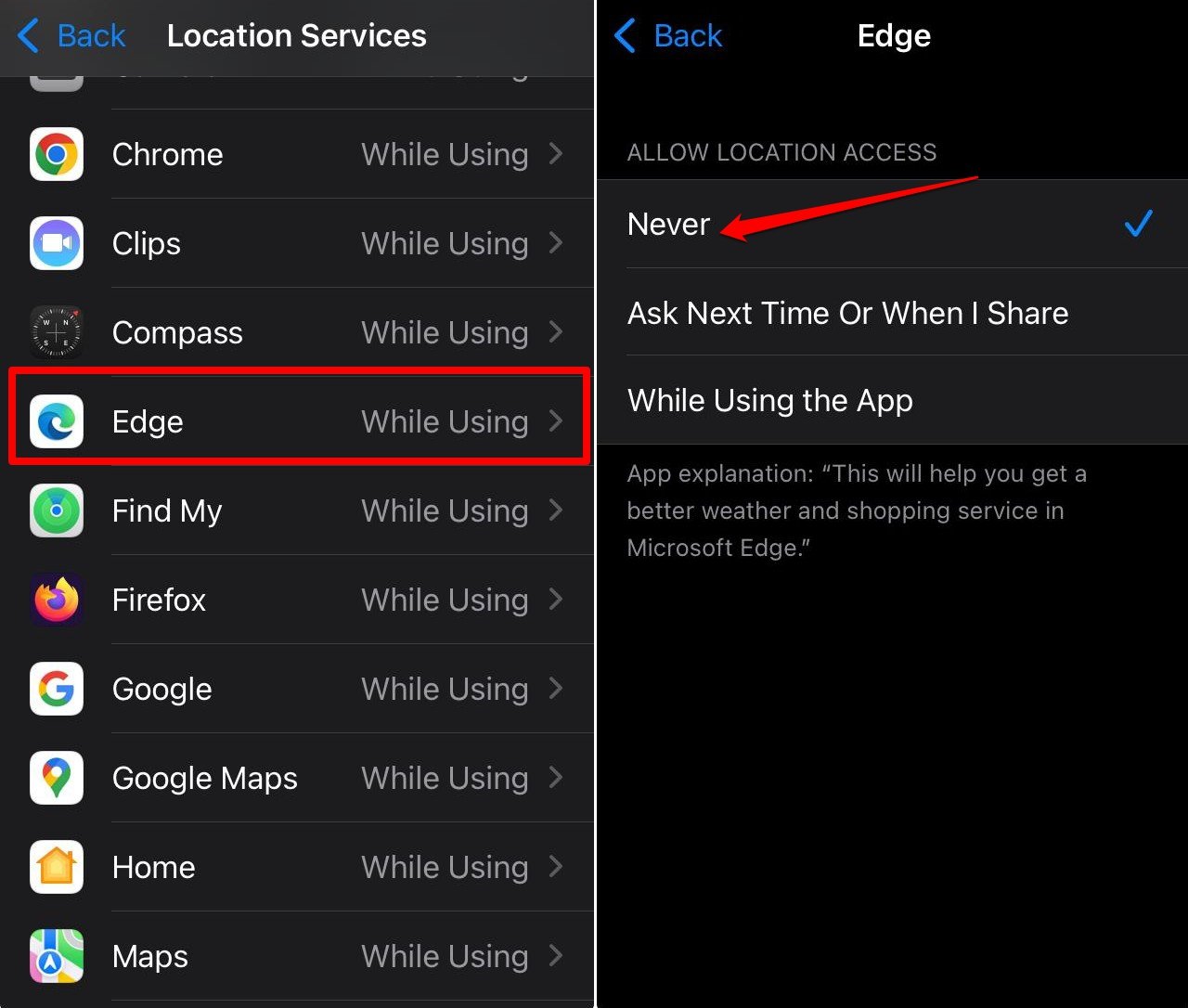
Qualquer aplicativo além do serviço de táxi, aplicativos de entrega de comida/mercearia (geralmente configurados para acessar enquanto usam) não deve ter acesso aos seus dados de localização.
3. Desativar estes Serviços do Sistema
Existem serviços do sistema específicos que você deve desativar no seu iPhone. Mantê-los ativados sem necessidade drenará a bateria.
Abra os Ajustes do iPhone.
Vá para Privacidade e Segurança.
Toque em Serviços de Localização.
Role até Serviços do Sistema e toque nele.
Agora, você pode desligar o botão para serviços do sistema que você usa raramente. Por exemplo, desative a Calibração da Bússola, HomeKit, Sugestões e Pesquisa ou Personalização do Sistema.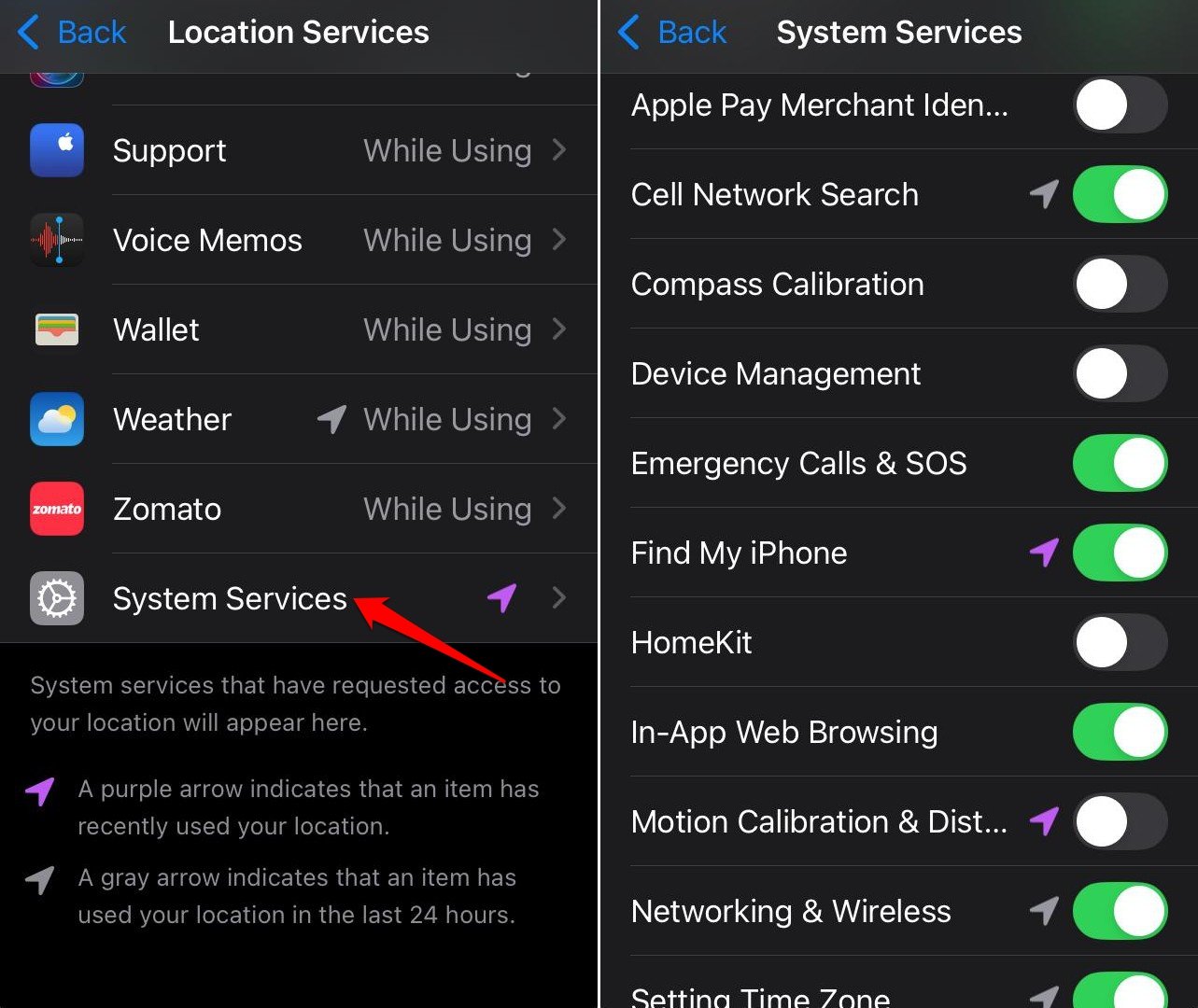
4. Gerenciar Atualização em Segundo Plano para Aplicativos
A atualização em segundo plano ajuda a atualizar os dados do aplicativo em segundo plano quando não está em uso.
É um recurso útil, mas você deve desativá-lo para aplicativos específicos que não precisam de uma atualização constante em segundo plano. Na maioria das vezes, pode ser aqueles aplicativos que você usa raramente em uma semana.
Fazer isso ajudará a preservar a bateria do iPhone e também reduzirá a carga de processamento.
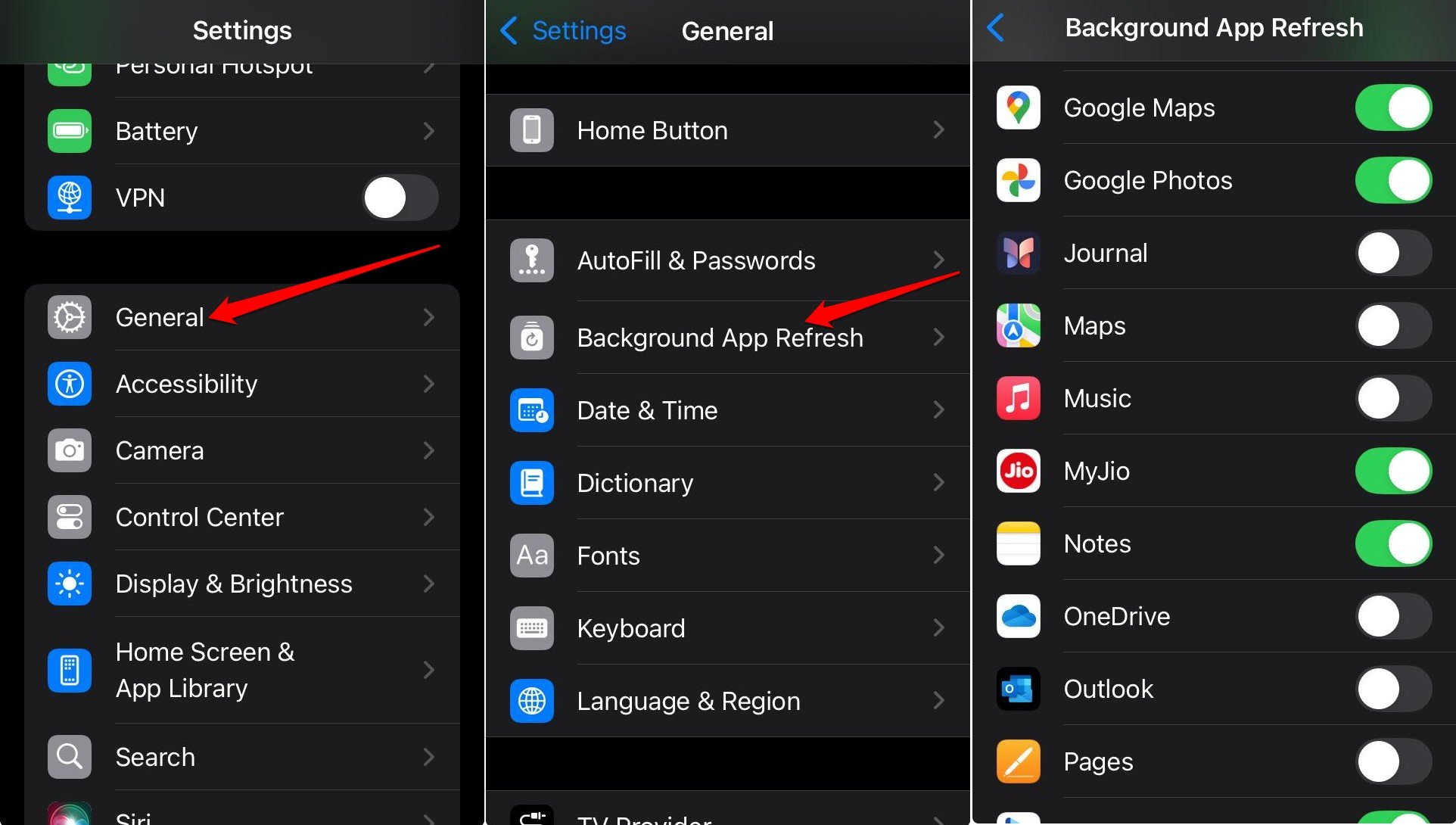
- Inicie os Ajustes do iPhone.
- Vá para Geral > Atualização em Segundo Plano.
- Pressione o botão ao lado dos aplicativos para desativar a atualização em segundo plano.
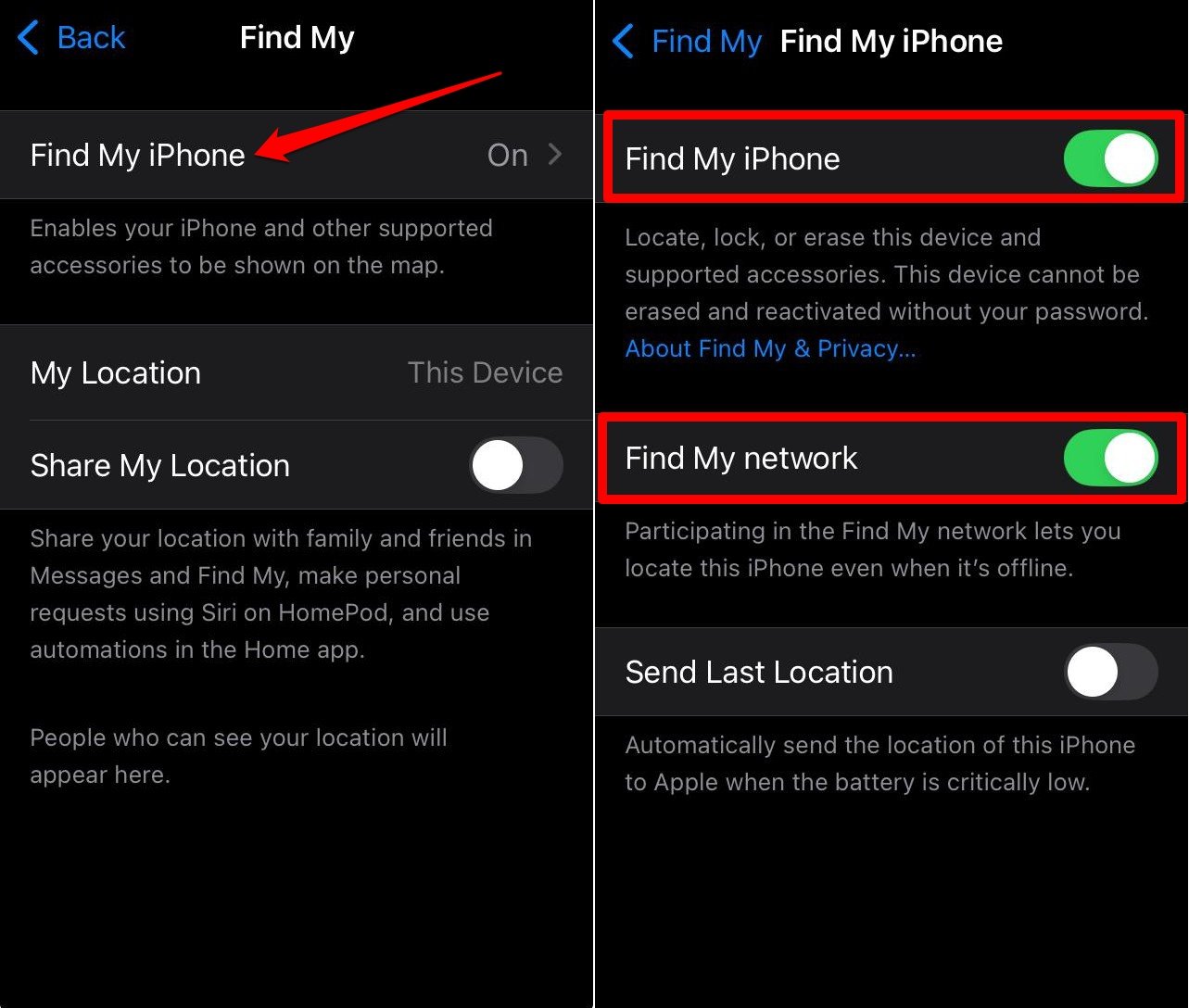
5. Ativar Encontrar Meu Dispositivo
É uma das configurações mais importantes que você deve ativar no seu iPhone. Caso seu iPhone seja perdido ou, pior, roubado, ter esse recurso ativado pode ajudá-lo a rastrear e encontrá-lo.
Novos usuários do iPhone muitas vezes não estão cientes desse recurso. Portanto, eu o adicionei a este artigo.
- Abra o aplicativo Ajustes do iPhone.
- Toque no nome do ID Apple na parte superior.
- Role até Encontrar Meu e toque nele.
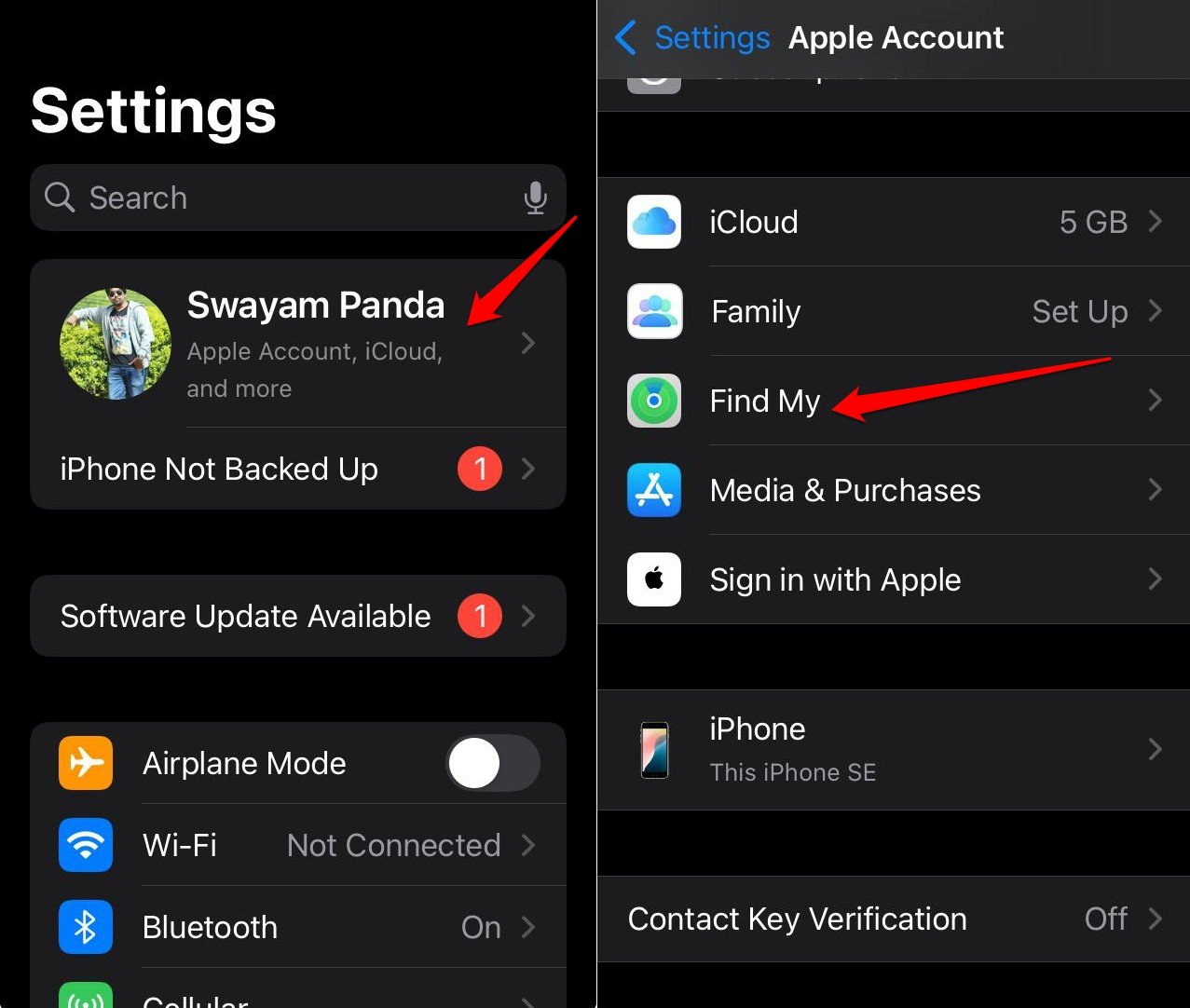
- Toque em Encontrar Meu iPhone.
- Ative o botão ao lado de Encontrar Meu iPhone.
- Além disso, ative Encontrar Minha Rede para permitir o rastreamento do seu iPhone mesmo quando estiver offline após ser roubado.
6. Desativar Anúncios Personalizados
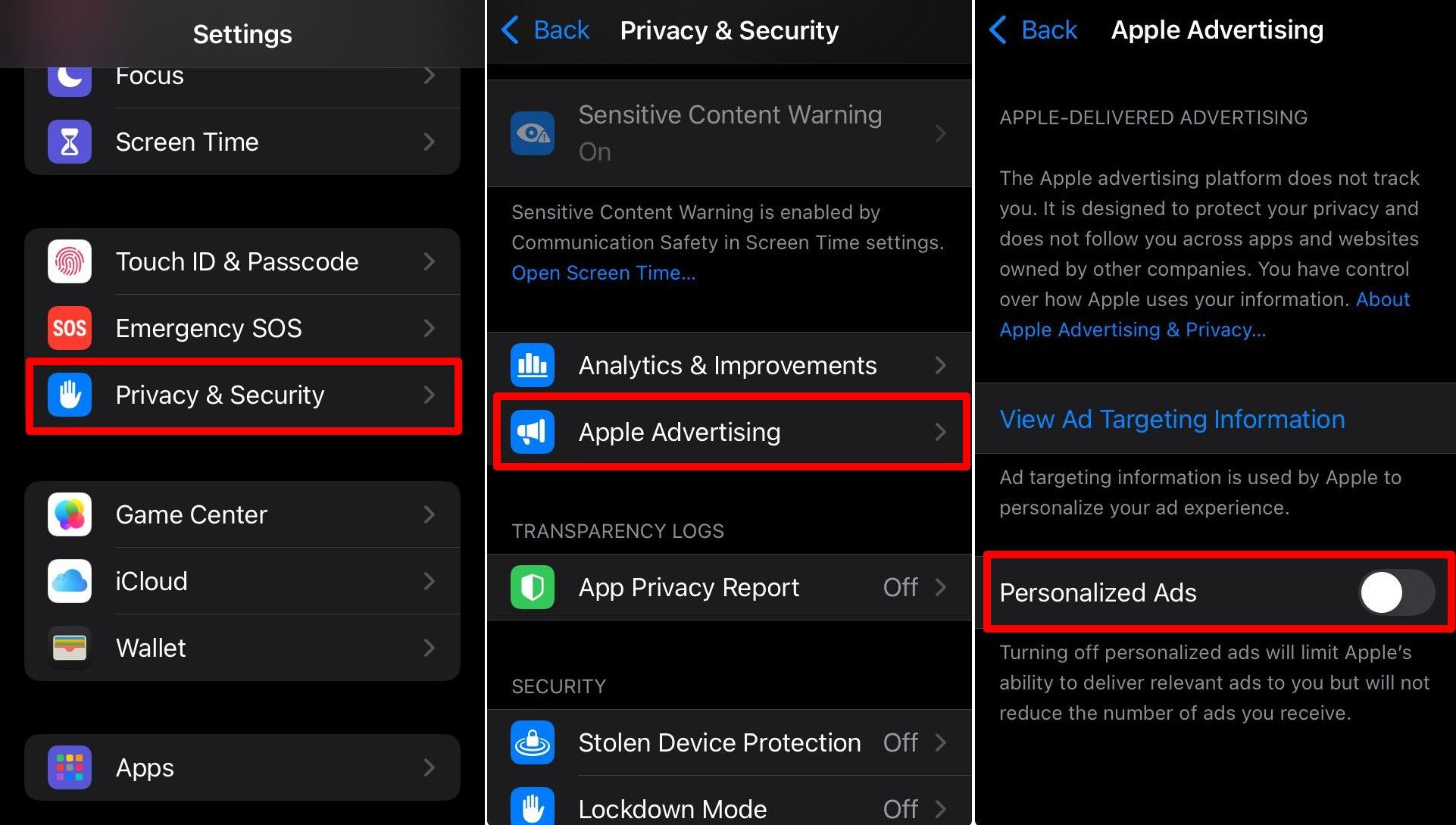
Todos nós sabemos como funciona a publicidade personalizada. Uma vez que você a permite, a Apple monitorará constantemente o uso do seu dispositivo e mostrará anúncios direcionados na web.
Se você tem preocupações com a privacidade, sugiro desativar os anúncios personalizados da Apple no seu iPhone.
- Vá para Ajustes > Privacidade e Segurança.
- Toque em Publicidade da Apple.
- Pressione o botão ao lado de Anúncios Personalizados para desativar o recurso.
7. Desativar Compartilhamento de Análises do iPhone e iCloud
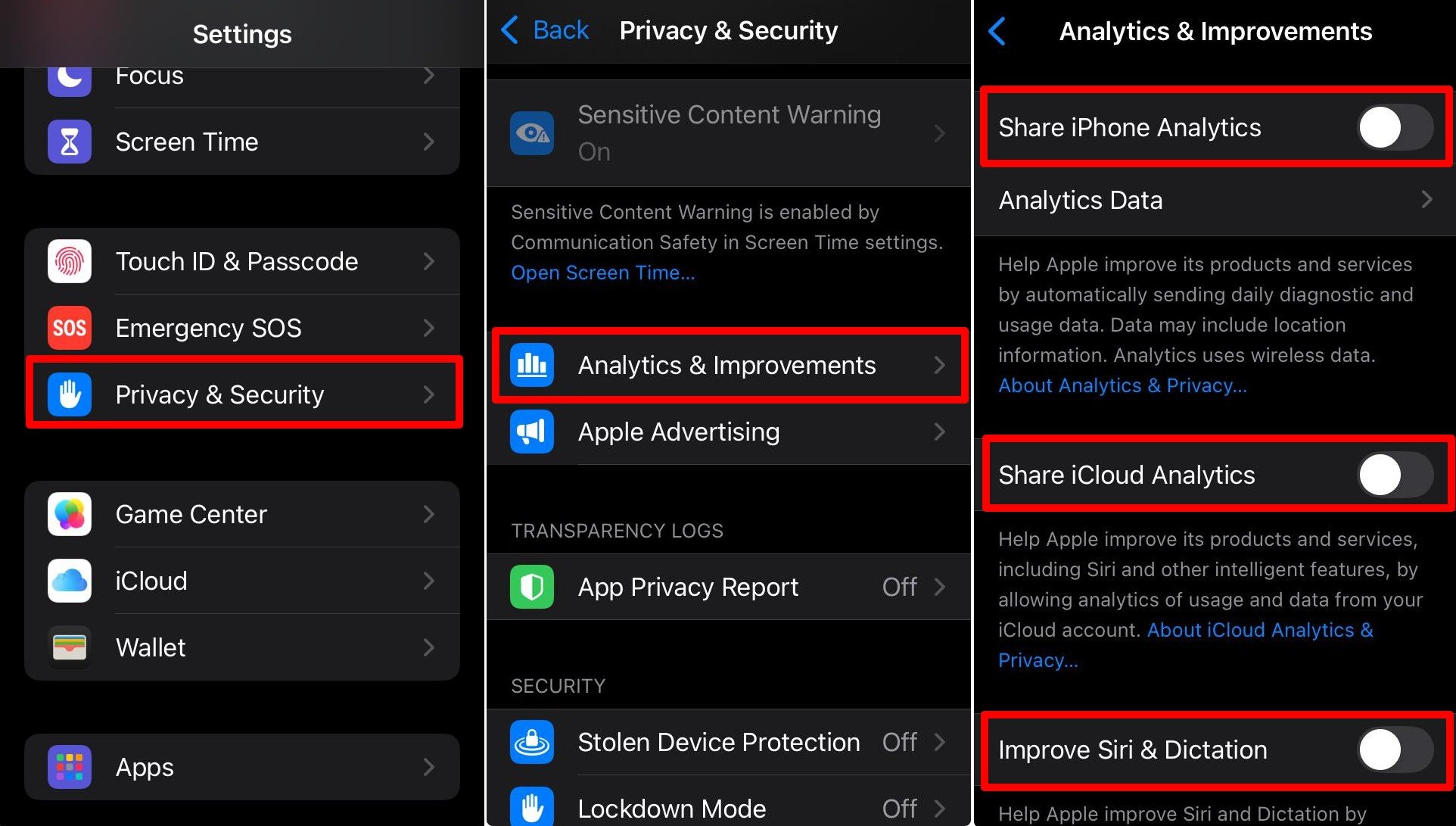
Você pode não saber, mas a Apple pode coletar seus dados de uso diário do iPhone e dados de diagnóstico para melhorar seus produtos e serviços. Da mesma forma, também pode coletar dados sobre como você está usando o iCloud.
A Apple terá acesso a como você está usando seus aplicativos, quanto tempo você passa no dispositivo, etc. Isso é uma violação de privacidade.
Felizmente, a Apple permite que o usuário decida se deseja compartilhar seus dados de uso com eles ou não.
- Vá para Ajustes > Privacidade e Segurança.
- Toque em Análises e Melhorias.
- Desative o botão para Compartilhar Análises do iPhone.
- Desative o recurso Compartilhar Análises do iPhone.
- Além disso, desative Melhorar Siri e Ditado.
8. Ativar Proteção de Dispositivo Roubado
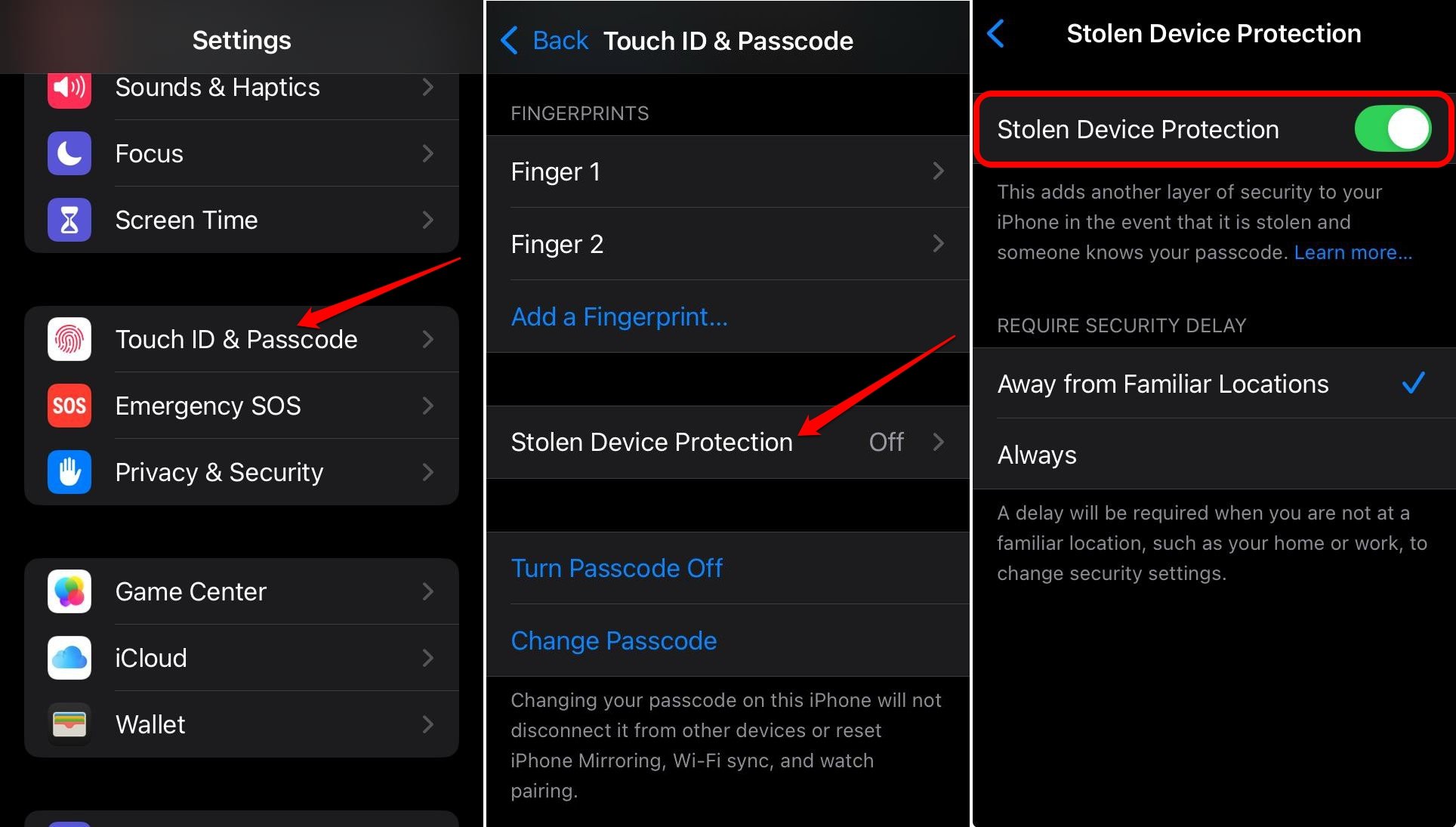
Se você acha que Encontrar Meu dispositivo não é suficiente para proteger seu iPhone, pode aumentar a segurança ativando a Proteção de Dispositivo Roubado.
Ativar esse recurso tornará mais difícil para os ladrões mudarem as configurações do iPhone. Fazer qualquer alteração em qualquer elemento do iPhone exigirá autenticação por Face ID/Touch ID.
Além disso, esse recurso introduzirá um atraso de tempo para impedir quaisquer alterações feitas por ladrões. Se eles tentarem mudar qualquer senha, levará uma hora antes que o iOS peça novamente para autenticar via Touch ID ou Face ID.
Para ativar esse recurso,
- Abra o aplicativo Ajustes do iOS.
- Vá para Touch ID e Código / Face ID e Código.
- Role até Proteção de Dispositivo Roubado e ative o botão.
9. Ativar Aviso de Conteúdo Sensível
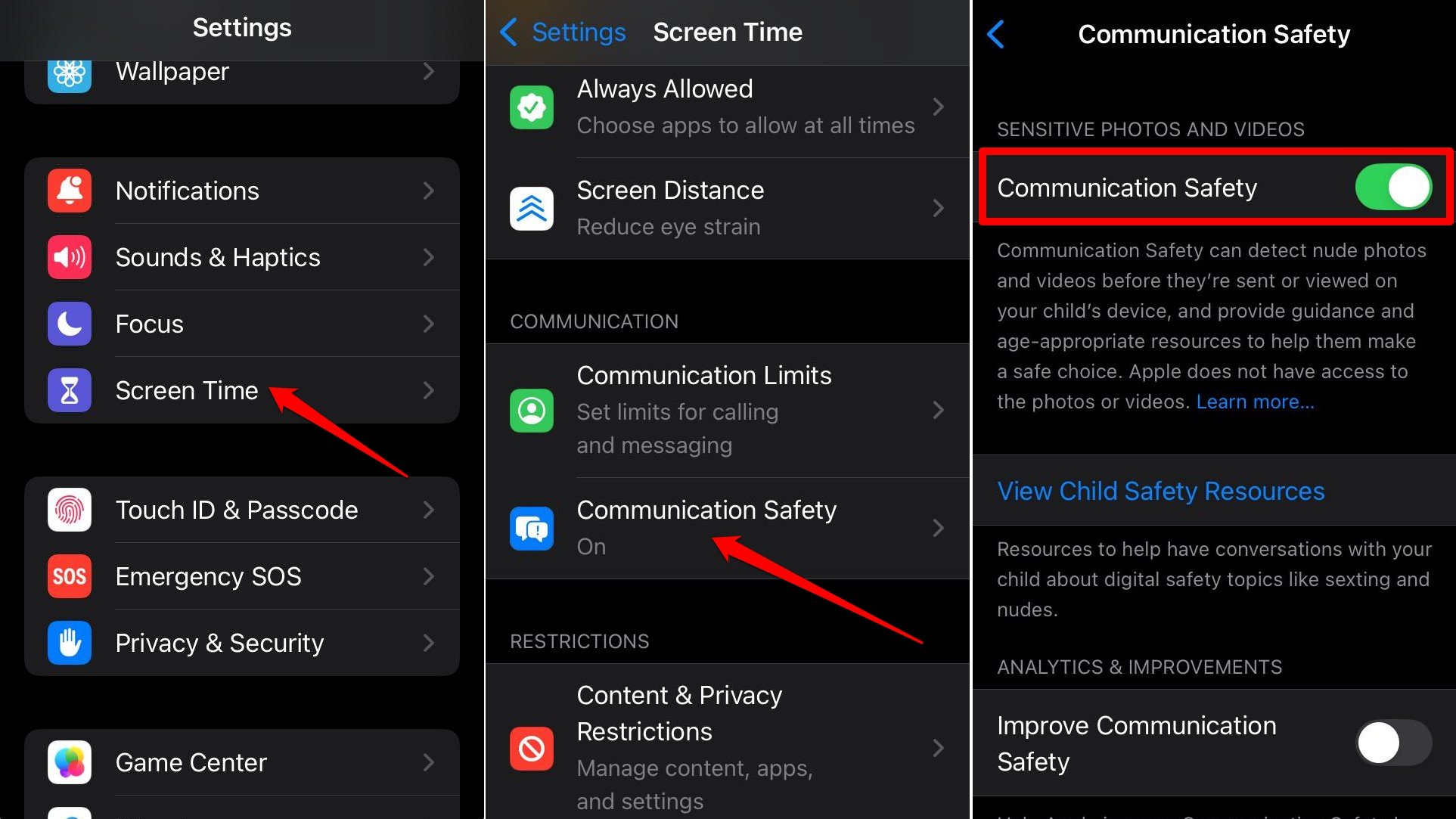
Se você permitir que seus filhos usem seu iPhone ou conectar seu ID Apple aos dispositivos de crianças, então é melhor ativar a Segurança de Comunicação nele.
Isso evitará que fotos e vídeos obscenos cheguem ao seu filho quando ele estiver usando seu iPhone.
Para ativar esse recurso,
- Abra Ajustes > Tempo de Uso.
- Vá para Segurança de Comunicação, ative o botão ao lado.
10. Usar Carregamento Otimizado da Bateria
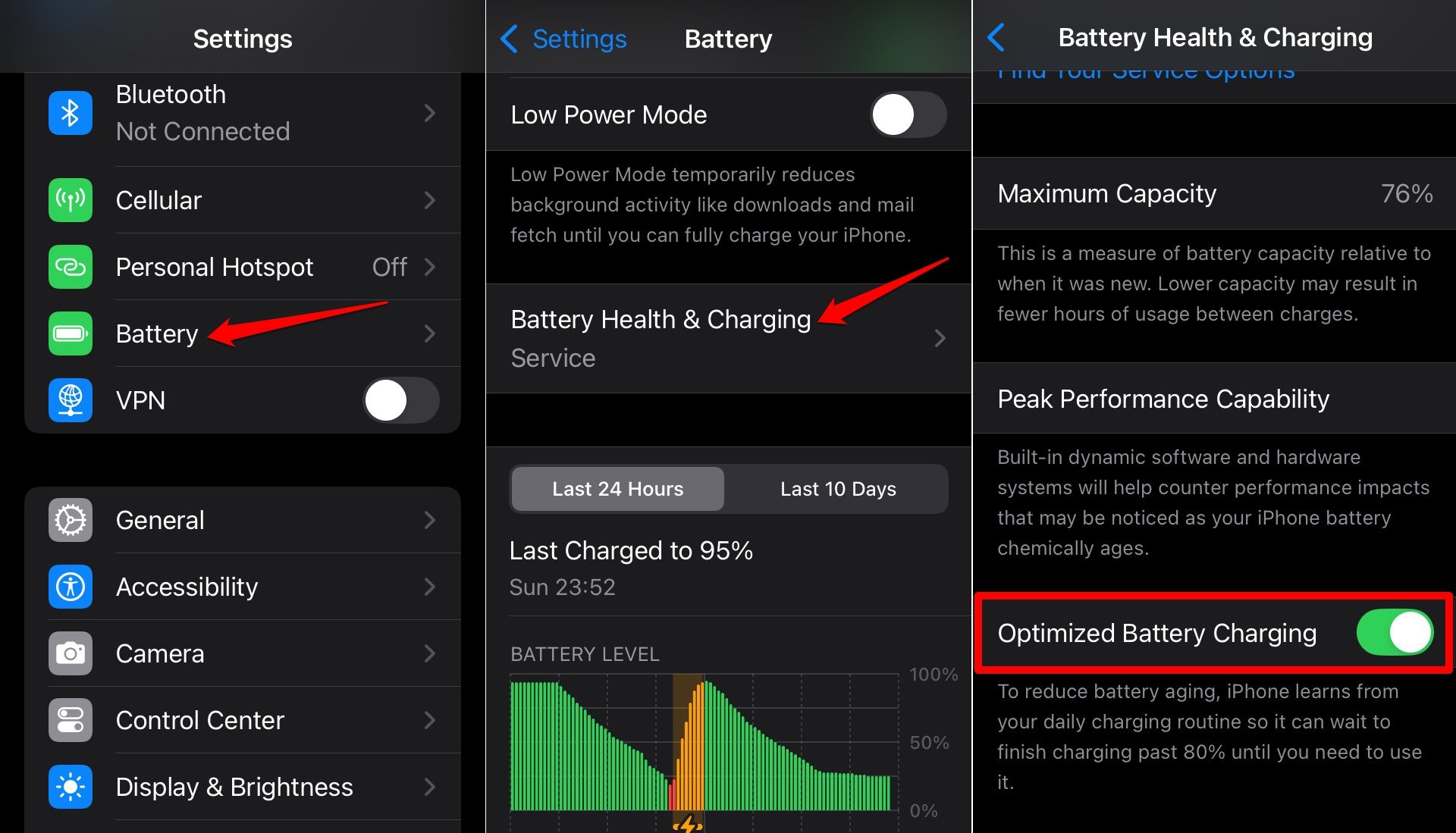
Esse não é um recurso novo no iOS, pois faz parte do sistema operacional do iPhone há anos. Ativar esse recurso ajuda a reduzir o desgaste da bateria ao longo do tempo.
Ele limitar a carga da bateria a 75 ou 80 por cento para preservar a saúde da bateria. Esse recurso permite que o iOS observe o uso do seu dispositivo e defina um limite para impedir que o iPhone sobrecarregue.
Para ativar o recurso,
- Abra Ajustes > Bateria > Saúde da Bateria e Carregamento.
- Ative Carregamento Otimizado da Bateria.
11. Ativar Legendas e Legendagem
Para uma melhor compreensão do áudio falado em um vídeo, ative a legendagem. Além disso, ative as legendas para obter uma tradução do idioma falado em um vídeo para seu idioma nativo ou um idioma comum como o inglês.
Legendas e legendas podem ser ativadas nas configurações de acessibilidade do iOS.
- Abra os Ajustes do iPhone.
- Vá para Acessibilidade.
- Toque em Legendas e Legendagem.
- Pressione o botão ao lado de Legendas Ocultas SDH.
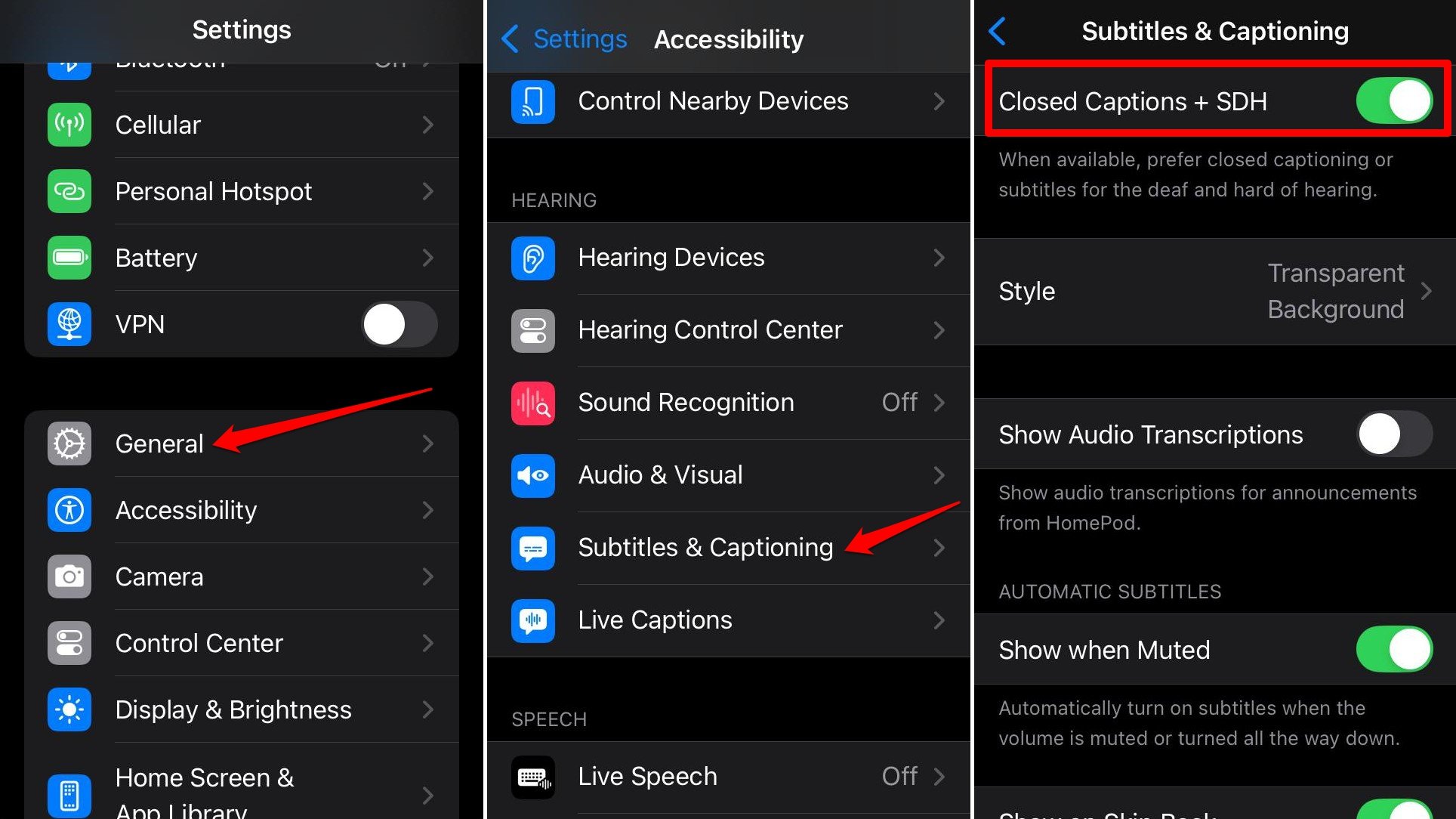
NOTA: Você também pode ativar Legendas ao Vivo nas configurações de acessibilidade. Vá para Acessibilidade > Legendas ao Vivo.
12. Ativar Distância da Tela
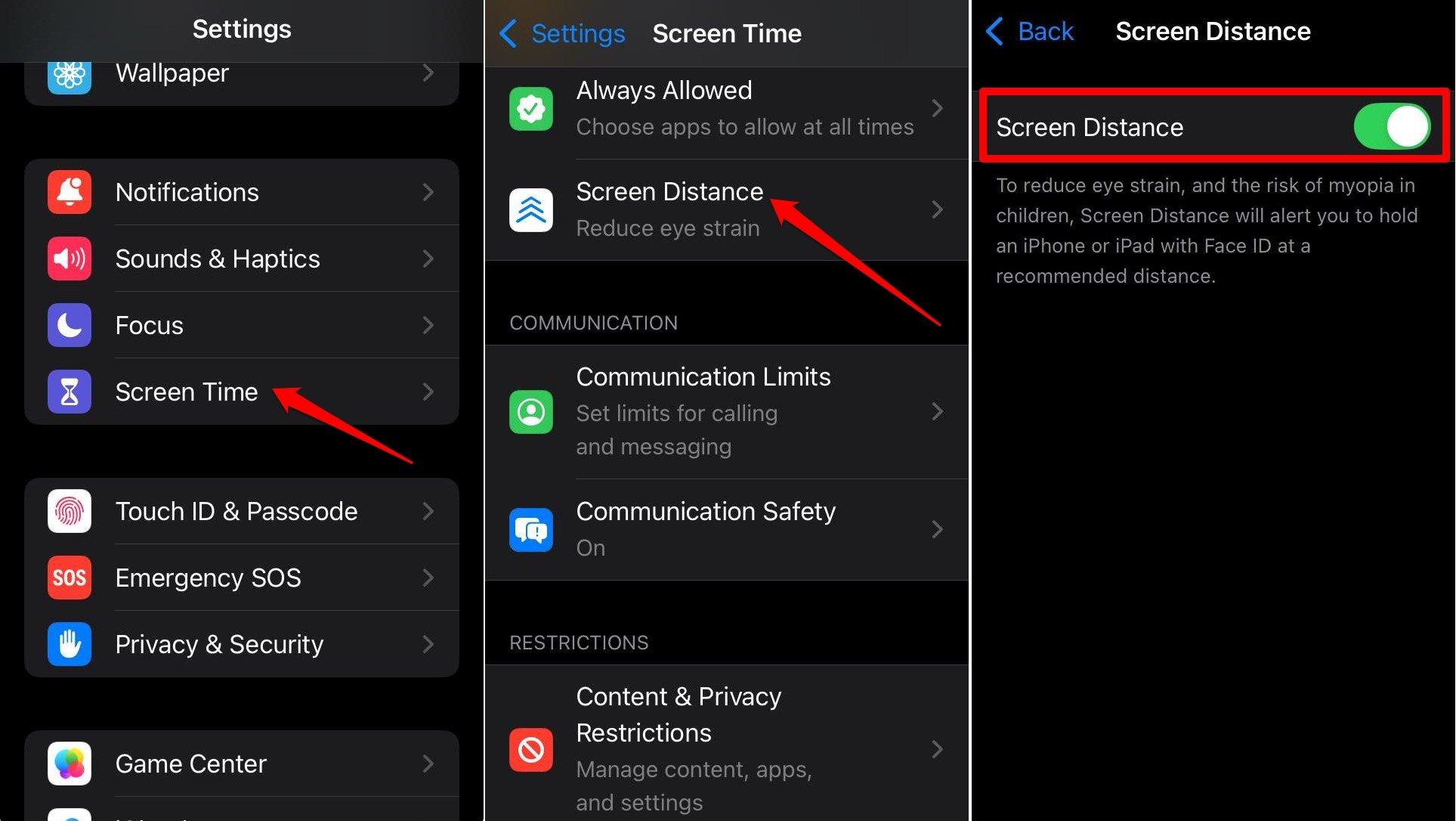
Ativar esse recurso alerta você para manter seu iPhone/iPad a uma distância mais segura dos seus olhos.
Isso garantirá que sua visão não seja afetada devido ao uso prolongado da tela.
- Inicie o aplicativo Ajustes.
- Vá para Tempo de Uso.
- Role até Distância da Tela e ative o botão.
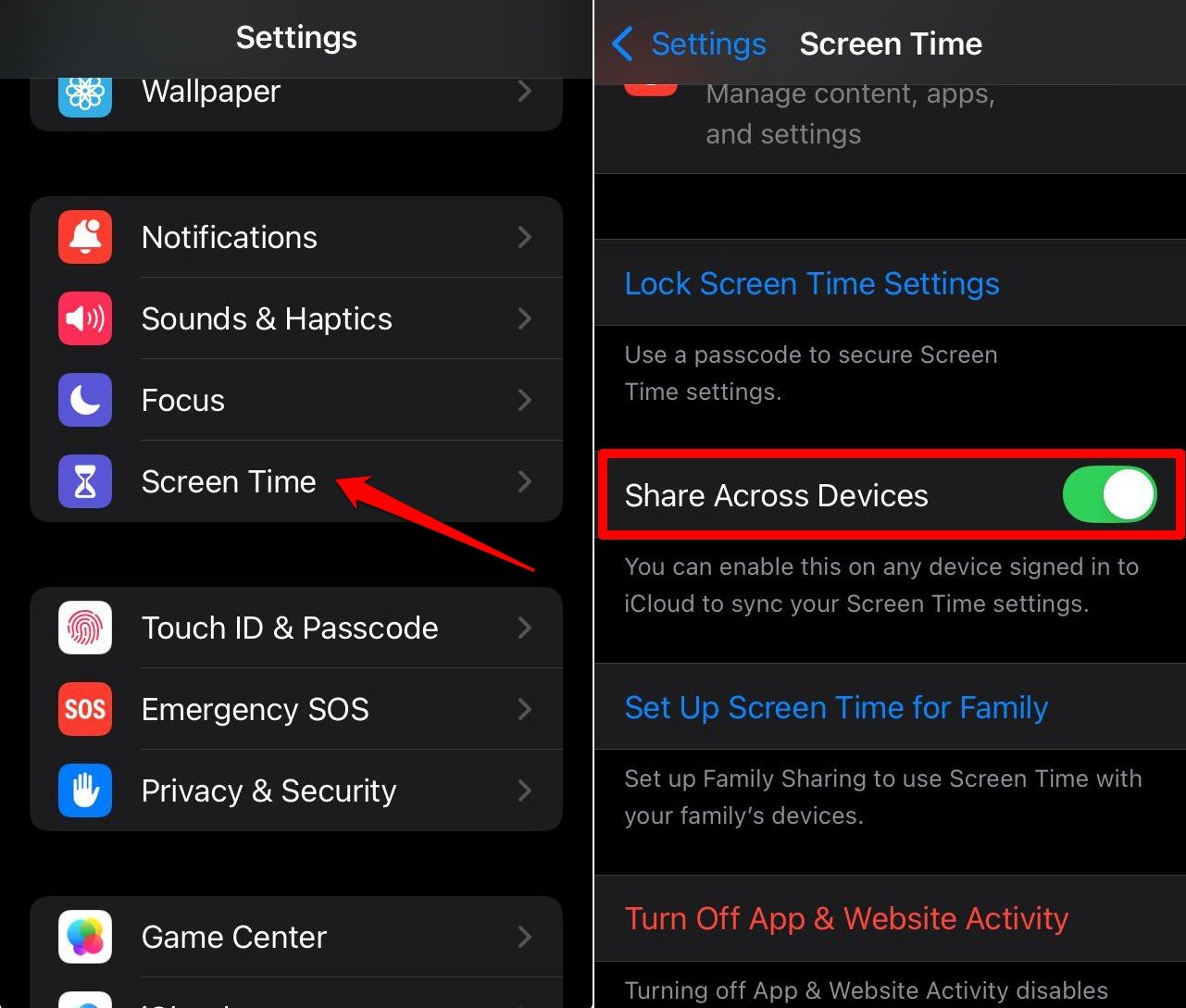
13. Compartilhar Configurações de Tempo de Uso em Vários Dispositivos
Se os dispositivos Apple dos seus filhos estiverem conectados à sua conta do iCloud, você pode definir as configurações de Tempo de Uso no seu dispositivo. O iOS permite que você compartilhe as mesmas configurações em vários dispositivos conectados ao seu iPhone.
Dessa forma, você não precisa se preocupar em configurar manualmente as regulamentações de tempo de uso nos dispositivos dos seus filhos.
- Abra os Ajustes do iPhone.
- Vá para Tempo de Uso.
- Faça alterações nas configurações de Tempo de Uso conforme necessário.
- Sob Tempo de Uso, vá para Compartilhar entre Dispositivos e ative-o.
14. Desativar Push no Aplicativo Mail
Push é um recurso no aplicativo Mail que busca constantemente e atualiza o aplicativo Mail para os e-mails mais recentes. Isso consome um nível significativo de bateria se você mantiver ativado o tempo todo para buscar e-mails do servidor de e-mail e enviá-los para você.
Simplesmente, desative o recurso Push no aplicativo Mail. Você pode verificar manualmente seu aplicativo de e-mail ou receber notificações quando um novo e-mail chegar.
Para desativar o Push no aplicativo Mail,
- Vá para Ajustes.
- Acesse Aplicativos > Mail > Contas de Mail.
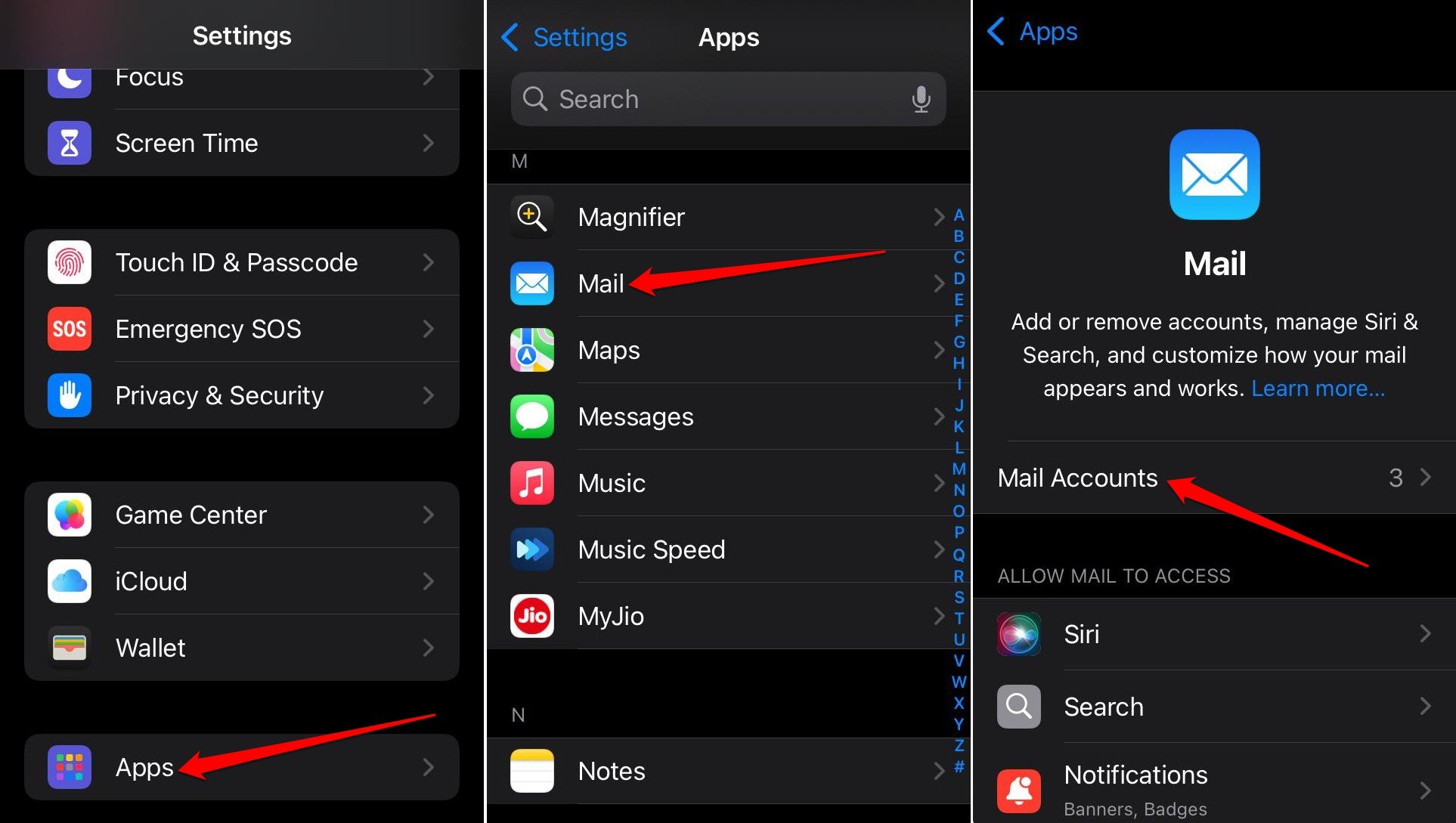
- Toque em Buscar Novos Dados.
- Desative o recurso Push.
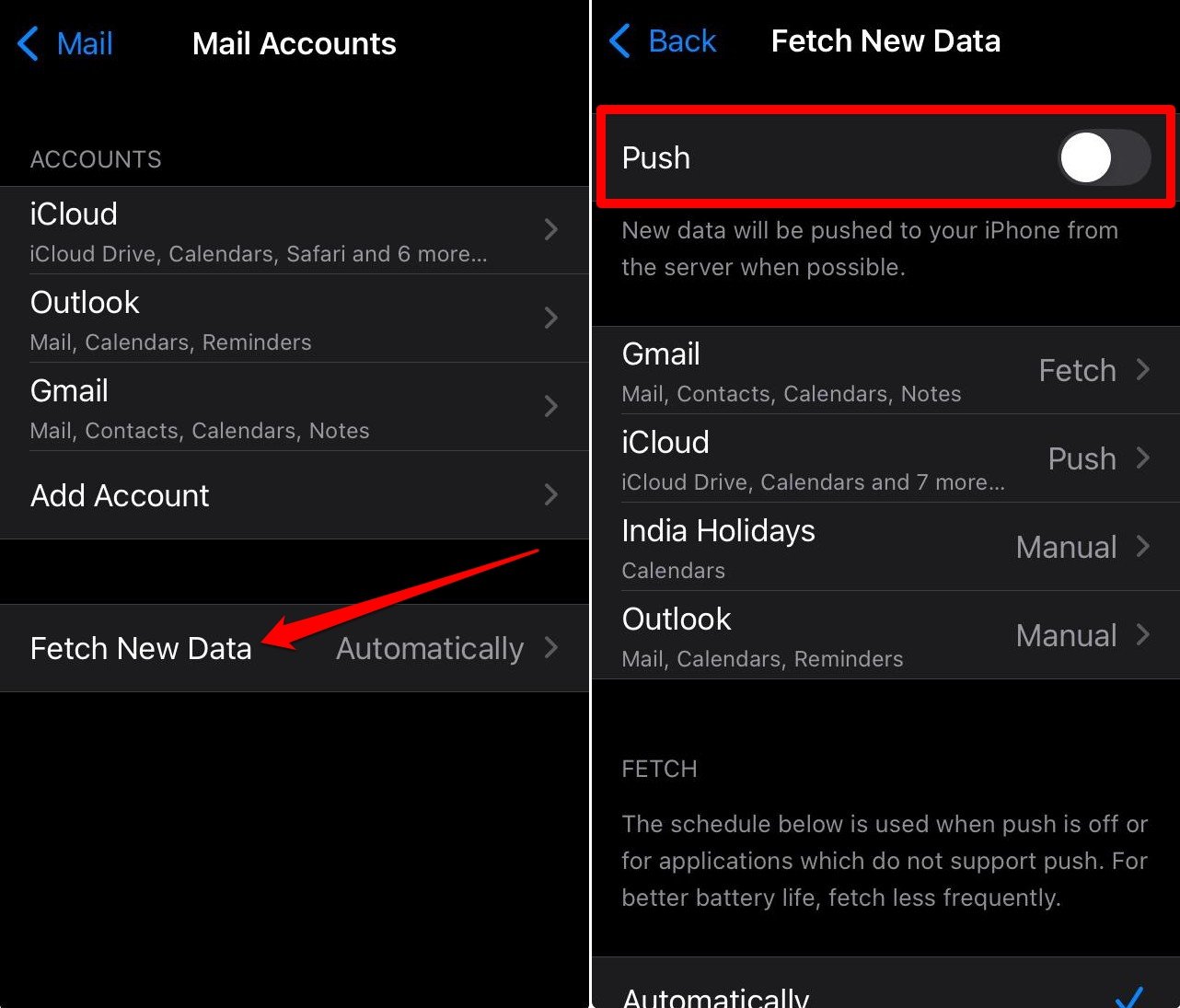
Você também pode mudar o mesmo para Outlook, Gmail, Feriados do Calendário e iCloud. Em vez de Push, defina como manual ou Buscar.
15. Desativar Pré-carregamento do Top Hit no Safari
O Safari tem um recurso que pode observar seu histórico de navegação e mostrar sites específicos nos resultados de pesquisa que ele acha que você está mais propenso a visitar.
O recurso visa acelerar a experiência de navegação, mas coleta e monitora seus hábitos de navegação, o que você não deve permitir, a menos que você seja um desenvolvedor que está trabalhando com a Apple para melhorar o Safari.
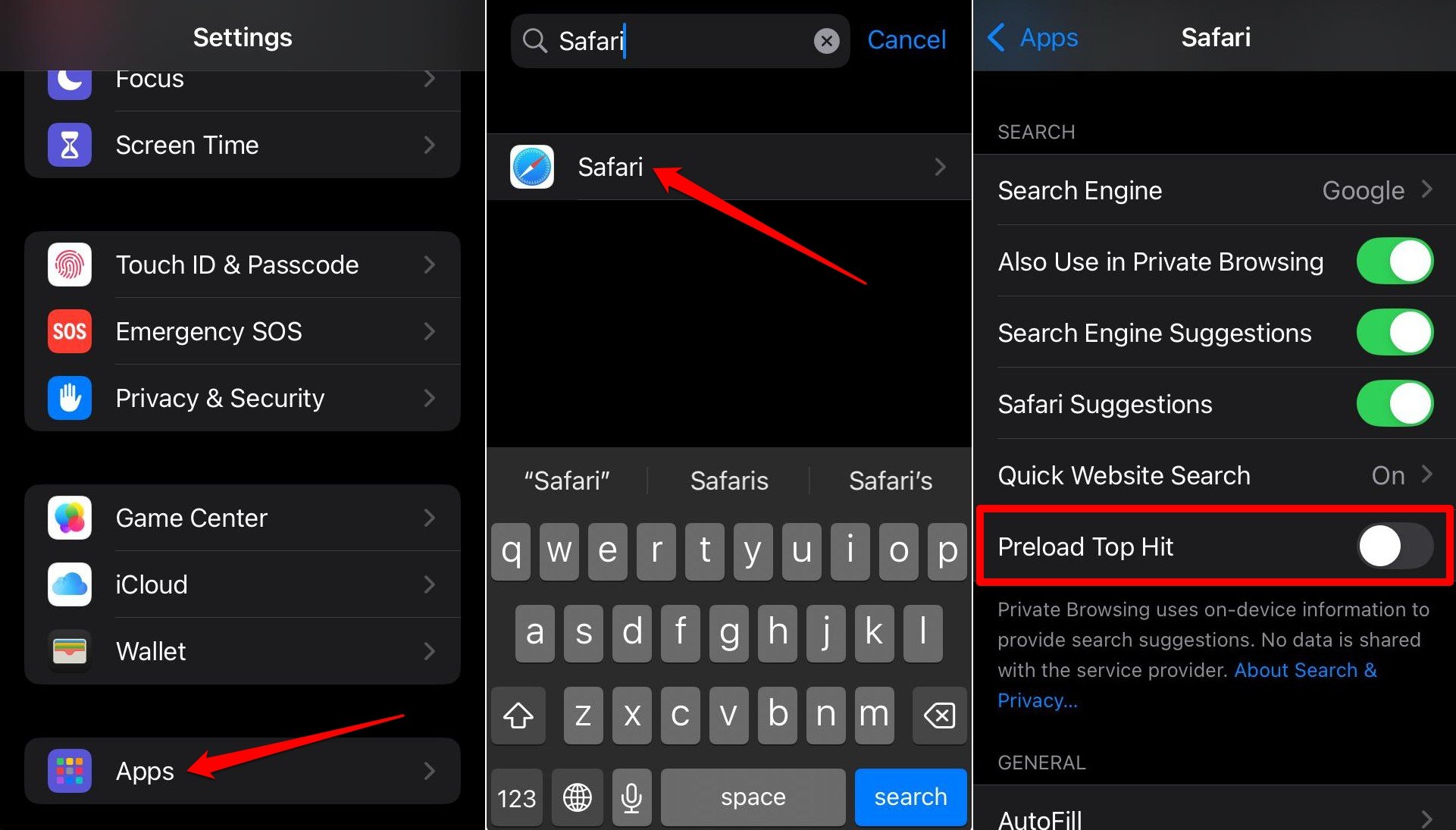
Para desativar o Pré-carregamento do Top Hit no Safari,
- Abra os Ajustes do iOS.
- Vá para Aplicativos e acesse Safari.
- Pressione o botão ao lado de Pré-carregar Top Hit para desativar o recurso.
16. Bloquear Pop-ups e Fechar Abas Não Utilizadas no Safari
Frequentemente, os usuários têm várias abas não utilizadas abertas no Safari. Elas consomem dados, bateria e memória do iPhone. Portanto, em vez de desperdiçar recursos do dispositivo, é melhor fechar abas não utilizadas no Safari.
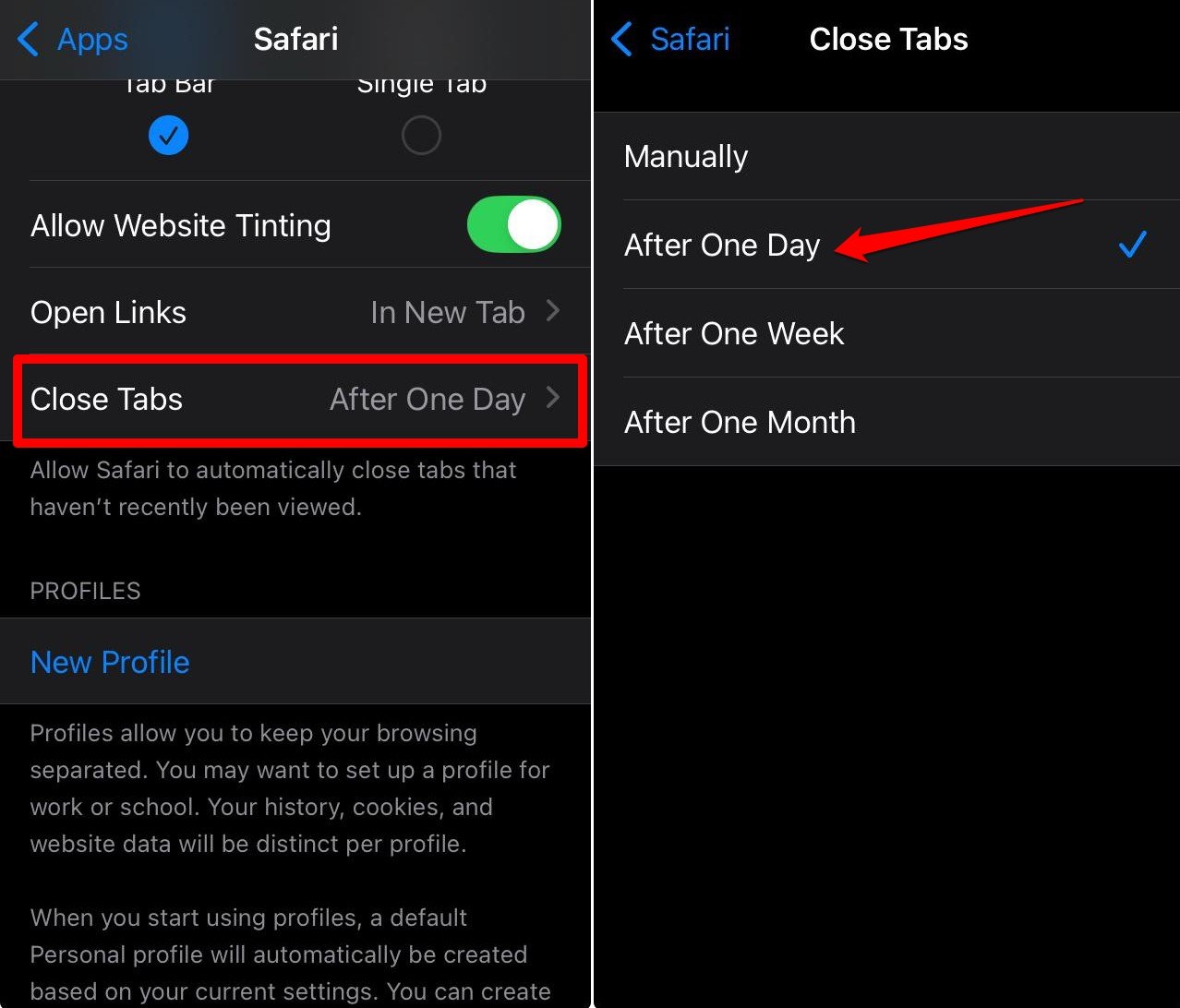
Oh, não se preocupe! Não há necessidade de fechar manualmente as abas não utilizadas. Você pode definir um limite de tempo após o qual as abas não utilizadas e abertas serão fechadas automaticamente.
- Abra o aplicativo Ajustes.
- Vá para Aplicativos > Safari.
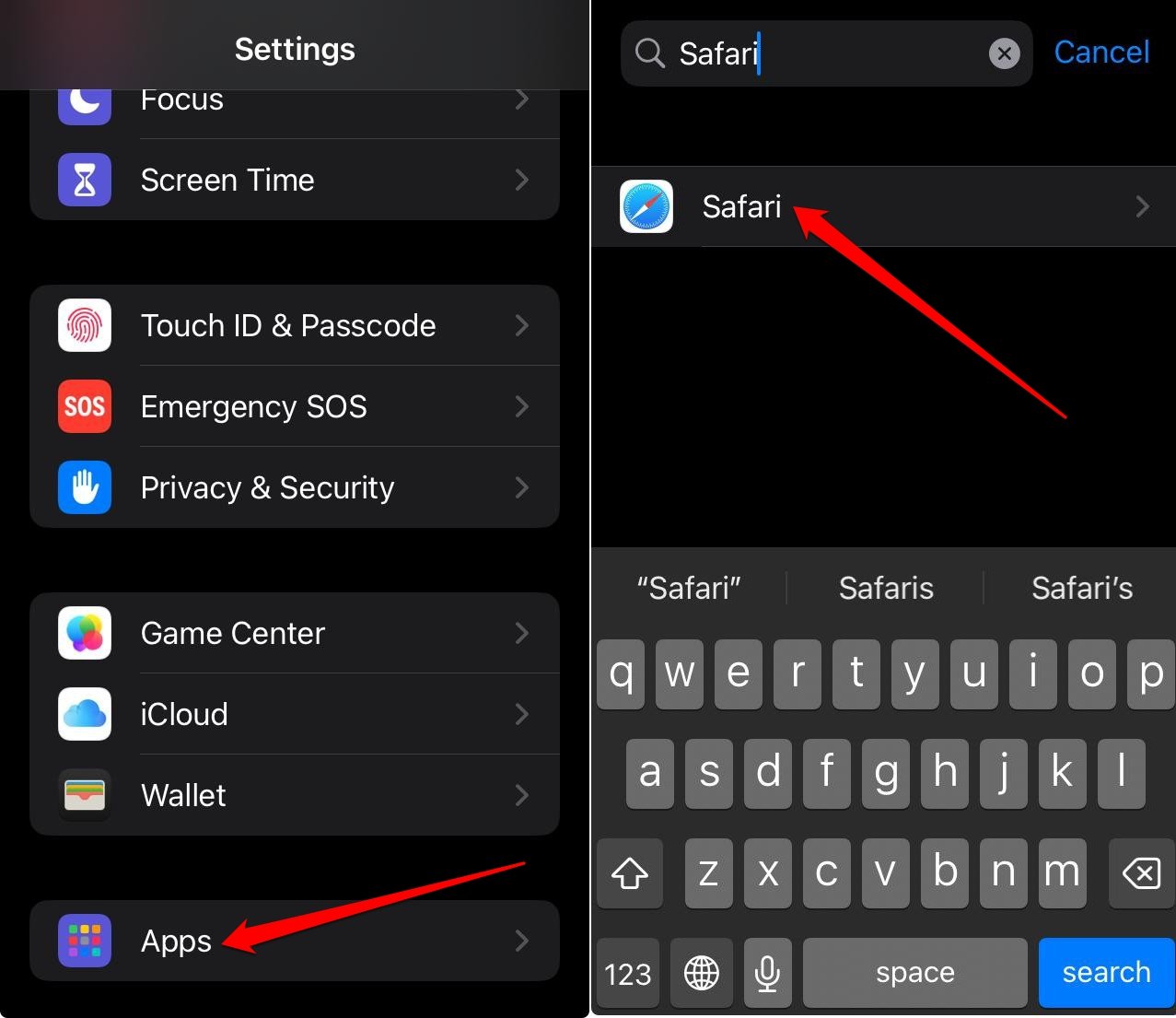
- Toque em Fechar Abas.
- Selecione seu tempo preferido após o qual as abas serão fechadas pelo iOS.
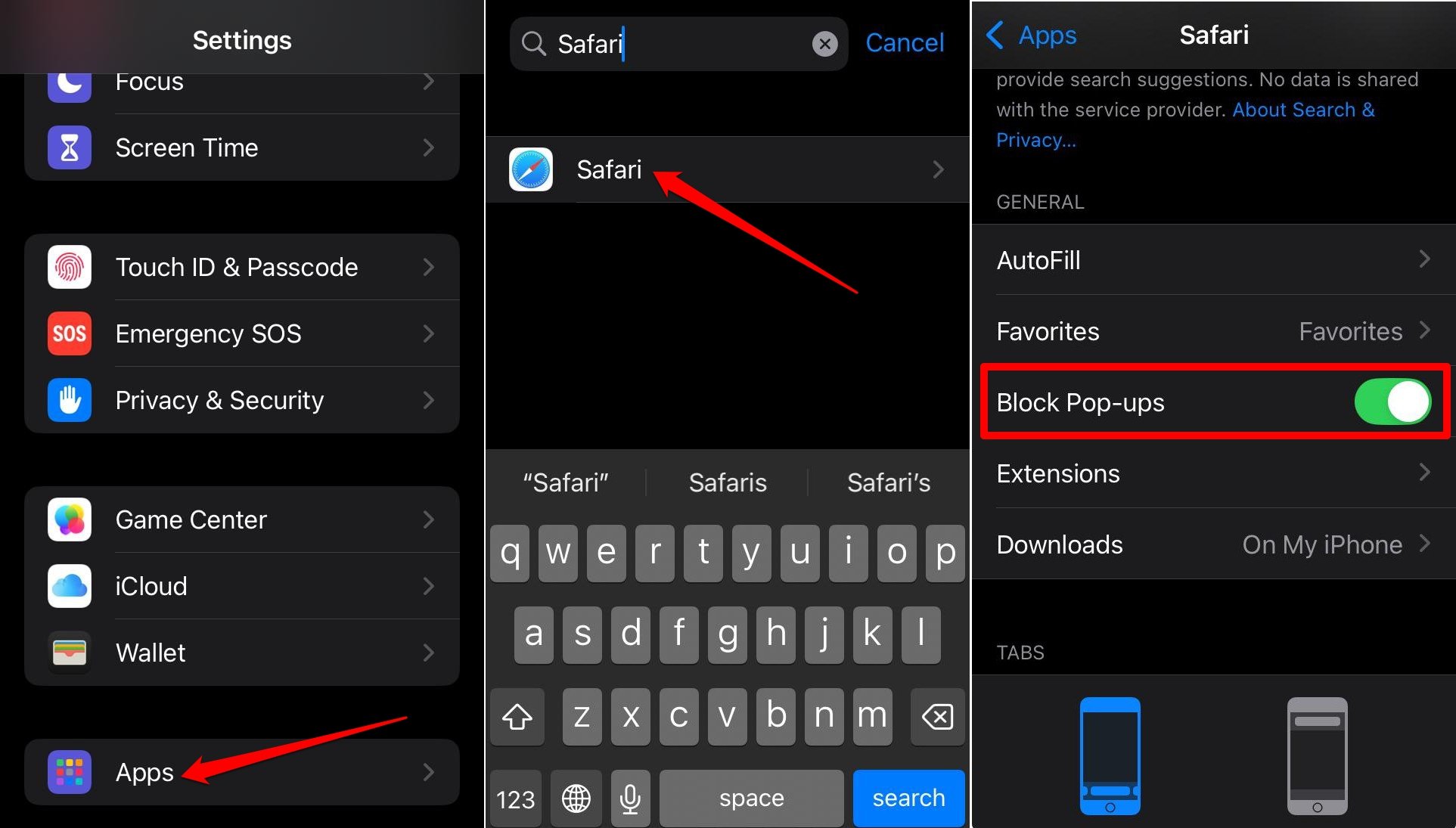
Nas configurações do Safari, ative o recurso que bloqueia pop-ups. É muito útil para evitar pop-ups prejudiciais que podem redirecioná-lo para sites não confiáveis.
- Abra o aplicativo Ajustes.
- Vá para Aplicativos > Safari.
- Pressione o botão ao lado de Bloquear Pop-ups.
Conclusão
Se você é um usuário experiente de iPhone, tenho certeza de que está familiarizado com essas configurações que sugeri para ajustar. No entanto, se você é um novato no mundo do iOS, fazer as alterações necessárias nas configurações mencionadas tornará sua experiência no iOS mais suave e segura.
Se você tiver alguma opinião sobre Configurações do iPhone que você precisa mudar agora para melhorar a experiência do usuário do iOS, sinta-se à vontade para deixar um comentário abaixo. Além disso, inscreva-se no nosso canal do YouTube DigitBin para vídeos tutoriais. Saúde!
Receba novas postagens na sua caixa de entrada
Sem spam. Cancele a assinatura a qualquer momento.