Acessórios iPhone · 6 min read · Oct 23, 2025
Acessórios para iPod e iPhone: O que você precisa saber
O iPhone, a Apple disse inúmeras vezes, é três produtos em um: um celular, um dispositivo de Internet e o melhor iPod de todos os tempos da Apple. Exceto, como os usuários estão descobrindo, não é exatamente um iPod. Tente usá-lo com um dos mais de três mil acessórios para iPod disponíveis e você provavelmente ficará surpreso com os resultados: você não pode atualizá-lo com uma tela de vídeo maior, usá-lo no carro com muitos transmissores FM recentes ou aproveitar totalmente sua multifuncionalidade enquanto está conectado à maioria dos alto-falantes para iPod. Aqui está o que descobrimos até agora.
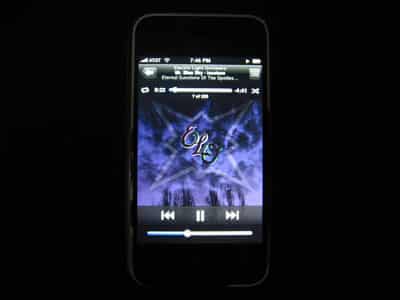
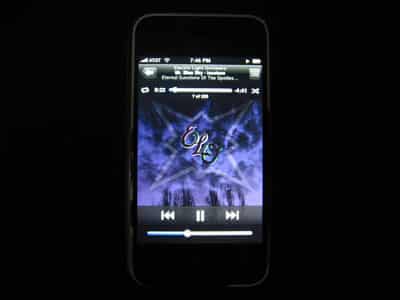
Dica Inicial Importante: Se você está tendo problemas com a saída de áudio do seu iPhone, certifique-se de que está usando corretamente os recursos de Verificação de Som do iTunes e do iPhone. Enterrado nas Preferências do iTunes sob Reprodução, esse recurso estranho, mas útil do iTunes pode ser ativado para descobrir os níveis de volume adequados para todas as músicas na sua biblioteca do iTunes, de modo que a música que sai dos seus alto-falantes permaneça em um volume consistente, sem grandes picos ou vales. Se não estiver ativado, o iTunes pode não ter os níveis de volume da Verificação de Som para as músicas na sua biblioteca.
Assim como nos iPods, o iTunes envia qualquer dado de Verificação de Som que coleta para suas músicas para o iPhone. No passado, esses dados ficavam nos iPods sem uso, a menos que você ativasse o recurso de Verificação de Som em seus menus de configurações. Agora, ao contrário dos iPods, o iPhone vem com a Verificação de Som ativada, o que é um problema se o iTunes não tiver dados armazenados. Consequentemente, a saída do iPhone para acessórios pode variar drasticamente em volume e parecer estar limitada a um nível muito mais baixo do que o do iPod. Se você está enfrentando grandes problemas de volume com seu iPhone e acessórios, desative a Verificação de Som até ter certeza de que o iTunes coletou todos os dados para fazê-lo funcionar corretamente.
O que acontece quando o iPhone está conectado a acessórios comuns para iPod feitos pela Apple?
Nike+iPod Sport Kit: Não funciona de jeito nenhum. O iPhone exibe a mensagem “Este acessório não é suportado pelo iPhone.”
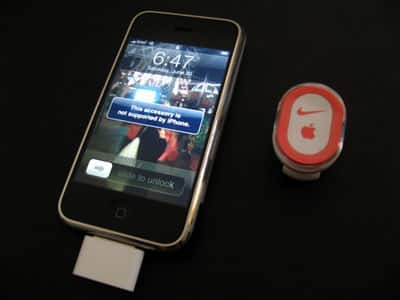
Conector de Câmera do iPod: Igual ao acima.
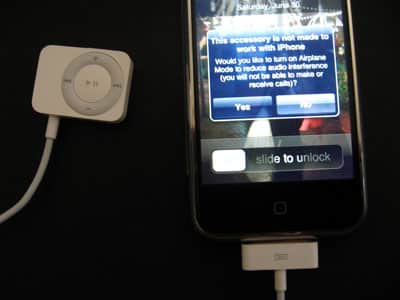
Controle Remoto do Rádio do iPod: Igual ao acima, exceto que ocasionalmente exibe outra mensagem.
Percebeu algo sobre todos esses três acessórios? Todos têm a palavra “iPod” em seus nomes. Nenhum funciona com o iPhone.
Mas as razões são diferentes de acessório para acessório. O Conector de Câmera do iPod historicamente tratava os iPods como dispositivos de armazenamento em massa para transferências de fotos de câmeras digitais, mas o iPhone não opera como um dispositivo de armazenamento em massa e não possui o “Modo Disco” para armazenar arquivos como um disco rígido. Por essa razão, dispositivos acostumados a ler ou gravar no banco de dados de um iPod sem o iTunes simplesmente não funcionarão. Desculpe, iLoad. Em contraste, a Apple poderia e pode adicionar suporte para o Controle Remoto do Rádio, e enquanto poderia fazer o mesmo para o Nike+iPod Sport Kit, também poderia simplesmente lançar um Sensor atualizado compatível com o hardware sem fio existente do iPhone. Se isso acontecer ou não depende da Apple, mas não estamos segurando a respiração—se os iPods de tamanho normal não estão prontos para Nike+, por que o iPhone estaria?
O que acontece quando o iPhone está conectado a certos acessórios de carro para iPod de terceiros comuns?
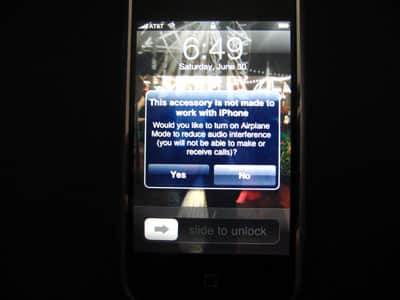
Belkin TuneFM: Não parece funcionar de jeito nenhum como um transmissor FM. Exibe a tela “Este acessório não foi feito para funcionar com o iPhone”. O usuário é perguntado: “Você gostaria de ativar o Modo Avião para reduzir a interferência de áudio (você não poderá fazer ou receber chamadas)?” e recebe uma opção de sim ou não. Pressionar qualquer botão do TuneFM chama a tela “acessório iPod conectado”.
DLO TuneStik: Exibe esses avisos. Permite controle remoto de recursos simples do iPod. Sem sintonia para transmissor FM. Pressionar o botão do transmissor chama a tela “acessório iPod conectado”.
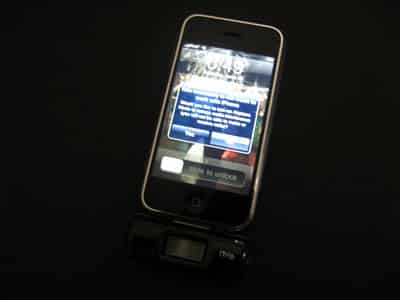
iTrip com Conector Dock: Exibe esses avisos. Às vezes funciona como um transmissor FM para tocar áudio do iPod pelo rádio.
XtremeMac AirPlay Boost: Exibe esses avisos. A sintonia de rádio na tela para o transmissor FM não funciona de jeito nenhum. O sintonizador permanece definido para o canal que você definiu por último com um iPod.
Transmite corretamente para essa estação nas configurações anteriores, a menos que você pressione botões.
XtremeMac RoadShow: Combina um carregador de carro baseado em Conector Dock com saídas de áudio e vídeo. Exibe avisos; o iPhone carrega, mas não realiza áudio ou vídeo.
Transmissores FM antigos podem ou não funcionar com o iPhone. Ele não permite que acessórios preencham sua tela com texto, mesmo em uma tela “Não desconectar”, então qualquer acessório que usou esse método para sintonia não funciona mais totalmente, ou em alguns casos, de jeito nenhum. Controles remotos podem funcionar para recursos simples do iPod, mas se tiverem outros recursos, podem não funcionar.
O que acontece quando o iPhone está conectado a Gravadores de Voz para iPod?
O iPhone não suporta Gravadores de Voz para iPod, como o TuneTalk Stereo da Belkin, o iTalk Pro da Griffin ou o MicroMemo da XtremeMac, e não parece ter nenhuma capacidade de armazenar gravações de voz, exceto por seu recurso de Correio de Voz Visual, que é essencialmente não relacionado.
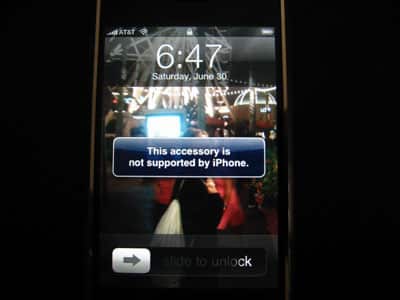
O que acontece quando o iPhone está conectado a certos alto-falantes para iPod?
Ouvimos rumores em janeiro de que o ruído TDMA—o som emitido por celulares quando se comunicam de volta e para frente com torres—estava tornando alto-falantes prontos para iPod menos do que prontos para iPhone. Nossos testes iniciais confirmam isso: a menos que esteja no Modo Avião, o iPhone emite um alto ruído TDMA, não importa quais alto-falantes estejam ao seu redor (alto-falantes de computador, alto-falantes para iPod, e assim por diante), e se os alto-falantes não estiverem bem blindados, você ouvirá o ruído. A Apple oferece a opção de ativar o Modo Avião toda vez que conecta o iPhone a um acessório, e às vezes continua insistindo nisso repetidamente, dependendo de como o acessório “conversa” com o iPhone.
Bose SoundDock: o iPhone carrega e os alto-falantes funcionam, mas com leve ruído TDMA, a menos que o Modo Avião esteja ativado. A tela de aviso apareceu várias vezes durante um teste.
Altec Lansing iM7: o Dock não fecha. O iPhone carrega e os alto-falantes funcionam, mas com alto ruído TDMA, a menos que o Modo Avião esteja ativado. A tela de aviso apareceu uma vez durante o teste.
Apple iPod Hi-Fi: A tela de aviso aparece, mas os alto-falantes funcionam.
Macally TunePro: o iPhone carrega, mas os alto-falantes não funcionam, mesmo se o Modo Avião estiver ativado. Ruído TDMA moderado.
Receba novas postagens na sua caixa de entrada
Sem spam. Cancele a assinatura a qualquer momento.