Sincronização iPod · 8 min read · Dec 13, 2025
Conexão e Sincronização do iPod
A Série iPod 101 foi criada como um curso introdutório para usuários de Mac e PC totalmente novos no iTunes. Cobrimos muitos tópicos que consideramos os mais fundamentais para o prazer da música digital no iTunes. Aqui está uma lista completa do que cobrimos até agora:
Lista do Curso iPod 101:
- Como importar faixas de CD para o iTunes
- Como criar playlists no iTunes
- Como criar playlists inteligentes no iTunes
- Como gravar um CD no iTunes
- Etiquetando músicas no iTunes
- Adicionando arte de álbum no iTunes
- Imprimindo capas de CD e listas no iTunes
- Usando o Party Shuffle no iTunes
- Importando Windows Media Audio para o iTunes
- Usando a Loja de Música do iTunes
Esta semana, levamos a série de treinamento básico do iTunes do iLounge a um novo nível. Este artigo lança a próxima parte de nossa série de tutoriais. Apropriadamente chamado de “iPod 201”, este curso apresentará o mesmo conteúdo de tutorial aprofundado, mas cobrirá dicas mais específicas do iPod e recursos mais avançados do iTunes. Atualmente, no programa estão: - Conexão e Sincronização do iPod
- Copiando músicas do seu iPod para o seu PC
- Usando os recursos de PDA do seu iPod
- Realocando sua Biblioteca de Música do iTunes
- …
- Conteúdo Audible? eBooks? Envie suas ideias!
No iLounge, estamos ansiosos pela série iPod 201… esperamos que você goste! Sincronização do iPod Uma das principais razões pelas quais o iPod se tornou o tocador portátil de MP3 dominante é sua extrema simplicidade. A simplicidade do iPod não está apenas na navegação de seus menus… o processo de sincronização pode ser muito simples, na maioria dos casos. Basta conectar seu iPod pela primeira vez, seguir as fáceis instruções que aparecem e toda a sua biblioteca é transferida para o seu iPod a 3-4 músicas por segundo (via Firewire ou USB 2.0). Depois disso, é ainda mais fácil—assim que você conecta o iPod, o iTunes é iniciado e quaisquer alterações em sua biblioteca são aparentemente transferidas imediatamente para o seu iPod, tudo sem que você mova o mouse ou toque em uma tecla. No entanto, esse modo de “Sincronização Automática” não é a melhor escolha para alguns usuários de iPod. Muitas vezes, os usuários terão uma biblioteca grande demais para o iPod suportar. Nesse caso, por exemplo, deve-se usar outro método de sincronização. Aqui, abordaremos o propósito e o uso dos três principais métodos de sincronização, e suas vantagens e desvantagens. Começando: A Primeira Sincronização Para começar sua primeira sincronização com seu computador, certifique-se de que você instalou o iTunes. (…e completou o iPod 101?) Então, basta conectar seu iPod. Dependendo do modelo do seu iPod, você pode ter várias opções sobre como fazer isso: - iPod 1G/2G – Apenas Firewire
- iPod 3G – Firewire via cabo incluído OU USB 2.0 via cabo combo adicional
- iPod mini – Firewire OU USB2.0 via cabos incluídos
- iPod 4G – Firewire OU USB2.0 via cabos incluídos
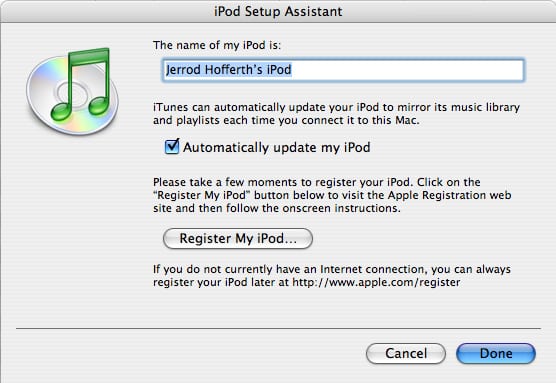
Se o seu computador não tiver USB2.0 ou Firewire, você provavelmente vai querer comprar um cartão adicional que suporte um deles (PCI para desktops, PCMCIA para laptops). Observe que é possível usar um iPod compatível com USB2.0 no muito mais onipresente USB 1.1, mas as transferências de arquivos serão excruciantes lentas, e, portanto, não é algo que costumamos recomendar. Uma vez que você tenha escolhido sua conexão de hardware, conecte seu iPod. Ao fazer isso, o iTunes será iniciado e apresentará a seguinte caixa de diálogo de configuração: Aqui, você pode nomear seu iPod, registrar seu iPod e selecionar se deseja ou não a Sincronização Automática. A sincronização automática irá, ao clicar em OK, carregar seu iPod com toda a sua biblioteca de música. Se sua biblioteca existente for grande demais para o seu iPod, e você selecionar a Sincronização Automática, o iTunes apresentará a seguinte caixa de diálogo, criará uma seleção de músicas que se encaixam e colocará seu iPod em modo “Semi-Automático”, que discutiremos mais tarde.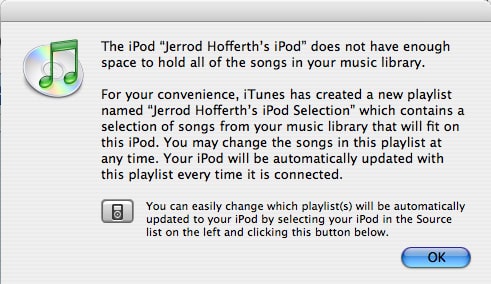 Se você optar por não selecionar “Sincronização Automática” na sua caixa de diálogo de configuração inicial, você estará no “Modo Manual”, que também discutiremos em detalhes abaixo. Não se preocupe… independentemente do método que você escolher nesta primeira caixa de diálogo, você pode facilmente alternar entre os três métodos principais a qualquer momento. Vamos avançar além da configuração inicial e dar uma olhada aprofundada em cada um dos três métodos de sincronização e como alternar entre eles. Sincronização Automática: Uma Imagem Espelhada O modo automático é, de longe, o método mais popular de gerenciar música no iPod devido à sua simplicidade “sem intervenção”. Neste modo, o iPod e sua biblioteca do iTunes são essencialmente imagens espelhadas perfeitas um do outro. Todas as suas músicas estão em ambos os locais. Todas as suas playlists são as mesmas. As classificações e contagens de reprodução transferem-se em ambas as direções. Até mesmo os marcadores do Audible.com sincronizam-se de ambas as maneiras, para que você sempre retome de onde parou. Na maioria dos casos, se você tiver espaço suficiente no seu iPod, a sincronização automática é o caminho a seguir. Nota: Ao estar em sincronização automática, você notará que se selecionar seu iPod na coluna de Fonte, todas as músicas estão “esmaecidas” e inacessíveis. Isso é normal. Você não pode acessar a música no seu iPod diretamente quando neste modo. No entanto, como seu iPod é uma imagem espelhada de sua biblioteca do iTunes, você realmente não tem razão para fazê-lo, de qualquer maneira. Vale a pena mencionar que, porque neste modo (e Semi-Automático, abaixo) o iTunes e o iPod mantêm cópias um do outro, as músicas não podem ser excluídas do iTunes e esperar que permaneçam no iPod após a próxima sincronização. Se você precisar excluir músicas do seu computador (para economizar espaço no disco rígido, por exemplo), precisará usar a Sincronização Manual, descrita por último. Também vale mencionar que as atualizações “Automáticas” só ocorrem quando o iPod é conectado pela primeira vez para cada sessão. Se você conectou o iPod e fez alterações em sua biblioteca, terá que iniciar manualmente a sincronização de atualização. Para fazer isso, clique com o botão direito no iPod na coluna de fonte e selecione “Atualizar Músicas”. Sincronização Semi-Automática: Apenas Playlists Selecionadas Este modo pode ser útil para usuários com bibliotecas maiores que seus iPods que ainda preferem uma maneira muito simples e de baixa manutenção para manter seu iPod atualizado. Neste modo, você pode selecionar certas playlists para sincronizar “automaticamente” com o iPod. Isso pode se tornar muito útil quando usado com Playlists Inteligentes. Por exemplo, crie algumas playlists inteligentes e limite cada uma delas a um determinado tamanho total de arquivo. Certifique-se de que a soma desses tamanhos máximos de arquivo some o tamanho do seu iPod, e você terá uma maneira fácil de manter seu iPod cheio de músicas que você gosta, sem qualquer complicação. No entanto, esse método tem suas limitações. Não menos importante é a incapacidade de criar playlists adicionais no iPod a partir da música que está nele. Digamos, por exemplo, que você selecionou 4 playlists para sincronizar automaticamente com o iPod. Estas serão as únicas playlists no seu iPod. Assim como na Sincronização Automática, você não pode acessar as músicas no iPod diretamente, mas—novamente—você não precisa, já que todas as músicas do iPod estão na biblioteca do iTunes. Para entrar neste modo, conecte seu iPod e clique no quarto botão da direita, no canto inferior direito. Este é o botão de Configurações do iPod, e tem um ícone de iPod nele: Clicar nisso abrirá a janela de Configurações do iPod, que permite que você selecione entre os três métodos de sincronização. Escolha “Apenas Playlists Selecionadas” para este modo:
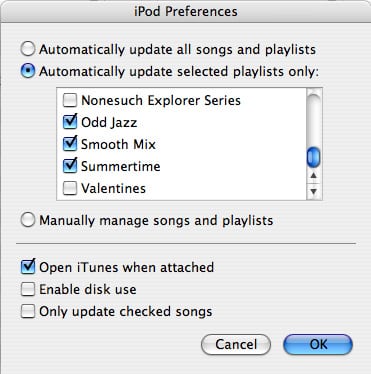 Ao clicar em “Concluído”, suas alterações serão feitas, e o iPod será atualizado novamente. Atualização Manual Este método é o menos intuitivo de sincronizar um iPod com o iTunes, mas é útil em várias situações. Se o espaço no disco rígido do seu desktop (ou laptop, mais provavelmente) estiver escasso, o modo de Atualização Manual permitirá que você carregue seu iPod com música e prossiga para excluir as cópias originais do seu computador. (O iLounge tende a recomendar a compra de espaço adicional no disco rígido e o uso de um método automático, puramente porque esse hábito de “sincronizar e excluir” certamente apagará a biblioteca de música de um usuário devido à perda ou falha do iPod. Faça isso por sua conta e risco.) Para mudar para o modo manual, use o mesmo painel de controle descrito na seção sobre “Apenas Playlists Selecionadas” acima. Na atualização manual, músicas e playlists da sua biblioteca do iTunes são arrastadas (manualmente) para o seu iPod na coluna de Fonte no lado esquerdo do iTunes. Se as músicas contidas na seleção de arrasto não estiverem já no iPod, elas serão transferidas adequadamente. Se já estiverem no iPod, então nenhuma cópia duplicada será criada, pois o iTunes mantém o controle—arraste como quiser sem se preocupar com duplicatas. A atualização manual também permite que você tenha playlists diferentes no seu iPod e no iTunes. Para criar uma playlist iPod, selecione seu iPod na coluna de Fonte à esquerda e clique no botão de nova playlist, ou selecione “Nova Playlist…” no menu Arquivo. Com a atualização manual, você notará que todas as músicas no iPod são totalmente editáveis e reproduzíveis. Isso permite que você ouça música diretamente do iPod, através da interface do iTunes. Embora os arquivos não possam ser copiados para o computador devido a restrições de cópia, é bom ouvir seu iPod através da interface do iTunes. Outra vantagem do modo Manual é que músicas podem ser adicionadas a (e ouvidas a partir de) o iPod de qualquer computador. A atualização manual não vincula exclusivamente o iPod a nenhum computador, como faz a “Automática” e “Apenas Playlists Selecionadas.” Há uma limitação crucial que acompanha os Modos Manuais para manter coleções separadas no computador e no iPod, e isso é que classificações e contagens de reprodução não se sincronizam do iPod de volta para o computador. Para aqueles que ouvem frequentemente o iPod e usam Playlists Inteligentes com frequência, isso é uma grande desvantagem. Se você gosta do controle adicional, da capacidade de excluir sua música original e da capacidade de carregar o iPod de vários computadores, mas não se importa com suas classificações e contagens de reprodução fora de sincronia, então o modo Manual pode ser para você.
Receba novas postagens na sua caixa de entrada
Sem spam. Cancele a assinatura a qualquer momento.