Tecnologia · 2 min read · Mar 14, 2026
Formato de gravação de voz do iPod nano
Q: Estou me perguntando se é possível fazer com que meu iPod nano de quarta geração de 16 GB salve gravações de voz em formato WAV em vez de M4A. Gravei minha primeira gravação de voz antes de conectá-lo ao meu PC e estou me perguntando se é por isso que ele usa M4A ou se este é o único formato que o novo iPod nano usa para gravações de voz. Em todos os lugares que olho na internet, leio que o iPod usa o formato WAV para gravações de voz, mas meu nano está usando M4A.
– Bill
A: Tradicionalmente, o iPod sempre armazenou suas gravações de voz em formato WAV. O iPod nano 4G é a exceção a isso, que salva gravações em formato Apple Lossless para fazer um uso mais eficiente do espaço limitado disponível no iPod nano.
Como o nome implica, este é um formato de compressão de áudio sem perdas que ocupa cerca de 50-80% do espaço de um arquivo WAV bruto sem sacrificar nenhuma qualidade de áudio real.
Este é o formato de áudio padrão no iPod nano 4G e não há como mudar isso. De fato, ao contrário de outros modelos de iPod, o iPod nano não oferece nenhuma configuração de qualidade adicional; todas as gravações são salvas na mais alta qualidade possível.
As gravações de voz feitas no iPod nano são automaticamente sincronizadas de volta ao iTunes e podem ser gravadas em um CD ou transferidas para outro iPod ou biblioteca do iTunes da mesma forma que outras faixas de áudio. No entanto, se você realmente precisar que elas estejam no formato WAV para compatibilidade com outros dispositivos, o iTunes pode facilmente convertê-las para WAV para você.
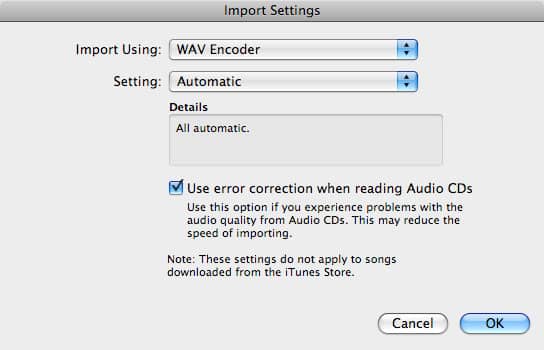
Para fazer isso, vá até as Preferências do iTunes e escolha o botão “Configurações de Importação” na aba Geral. A partir deste diálogo, defina seu formato de importação padrão para usar o codificador WAV.
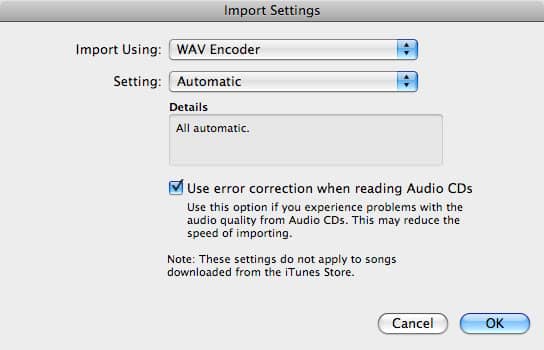
Uma vez que você tenha definido o formato padrão, pode selecionar a(s) faixa(s) em questão da sua biblioteca do iTunes e convertê-las para o formato WAV escolhendo Avançado, Criar versão WAV no menu do iTunes. Isso criará uma cópia da(s) faixa(s) selecionada(s) que você pode então copiar para fora da biblioteca do iTunes e usar em qualquer outro aplicativo que suporte o formato WAV. Observe que você também pode converter esses arquivos M4A para o formato MP3 da mesma maneira—basta escolher o Codificador MP3 como seu codificador padrão e, em seguida, Criar versão MP3 no menu Avançado do iTunes.
Receba novas postagens na sua caixa de entrada
Sem spam. Cancele a assinatura a qualquer momento.