Sincronização iPod · 1 min read · Mar 15, 2026
Sincronização do iPod com um novo computador
Q: Acabei de comprar um computador novo. Instalei o iTunes, mas quando terminou a instalação, ele automaticamente colocou todas as músicas que eu tinha no computador na biblioteca. Depois que as removi, agora estou com medo de conectar meu nano com medo de que ele apague todas as minhas músicas e comece do zero.
Como posso conectar meu nano e manter todas as minhas músicas?
– Liz
A: Dependendo do que você está tentando realizar, há algumas coisas a serem observadas:
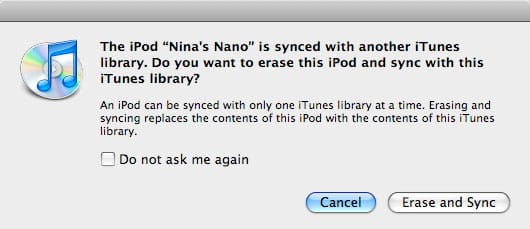
Primeiramente, o iTunes mantém o controle de quais iPods foram sincronizados com quais bibliotecas, e portanto, quando você conecta seu iPod a uma nova biblioteca do iTunes, o iTunes reconhece que seu iPod está sincronizado com uma biblioteca do iTunes diferente e notifica você sobre isso, perguntando o que você deseja fazer:
Nesse caso, selecionar “Cancelar” deixará seu iPod conectado ao seu computador, mas uma sincronização automática não ocorrerá. Você pode então definir seu iPod para “modo manual” para que possa gerenciar o conteúdo nele manualmente e adicionar novo conteúdo via arrastar e soltar, ou você pode recuperar o conteúdo do seu iPod de volta para o seu computador, conforme descrito em nosso artigo iPod 201, Copiando Conteúdo do seu iPod para o seu Computador.
Por outro lado, se você já sincronizou seu iPod com o novo computador e está preocupado em perder o conteúdo que foi adicionado dessa biblioteca porque agora você o apagou do iTunes, então você precisará tomar algumas precauções extras.
Nesse caso, o iTunes removerá diligentemente qualquer coisa do seu iPod que não esteja mais na biblioteca atual porque você já “associou” seu iPod com o novo computador, e agora ele está sincronizando com esse computador. A maneira mais simples de evitar que uma sincronização automática ocorra ao conectar seu iPod a uma biblioteca com a qual ele já está associado é desabilitar a sincronização automática globalmente no iTunes. Isso é feito acessando suas preferências do iTunes e selecionando a aba “Dispositivos”:
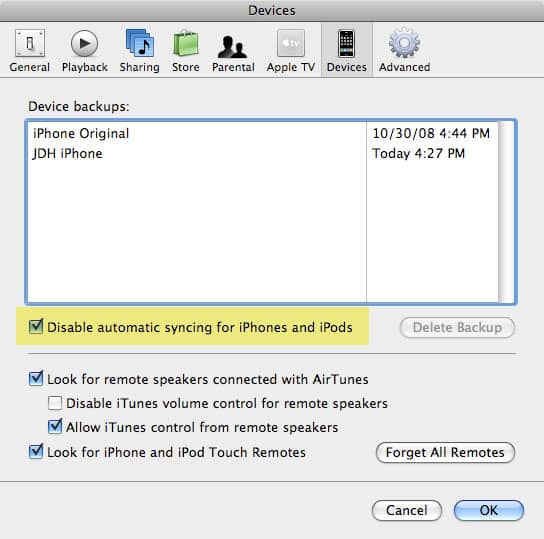
Basta marcar a caixa ao lado de “Desabilitar sincronização automática para iPhones e iPods” e então clicar no botão OK.
Receba novas postagens na sua caixa de entrada
Sem spam. Cancele a assinatura a qualquer momento.