Soluções Safari · 2 min read · Nov 10, 2025
O Google Search Não Carrega no Safari? Aqui Está a Solução
Safari é o navegador da web padrão para MacBook e iOS, rodando no motor WebKit da Apple. O navegador Safari é suave, carrega a página rapidamente e vem com algumas ótimas opções de personalização. Embora o navegador seja bastante estável e funcione sem problemas, alguns usuários podem enfrentar dificuldades ao tentar acessar o Google Search no Safari. Ou o Google Search continua carregando ou não consegue abrir.
Pode haver várias razões pelas quais o Google Search pode não funcionar no navegador Safari no seu MacBook, mas a mais comum é o problema com servidores DNS ou cache do navegador. Hoje, neste post, falarei sobre algumas das melhores soluções para corrigir o problema do Google Search não carregando no Safari para Mac.
1. Mudar o Endereço DNS
DNS é como um diretório de endereços IP que são recuperados quando um navegador solicita um. O MacBook define um DNS pré-definido retirado do ISP. Esse DNS pode, às vezes, não conseguir se conectar a certos IPs temporariamente. Basta mudar o DNS para os servidores DNS do Google e corrigir o problema do Google Search não carregando.
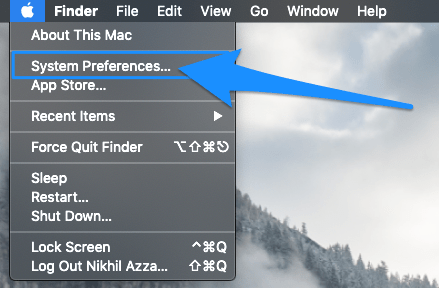
- Abra Preferências do Sistema
 **
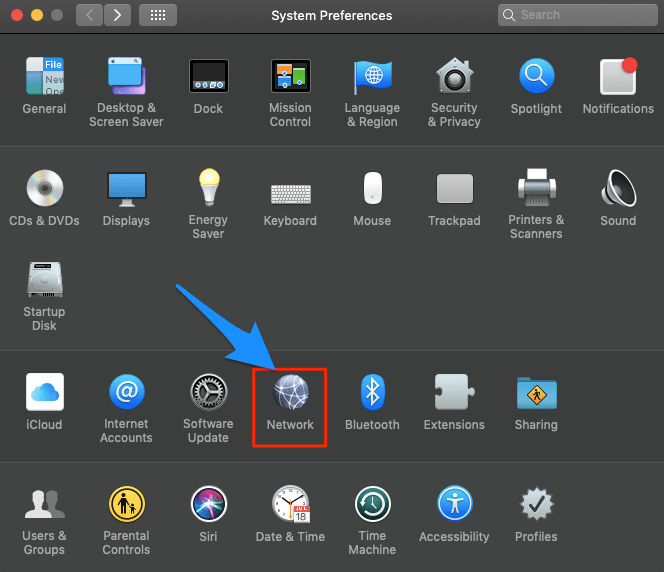
** - Abra a opção Rede nas preferências
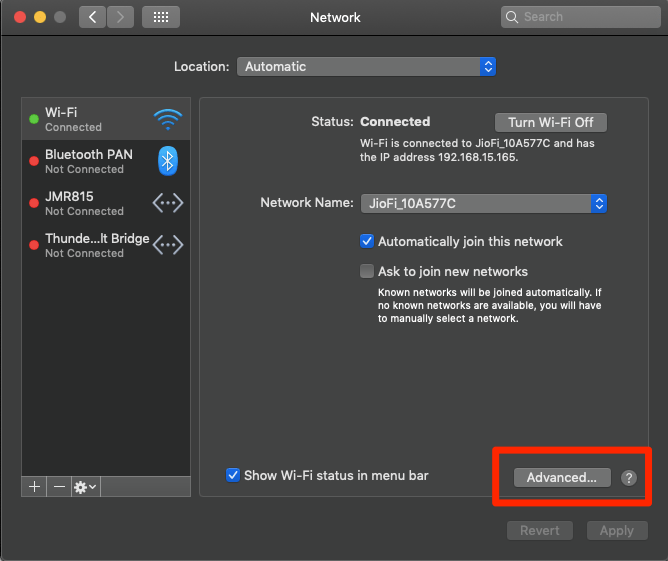
- Clique na opção Avançado na aba Conexão WiFi.
- Aqui clique na aba DNS.
- Clique no ícone de mais e mude os servidores DNS para Google DNS, e clique em OK.
- Use o seguinte servidor DNS do Google.
8.8.8.8 8.8.4.4 2001:4860:4860::8888 2001:4860:4860::8844
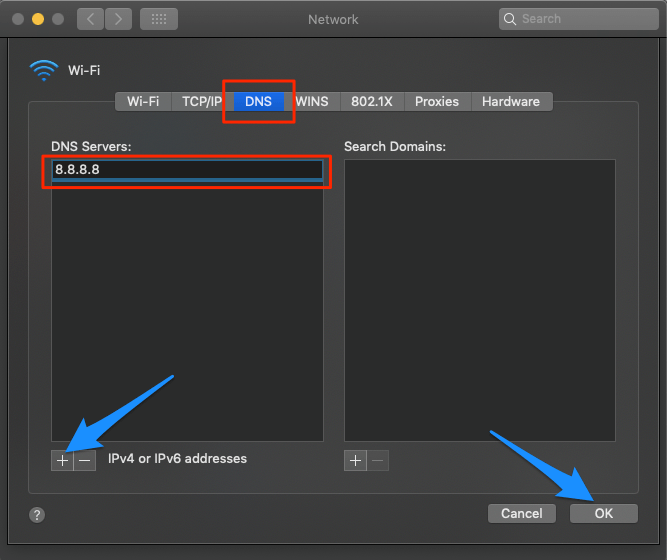
Uma vez feito, reinicie o navegador e verifique se o problema do Google Search carregando foi corrigido.
2. Limpar o Cache do Safari
O cache é um conjunto de dados que armazena os dados do site e outras informações da web. Se ocorrer um acúmulo de cache, alguns sites podem não carregar; assim, excluir o cache corrigirá o erro do navegador Safari.
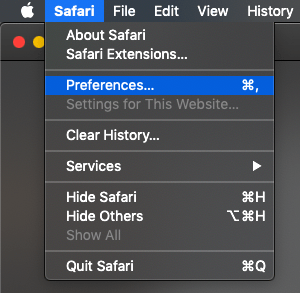
- Abra o Safari e clique em Safari na barra de menu
- Agora clique em Preferências.
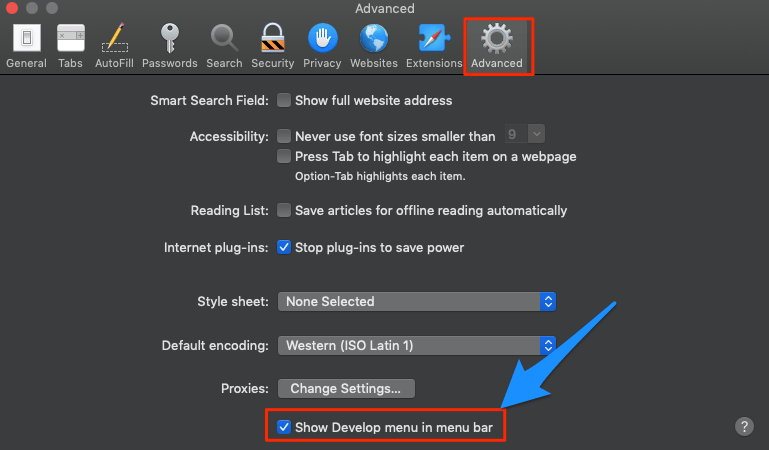
- Aqui clique na Aba Avançada
- E marque a opção ‘ Mostrar Menu de Desenvolvimento na Barra de Menu’.
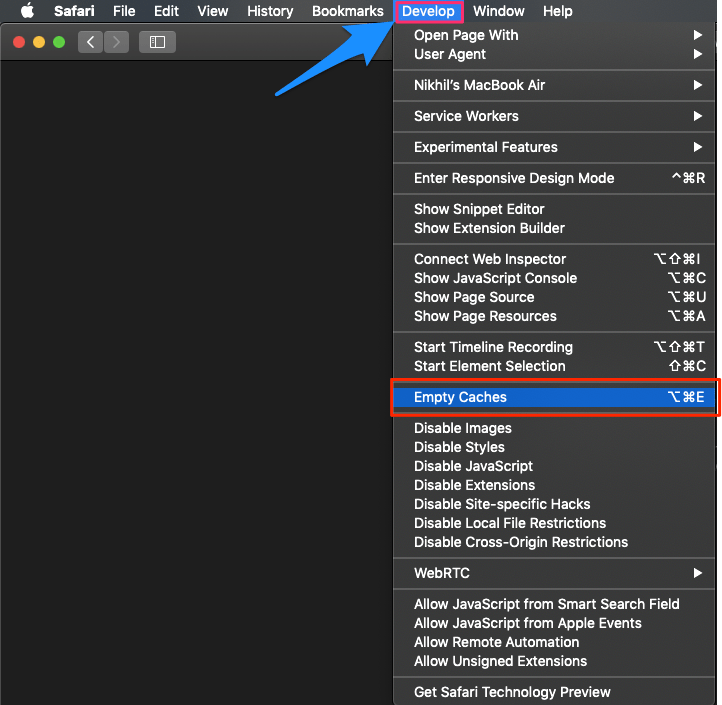
- Agora clique em Desenvolver na barra de menu
- Aqui Esvaziar Cache e Reiniciar o Navegador Safari
3. Mudar TCP/IP4 no Mac
TCP ajuda a estabelecer conversas de rede através das quais programas de aplicação podem trocar dados. Um IP4/TCP errado pode causar problemas de conexão no Safari; as configurações abaixo podem ajudá-lo a corrigir o problema.
- Abra Preferências do Sistema
- Abra a opção Rede nas preferências
- Clique na opção Avançado na aba Conexão WiFi.
- Em TCP/IP,
- Mude Configurar IPv4 para Usando DHCP.
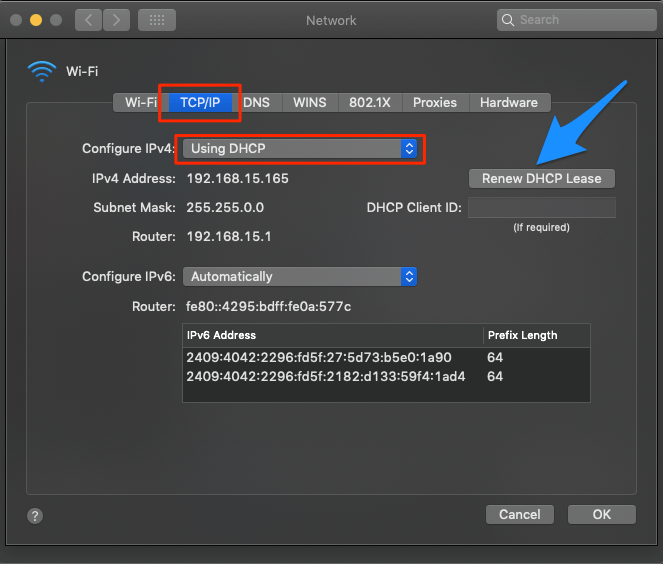
- Clique em Renovar Locação DHCP e clique em OK.
Isso é tudo com este Guia Simples; você pode corrigir o Google Search não funcionando no PC MacBook.
Se você tiver alguma opinião sobre O Google Search Não Carrega no Safari? Aqui Está a Solução, sinta-se à vontade para deixar um comentário abaixo. Além disso, inscreva-se em nosso canal do YouTube DigitBin para vídeos tutoriais. Saúde!
Receba novas postagens na sua caixa de entrada
Sem spam. Cancele a assinatura a qualquer momento.