WhatsApp Web · 6 min read · Sep 13, 2025
É possível fazer uma chamada de vídeo com o WhatsApp Web?

O WhatsApp Web é um cliente web para o WA que permite aos usuários acessar rapidamente todos os principais recursos, como enviar e receber mensagens, enviar/receber mídia e arquivos, baixar conteúdo ou compartilhar vídeos, imagens, adesivos e gifs. O WA Web é um serviço simples, mas poderoso, que reduz a dependência do smartphone.
Atualmente, o WhatsApp Web não possui o recurso de fazer chamadas de vídeo, mas os relatórios recentes mostram que o Facebook está trabalhando no cliente web para introduzir chamadas de vídeo e voz no WhatsApp Web.
Você só precisa abrir o web.whatsapp.com no seu PC e escanear o código de barras nas configurações do seu WhatsApp Web no seu dispositivo móvel. Uma vez logado com sucesso, você pode simular sua experiência no WhatsApp Mobile no computador PC em qualquer navegador moderno gratuitamente, sem anúncios.
É possível fazer uma chamada de vídeo com o WhatsApp Web?
Resposta curta: NÃO! Resposta longa – O WhatsApp lançou o recurso web para conveniência do usuário e melhor experiência ao enviar mensagens via uma plataforma de navegador web. Na verdade, o WhatsApp é uma interface móvel que foi feita para uso apenas em smartphones. E o recurso web é apenas para assistência. Atualmente, não é possível fazer uma chamada de vídeo via WA Web.
Embora o WhatsApp Web tenha a maioria dos recursos do aplicativo WhatsApp, falta os recursos de chamada de voz e chamada de vídeo. Mais cedo ou mais tarde, o recurso também será adicionado à web.
Qual é o futuro das chamadas do WhatsApp Web?
Recentemente, foram publicados relatórios de que o WA pode em breve começar a suportar chamadas de voz em seu cliente web. Este é um sinal positivo. Se as chamadas de voz em clientes de navegador receberem uma boa resposta, você também pode esperar um lançamento para chamadas de vídeo no WA Web.
Atualizações sobre VoIP
De acordo com WABetaInfo, o WhatsApp está testando chamadas de voz e vídeo em grupo no WhatsApp Web e na versão Desktop Web. O desenvolvimento ainda está em processo e pode levar tempo para ser lançado.
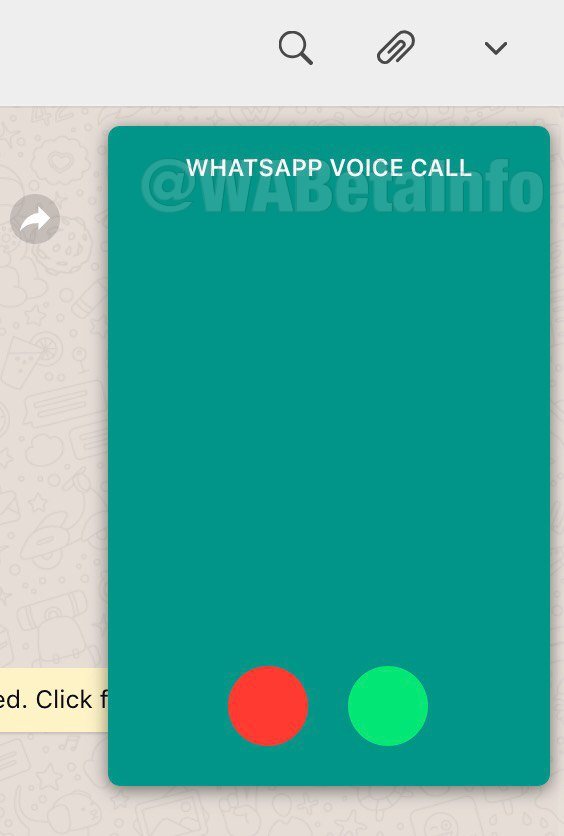
Criar Sala no WhatsApp Web
Como fazer uma chamada de vídeo no WhatsApp Web com Salas?
Aqui estão os passos para criar uma sala no WhatsApp Web e fazer uma chamada de vídeo no Desktop.
1. Faça login no seu WhatsApp Web via desktop.
2. Agora clique no ícone de Anexo no ícone do Menu.
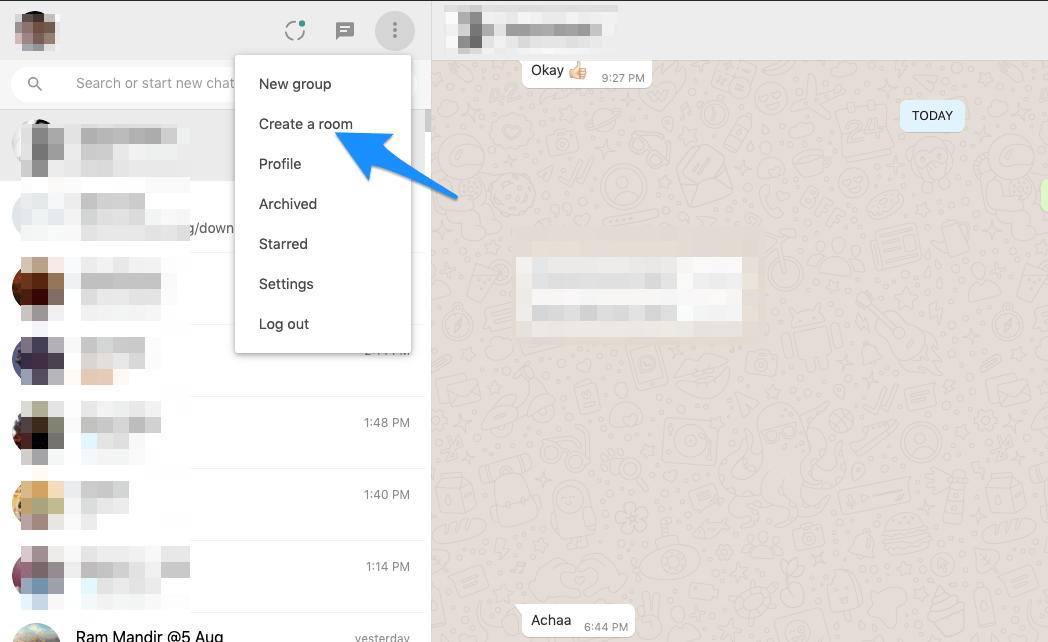
3. Aqui você verá a opção Criar uma Sala.
4. Clique nela e uma mensagem aparecerá pedindo para você criar uma sala no Facebook Messenger.
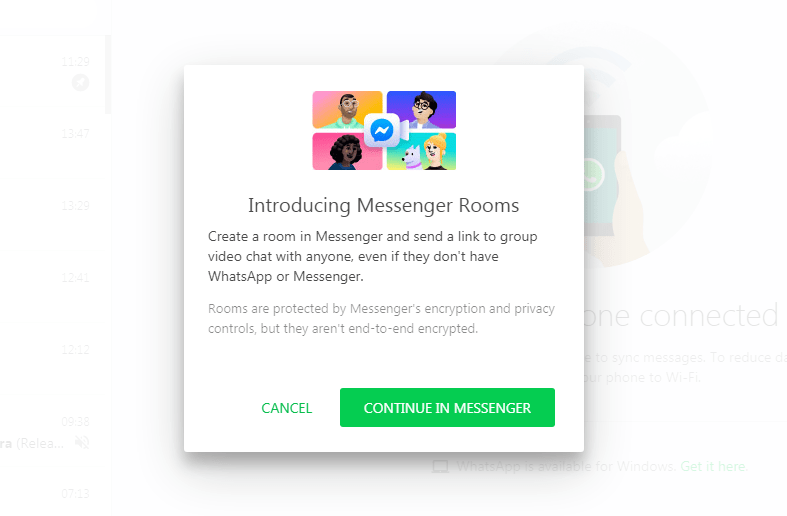
5. Continuar no Messenger, faça login com sua conta do FB ou Messenger e crie a sala de acordo com sua preferência.
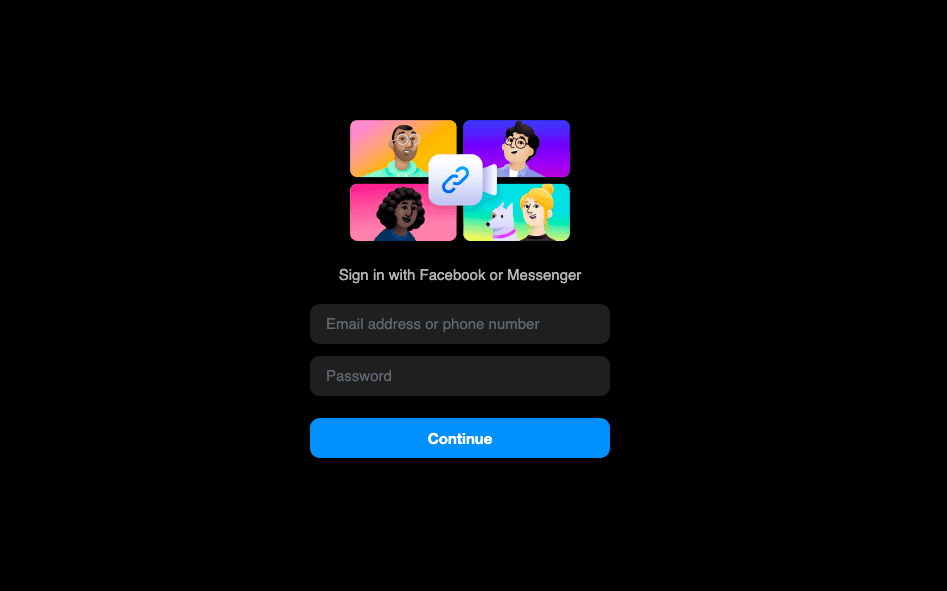
6. Um link compartilhável é gerado, compartilhe o link com seus amigos e familiares.
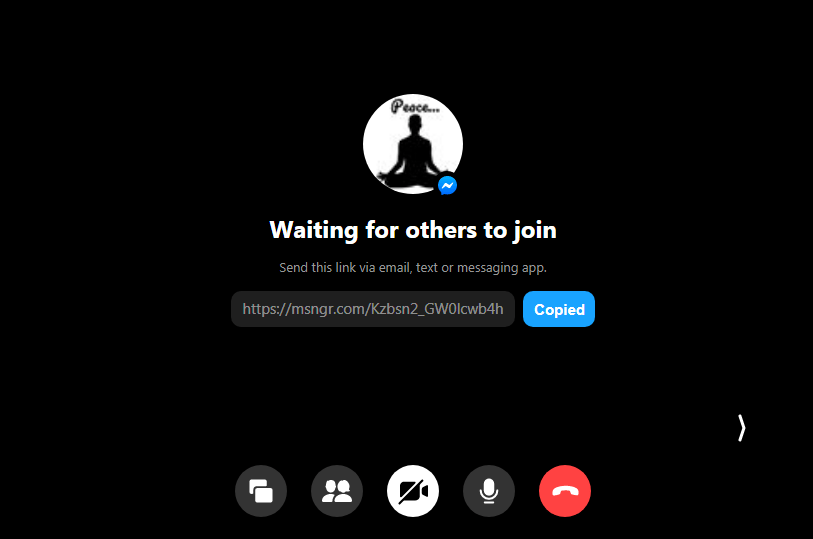
7. Uma vez que eles entrem na sala, você pode realizar chamadas de vídeo gratuitamente.
Nota: Apenas o anfitrião precisa de uma conta no Messenger para criar uma sala. Qualquer um pode entrar na sala sem conta do FB ou Messenger.
Alternativas para Chamada de Vídeo do WhatsApp no PC
Caso você esteja realmente procurando um método para fazer uma chamada de vídeo do seu computador PC, você pode tentar um emulador ou o Duo.
Chamada de Vídeo Web do Google Duo
O Duo do Google é um aplicativo de chamada de vídeo que permite que você tenha um bate-papo por vídeo pela internet gratuitamente. Recentemente, o Google lançou um cliente web para o aplicativo Duo. Você só precisa visitar seu site oficial e verificar seu número de celular. Uma vez feito isso, você está pronto para fazer chamadas de vídeo com seus conhecidos e amigos gratuitamente de qualquer navegador no seu PC. Você só precisa de um computador com suporte a câmera e pronto.
Mas é o recurso Knock Knock que realmente o torna uma escolha interessante na lista. O referido recurso lhe dá uma prévia de vídeo ao vivo do chamador, mesmo antes de você realmente atender a chamada. No quesito segurança, o aplicativo possui criptografia de ponta a ponta para lhe proporcionar uma experiência de chamada de vídeo segura. E quando se trata de qualidade de chamada, você ficará surpreso ao notar uma chamada de vídeo muito clara, mesmo com velocidades de internet lentas. Definitivamente, é uma das melhores alternativas ao FaceTime para Android. E ao contrário do Facetime, não é limitado apenas a dispositivos Android, você pode usá-lo em Android, iOS, Windows, Mac e até mesmo em navegador web.
VideoLink2Me
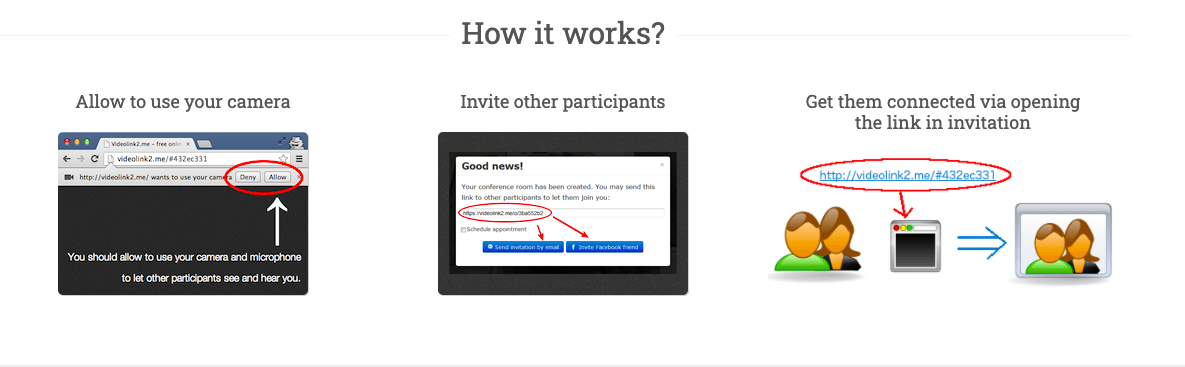
O VideoLink2Me é um serviço de chamada de vídeo online gratuito. Você não precisa de registro ou criação de conta. Basta conceder permissões de vídeo e microfone, um link exclusivo será criado. Você só precisa compartilhar o link com seu par e, uma vez que ele/ela conceda a permissão, vocês dois poderão fazer uma chamada de vídeo p2p. O serviço também oferece chamadas de voz gratuitas. Você pode compartilhar sua tela sem a necessidade de instalações adicionais de plugins. Troque mensagens instantâneas durante a chamada.
Hangouts
Um dos aplicativos Android mais antigos nesta categoria, esta é a segunda entrada de um aplicativo de chamada de vídeo do Google nesta lista. Algumas das razões pelas quais isso é usado por muitas pessoas (o único aplicativo de chat e entre os poucos aplicativos Android a alcançar mais de 1 bilhão de downloads) é o fato de que vem pré-instalado em muitos dispositivos. Como resultado, alguns usuários não sentem a necessidade de baixar um aplicativo adicional apenas para esse propósito. E ele faz seu trabalho muito bem.
Se você está procurando uma experiência de chamada de vídeo decente, então este aplicativo deve fazer o trabalho. Além disso, a segurança e a criptografia do Google estão sempre presentes. O suporte multiplataforma em iOS, Windows e Android também é bastante impressionante. No que diz respeito às chamadas de vídeo, ele permite adicionar até 10 membros em uma chamada de vídeo, o que deve ser mais do que suficiente para a maioria dos nossos leitores.
Visite o Hangouts
Linkello
Outro aplicativo de chamada de vídeo simples para navegador web. Nenhum registro ou inscrição necessária, basta criar um link e compartilhá-lo com seus amigos ou familiares. O navegador solicitará as permissões de vídeo e áudio e pronto. Você pode fazer chamadas de áudio e vídeo pela web gratuitamente com o Linkello.
Visite o Linkello
Emuladores para Chamada de Vídeo do WhatsApp
O Nox Player é um dos melhores emuladores Android para Windows e Mac. O emulador foi projetado com o único objetivo de jogar, então você pode esperar que o WhatsApp funcione muito bem. Embora possa levar algum tempo para você se familiarizar com os controles, uma vez que você se acostume, o Nox Player se tornará o melhor lugar para executar o WhatsApp no Windows ou Mac.
Como usar a chamada de vídeo do WhatsApp no PC?
Baixe e instale o Nox Player ou Bluestacks do site oficial. O processo levará alguns cliques.
Uma vez instalado com sucesso, você verá o aplicativo da Play Store na tela principal do Nox Player.
Abra a Google Store e faça login com seu ID e senha do Google.
Pesquise o WhatsApp e instale-o no emulador.
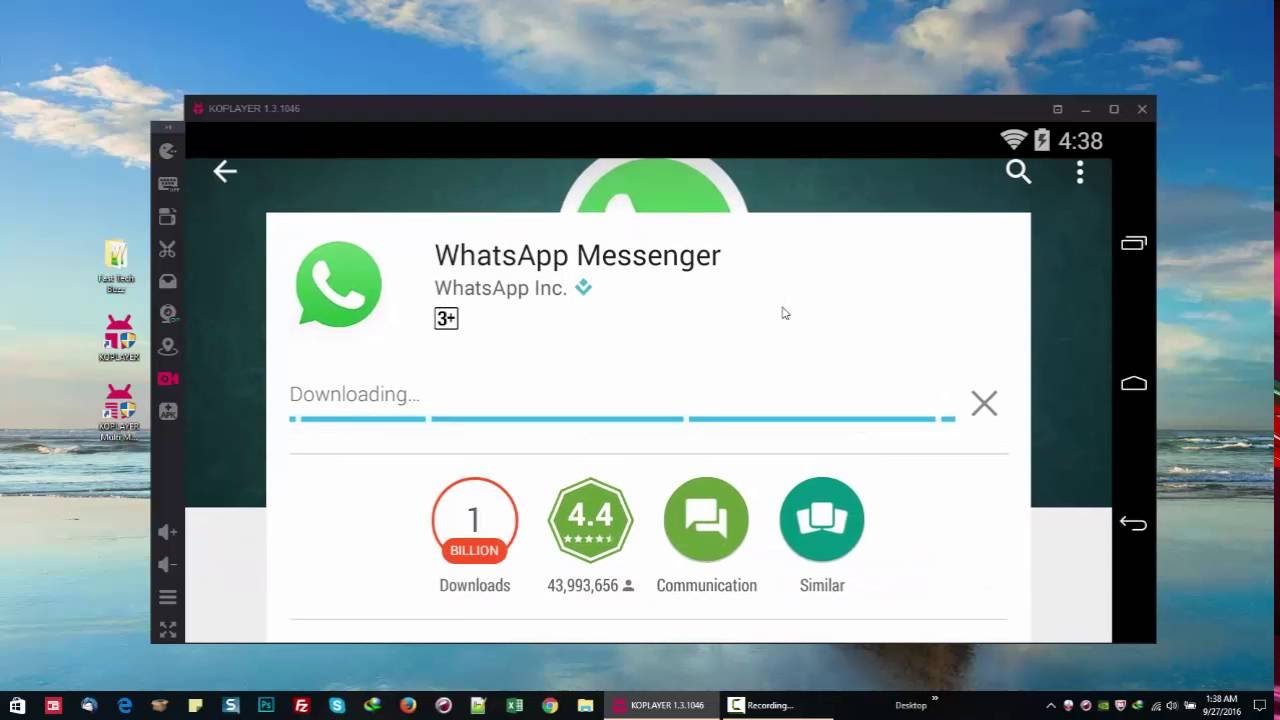
- Agora adicione seu número no WA e você pode fazer chamadas de vídeo e voz do seu PC.
Nox Player | Grátis | Windows e Mac
Conclusão: O post acima é informativo e fornece detalhes sobre a chamada de vídeo do WhatsApp web e seu futuro relacionado. Espero que o post tenha sido útil. Comente abaixo para qualquer assistência ou suporte, se necessário.
Se você tiver alguma opinião sobre É possível fazer uma chamada de vídeo com o WhatsApp Web?, sinta-se à vontade para deixar um comentário abaixo. Além disso, inscreva-se no nosso canal do YouTube DigitBin para tutoriais em vídeo. Saúde!
Receba novas postagens na sua caixa de entrada
Sem spam. Cancele a assinatura a qualquer momento.