Desempenho de CPU · 6 min read · Dec 03, 2025
Meu CPU está limitando o desempenho? Como verificar e corrigir isso
Montou um PC gamer de alto desempenho? Você está enfrentando os benchmarks, mas não está vendo o desempenho que esperava?
Você pode estar enfrentando um gargalo de CPU — quando seu processador se torna o fator limitante para sua GPU, levando a quedas de frames e desempenho abaixo do esperado.
É uma irritação particular para gamers, streamers e criadores de conteúdo que precisam manter seu PC funcionando suavemente o tempo todo.
Neste guia, vamos analisar o que é um gargalo de CPU, como verificar isso usando softwares como o Gerenciador de Tarefas, MSI Afterburner e nosso próprio Calculador de Gargalo, e como corrigi-lo.
O que você quer dizer com gargalo de CPU?
Um gargalo de CPU ocorre quando um jogo ou outro processo exige mais do seu processador do que seu computador é capaz de fornecer, pelo menos assumindo que você tenha outra GPU mais poderosa que não está limitando o desempenho.
Para simplificar, seu CPU está trabalhando duro, e sua GPU está quase sem trabalho.
Cenário de Exemplo:
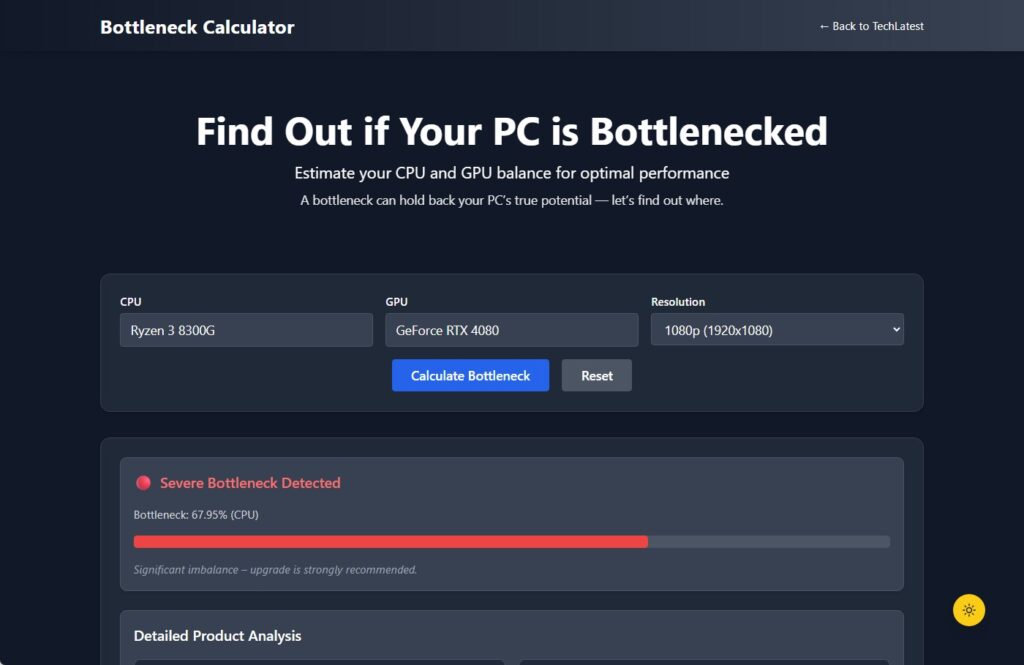
Por exemplo, vamos imaginar que você usa um CPU de entrada, como um Ryzen 3 8300G, com uma placa de alto desempenho como uma RTX 4080.
Em jogos ou renderização 3D, seu CPU atingirá rapidamente 100% de uso, impedindo a quantidade de dados que sua GPU pode processar.
Assim, apesar do fato de que sua GPU poderia oferecer um desempenho de alto nível, ela acaba ficando ociosa — levando a um gargalo de CPU.
Limitado por CPU vs Limitado por GPU:
Limitado por CPU = CPU está no máximo, GPU está subutilizada
Limitado por GPU = GPU está no máximo, CPU ainda tem capacidade
Equilibrado = Tanto CPU quanto GPU estão sendo usados de forma eficiente
Assim, embora isso não seja algo para se preocupar, gargalos de CPU severos podem causar engasgos, quedas de FPS e até mesmo anular hardware de alto desempenho, apesar de jogar em configurações mais baixas.
Como saber se seu CPU é o gargalo
Se perguntando “Meu CPU está limitando o desempenho?” Aqui está como saber com sintomas do mundo real e ferramentas que estão disponíveis gratuitamente para você.
Sintomas Comuns de um Gargalo de CPU:
Queda repentina de FPS ou engasgos durante o jogo
Uso de CPU consistentemente acima de 90–100%
Uso de GPU permanece baixo, e de repente, o PC começou a engasgar e travar; mostra apenas 60-70% de uso da GPU em jogos pesados
Desempenho lento em operações intensivas de CPU, como simulações ou jogos de estratégia.
Ventoinhas girando mais rápido ou superaquecendo
Ferramentas para Detectar um Gargalo de CPU:
- Gerenciador de Tarefas (Windows)
- Pressione Ctrl+Shift+Esc
- Vá para a aba “ Desempenho ”.
- Observe o uso de CPU e GPU enquanto realiza uma carga de trabalho típica.
- MSI Afterburner (com RivaTuner)
- Sobreposição em tempo real enquanto joga
- Gráficos de uso de CPU/GPU, temperatura e FPS
- Ótimo para ver qual parte do seu PC atinge o máximo primeiro
- MSI Afterburner + RivaTuner também ajuda a registrar dados para análise posterior
- Nosso Calculador de Gargalo de CPU
- Basta inserir seu CPU e GPU.
- Mostra instantaneamente a porcentagem estimada de gargalo.
- Faz sugestões: Deve atualizar o CPU, deve estar equilibrado ou nenhuma ação necessária.
Se seu CPU está ocupado enquanto sua GPU está em torno de metade da utilização, você quase definitivamente está enfrentando um gargalo.
Gargalo de CPU em Jogos: Exemplos do Mundo Real
Com uma mistura de hardware real, vamos examinar gargalos de CPU relacionados a jogos em mais detalhes.
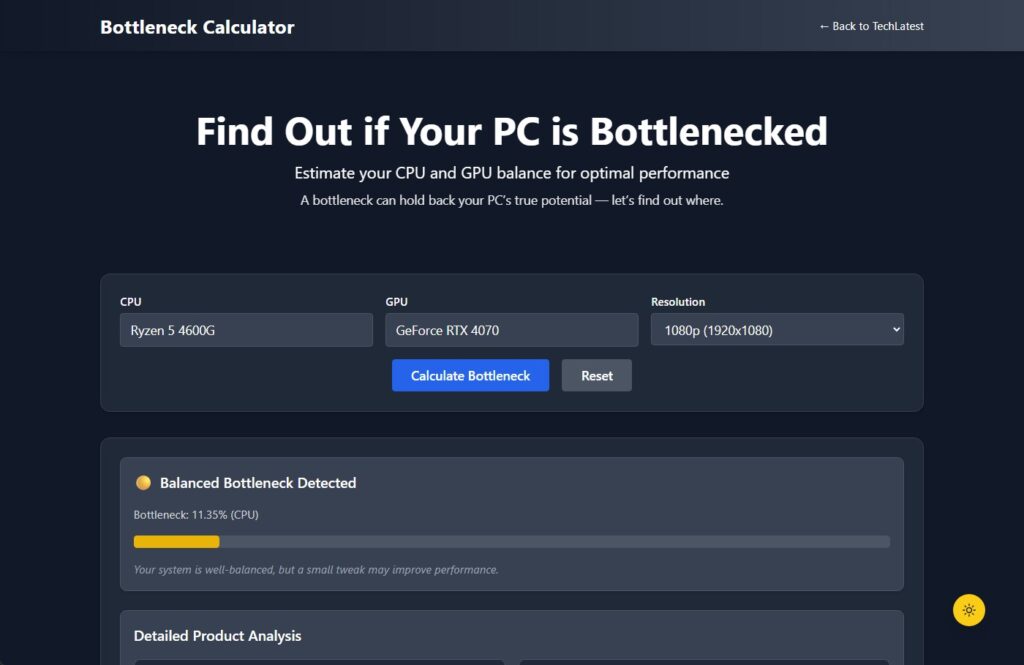
Exemplo 1: Ryzen 5 4600G + RTX 4070
Ótimo para orçamento, mas não ideal com o gosto de Anthony em GPUs.
Rodando em 1080p em jogos de nível AAA como Hogwarts Legacy ou Starfield, o uso de CPU atingirá 100%, enquanto o uso de GPU mal arranhará 60-70%.
Resultado: Baixo FPS e engasgos em uma GPU poderosa.
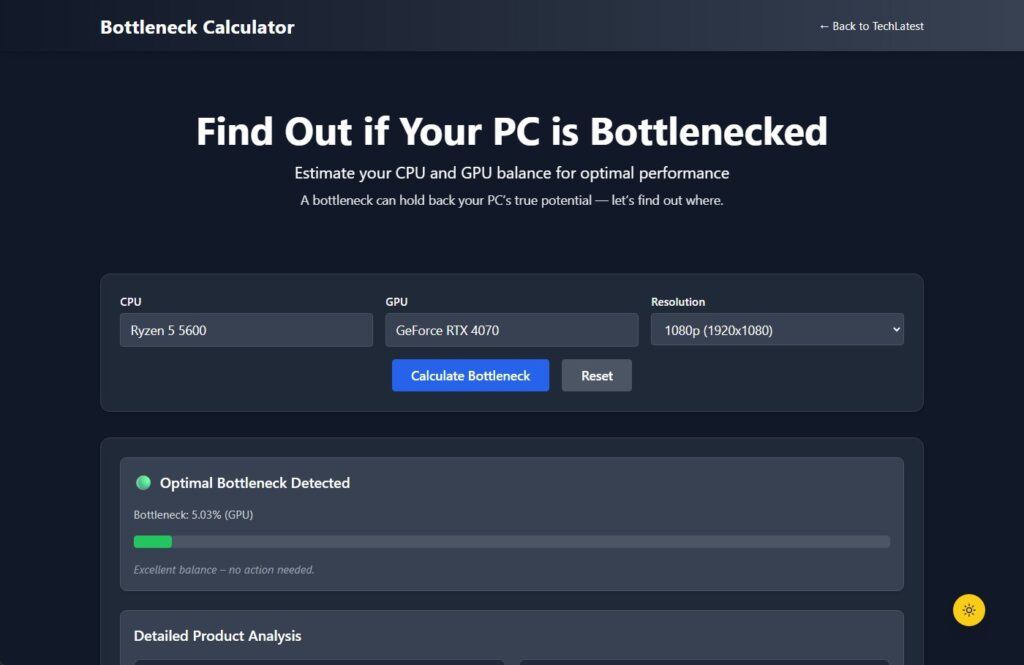
Exemplo 2: Ryzen 5 5600 + RTX 4070
Uma combinação mais forte: Melhorias de desempenho multithread
O CPU e a GPU estão mais próximos de operar em plena capacidade.
FPS suave de 100+ em 1080p em configurações altas ou até mesmo 1440p, mesmo em jogos que exigem muito do CPU
Por que 1080p pode ser mais limitado por CPU:
Em resoluções mais baixas, 1080p, a GPU não é utilizada tanto, então o CPU precisa fazer mais trabalho.
Resoluções mais altas, como 1440p e 4K, distribuem ainda mais carga na GPU, o que pode esconder o baixo desempenho de um CPU.
Para uma análise detalhada de desempenho e estimativas de FPS com base em dados de teste reais, use nosso calculador de gargalo de desempenho gratuito.
Como Corrigir ou Reduzir um Gargalo de CPU
Se você tem um gargalo de CPU, não se preocupe — existem várias maneiras de corrigir ou pelo menos minimizar isso.
1. Atualize seu CPU
A escolha mais óbvia caso seu CPU seja muito antigo ou subdimensionado (ou seja, limitando) sua GPU é fazer uma atualização de CPU.
Opções de atualização de orçamento em 2025:
Ryzen 5 5600 ou 5600X
Intel Core i5-12400F
Ryzen 7 5700X para multitarefas ou streamers
2. Faça Overclock no seu CPU (Se Suportado)
No BIOS ou no sistema operacional com ferramentas como Ryzen Master / Intel XTU
O gargalo pode até ser minimizado com um aumento de 5-10% na velocidade do clock.
Certifique-se de que as temperaturas permaneçam dentro dos limites seguros. (Qual é a Temperatura Ideal do CPU e Como Monitorá-la?)
3. Reduza as Configurações de Jogos Pesadas para CPU
Jogos de estratégia, simulação e mundo aberto podem ser muito pesados para o CPU.
Reduza essas configurações:
Distância de desenho
Threads de IA
Sombras
Efeitos volumétricos
Simulações baseadas em física
4. Feche Tarefas em Segundo Plano
Aplicativos como Chrome, Discord e até mesmo software antivírus consomem ciclos de CPU.
Use Gerenciador de Tarefas > Inicialização para desativar aplicativos desnecessários que iniciam automaticamente.
Limpe aplicativos em segundo plano antes de jogar
5. Combine a Resolução do Jogo para Equilibrar a Carga
- Se você tem uma GPU forte, pode tentar jogar em 1440p ou 4K — ao fazer isso, você redistribuirá a carga computacional do CPU para a GPU.
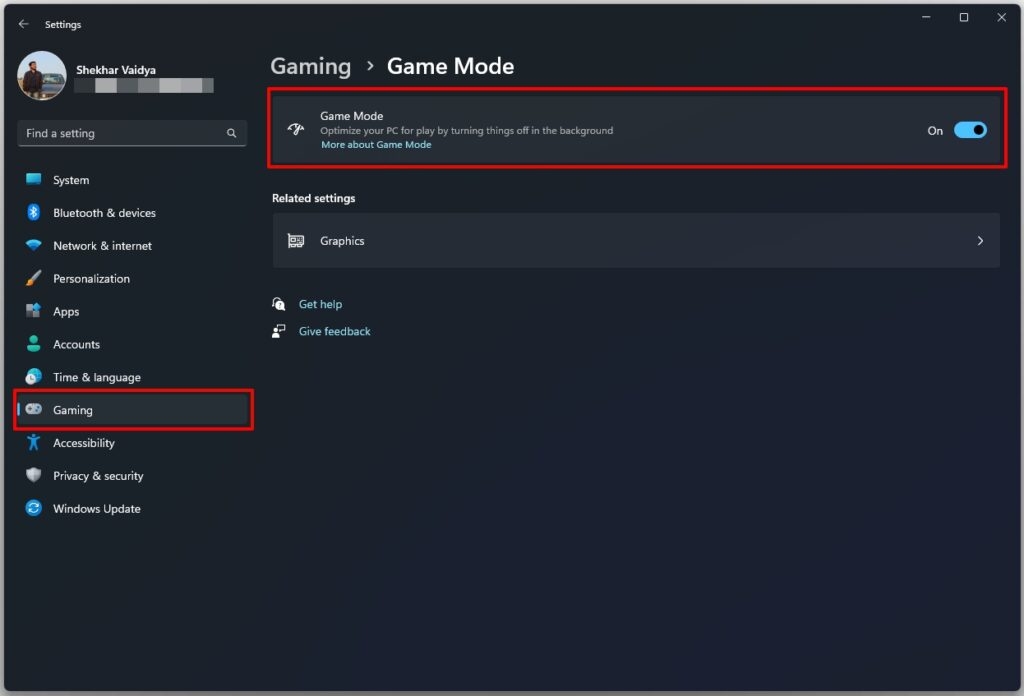
6. Ative o Modo de Jogo (Windows 10/11)
- Um dos recursos do Windows que você deve utilizar é o Modo de Jogo. Ele funciona de forma muito eficiente, alocando mais recursos de CPU ou GPU para o jogo que você está jogando no momento.
Quando Você Deve Atualizar o CPU?
Você não precisa atualizar o tempo todo. Mas aqui estão sinais de que é hora:
Atualize se Você:
Se você é um jogador competitivo de FPS jogando a 144Hz ou mais?
Transmite gameplay enquanto joga
Está usando emuladores, fazendo edição de vídeo ou criando modelos 3D?
Vê a porcentagem de gargalo >35% em nossa ferramenta.
GPU novinha e CPU antiga que está se arrastando
Considerações Finais
É um fato natural da vida que você encontrará o gargalo de CPU na otimização de desempenho do PC — mas isso não significa que você deve ignorá-lo.
A boa notícia? A maioria dos gargalos é corrigível com um pouco de ajuste, atualização ou gerenciamento inteligente de configurações.
Sempre teste antes de atualizar.
Monitore seus padrões de uso de CPU/GPU, ajuste configurações e teste o desempenho.
Experimente nossa ferramenta de Calculador de Gargalo de CPU gratuitamente.
Lembre-se, não é a perfeição que você está buscando — é o equilíbrio. A combinação perfeita de CPU e GPU é uma das melhores coisas que você pode fazer para obter o máximo de jogos e programas.
Receba novas postagens na sua caixa de entrada
Sem spam. Cancele a assinatura a qualquer momento.