Mouse Apple · 7 min read · Nov 04, 2025
Seu Mouse Apple Não Está Funcionando? Aqui Está Como Consertar
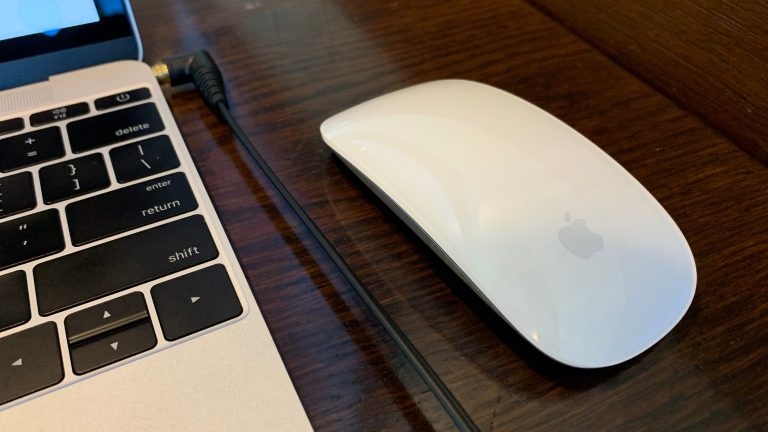
Você está tendo problemas para fazer seu mouse funcionar no seu Mac? Se sim, sabemos como isso é frustrante! Felizmente, é bem fácil de consertar. Seja você um usuário de Magic Mouse ou de um mouse sem fio, Bluetooth ou com fio de terceiros, você pode enfrentar problemas com o mouse em algum momento.
Pode haver várias razões pelas quais seu mouse Apple não está funcionando. Elas incluem emparelhamento, conectividade, bateria baixa ou um problema com o próprio mouse.
Neste artigo, vamos abordar algumas das razões mais comuns pelas quais seu mouse Apple não está funcionando e mostrar como consertá-las para que seu mouse funcione corretamente novamente no seu Mac.
Vamos direto ao ponto e descobrir o que fazer quando seu mouse Mac não funciona.
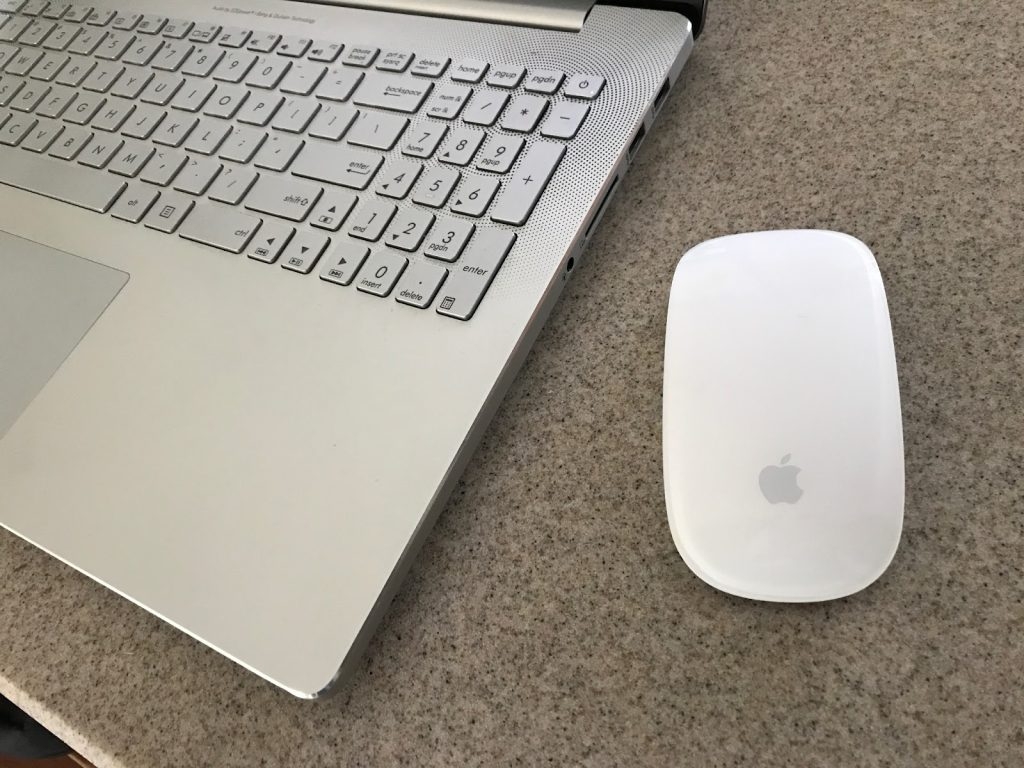
Como consertar o problema do Mouse Apple Não Funcionando?
As seguintes são algumas soluções que funcionam para consertar o problema de um mouse Apple não funcionando em um Mac.
Desligue e Ligue o Bluetooth do Seu Mac
Se você está usando um mouse sem fio, primeiro deve desligar e ligar o Bluetooth do seu Mac novamente. Isso irá redefinir a conexão entre seu mouse e seu Mac e muitas vezes consertará quaisquer problemas de conectividade.
Para fazer isso:
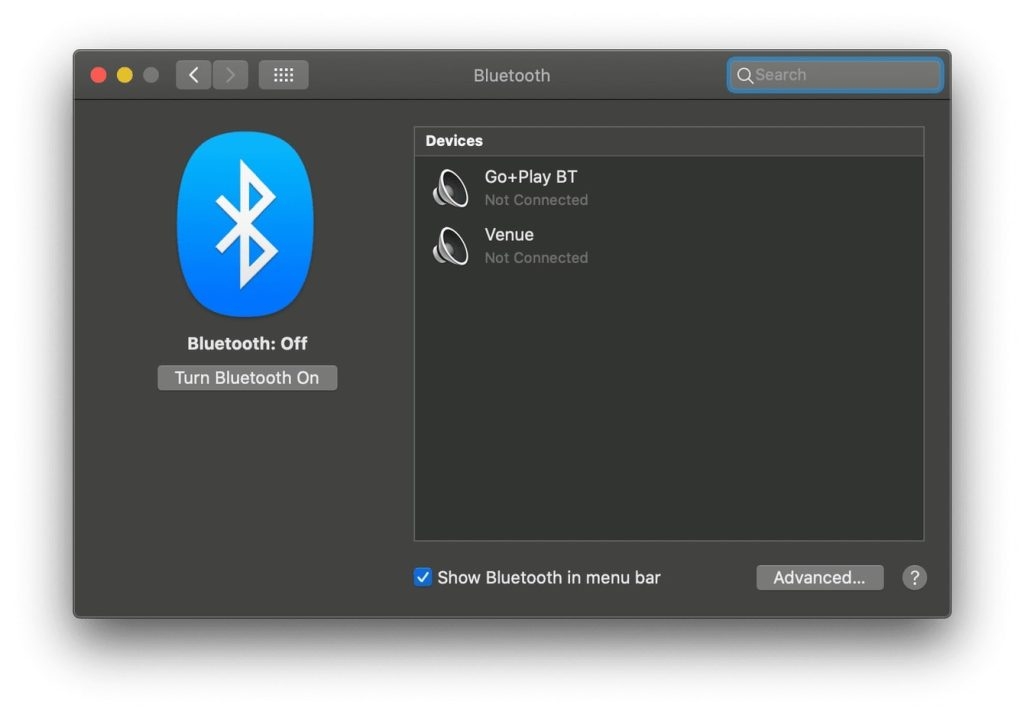
- Vá para Preferências do Sistema no menu Apple.
- Clique em Bluetooth.
- Desligue o Bluetooth clicando no interruptor ao lado e depois ligue-o novamente após alguns segundos.
- Aguarde seu mouse se conectar.
- Agora que o Bluetooth está ativado, seu Mac deve conseguir usar seu mouse novamente.
Se isso não funcionar, passe para a próxima solução.
Reinicie Seu Mac
Se seu mouse ainda não estiver funcionando, tente reiniciar seu Mac. Isso frequentemente consertará quaisquer problemas relacionados ao software que possam estar causando problemas com seu mouse.
Para reiniciar seu Mac:
- Clique no menu Apple.
- Clique em Reiniciar no menu suspenso.
- Clique em Reiniciar quando solicitado.
Uma vez que seu Mac tenha reiniciado, tente usar seu mouse novamente.
Desligue e Ligue o Interruptor de Energia do Mouse
Outra maneira de consertar um mouse com mau funcionamento é desligá-lo e ligá-lo novamente. O interruptor Liga/Desliga geralmente fica na parte inferior do mouse. Se seu mouse for um mouse Bluetooth, pode ser necessário conectá-lo manualmente através do menu de status Bluetooth após ligá-lo novamente.
Verifique as Baterias do Mouse
Se você está usando um Apple Magic Mouse, ele é alimentado por duas pilhas AA. Se essas pilhas estiverem fracas, seu mouse pode não funcionar corretamente.
Verifique as pilhas ou use pilhas de outro dispositivo em casa, como um controle remoto de TV; se funcionar novamente, seu problema está resolvido.
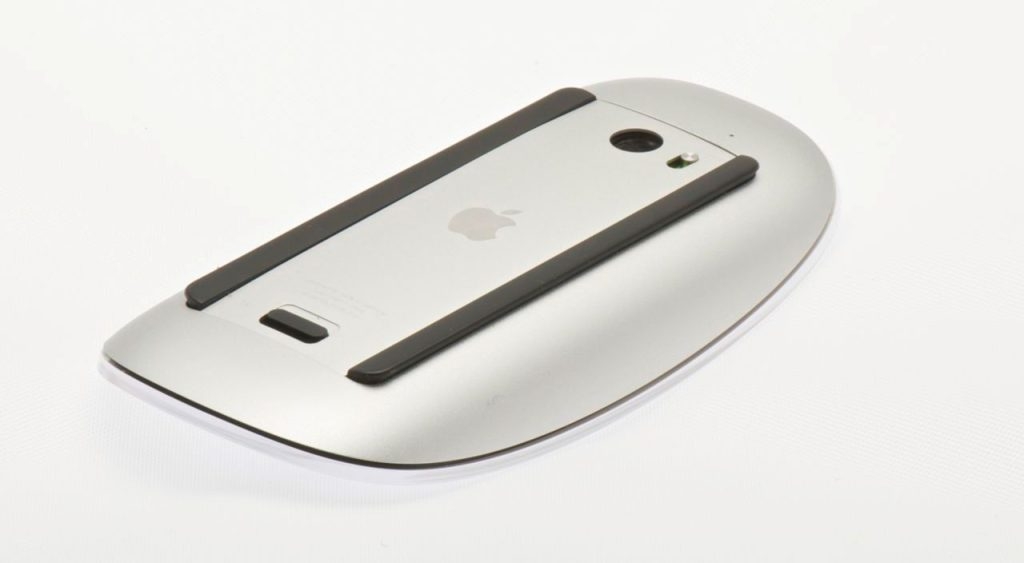
Se você possui um Magic Mouse 2, ele tem uma bateria embutida. Reconecte o mouse após ele ter sido carregado por pelo menos 15 minutos.
Você sabia disso? Você pode facilmente verificar o nível da bateria do mouse selecionando o ícone Bluetooth no menu superior e selecionando seu mouse.
Remova e Reconecte o Receptor USB
Se você tem um mouse sem fio padrão, desconecte o receptor USB, reinicie seu Mac e reconecte o receptor. Isso pode resolver quaisquer problemas com o dispositivo.
Além disso, se você estiver usando um hub USB, tente conectar o receptor diretamente a uma porta USB no seu Mac. Isso deve garantir que o receptor USB tenha energia suficiente para operar corretamente.
Reemparelhe o Mouse Bluetooth com Seu Mac
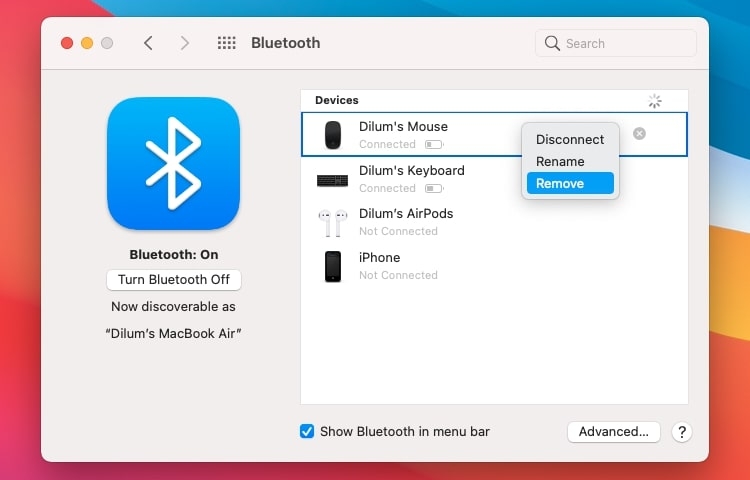
Para emparelhar seu Magic Mouse ou outro mouse Bluetooth com seu Mac, remova-o e tente novamente:
- Clique no menu Apple e selecione Preferências do Sistema.
- Clique em Bluetooth.
- Para remover seu mouse Bluetooth, clique com o botão de controle no mouse e selecione Remover.
- Escolha Remover novamente.
- Desligue seu mouse Bluetooth, aguarde um momento e ligue-o novamente.
- Clique no botão Conectar novamente para emparelhar o mouse com seu Mac.
Verifique as Preferências do Mouse do Seu Mac
É difícil clicar com o botão direito com o Magic Mouse? Você está tendo problemas com a rolagem do mouse? Se este for o caso, você deve acessar o painel de Preferências do Sistema no seu Mac e garantir que tudo esteja configurado corretamente:
- Escolha Preferências do Sistema no menu Apple.
- Em seguida, selecione Mouse.
- Configure o mouse de acordo com suas preferências na seção Mouse.
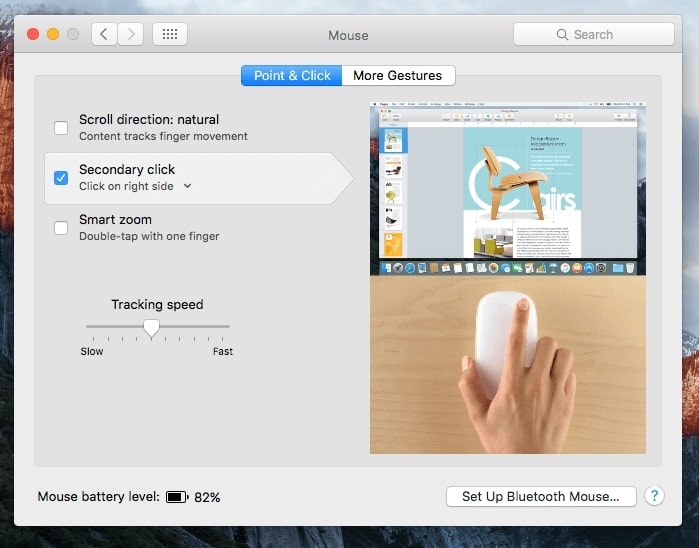
Por exemplo, se você usa um Magic Mouse, marque a caixa ao lado de Clique Secundário para habilitar o clique com o botão direito, ou arraste o controle deslizante sob a velocidade de rastreamento para determinar quão rápido o cursor se move na tela.
Além disso, você pode alterar as configurações do seu mouse clicando na guia Mais Gestos. Lá você também poderá habilitar ou desabilitar quaisquer gestos conflitantes que resultem no seu mouse Apple não funcionando corretamente.
Usando um Mouse de Terceiros
Há uma possibilidade de que você precise instalar software no mouse se usar um mouse de terceiros. Por exemplo, usando configurações adicionais, o Logitech Options permite que você configure como os mouses Logitech funcionam em um Mac.
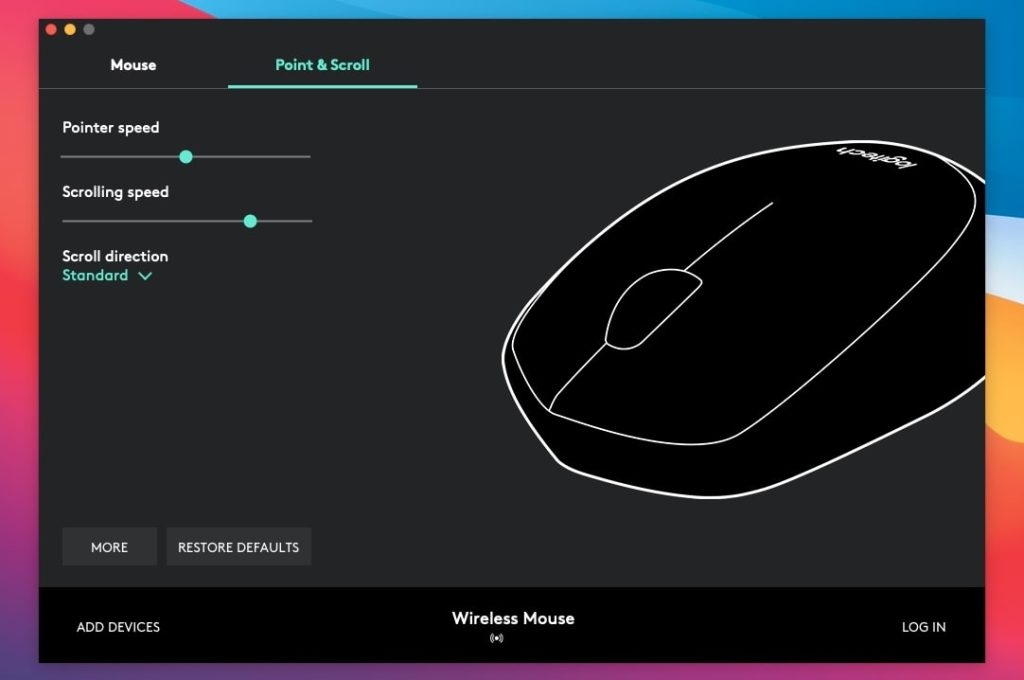
Procure downloads de drivers ou software no site do fabricante (Logitech, Dell, HP, etc.) e instale qualquer suporte de software disponível para o seu mouse.
Atualize o Software do Seu Mac
Certifique-se de que seu Mac tenha atualizações de software do sistema pendentes e instale-as. É importante manter seus aplicativos atualizados também. Você pode fazer isso abrindo a App Store e clicando na guia Atualizações.
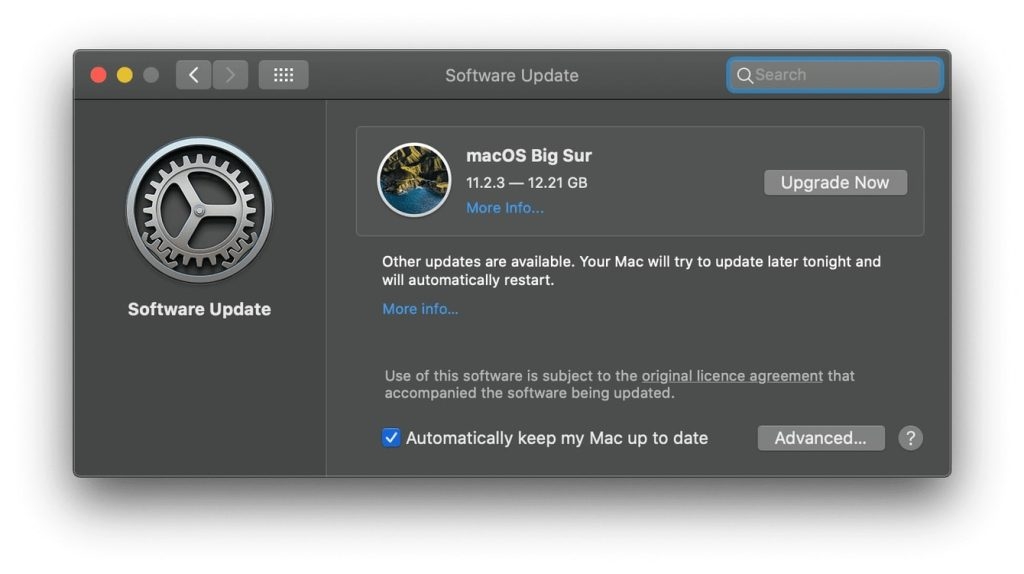
Se você tinha algum bug conhecido ou outros problemas que impediam seu mouse de funcionar corretamente, isso deve consertar. Para verificar atualizações, siga estas etapas:
- No menu Apple, escolha Preferências do Sistema.
- Clique em Atualização de Software.
- Em seguida, escolha Atualizar Agora para instalar as atualizações disponíveis.
Exclua os Arquivos de Lista de Propriedades do Mouse
Se seu mouse não funcionar, você pode tentar excluir os arquivos de lista de propriedades (PLIST) que contêm as preferências e configurações de configuração do mouse. Esses arquivos armazenam algumas configurações para seu mouse, então, se eles ficarem corrompidos, isso pode fazer com que seu mouse pare de funcionar.
No entanto, embora isso não quebre nada, é uma correção avançada. Portanto, um backup do Time Machine deve ser feito antes de prosseguir. Agora que você está pronto:
- Feche todos os aplicativos abertos.
- Abra o Finder e vá ao menu Ir.
- Mantenha pressionada a tecla Option e selecione Biblioteca.
- Abra a pasta Preferências.
- Mova os seguintes arquivos para a Lixeira:
- com.apple.AppleMultitouchMouse.plist
- com.apple.driver.AppleBluetoothMultitouch.mouse.plist
- com.apple.driver.AppleHIDMouse.plist
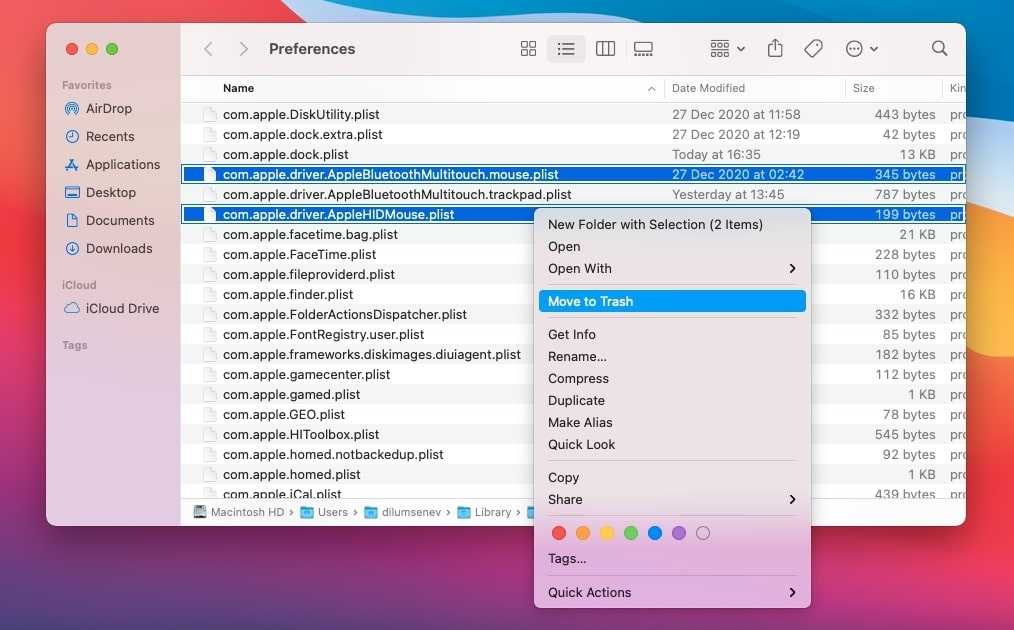
Uma vez feito isso, reinicie seu Mac. Os arquivos PLIST excluídos serão automaticamente recriados. Após isso, se seu mouse começar a funcionar corretamente, você precisará reconfigurá-lo no painel de preferências (Preferências do Sistema > Mouse). Redefinir o NVRAM e o SMC (Controlador de Gerenciamento do Sistema) do seu Mac também é uma opção.
Limpe Seu Mouse
Se seu mouse estiver particularmente sujo, isso pode fazer com que os sensores parem de funcionar corretamente. Para limpar seu mouse:
- Desligue seu mouse e desconecte-o do seu computador.
- Remova quaisquer pilhas ou outras fontes de energia.
Use um pano macio e seco para limpar levemente a parte externa do mouse. Evite molhar ou colocar outros líquidos no mouse. Use um cotonete ou Q-tip para limpar a janela do sensor. Tenha cuidado para não pressionar muito, pois isso pode danificar o sensor.
Se seu mouse tiver uma lente óptica, você também pode tentar limpá-la com um kit de limpeza de lentes. Depois de limpar o mouse, conecte-o novamente e ligue-o. Veja se ele está funcionando corretamente agora.
Substitua as Baterias do Seu Mouse
As baterias podem ser o problema se você estiver usando um mouse sem fio. Tente substituir as baterias por novas e veja se isso resolve o problema.
Conclusão
Uma dessas soluções, esperamos, ajudará você a consertar seu problema com o mouse em pouco tempo. Por favor, nos avise quais soluções funcionaram para você. Comente abaixo se você ainda estiver tendo problemas.
Obrigado por ler.
Receba novas postagens na sua caixa de entrada
Sem spam. Cancele a assinatura a qualquer momento.