Apple Pay · 5 min read · Oct 21, 2025
Seu Apple Pay Não Está Funcionando? Aqui Está Como Consertar
Se você tem usado o Apple Pay para fazer pagamentos online, então sabemos como pode ser frustrante experimentar que o Apple Pay não está funcionando.
Vale a pena notar que existem várias etapas de solução de problemas que você pode tentar para fazer o Apple Pay funcionar novamente.
Então, neste artigo, vamos consertar todos os problemas que você está enfrentando em relação ao erro de Apple Pay não funcionando e colocá-lo de volta ao seu estado funcional:
Como Consertar se o Apple Pay Não Estiver Funcionando no iPhone?
Vamos mostrar várias maneiras de consertar problemas de Apple Pay não funcionando no iPhone e esperamos que uma dessas etapas ajude você a resolver o problema.
Verifique a vida útil da bateria
Se você está usando seu iPhone o dia todo e tem menos de 20% de bateria restante no seu telefone, então essa pode ser a razão pela qual o Apple Pay não está funcionando no seu dispositivo.
É sabido que os iPhones têm um modo de economia de bateria que entra em ação após 20% e hiberna alguns aplicativos a tal ponto que você não pode usá-los mais.
Por exemplo, você deve ter visto que se seu iPhone cair abaixo de 5%, seu flash é desativado.
O mesmo acontece com o Apple Pay e você precisa carregar seu iPhone para começar a usar o Apple Pay novamente no seu dispositivo.
Verifique o Status do Serviço Apple Pay
É possível que você esteja tentando encontrar a razão pela qual o Apple Pay não está funcionando, mas o problema real não é seu iPhone, mas sim os servidores do Apple Pay.
Vimos várias vezes que o Apple Pay não funciona de repente porque seus servidores estão fora do ar em todo o mundo.
Se você quiser verificar se o problema do Apple Pay não funcionando é por causa dos servidores do Apple Pay, então você pode verificar sua página de status.
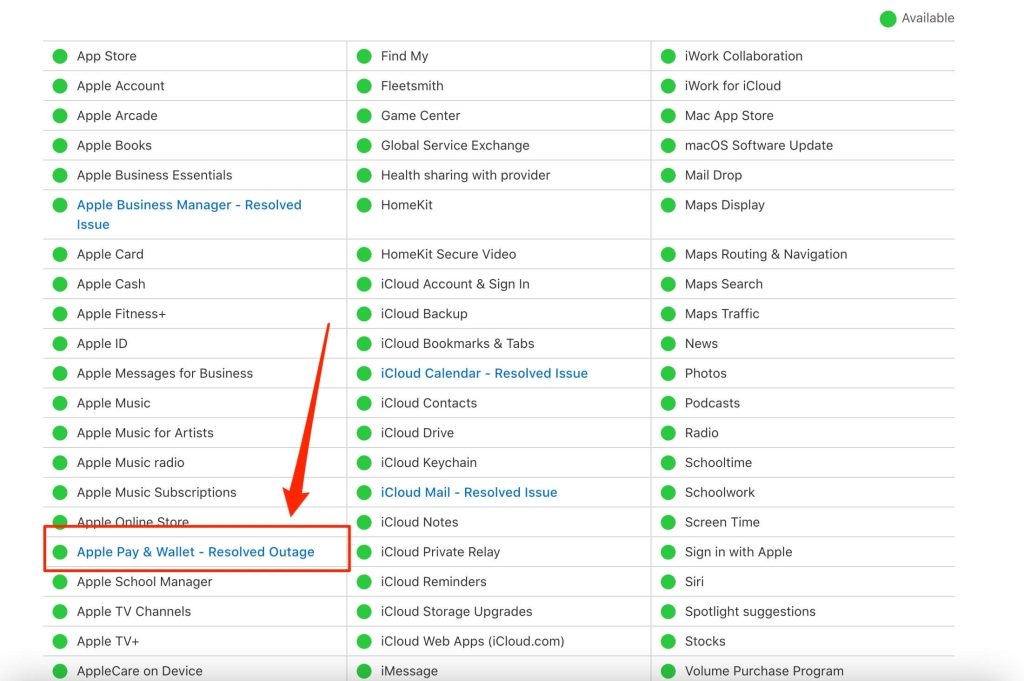
Por exemplo, no momento em que escrevo este artigo, tudo está disponível na página de status do serviço da Apple com um símbolo verde ao lado.
Se algum serviço da Apple estiver fora do ar, você verá um símbolo vermelho ao lado, o que significa que está indisponível.
Nesse caso, você simplesmente terá que esperar os engenheiros da Apple colocarem o serviço de volta em funcionamento e seu Apple Pay começará a funcionar novamente.
Verifique se a loja aceita Apple Pay
Vimos que existem algumas lojas que não aceitam Apple Pay, então é melhor verificar com a loja em que você está se eles aceitam ou não Apple Pay.
Se o funcionário da loja disser que o Apple Pay não é aceito, então você não pode usar o Apple Pay dentro da loja.
Remova a capa/protetor do seu iPhone
Às vezes, é possível que a capa ou protetor que você colocou no seu iPhone para protegê-lo de amassados e arranhões seja também a principal culpada pelo problema de Apple Pay não funcionando.
Portanto, se você sabe que o serviço da Apple está disponível e a loja aceita Apple Pay, e também sua bateria está acima de 20%, então você pode remover sua capa uma vez e tentar pagar via Apple Pay novamente.
Mude para crédito em vez de débito
Se você tem tanto um cartão de débito quanto um cartão de crédito dentro do seu Apple Pay e está usando seu cartão de débito para pagar via Apple Pay, então vimos usuários dizendo que conseguiram pagar se mudassem de cartão de débito para cartão de crédito.
Por algum motivo, o Apple Pay funciona melhor com cartões de crédito do que com cartões de débito, então é melhor mudar para um cartão de crédito como o modo de pagamento preferido, se você puder.
Remova e Adicione o Cartão Novamente
Sabemos que remover seu cartão de crédito/débito do Apple Pay e adicioná-lo novamente no meio de uma transação enquanto você está na fila do Walmart ou IKEA ou Starbucks não é algo que você queira fazer.
Mas vimos usuários confirmarem que conseguiram processar pagamentos via Apple Pay quando removeram seu cartão existente e adicionaram os mesmos dados do cartão ao aplicativo novamente.
Para remover seu cartão do Apple Pay, faça o seguinte:
- Vá para Ajustes no seu iPhone e vá para Wallet & Apple Pay.
- Escolha o cartão que você deseja remover e toque nele.
- Agora, olhe na parte inferior para a opção Remover Cartão e clique nela.
- Confirme a remoção e seu cartão será removido.
Agora, adicione seu cartão ao Apple Pay da seguinte forma:
- Vá para Ajustes > Wallet & Apple Pay.
- Você verá um botão chamado “Adicionar Cartão de Crédito ou Débito” na seção Cartões.
- Toque nele e adicione os dados do seu cartão e seu cartão será adicionado de volta à sua conta Apple Pay.
Temos certeza de que isso resolverá seu problema de Apple Pay não funcionando e você poderá fazer pagamentos novamente usando seu iPhone.
Entre em Contato com Seu Banco
Vimos que às vezes não há problema com o Apple Pay, mas sim um problema com o banco que forneceu o cartão.
Por exemplo, semelhante aos servidores do Apple Pay, existem servidores para seus provedores de cartão de crédito/débito também e eles podem estar fora do ar.
Infelizmente, você não pode verificar o status do servidor, pois não há tal facilidade, mas você pode entrar em contato com seu banco para perguntar se seus sistemas estão funcionando ou não.
Novamente, se eles lhe disserem que seus sistemas estão fora do ar, então você não tem outra opção a não ser esperar que os servidores voltem a funcionar.
Até lá, você não poderá usar seu cartão ou Apple Pay para fazer pagamentos daquele cartão específico.
Essa também é a razão pela qual recomendamos que as pessoas tenham vários cartões e também de diferentes bancos, para que se um ficar fora do ar, você possa processar o pagamento selecionando um cartão diferente e não ficar preso no meio do caminho.
Conclusão
Neste artigo, mencionamos todas as possíveis maneiras pelas quais você pode resolver seu problema de Apple Pay não funcionando.
Temos certeza de que pelo menos um desses métodos resolverá seu problema e você poderá usar seu Apple Pay mais uma vez.
Sinta-se à vontade para compartilhar este artigo com seus amigos e familiares que também estão tendo problemas com o Apple Pay não funcionando, para que eles possam obter ajuda também.
Receba novas postagens na sua caixa de entrada
Sem spam. Cancele a assinatura a qualquer momento.