Tecnologia · 9 min read · Oct 08, 2025
Seu Apple Watch Não Está Emparelhando? Aqui Está Como Resolver

O Apple Watch foi um dos dispositivos mais aguardados de 2015. Enquanto algumas pessoas estavam animadas para colocar as mãos em um, elas tiveram alguns problemas para emparelhar com iPhones.
Se o seu Apple Watch ou o iPhone estiver desatualizado ou corrompido, você pode não conseguir emparelhar seu Apple Watch com seu iPhone. Quando o usuário tenta emparelhar o relógio com o iPhone pela primeira vez, ele encontra o erro.
De acordo com relatos, o problema ocorre em todos os modelos de Apple Watch e iPhone. Após atualizar o iOS do Apple Watch ou do iPhone, alguns usuários relataram o problema, enquanto outros disseram que começou a ocorrer após a substituição da tela do relógio.
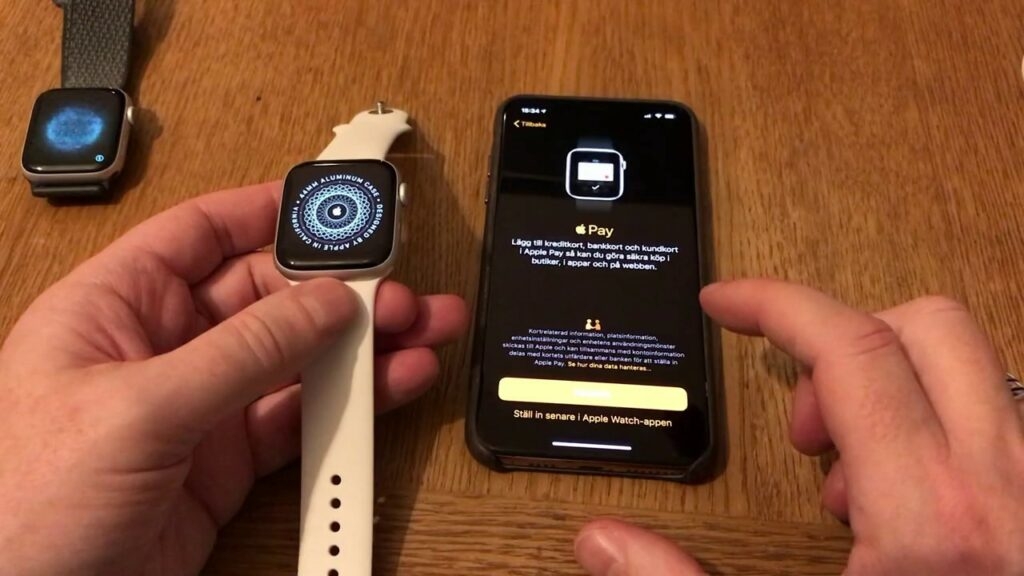
Neste post do blog, exploraremos algumas das razões pelas quais o relógio pode não estar emparelhando corretamente e como resolvê-lo.
Também forneceremos dicas para usar o relógio uma vez emparelhado. Então, se você está tendo problemas para fazer seu Apple Watch funcionar, fique atento!
Problemas de Emparelhamento com o Apple Watch: Como Corrigi-los?
Se você está enfrentando problemas de emparelhamento com seu Apple Watch, tente os seguintes métodos para corrigi-los.
Método 1: Desemparelhar Seu Apple Watch
Se seu Apple Watch não está se conectando após o emparelhamento bem-sucedido, você pode desemparelhá-lo usando seu iPhone. Em essência, isso é o mesmo que redefinir seu Apple Watch, já que ambos removem todas as informações armazenadas nele.
Usando o aplicativo Watch do seu iPhone, você completará esse processo. Você pode fazer isso seguindo estas etapas:
- Para fazer isso, vá para o aplicativo Watch no seu iPhone, toque em Meu Relógio, depois toque em Todos os Relógios na parte superior da tela.
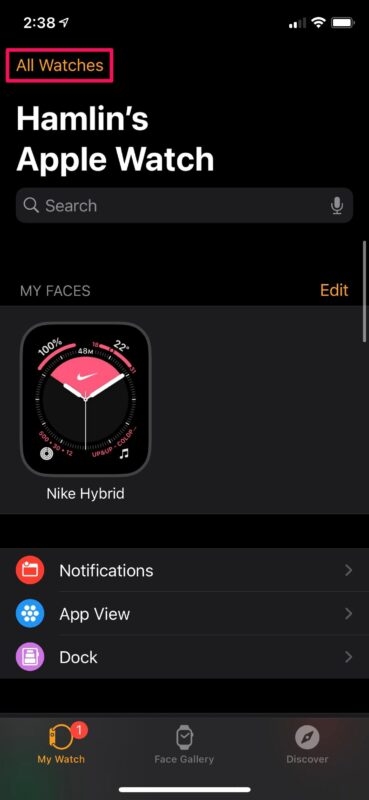
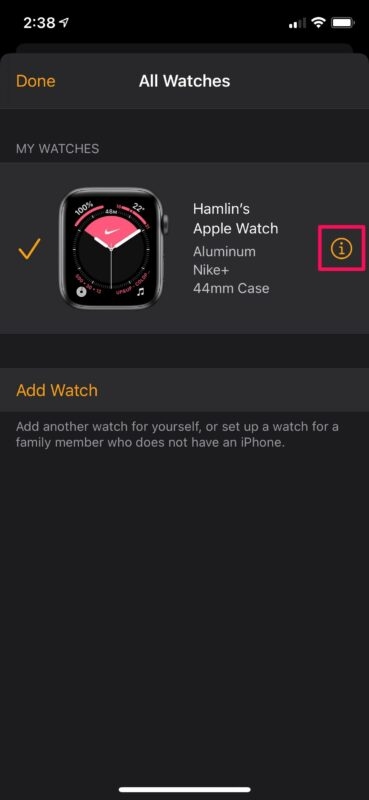
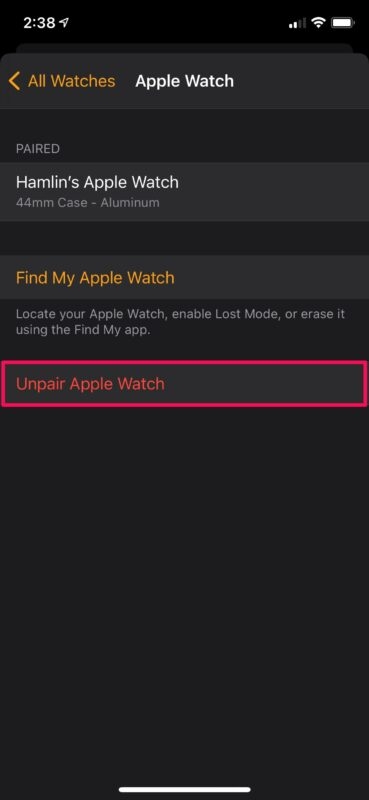
- Para desemparelhar um Apple Watch, toque no ícone “i” ao lado dele, depois toque em Desemparelhar Apple Watch.
- Aguarde o relógio desemparelhar após tocar novamente para confirmar.
- Você pode emparelhar o Apple Watch novamente após ele ter sido completamente desemparelhado.
Método 2: Redefinir as Configurações de Rede do Seu iPhone
Todas as redes conectadas ao iPhone são armazenadas para que a reconexão seja mais fácil. Um iPhone pode causar problemas ao se conectar a um Apple Watch se esses dados se tornarem corrompidos.
Se você redefinir essas informações, pode ser necessário fazer login novamente na sua rede sem fio doméstica, então tenha sua senha em mãos ao fazer isso.
Você pode redefinir as configurações de rede do seu iPhone seguindo estas etapas:
- Primeiro, vá para o aplicativo Configurações no seu iPhone.
- Em seguida, clique em Geral.
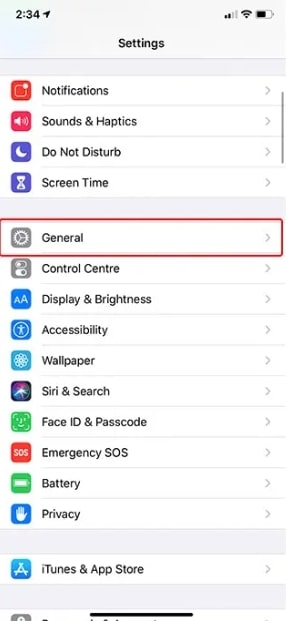
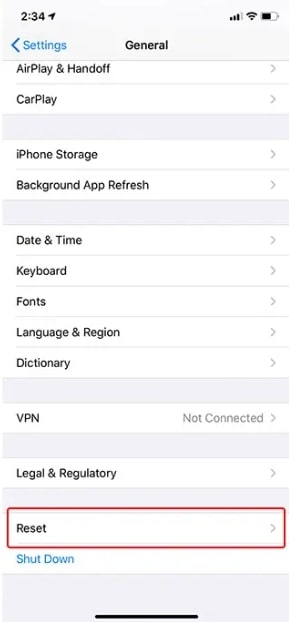
- Nas configurações gerais, role para baixo e clique em Redefinir.
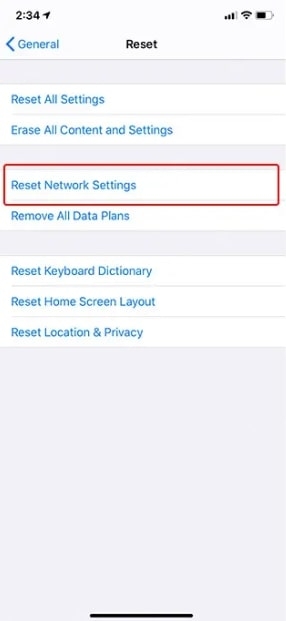
- Depois disso, toque em Redefinir Configurações de Rede.
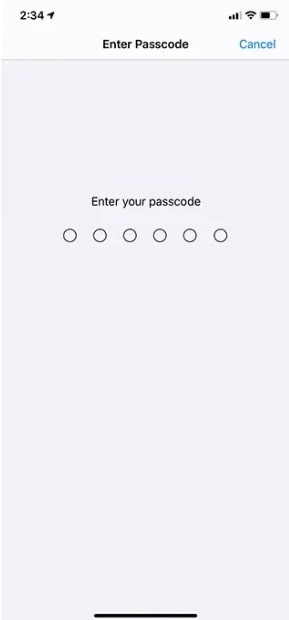
- Para verificar sua solicitação, pode ser solicitado que você insira seu código de acesso.
Método 3: Mova Seu Telefone Mais Perto do Seu Relógio
Seu telefone pode estar bloqueando um sinal claro se estiver muito longe do seu Apple Watch ou se estiver em uma bolsa ou gaveta que está bloqueando o sinal. O Bluetooth emparelha o relógio e o telefone, então a proximidade é importante. Então, aproxime os dois dispositivos e veja se isso ajuda a resolver o problema.
Método 4: Reinicie Seu iPhone
Se você encontrar algum problema com seu iPhone, reiniciá-lo é a primeira coisa que você deve tentar. Esse processo encerrará todos os processos em execução e pode ajudar a resolver o problema.
Um problema com seu iPhone pode muito bem estar impedindo seu Apple Watch de emparelhar. Reiniciar seu computador pode ajudá-lo a voltar a trabalhar em pouco tempo. Para reiniciar seu iPhone, pressione e segure o botão de Suspender/Despertar até que o controle deslizante Deslizar para Desligar apareça.
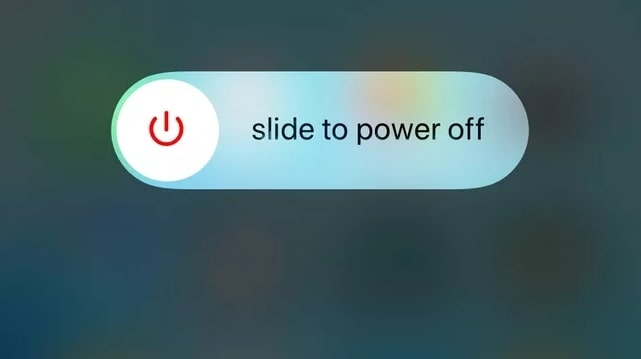
Arraste o controle deslizante para desligar seu iPhone. Uma vez que ele esteja desligado, pressione e segure o botão de Suspender/Despertar novamente até ver o logotipo da Apple. Quando seus iPhones forem reiniciados, tente emparelhá-los novamente para ver se o problema foi resolvido.
Método 5: Reinicie Seu Apple Watch
Geralmente, é melhor reiniciar o iPhone e depois reiniciar o Apple Watch se seu Apple Watch tiver um pequeno problema de software. Ao fazer isso, o iPhone não será afetado por problemas persistentes ao ligar seu relógio.
- Primeiro de tudo, pressione e segure o botão lateral até ver o controle deslizante Desligar.
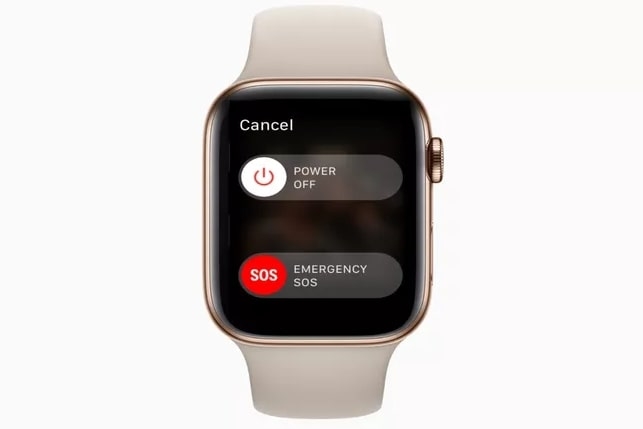
- Para reiniciar o Apple Watch, clique na coroa digital após a tela escurecer por alguns segundos.
- Uma vez que ele esteja desligado, pressione e segure o botão lateral novamente até ver o logotipo da Apple aparecer imediatamente.
A maioria dos problemas de emparelhamento do Apple Watch pode ser resolvida reiniciando os dispositivos. Se você ainda estiver enfrentando problemas, siga os próximos passos de solução de problemas.
Método 6: Verifique a Conexão do Seu Apple Watch
Outra coisa que devemos fazer é desconectar o Apple Watch do iPhone. Há uma possibilidade de que o Apple Watch não esteja emparelhado com o iPhone devido a um problema. Deslize para cima quando estiver na tela do mostrador do seu Apple Watch para verificar o status da conexão.
Com este menu, você pode acessar o centro de controle do Apple Watch, que possui muitos atalhos ótimos e um link para o status de conexão do relógio.
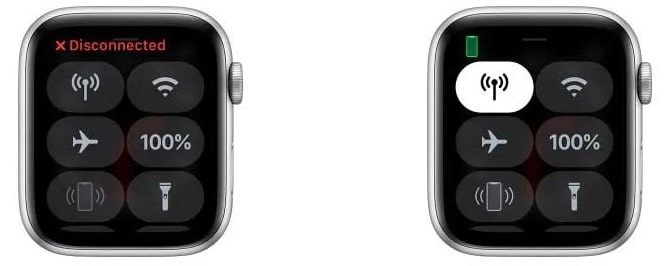
Seu Apple Watch está conectado ao seu iPhone se exibir um ícone de iPhone verde. Seu Apple Watch não está desemparelhado do seu telefone se você estiver enfrentando problemas.
Um Apple Watch que exibe um ícone de iPhone vermelho está desconectado dos iPhones. Se você não tiver seu iPhone com você ou estiver em uma proximidade próxima, certifique-se de pegá-lo. O Apple Watch pode não conseguir se conectar ao iPhone se você se afastar demais.
Método 7: Atualize Seu iPhone e Apple Watch
Você deve garantir que o software do seu iPhone esteja atualizado se não conseguir emparelhá-lo com seu Apple Watch. Pode ser impossível emparelhar seus dispositivos se um ou ambos estiverem executando uma versão mais antiga de seus sistemas operacionais.
- Primeiro, conecte seu iPhone a uma rede Wi-Fi e conecte-o a um cabo de carregamento.
- Em seguida, vá para Configurações e toque em Geral -> Atualização de Software.
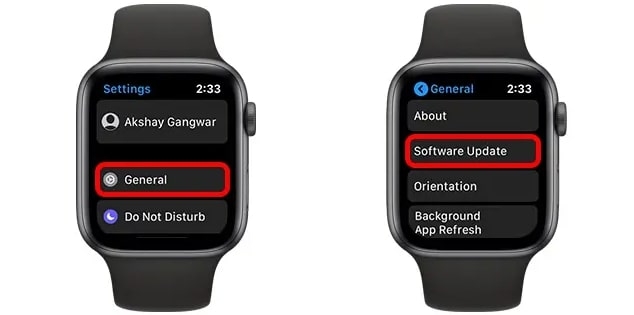
- Assim que você ver que uma atualização está disponível, você pode selecionar Baixar e Instalar ou Instalar Agora.
O próximo passo é verificar o watchOS que seu Apple Watch está executando uma vez que seu iPhone esteja atualizado.
- Primeiro, conecte seu Apple Watch à sua rede Wi-Fi.
- Em seguida, vá para Geral -> Atualização de Software no aplicativo Watch no seu iPhone.
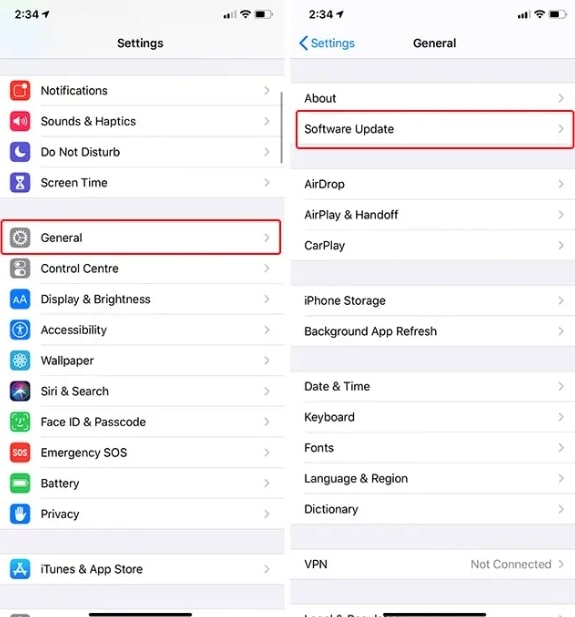
- Você pode baixar e instalar uma atualização do watchOS se estiver disponível.
Você pode atualizar seu Apple Watch sem um iPhone se ele estiver executando watchOS 6 ou posterior.
- Primeiro, abra as Configurações do seu Apple Watch e clique em Geral -> Atualização de Software.
- Depois disso, se você ver uma atualização disponível, toque em Instalar.
Método 8: Certifique-se de que o Modo Avião Está Desligado
Quando seu iPhone está no Modo Avião, tudo que é sem fio, incluindo Bluetooth, é desativado. O Modo Avião é muito útil enquanto você está viajando, mas pode dificultar a conexão com dispositivos Bluetooth. O Modo Avião pode estar causando problemas para emparelhar seu Apple Watch se estiver ativado.
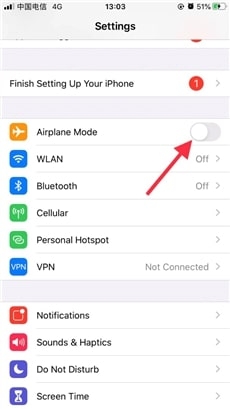
Ao abrir o Centro de Controle, você pode verificar se o Modo Avião está ativado no seu iPhone. Você pode acessar o Centro de Controle deslizando para cima a partir da parte inferior da tela em um iPhone com um botão Home.
Você deve ver o Centro de Controle quando deslizar para baixo a partir do canto superior direito da tela se seu iPhone usar Face ID. Um ícone de avião deve aparecer cinza se o Modo Avião estiver desligado. O Modo Avião está ativo se o ícone do avião estiver laranja.
Você pode desligar o Modo Avião tocando no ícone do avião uma vez. O Modo Avião foi desligado com sucesso se o ícone ficar cinza. Certifique-se de que o Modo Avião no seu iPhone esteja desligado antes de verificar seu Apple Watch. Usando seu Apple Watch, deslize para cima a partir da parte inferior do mostrador do relógio para abrir o Centro de Controle.
Você pode desligar o Modo Avião no seu Apple Watch tocando no ícone do avião uma vez.
Método 9: Desligue o Bluetooth e Ligue Novamente no Seu iPhone
Se você desconectou recentemente seu iPhone de um dispositivo diferente, pode não emparelhar com seu Apple Watch. Você pode frequentemente corrigir problemas menores de conectividade reiniciando o Bluetooth do seu iPhone. Tente esta solução simples se você ainda estiver tendo problemas para conectar seu iPhone ao seu Apple Watch.
- Para fazer isso, selecione Bluetooth no menu Configurações.
- Em seguida, desligue o Bluetooth tocando no interruptor.
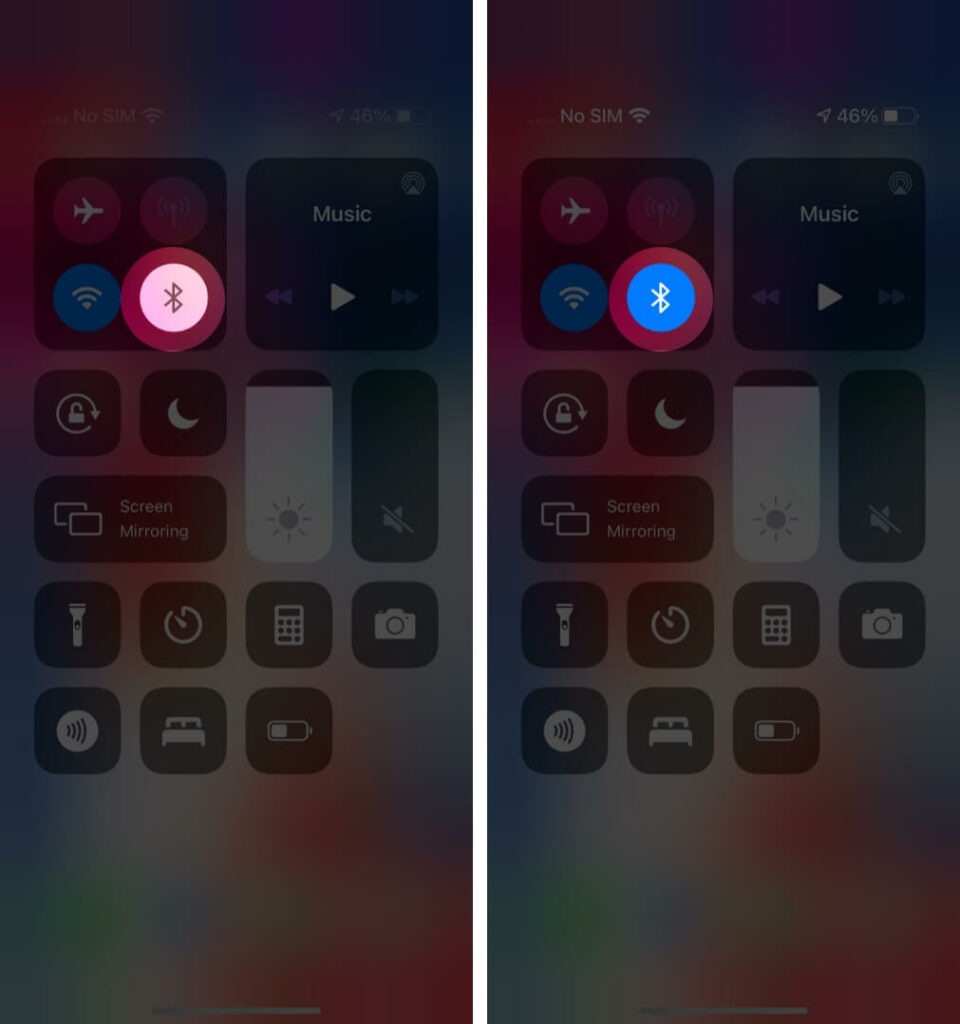
- Se você tocar no interruptor novamente, ele será ligado novamente.
- Agora você pode emparelhar seu Apple Watch novamente após reiniciar seu Bluetooth.
Método 10: Entre em Contato com o Suporte da Apple
Se você passou por todos os métodos e seu iPhone ainda não está se conectando ao seu Apple Watch, pode ser um problema de software.
Se este for o caso, entre em contato com o suporte da Apple para mais assistência. Você pode agendar uma consulta em sua loja Apple local ou entrar em contato com eles online. Alternativamente, pode haver problemas de hardware com os dois dispositivos causando os problemas, incluindo problemas de emparelhamento com os Apple Watches.
Conclusão: Problema de Não Emparelhamento do Apple Watch
Espero que este artigo tenha ajudado você a resolver o problema do seu iPhone não se conectando ao seu Apple Watch. Existem muitas razões pelas quais seu Apple Watch pode não estar se conectando ao seu iPhone. A razão mais comum é que os dois dispositivos não estão próximos o suficiente um do outro, ou pode haver interferência de outros dispositivos eletrônicos.
Se seu Apple Watch ainda não estiver se conectando ao seu iPhone, tente algumas das etapas de solução de problemas listadas acima. Uma delas deve resolver o problema e permitir que você conecte seu Apple Watch ao seu iPhone novamente.
Se você tiver outras dúvidas ou sugestões, deixe-nos saber na seção de comentários.
Obrigado por ler!
Receba novas postagens na sua caixa de entrada
Sem spam. Cancele a assinatura a qualquer momento.