Suporte Mac · 9 min read · Sep 22, 2025
Sua Barra de Menu do MacBook Desapareceu? Aqui Está Como Corrigir
Você quer usar as Configurações do Finder, mas não consegue ver as opções? Ou você não consegue usar o menu Apple para navegar até as Preferências do Sistema/Configurações? Qualquer uma das situações acontece se a sua Barra de Menu do MacBook desapareceu.
Se você está se perguntando por que isso acontece e como recuperá-la, nós temos tudo coberto! Além disso, se você não consegue ver o Dock, nós vamos te guiar sobre como verificá-lo.
Por que a Barra de Menu do MacBook Desapareceu?
A Barra de Menu do MacBook desapareceu devido a várias razões. Vamos analisar cada uma delas:
- Opção de Ocultar e Mostrar a Barra de Menu Automaticamente Ativada:
A principal razão é que a opção de ocultar e mostrar a barra de menu está ativada nas suas Configurações. Ou você a ativou, uma atualização a habilitou por padrão, ou você pode ter feito isso por engano.
Uso da Troca Rápida de Usuários: Você pode ter vários perfis de usuário no Mac. Há mais chances de que você tenha ativado a troca rápida de usuários, levando ao desaparecimento da barra de menu do Mac.
macOS Obsoleto: Você pode estar usando uma versão desatualizada do macOS. Em tal cenário, bugs de software e software corrompido são comuns. Ambos podem levar a uma barra de menu desaparecida.
Agora, vamos aprender como você pode recuperar sua barra de menu!
Barra de Menu do MacBook Desaparecida: Como Recuperá-la?
Existem várias soluções para recuperar sua barra de menu no Mac se ela desapareceu. Você deve tentar cada uma para verificar qual funciona dependendo do seu sistema e da causa.
Desativar Ocultar e Mostrar a Barra de Menu Automaticamente (macOS Monterey e anterior)
Ver a barra de menu é relativamente fácil em um macOS atualizado. O único problema é que se torna difícil abrir as Preferências do Sistema sem o menu Apple. No entanto, temos um caminho alternativo para lidar com isso.
Siga os passos abaixo para desativar a opção de ocultar e mostrar a barra de menu automaticamente no macOS atualizado:
Pressione as teclas Command+Spacebar simultaneamente para abrir a Busca do Spotlight
Pesquise por Preferências do Sistema e clique no primeiro resultado da pesquisa,
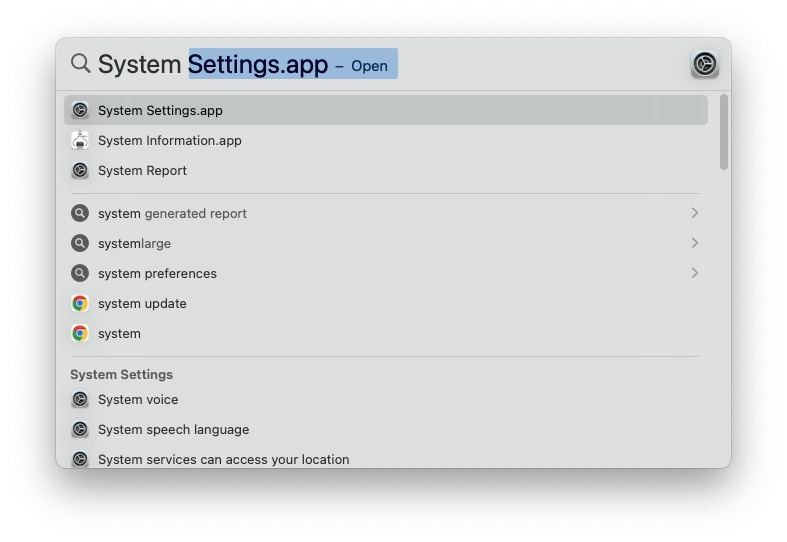
Nele, vá para Geral.
Em seguida, clique na caixa de seleção Ocultar e mostrar a barra de menu automaticamente para desativá-la.
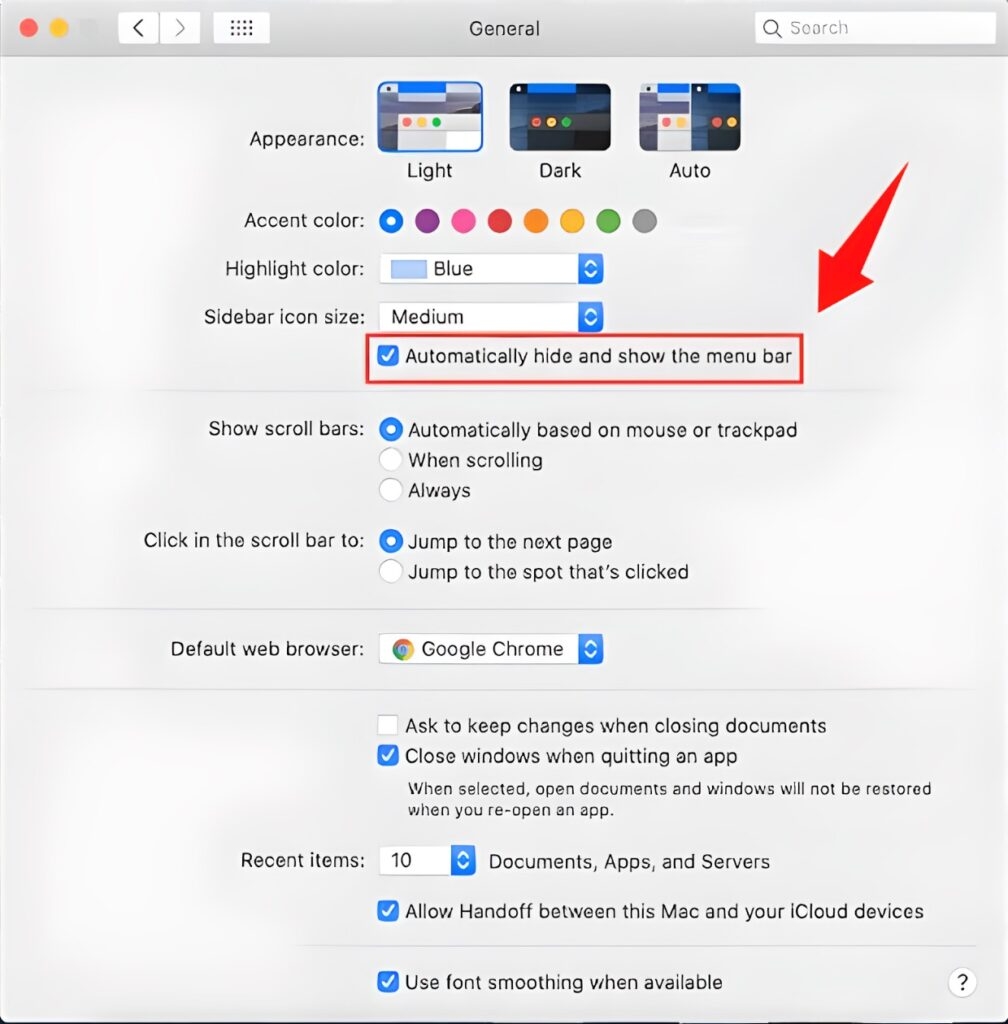
Além disso, sua barra de menu não se esconderá de você.
Desativar Ocultar ou Mostrar a Barra de Menu Automaticamente (macOS Monterey e mais recente)
No macOS Monterey, vários usuários enfrentaram o problema. Se você está se perguntando por que a solução acima não está disponível, então o método difere ligeiramente.
Aqui está como você pode desativar a opção de ocultar e mostrar a barra de menu automaticamente no Monterey:
Pressione as teclas Cmd+Spacebar para abrir a Busca do Spotlight.
Pesquise por Preferências do Sistema e abra-o.
Navegue até Dock & Barra de Menu (no caso do Ventura, Desktop & Dock).
Nas configurações da Barra de Menu, clique na caixa de seleção Ocultar ou mostrar a barra de menu automaticamente na área de trabalho para desativá-la.
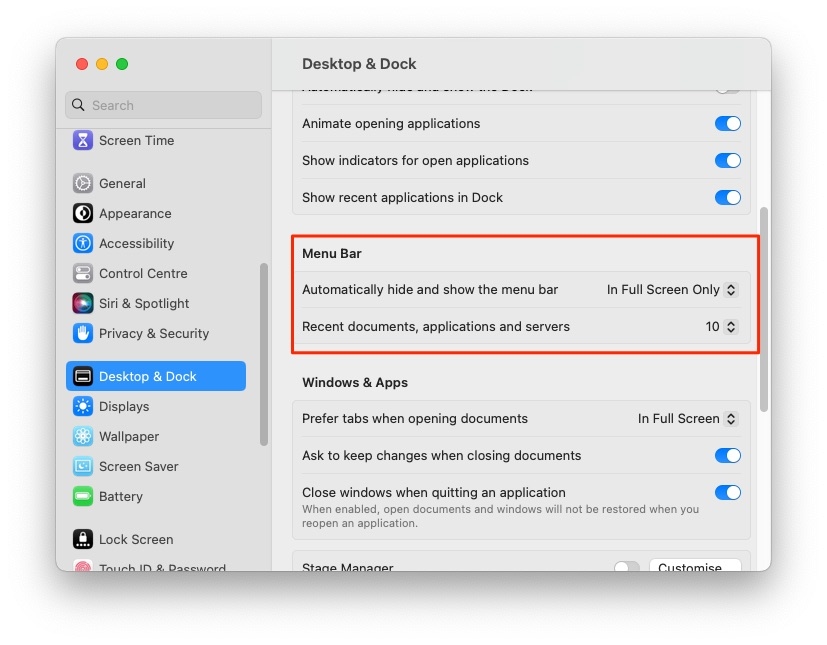
Agora, mesmo para um macOS Monterey, seu sistema não esconderá a barra de menu com frequência.
Desativar a Troca Rápida de Usuários
Usar vários perfis de usuário no Mac requer a opção de troca rápida de usuários. Algumas chances são que a opção de ocultar automaticamente já estava desativada, então você não consegue ver a Barra de Menu. Em tal cenário, desativar a Troca Rápida de Usuários funciona.
Aqui está como você pode fazer isso:
macOS Ventura e mais recente
Abra a Busca do Spotlight e vá para Configurações do Sistema.
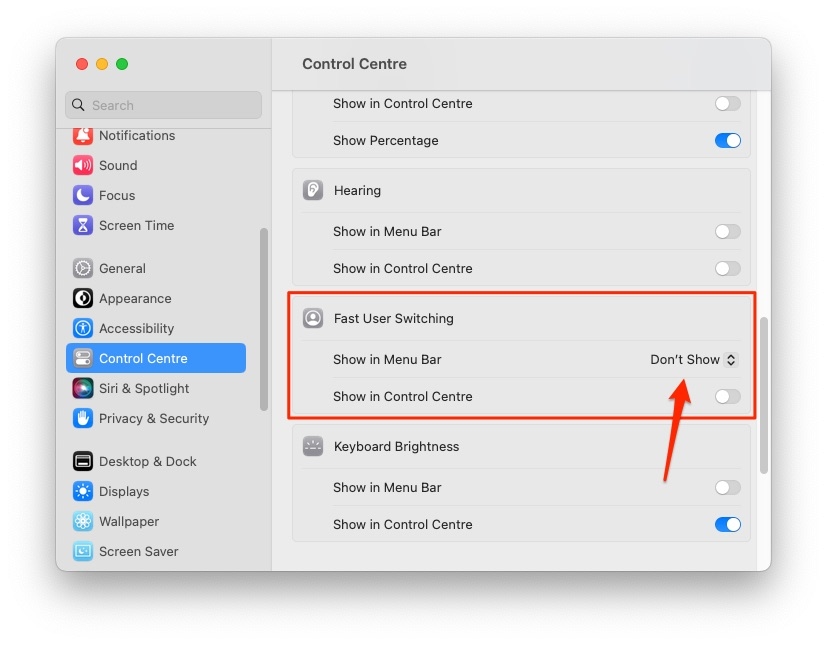
Agora, navegue até Central de Controle e desative a Troca Rápida de Usuários.
Coloque Não Mostrar na opção Mostrar na Barra de Menu,
E desative o Mostrar na Central de Controle.
macOS Monterey e anterior
Abra a Busca do Spotlight e vá para Preferências do Sistema.
Clique em Usuários & Grupos.
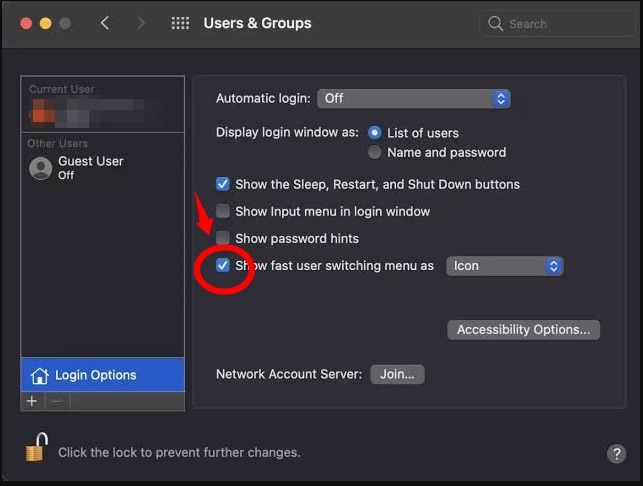
Selecione Opções de Login no painel esquerdo.
Clique no Cadeado, e o Mac solicitará que você insira as credenciais de administrador.
Clique na caixa de seleção Mostrar menu de troca rápida de usuários para desativá-la.
Agora, volte para Dock & Barra de Menu nas Preferências do Sistema.
Desmarque a caixa de seleção de Troca Rápida de Usuários.
Sua barra de menu agora estará visível. Além disso, se você não configurou vários perfis de usuário, então o método abaixo ajudará você a recuperar sua barra de menu.
Atualizar o macOS
Sua versão do macOS pode ter bugs que levam a uma barra de menu desaparecida. Também pode ser que seu software tenha se corrompido, levando ao problema. Em qualquer um dos cenários, atualizar o software ajuda. Essas atualizações geralmente têm correções de bugs, e a atualização ajuda a corrigir instalações corrompidas.
Aqui está como você pode atualizar o macOS:
Pressione as teclas Command+Space para abrir a Busca do Spotlight.
Digite Preferências do Sistema e vá até ele.
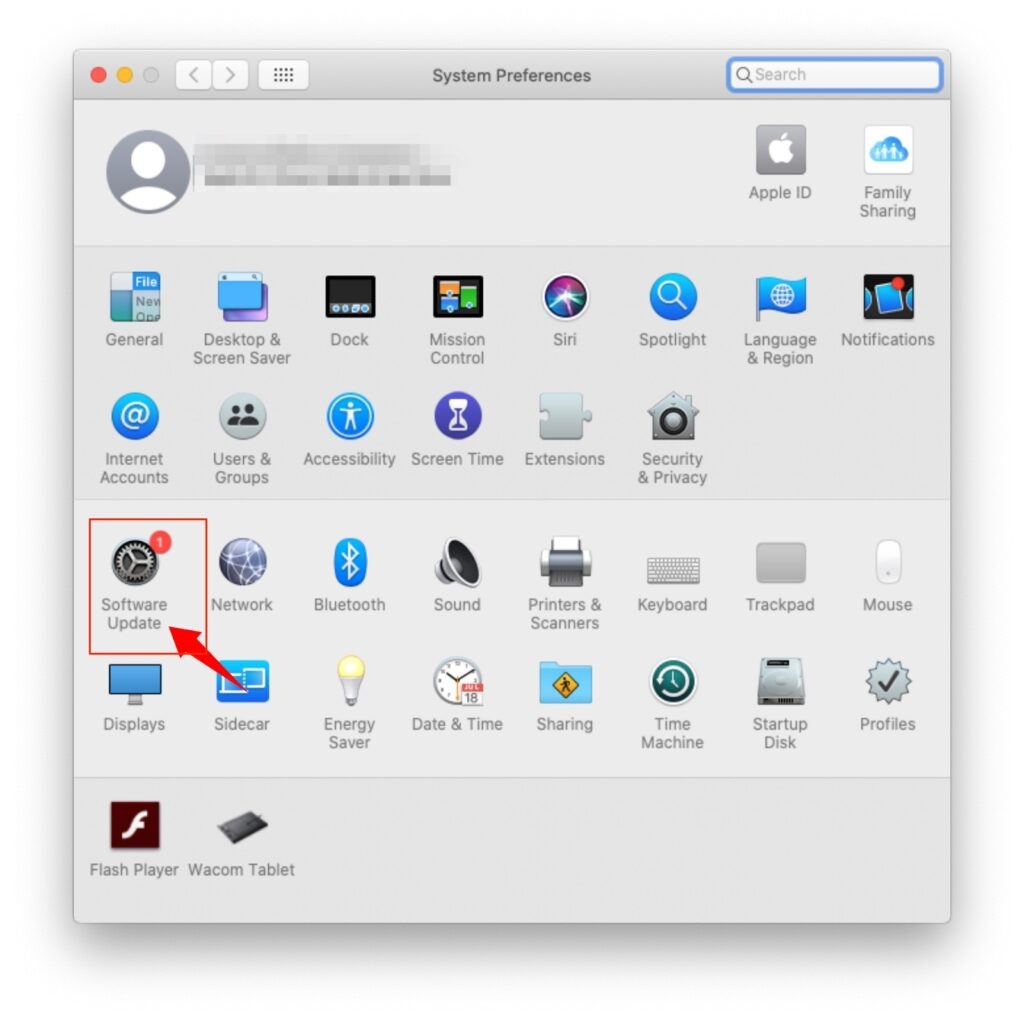
Vá para Atualização de Software.
- Agora, seu sistema detectará a atualização, clique no botão Atualizar Agora ou Atualizar Agora para prosseguir.
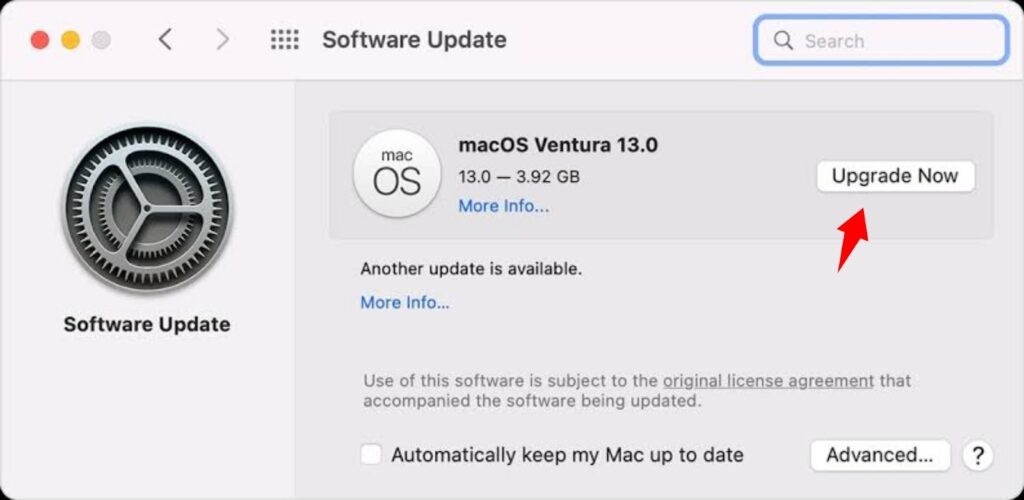
Você pode ter que inserir suas credenciais de administrador para o método. Além disso, certifique-se de que você tenha uma conexão de internet ativa. Seu dispositivo fará o download do software, instalará e reiniciará. Depois disso, você terá sua barra de menu de volta.
Barra de Menu do MacBook Desaparecendo em Tela Cheia: Como Prevenir?
Usar o Mac é conveniente até que o problema da barra de menu desaparecendo ocorra no modo de tela cheia. Existem duas situações nesse caso. Ou você estaria usando Monterey, ou pode não estar. As soluções diferem para cada um deles; vamos ver como você pode eliminá-lo!
Mostrar a Barra de Menu Visível em Tela Cheia para Monterey e Mais Recente
Enquanto usa o modo de tela cheia com uma atualização do Monterey, você verá uma barra de menu desaparecendo. Ela está oculta no modo e não desapareceu. No entanto, você pode optar por ver a Barra de Menu.
Passe o mouse sobre o canto superior esquerdo da tela cheia para ver a barra de ferramentas e acessar sua Barra de Menu.
Clique no Logo Apple e escolha Preferências do Sistema.
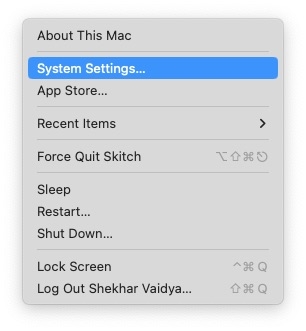
Nele, vá para Dock & Barra de Menu (no caso do Ventura, Desktop & Dock).
Clique na opção Ocultar e mostrar a barra de menu automaticamente em tela cheia para se livrar dela.
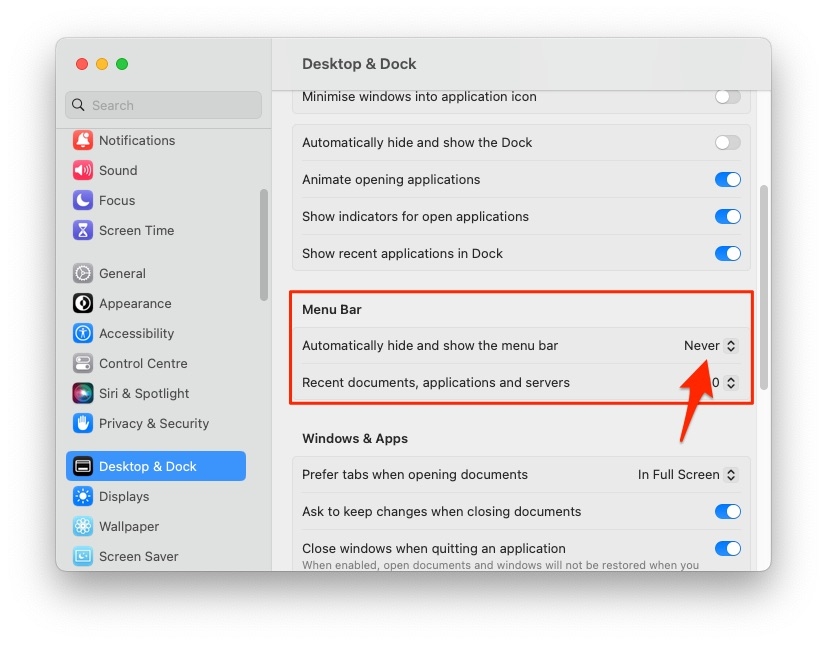
Agora, sua barra de menu não desaparecerá em tela cheia.
Ver a Barra de Menu em Modo de Tela Cheia Antes do Monterey
Quando você usa uma versão mais antiga do macOS, como a anterior ao Monterey, você não encontrará a opção acima. Vamos te informar como usar a barra de menu em modo de tela cheia. Além disso, para evitar o incômodo de visualizar a barra de menu, você também pode usar outra solução.
Visualizar a Barra de Menu em Modo de Tela Cheia
Para visualizar a barra de menu em modo de tela cheia, vá até o topo da sua tela. Uma barra de ferramentas aparecerá para acessar seu menu do Mac a partir daí.
Usar Zoom em vez de Modo de Tela Cheia
Você pode evitar usar o modo de tela cheia para que sua barra de menu não desapareça. Para fazer isso, pressione e segure a tecla Option e clique no botão verde com duas setas. Assim, seu aplicativo não abrirá em tela cheia, mas será carregado no tamanho máximo da tela.
Ícones do Menu do Mac Não Visíveis: Como Lidar?
Você pode encontrar uma situação onde a barra de menu não desapareceu, mas está com visibilidade relativamente baixa. Isso acontece porque a transparência dos ícones do menu é baixa.
Aqui está como você pode lidar com isso:
Clique no Logo Apple e selecione Preferências do Sistema no menu suspenso.
Vá para Acessibilidade e selecione Tela.
Clique em Reduzir transparência para desativá-la.
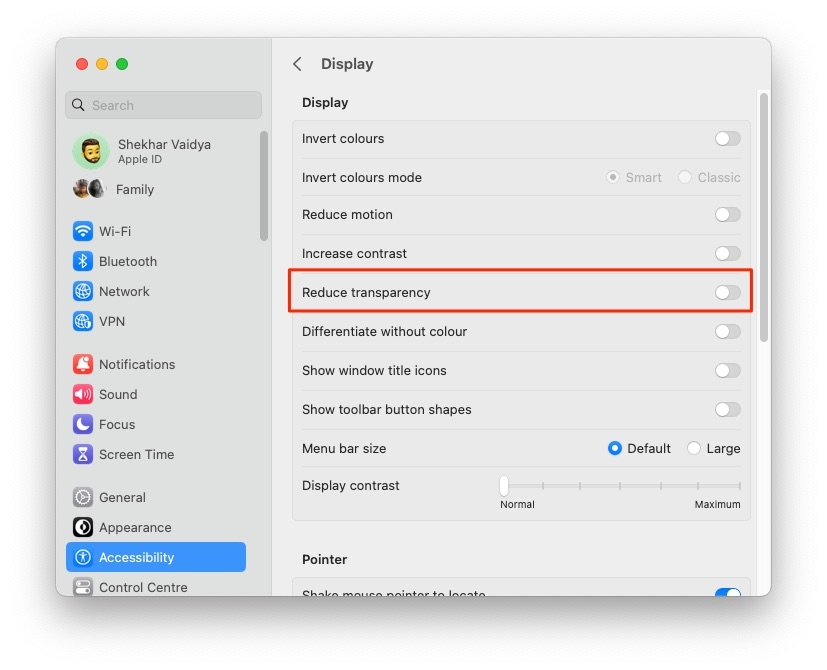
Sua barra de menu agora estará melhor visível.
Como Corrigir um Dock Desaparecido em um MacBook?
Sua barra de menu está visível, mas o Dock não? Isso se torna desafiador para navegar em seus aplicativos e ferramentas recentemente usados no seu Mac.
Além disso, o Dock é tão importante quanto a Barra de Menu e causará inconvenientes. Suas configurações podem ter a opção de ocultar o Dock ativada automaticamente, ou você pode ter pressionado acidentalmente um atalho de teclado para fazer isso.
Seu Dock pode se esconder frequentemente, e por isso você deve corrigir isso.
Usar Atalho de Teclado para Manter seu Dock Visível
Se você está familiarizado com atalhos de teclado, então com a solução mais rápida, você pode recuperar seu Dock. Tudo o que você precisa fazer é pressionar as teclas Option+Command+D juntas. Fazendo isso, você desativará o ícone de ocultar e mostrar o Dock automaticamente, e você verá seu Dock.
Ajustar Configurações do Dock
Quando você acha que não pode usar atalhos de teclado também, você pode ajustar normalmente nas Configurações.
Siga os passos abaixo para ajustar as Configurações do Dock:
Clique no Logo Apple e selecione Preferências do Sistema no menu suspenso.
Nele, vá para Dock.
Navegue até Ocultar e mostrar o dock automaticamente, e clique na caixa de seleção para desativá-la.
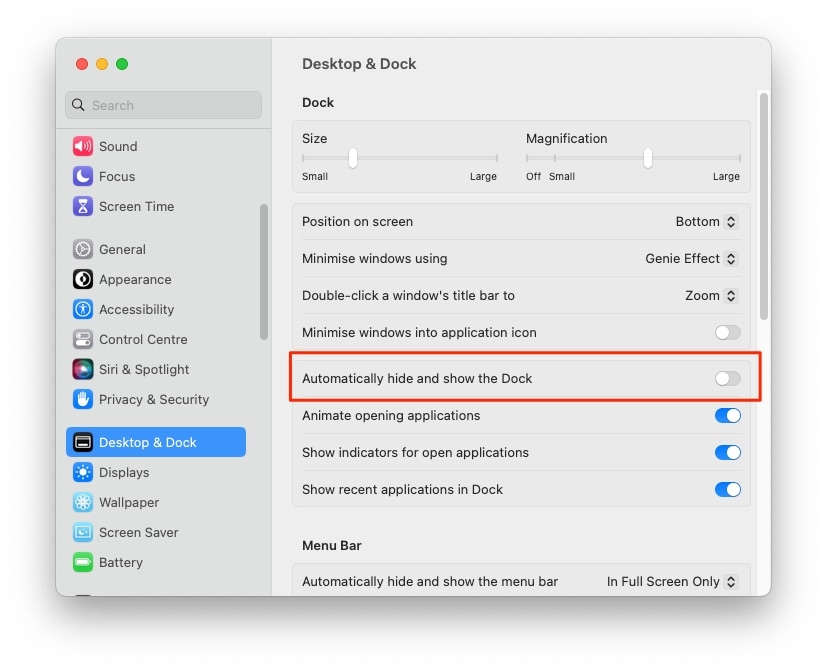
Depois disso, você verá seu Dock novamente.
Perguntas Frequentes
Por que minha barra de menu desaparece no meu Mac?
O Mac tem um recurso com atualizações recentes em que a barra de menu frequentemente desaparece. Isso ocorre porque a opção de ocultar e mostrar a barra de menu automaticamente está ativada. Além disso, mesmo em modo de tela cheia, você a encontrará desaparecendo repetidamente.
Como é chamada a barra na parte inferior de um Mac?
A barra na parte inferior de um Mac é chamada de Dock. Ela exibe os aplicativos recentemente usados e também o Launchpad.
Como ocultar o Dock no Mac?
Pressione as teclas Option+Command+D simultaneamente para ocultar o Dock no Mac.
Você pode fazer a Barra de Menu do Mac se esconder?
Você pode ocultar a barra de menu do Mac indo em Geral nas Preferências do Sistema.
A Palavra Final
Se você estava procurando como corrigir a Barra de Menu do MacBook Desaparecida, então você deve ter encontrado suas configurações. Você pode usar a Busca do Spotlight para acessar as Preferências do Sistema.
Além disso, você deve verificar as configurações Gerais nas Preferências do Sistema. Ative a opção de ocultar e mostrar a barra de menu automaticamente nela.
Além disso, você pode estar usando o Monterey. Nele, você encontrará configurações isoladas de Dock & Barra de Menu nas Preferências do Sistema. Desative a opção de ocultar ou mostrar a barra de menu na área de trabalho. Assim, você poderá ver a Barra de Menu.
Se nada funcionar, então você precisa entrar em contato com o Suporte Online da Apple ou visitar o Apple Care mais próximo.
Receba novas postagens na sua caixa de entrada
Sem spam. Cancele a assinatura a qualquer momento.