Suporte Técnico · 9 min read · Sep 20, 2025
Seu Trackpad do MacBook Não Está Clicando? Aqui Está Como Resolver
Seja para trabalhar com gráficos, usar software de processamento de texto ou até mesmo rolar por arquivos, você raramente usa atalhos de teclado. É um grande incômodo lembrar deles, e é aí que entra o papel do trackpad.
Mas, o trackpad do MacBook não clicando tornaria difícil operar seu sistema. Quando você está procurando como consertar um trackpad do Mac quando ele não funciona, nós cobrimos tudo isso para você.
Como Consertar o Trackpad do MacBook que Não Está Clicando?
Existem várias maneiras de ajudar quando seu trackpad não funciona no Mac. As soluções dependem das causas. Portanto, você deve testar uma delas até encontrar uma que funcione.
Método 1: Limpe o Trackpad do Seu MacBook
Seu trackpad do MacBook não funciona se muita poeira e sujeira se acumularem ao redor dele. Portanto, limpar o trackpad do seu MacBook é a solução definitiva.
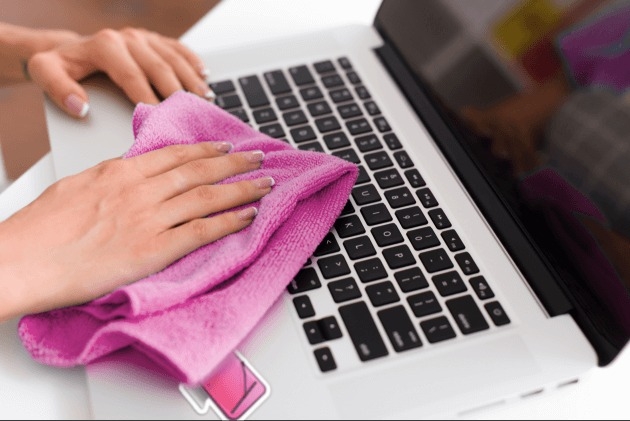
Antes de prosseguir, desligue seu Mac. Além disso, você pode usar um pano de algodão macio ou sem fiapos para limpá-lo suavemente. Certifique-se de não usar produtos químicos para limpeza ou água para limpar. Além disso, se você usar um pano úmido para limpar, a umidade não deve alcançar o interior do hardware pelas bordas do trackpad.
Método 2: Desconecte Dispositivos Conectados
Frequentemente, dispositivos externos como Bluetooth, dongle, USB ou similares podem interferir no desempenho ideal do Mac. Isso é independente de a conectividade ser com fio ou sem fio.
Portanto, antes de prosseguir com qualquer solução, desconecte todos os periféricos externos adicionais conectados ao seu dispositivo.
Agora, verifique se o trackpad registra cliques. Se sim, então um dos periféricos externos estava causando o problema. Se ainda não registrar, então a razão é outra.
Método 3: Atualize o macOS
Um macOS desatualizado leva a vários problemas de desempenho com seu dispositivo. Portanto, você deve atualizar o software sempre que estiver disponível. Usar firmware mais antigo frequentemente causa problemas, e os mais novos também têm correções de bugs.
Assim, a atualização resolverá problemas como o trackpad do MacBook não funcionando.
Siga os passos abaixo para atualizar o macOS:
Clique no Logotipo da Apple no canto superior esquerdo da tela e selecione Preferências do Sistema.
Navegue até Atualização de Software na janela pop-up que aparece.
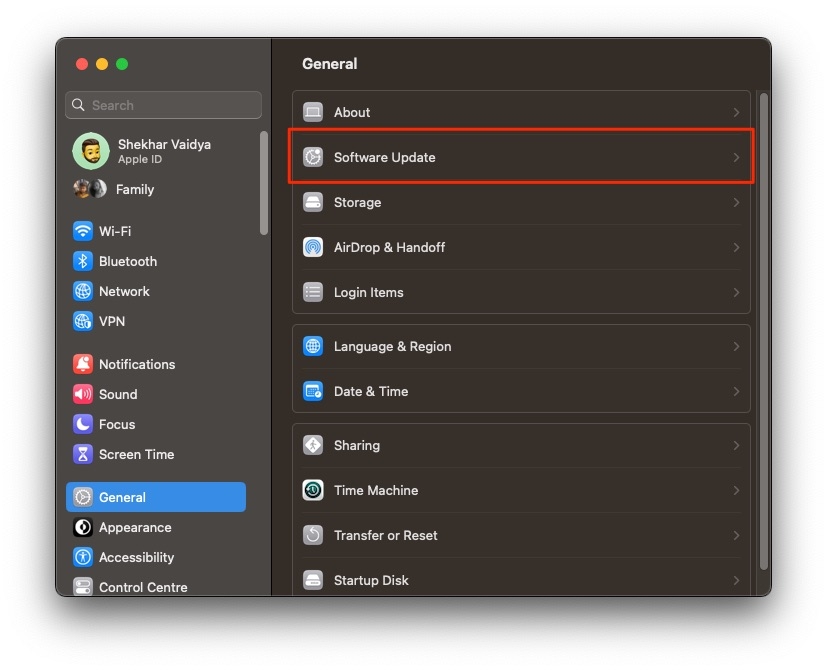
- Quando o macOS detectar novo software, pressione o botão Atualizar Agora ou Atualizar Agora.
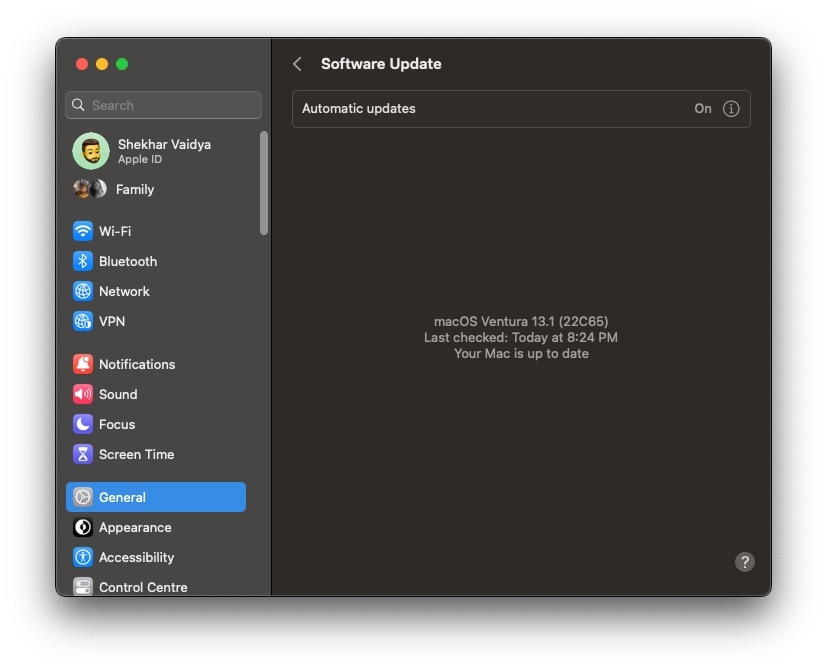
- Se o Mac solicitar, insira suas credenciais de administrador.
Seu sistema agora será reiniciado, e uma barra de progresso da Atualização de Software aparecerá. Ela permanecerá até que seu Mac complete o processo.
Para evitar tais problemas na próxima vez, você deve clicar na caixa de seleção que diz Sempre manter meu Mac atualizado. Assim, seu Mac realizará atualizações automaticamente a partir da próxima vez.
Método 4: Desative o Force Click e o Feedback Háptico
Há frequentemente uma chance de que as configurações do seu trackpad tenham o Force Click e o Feedback Háptico ativados. Quando isso acontece, seu trackpad registra cliques apenas quando você pressiona firmemente. Portanto, ao clicar normalmente, isso lhe daria a impressão de que o trackpad do seu MacBook não está clicando. Você pode desativá-lo para resolver o problema.
Aqui está como você pode desativar o Force Click e o Feedback Háptico no Mac:
Pressione o Logotipo da Apple para abrir o Menu e selecione Preferências do Sistema no menu suspenso.
Navegue até Trackpad e expanda a seção Apontar e Clicar.
Desative Force Click e Feedback Háptico.
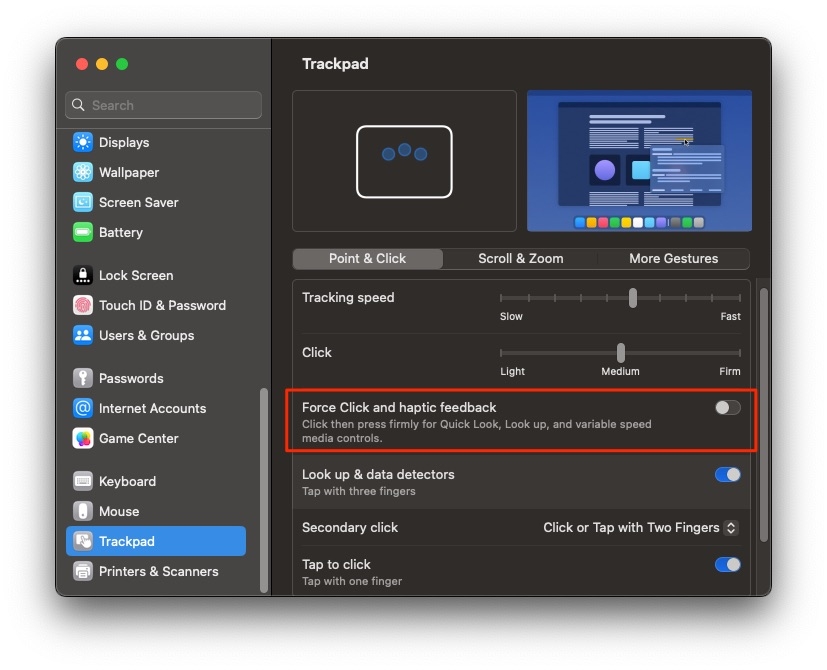
Agora, verifique se o seu trackpad funciona ou não. Além disso, se o Force Click não estava ativado, então configurações inadequadas do Sistema seriam a causa raiz.
Método 5: Verifique as Preferências do Sistema do Mac
Preferências do Sistema configuradas de forma inadequada no Mac frequentemente interferem no funcionamento do seu trackpad. Nesse cenário, você deve navegar pelas Configurações para descobrir e corrigir as configurações.
Como é um conjunto abrangente, alguns de vocês podem achar difícil configurá-lo. Portanto, você pode redefinir as configurações do trackpad no Mac para o padrão. A solução a seguir ajudará você a fazer isso.
Método 6: Desative a Direção de Rolagem Natural
Configurações inadequadas do trackpad frequentemente interferem em seu funcionamento. Seria difícil descobrir configurações específicas, então restaurá-las para o padrão ajudaria.
Siga os passos abaixo para redefinir o trackpad do MacBook para as Configurações de Fábrica:
Abra o menu Apple e vá para Preferências do Sistema.
Navegue até o trackpad.
Agora, clique nas caixas de seleção das Configurações de rolagem natural para desativá-las.
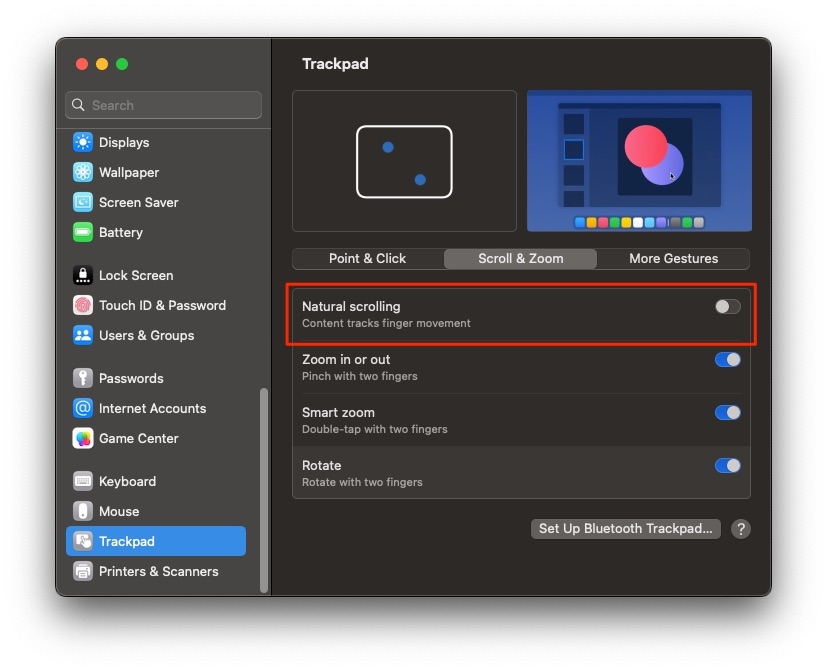
Ajustá-lo redefinirá as configurações do trackpad para o padrão. Assim, resolverá o problema do trackpad do MacBook não clicando.
Método 7: Inicie o Mac em Modo Seguro
Quando você inicia seu Mac em Modo Seguro, ele limpa todo o cache e liga seu dispositivo sem nenhum aplicativo de terceiros. Não apagará nenhum dos seus dados, exceto o cache desnecessário.
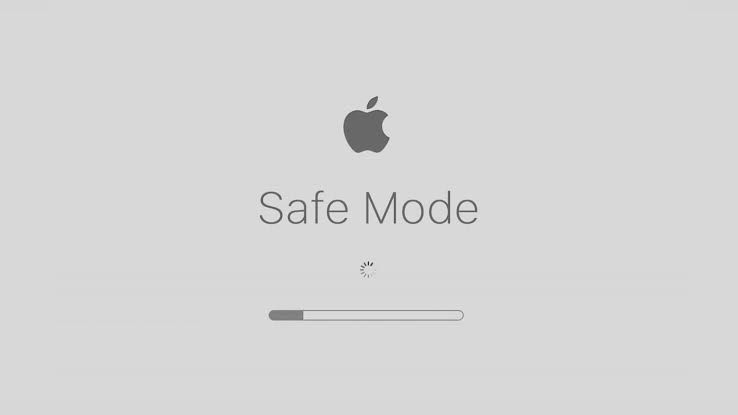
Aqui está como você pode iniciar seu Mac em Modo Seguro:
Desligue o Mac e mantenha a tecla Shift pressionada ao mesmo tempo.
Solte-a quando um pop-up de login aparecer.
Agora, ligue seu Mac como você sempre faz.
Além disso, verifique se seu MacBook registra cliques ou não. Se sim, geralmente, o problema está em algum aplicativo, programa ou arquivo de terceiros que você instalou recentemente. Desinstale-o, e então o trackpad do seu Mac funcionará normalmente.
Método 8: Redefina o NVRAM ou PRAM
NVRAM ou PRAM armazena várias configurações básicas em um Mac. Após redefini-lo, você terá que configurar as configurações novamente, mas isso ajuda a solucionar um Mac que não está funcionando corretamente.
Siga os passos abaixo para redefinir o NVRAM ou PRAM:
- Desligue o Mac e imediatamente pressione as teclas Option, Cmd, P e R por 20-22 segundos.
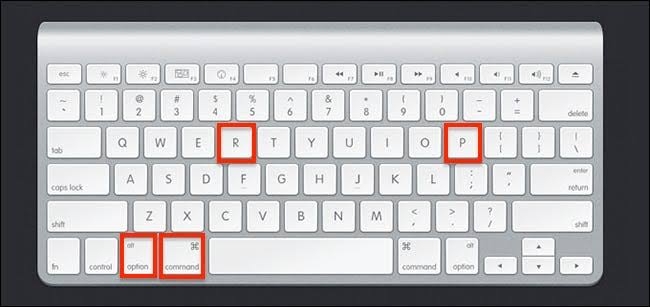
- Assim que você ouvir os sinos do MacBook, solte as teclas.
No entanto, se seu Mac tiver um chip T2, não solte as teclas até ver o ícone da Apple duas vezes.
Método 9: Redefina o SMC
Quando há um problema com o hardware do Mac, é essencial resolvê-lo. Seja o trackpad, energia ou similar, o SMC desempenha um papel crucial. Portanto, redefini-lo resolverá um trackpad do Mac que está se comportando mal.
Leia: Como Realizar a Redefinição do SMC no Mac
Redefinir o SMC novamente configura as configurações de hardware para o padrão. Portanto, resolve a maioria dos problemas de desempenho relacionados ao hardware.
Método 10: Exclua Arquivos de Preferência
Arquivos de preferência, também conhecidos como arquivos Plist, armazenam configurações e propriedades necessárias que você definiu no Mac. Arquivos .plist corrompidos causam problemas relacionados ao desempenho no Mac, então excluí-los ajuda.
Siga os passos abaixo para excluir arquivos de preferência no Mac:
Abra o Finder e selecione a opção Ir para a Pasta.
Na barra de pesquisa, digite
~/Library/Preferences.
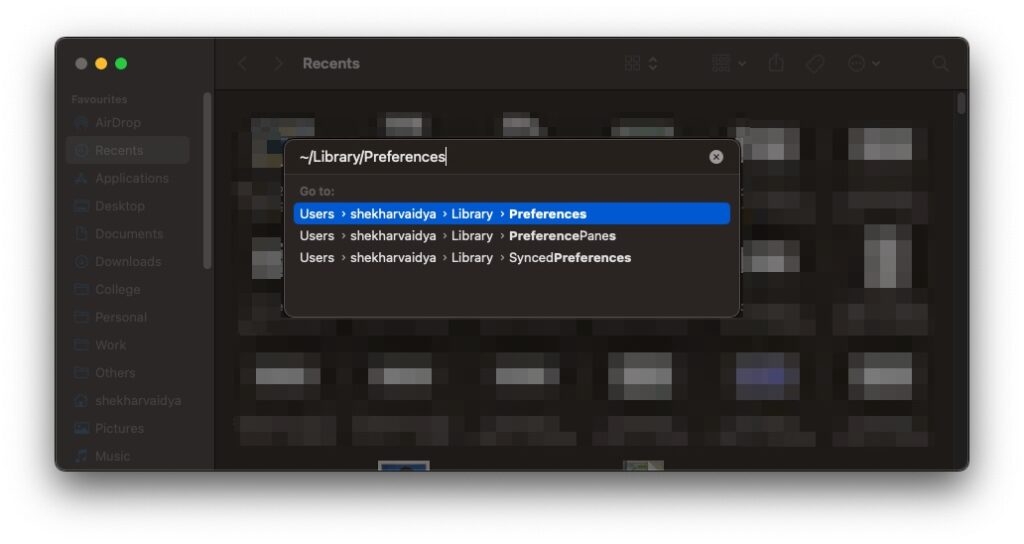
e clique no primeiro resultado da pesquisa
- Navegue até o arquivo
com.apple.systempreferences.pliste pressione as teclas Ctrl+Del.
Excluir arquivos de preferência não leva à perda de dados. Portanto, você não precisa fazer backup dos seus dados antes do processo.
Método 11: Execute o Diagnóstico da Apple
A Apple tem uma ferramenta embutida que detecta problemas com seu Mac. A ferramenta de Diagnóstico da Apple detecta os problemas e solicita que você os resolva.
Siga os passos abaixo para executar o Diagnóstico da Apple no Mac:
Desligue seu Mac e imediatamente pressione o botão D, após o que seu Mac verá uma caixa pop-up para selecionar um idioma.
Escolha seu idioma preferido e clique em OK.
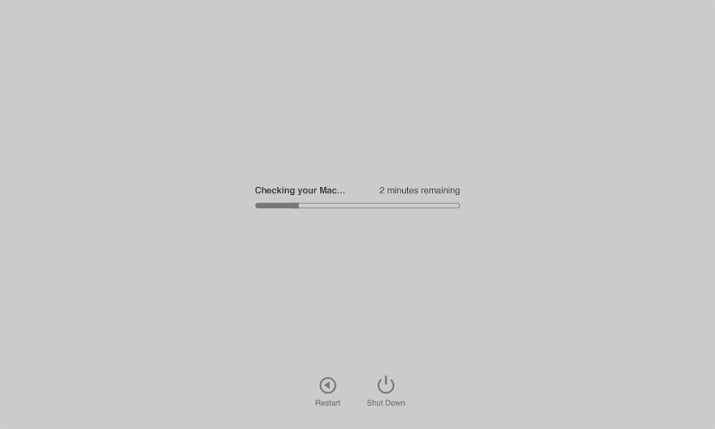
Agora, o Diagnóstico da Apple começará a avaliar seu sistema em busca de problemas. Além disso, ele exibirá o problema detectado e solicitará que você o resolva.
Método 12: Use um Mouse Externo
Quando nenhum dos métodos parece ajudar com um trackpad que não está funcionando, pode ser que seu hardware tenha falhado. Portanto, em tal situação, você precisa entrar em contato com a equipe de suporte técnico da Apple. Até lá, você pode se livrar do problema conectando um mouse externo ao seu dispositivo.
Leia: Melhor Mouse para Jogos Disponível Agora
Perguntas Frequentes
Por que meu touchpad do Mac não está clicando?
Seu touchpad do Mac não clicará se você ativou o Force Click. Quando você faz isso, o touchpad registra movimentos quando você pressiona firmemente. Assim, você pode pensar que seu touchpad do Mac não está clicando. Navegue até as Preferências do Sistema, encontre o trackpad e desative o Force Click e o feedback háptico para que o touchpad funcione normalmente.
Como cuido do meu trackpad do MacBook?
O principal fator que afeta seu trackpad do MacBook é sujeira e poeira. Portanto, você deve garantir que não o use com as mãos sujas, como ao comer. Além disso, limpe o trackpad frequentemente com um pano de algodão macio ou sem fiapos.
Como descongelar meu trackpad do Mac?
Pressione e segure as teclas Option, Command, P e R simultaneamente por 20 segundos. Agora, solte as teclas quando ouvir o sino e ver o Logotipo da Apple aparecer na tela. Fazer isso descongelaria seu trackpad do Mac.
Por que meu trackpad não está funcionando no Mac?
Existem várias razões pelas quais seu trackpad não está funcionando. Pode haver poeira ou sujeira acumulada, ou uma conexão de periférico externo pode estar interferindo em seu funcionamento. Além disso, firmware desatualizado, Force Click ativado ou configurações de Trackpad corrompidas podem estar causando isso. Além disso, um aplicativo instalado recentemente também pode levar ao funcionamento inadequado do trackpad do Mac.
A Conclusão
Se você estava procurando como consertar o trackpad do MacBook que não está clicando, então você deve ter encontrado sua resposta. Você pode limpar o trackpad ou desconectar os dispositivos externos, pois isso frequentemente interfere em seu funcionamento. Não atualizar o macOS para a versão mais recente também leva ao problema. Portanto, você deve atualizá-lo.
Você também pode restaurar as configurações do trackpad para o padrão para resolver o problema. Além disso, você pode inicializá-lo em Modo Seguro para verificar se um aplicativo não está causando o problema. Depois, execute um teste de Diagnóstico da Apple para avaliar problemas com seu MacBook.
Quando nada funcionar, você pode usar um Mouse Externo, pois pode haver uma falha de hardware. Em tal cenário, entre em contato com uma equipe de suporte técnico para assistência.
Receba novas postagens na sua caixa de entrada
Sem spam. Cancele a assinatura a qualquer momento.