Tecnologia · 6 min read · Nov 07, 2025
Seu Controle Nvidia Shield Não Está Funcionando? Aqui Está Como Consertar
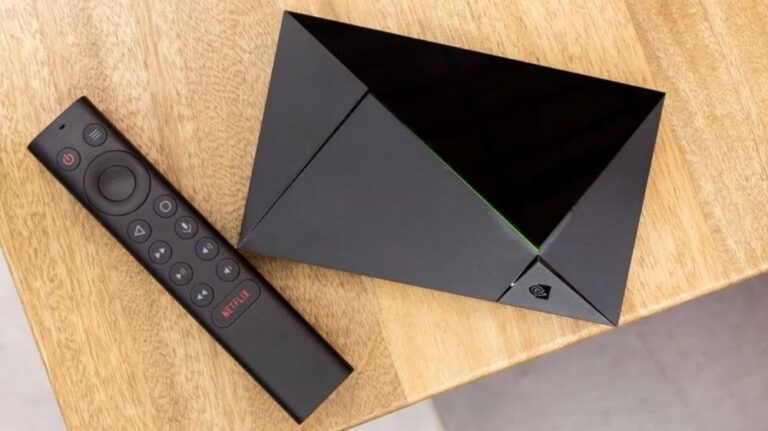
Com o Nvidia Shield, jogadores e fãs de entretenimento podem acessar experiências imersivas de jogos e entretenimento. No entanto, ele pode apresentar problemas como qualquer outro dispositivo eletrônico. Os usuários comumente encontram um problema com o controle remoto do Nvidia Shield que não funciona.
Quando você está jogando um videogame ou navegando em seus aplicativos de streaming favoritos, isso pode ser muito frustrante. Neste guia abrangente, você aprenderá por que o Controle Nvidia Shield não está funcionando e como consertá-lo.
Então, vamos começar com o guia.
Quais são as Razões por Trás do Problema do Controle Nvidia Shield Não Funcionando?
Na maioria dos casos, baterias descarregadas fazem com que um controle pare de funcionar.
Para uma comunicação perfeita entre o controle remoto e o Nvidia Shield, eles devem estar emparelhados. É possível que o controle não responda se o emparelhamento for perdido ou interrompido por qualquer motivo.
Podem haver problemas de compatibilidade quando o firmware ou software do Nvidia Shield está desatualizado.
Falhas de software podem ocorrer com o Nvidia Shield e seus acessórios, assim como com qualquer dispositivo eletrônico.
Controles remotos podem falhar mecanicamente ou ter defeitos de fabricação em casos raros.
Como Consertar o Problema do Controle Nvidia Shield Não Funcionando
Aqui estão alguns métodos que você pode usar para resolver o problema do controle remoto do Nvidia Shield não funcionando:
Conserto 1: Verifique as Baterias
Seu controle pode estar lento e não responsivo se você tiver uma carga de bateria insuficiente, devido à qual você está enfrentando o problema do controle remoto do Nvidia Shield não funcionando. Este é o primeiro passo na solução de problemas do seu dispositivo.
Aqui estão alguns passos que você pode seguir para determinar se suas baterias têm energia suficiente:
Vá para a Tela Inicial e selecione Configurações.
Selecione Controle Remoto e Acessórios.
Selecione Acessórios SHIELD.
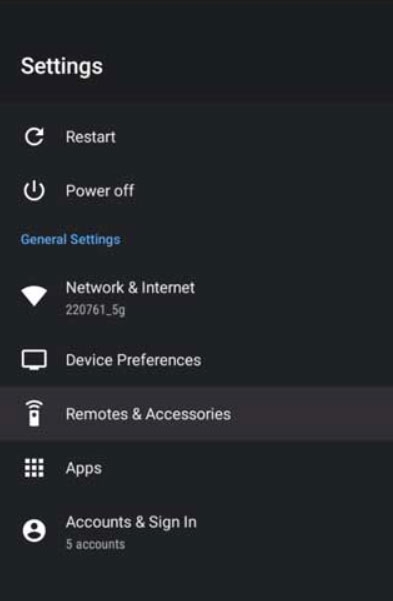
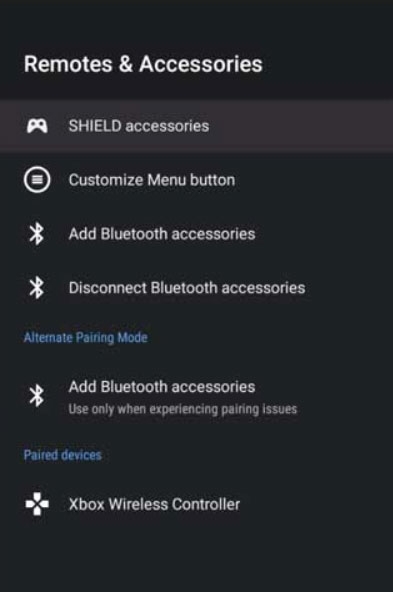
- Nesta tela, você pode ver a quantidade de energia restante em seu Controle.
Conserto 2: Atualize o Controle Remoto do Shield TV
Como parte das atualizações de rotina, a NVIDIA também atualiza o firmware do controle remoto. Siga estes passos para atualizar o firmware:
Na aba Configurações, clique em Controle Remoto e Acessórios.
Você pode então selecionar Acessórios SHIELD.
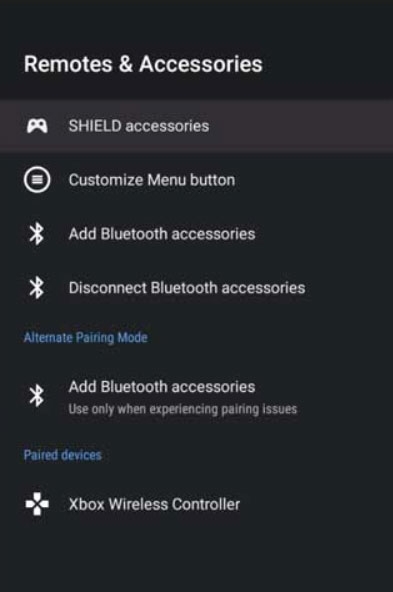
No menu do controle remoto, selecione SHIELD.
Depois, para atualizar o firmware, clique em Atualizar firmware.
Agora, uma vez que você tentou tudo mencionado acima, você verá que o Controle Nvidia Shield não está funcionando, e o problema será resolvido.
Conserto 3: Desemparelhar/Emparelhar o Controle
Se você ainda experimentar falhas após desemparelhar o controle, pode ser necessário fazê-lo. Você encontrará uma lista de controles emparelhados na seção ‘Controle Remoto e Acessórios’ nas Configurações. Selecione o que deseja remover, após o que você verá uma lista de controles removíveis.
Quando solicitado, escolha ‘ Esquecer Acessório ‘ e ‘ OK ‘ quando a bateria parecer boa. Uma vez que alguns segundos tenham se passado, seu controle será emparelhado automaticamente. Infelizmente, o emparelhamento automático nem sempre é bem-sucedido. Então você terá que emparelhá-lo.
- No menu de Configurações, escolha ‘ Controle Remoto e Acessórios,’ depois escolha ‘ Acessórios SHIELD,’ e então escolha ‘ Emparelhar um acessório.’
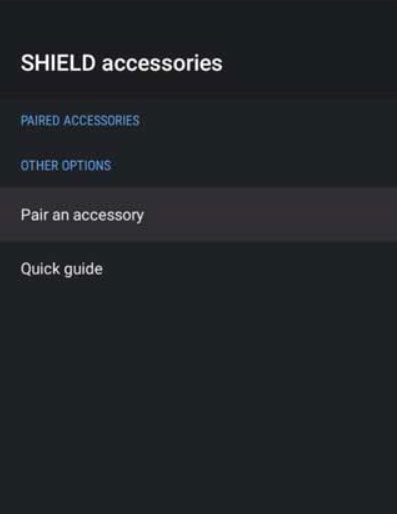
Mantenha o controle perto da TV enquanto o usa. No seu controle, pressione ambos ‘ Voltar ‘ (triângulo) e ‘OK ‘ (círculo).
Para emparelhá-lo com o SHIELD TV, pressione o botão OK por alguns segundos.
Sua tela exibirá uma mensagem indicando que o emparelhamento foi bem-sucedido. No entanto, caso você ainda enfrente o problema do Controle Nvidia Shield não funcionando, certifique-se de passar para o próximo conserto mencionado adiante neste guia.
Conserto 4: Verifique Atualizações do Shield TV
A NVIDIA frequentemente atualiza seu Shield TV para manter um desempenho ideal e corrigir bugs, que é uma das maiores vantagens de possuir um Shield TV em comparação com uma Android TV.
Seu sistema pode estar executando uma versão desatualizada, independentemente de o ajuste de atualização automática estar manualmente desativado ou, por algum motivo estranho, desligado. Usar aplicativos e canais desatualizados em seu Shield TV pode ser problemático, pois eles não conseguem lidar com versões mais novas.
Bugs podem se desenvolver em seu dispositivo como resultado e causar dificuldades de controle. Você pode evitar essa intrusão se atualizar o Shield TV para sua versão mais recente. Siga estes passos para fazê-lo:
Vá para a aba Configurações e clique em Preferências do Dispositivo.
Clique em Sobre.
Para atualizar manualmente, clique em Atualização do Sistema.
Conserto 5: Redefinir o Controle
Você ainda não conseguiu fazer seu controle remoto do Shield TV funcionar? Se o problema não estiver no seu controle, não se preocupe; você pode consertá-lo com este conserto.
Com um controle remoto do Shield TV, você não precisa remover as baterias ou trocar qualquer hardware para redefini-lo. Para uma redefinição, mantenha pressionados os botões Voltar e Selecionar juntos por cerca de 15 segundos. Você agora redefiniu com sucesso seu Controle.
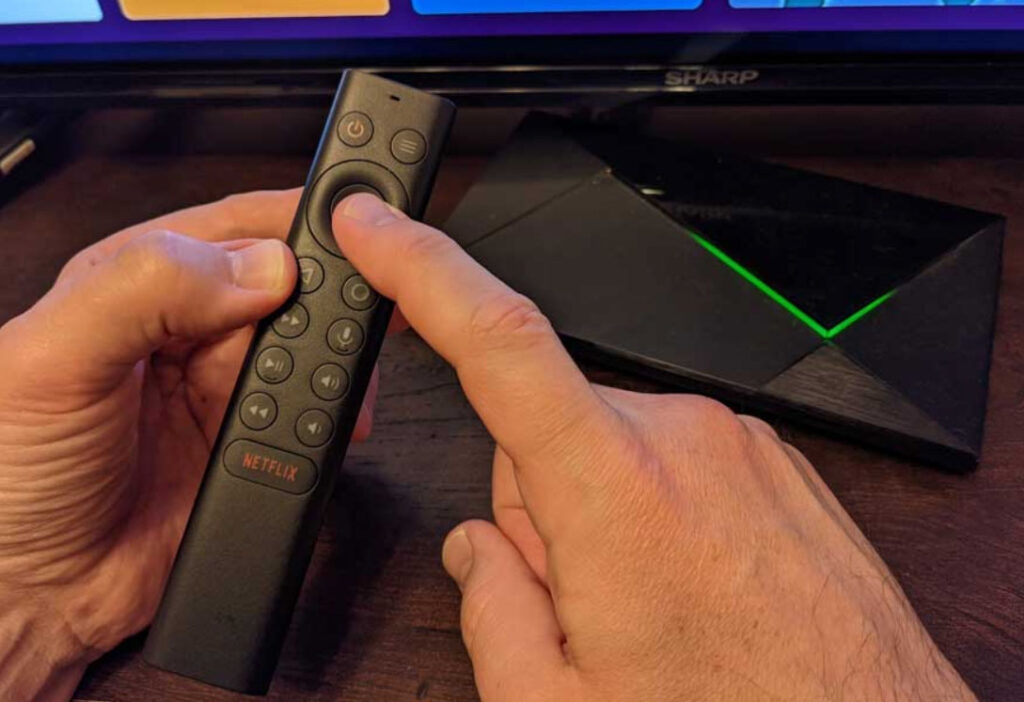
Depois, desconecte e reconecte o Shield TV algumas vezes para desligá-lo. Mantenha pressionado o botão Selecionar até que a luz na tela inicial comece a piscar (verde ou azul, dependendo do modelo).
Certifique-se de que os prompts na tela apareçam e que o dispositivo possa ser emparelhado. É possível que seu Shield TV ou controle tenha um problema se você não conseguir emparelhar.
Conserto 6: Limpar o Cache
Com o tempo, o cache acumulado consome uma grande quantidade de memória, resultando em um desempenho lento e não responsivo do dispositivo.
Você pode experimentar um controle remoto não responsivo se sua conexão Bluetooth estiver inativa. É uma boa ideia limpar seu cache de tempos em tempos para melhorar a eficiência do seu dispositivo. Siga estes passos para limpar o cache do aplicativo Bluetooth:
- Vá para a aba Configurações e clique em Aplicativos.
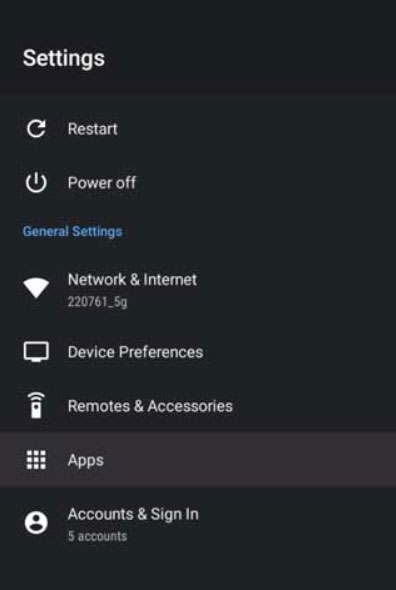
Escolha Aplicativos do Sistema.
Vá para Bluetooth, depois selecione Forçar Parada.
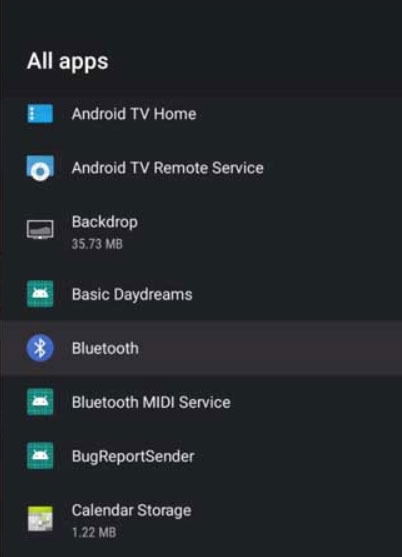
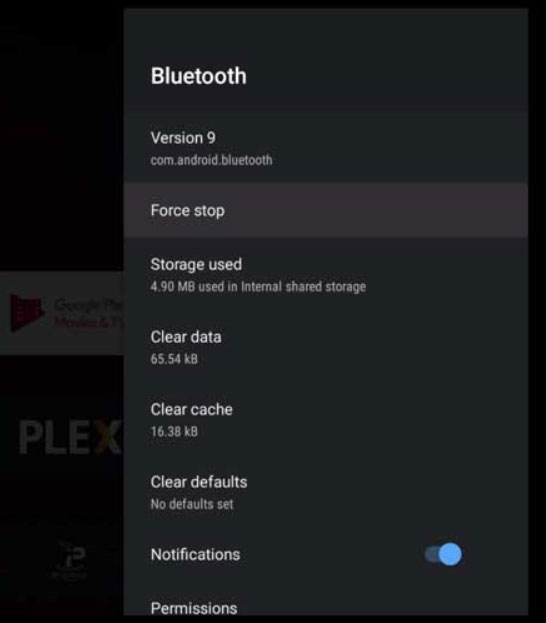
- Para limpar sua memória, selecione Limpar cache e dados.
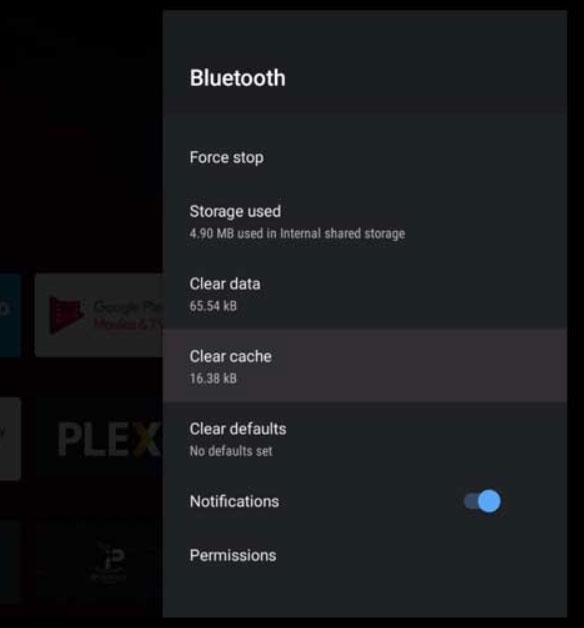
Uma vez que você tenha limpado os dados do cache, você verá que o Controle Nvidia Shield não está funcionando, e o problema será resolvido.
Conserto 7: Redefinir o Shield TV para as Configurações de Fábrica
Sempre que há um problema de software com o Controle Remoto da TV, ele começa a apresentar falhas, e a solução mais simples é redefinir o dispositivo para as configurações de fábrica.
O Shield TV não é diferente. É possível eliminar todos os bugs e erros temporais que causam problemas ao seu computador realizando uma redefinição do sistema.
É importante lembrar que todas as preferências pessoais e aplicativos serão excluídos, e as configurações de fábrica do dispositivo permanecerão. Siga estes passos para redefinir seu dispositivo:
Clique em Preferências do Dispositivo em Configurações.
Selecione Armazenamento e Redefinição.
Clique em Redefinição de dados de fábrica. Depois, clique em Redefinição de dados de fábrica novamente.
Escolha o botão Excluir Tudo.
Quando a redefinição for concluída, você terá que configurar o Shield TV de acordo com suas preferências; tente emparelhar o controle agora.
Então, é assim que você pode facilmente consertar se o Controle Nvidia Shield TV não estiver funcionando. Esperamos que este guia tenha ajudado você. No entanto, se você ainda tiver alguma dúvida ou consulta, comente abaixo e nos avise.
Leitura Adicional:
Como Instalar Kodi em Smart TV?
Como Obter Discovery Plus em Qualquer Smart TV?
Como Obter Paramount Plus no Xfinity, Apple TV, Fire TV, Roku, Vizio TV, Samsung TV, Outras Smart TVs
Receba novas postagens na sua caixa de entrada
Sem spam. Cancele a assinatura a qualquer momento.