Streaming · 9 min read · Nov 07, 2025
Seu Paramount Plus Não Está Funcionando? Aqui Está Como Corrigir

Paramount Plus é um serviço de streaming que oferece uma ampla variedade de conteúdo, incluindo filmes, programas de TV e esportes ao vivo.
No entanto, o serviço tem enfrentado algumas dificuldades técnicas desde seu lançamento, com muitos usuários relatando que o Paramount Plus não está funcionando.
Normalmente, o problema mais comum é com o processo de login, onde os usuários não conseguem fazer login ou são solicitados a redefinir suas senhas.
Outros problemas incluem o aplicativo Paramount Plus travando, problemas de reprodução de áudio e vídeo, e problemas com faturamento e gerenciamento de assinaturas. Todos nós sabemos como pode ser frustrante quando o Paramount Plus não funciona.
Mas não se preocupe se o seu aplicativo Paramount Plus não estiver funcionando corretamente, nós vamos ajudá-lo a corrigir o problema. Neste artigo, vamos mostrar como corrigir o problema do Paramount Plus Não Funcionando.
Vamos começar sem mais delongas!
Como Corrigir o Problema do Paramount Plus Não Funcionando
Se você está tendo problemas com o Paramount Plus, há algumas coisas que você pode fazer para tentar corrigir o problema.
Requisitos Mínimos do Sistema para o Paramount Plus
Antes de procurar por qualquer correção, primeiro verifique se o seu sistema atende aos requisitos mínimos do sistema,
| OS/Dispositivo/Navegador | Requisitos Mínimos / Dispositivos Suportados |
|---|
| Windows | Pentium 4, 2.33+ GHz
Windows 8 (e mais recente)
1GB de RAM
JavaScript – Habilitado
Cookies – Habilitados
Pop-Ups / Bloqueadores de Anúncios – Desativados | | Mac | Mac OS X v10.6 (e mais recente) | | iPhone / iPad | iOS 13 (e mais recente) | | Android | Android 5.0 Lollipop (e mais recente) | | Apple TV | Apple TV (4ª Geração) (e mais recente), Apple TV 4K (e mais recente)
Modelos Suportados: A1625, A1842 | | Android TV | Nvidia Shield TV, Sony Bravia Android TV (2015 e mais recente), Hisense Android TV, TCL 3-Series Smart TV, Dispositivos selecionados da Xiaomi | | Fire TV | Dispositivos Fire TV com acesso à Amazon App Store, Fire TV Stick (Lite, Standard, 4K, 4K Max), Fire Cube | | PlayStation | 4 e 5 | | Xbox | One (S/X), Series S, Series X | | Roku | Roku 2, 3 e 4, Ultra, Ultra LT, HD, LT, Streaming Stick (3500x, 3600x, mais recente), Premiere, Premiere Plus, Express, Express Plus, Roku TV, 4K Roku TV | | Samsung TVs | TVs rodando Tizer, Todos os modelos de 2017 e mais recentes | | LG TVs | TVs rodando webOS 4.0 e mais recentes, Todos os modelos de 2018 e mais recentes | | Vizio TVs | Smartcast 3.0, P-Series Quantum e Quantum X, M-Series Quantum, V-Series, E-Series, D-Series | | Xfinity | XG2v2-P, XG1v3, XG1v4, Xi5, Xi6, XiOne, XClass TV | | Google Chrome | Chrome v68 (e mais recente) | | Mozilla Firefox | Firefox v48 (e mais recente) | | Safari | Safari v9 (e mais recente) | | Microsoft Edge | Edge v14 (e mais recente) | | Internet Explorer | Não suportado |
Verifique Sua Conexão com a Internet
A primeira coisa que você deve fazer é verificar sua conexão com a internet. Uma conexão de internet lenta ou instável pode causar todo tipo de problemas, incluindo problemas de reprodução no Paramount Plus.
Você precisará de pelo menos 4 Mbps para desfrutar de streaming ininterrupto. Para testar sua conexão com a internet, você pode usar uma ferramenta de teste de velocidade como Speedtest.net. Você só precisa visitar o site e clicar no botão “Ir”.
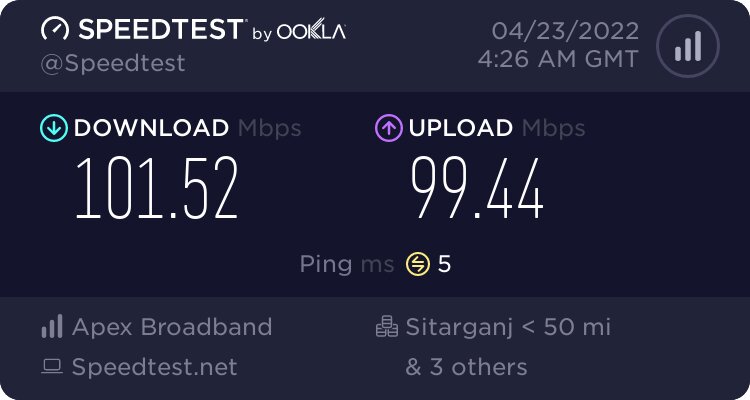
Alternativamente, você pode usar a ferramenta Fast.com para testar sua velocidade de internet.
Se sua conexão com a internet estiver lenta ou instável, você precisará reiniciar seu roteador e modem para resolver os problemas relacionados à sua conexão com a internet. Você também pode entrar em contato com seu provedor de internet para ver se eles podem fazer algo para melhorá-la.
Reinicie Seu Dispositivo
Se você ainda estiver tendo problemas, a próxima coisa que você deve fazer é reiniciar seu dispositivo. Isso pode ajudar a limpar quaisquer dados temporários que possam estar causando problemas.
Para reiniciar seu dispositivo, basta desligá-lo e depois ligá-lo novamente. Assim que seu dispositivo reiniciar, tente usar o Paramount Plus novamente para ver se o problema foi resolvido.
Atualize Seu Aplicativo Paramount Plus
Às vezes, o aplicativo pode não funcionar se você estiver usando uma versão mais antiga. Nesse caso, você deve garantir que tem a versão mais recente do aplicativo Paramount Plus.
Para diferentes dispositivos, aqui está como atualizar o Paramount Plus.
No Android
Siga os passos abaixo para verificar e atualizar o aplicativo Paramount+ no dispositivo Android:
- Primeiro, abra a Google Play Store no seu dispositivo Android.
- Depois, clique no ícone do Menu (três linhas).
- Toque em Meus aplicativos e jogos.
- Agora, sob Atualizações, procure por Paramount+. Se houver uma atualização disponível, toque em Atualizar para instalar a versão mais recente.
No iOS
Para verificar e atualizar o aplicativo no iOS, basta seguir os passos abaixo:
- Primeiro, vá para a App Store no seu dispositivo iOS.
- Agora toque na sua foto de perfil na parte superior da tela.
- Sob Atualizações Pendentes, procure por Paramount Plus.
- Você não tem a versão mais recente se vir um botão Atualizar ao lado do aplicativo Paramount+. Basta clicar no botão Atualizar para instalar a versão mais recente.
No Firestick
Aqui está como verificar e atualizar o Paramount+ no Firestick:
- Primeiro, navegue até a tela inicial do seu dispositivo Firestick.
- Passe o mouse sobre o ícone de Pesquisa e digite Paramount Plus.
- Clique no aplicativo Paramount Plus quando ele aparecer.
- Depois, clique no botão Atualizar se houver uma atualização disponível.
Na TV Samsung
As TVs Smart Samsung são projetadas para atualizar o aplicativo e o software da TV automaticamente. Você também pode verificar manualmente se há atualizações para o aplicativo Paramount+.
Para verificar e atualizar o aplicativo Paramount Plus manualmente na sua TV Samsung, basta seguir estes passos:
- Vá para a tela inicial da sua TV Samsung e pressione o botão Smart Hub.
- Abra a Samsung App Store.
- Na barra de Pesquisa, digite Paramount Plus.
- Clique no aplicativo Paramount Plus quando ele aparecer.
- Agora toque no botão Atualizar se houver uma atualização disponível.
No Roku
Aqui está como verificar e atualizar o aplicativo Paramount+ no seu dispositivo Roku:
- Primeiro, vá para a tela inicial do seu dispositivo Roku.
- Agora selecione Configurações e depois clique em Sistema.
- Em seguida, escolha Atualização do Sistema, depois clique em Verificar Agora. Após o sistema verificar atualizações, as atualizações serão instaladas automaticamente.
Limpe os Dados ou Cache do Aplicativo
Se reiniciar seu dispositivo e atualizar o aplicativo Paramount Plus não funcionar, você pode tentar limpar os dados ou o cache do aplicativo. Isso pode ajudar a corrigir problemas com o próprio aplicativo.
Você pode encontrar muitos tutoriais online para limpar os dados ou caches do aplicativo no tipo do seu dispositivo (o processo varia ligeiramente de dispositivo para dispositivo). É importante notar que limpar os dados do aplicativo excluirá suas informações de login, então você precisará fazer login novamente.
Desinstale e Reinstale o Aplicativo Paramount Plus
Se nenhuma das soluções acima funcionar, a solução mais eficaz é desinstalar e depois reinstalar o aplicativo Paramount Plus. Isso removerá quaisquer dados corrompidos que possam estar causando problemas.
Aqui está como desinstalar o aplicativo Paramount Plus em diferentes dispositivos.
No Android
- Primeiro, vá para a tela inicial do seu dispositivo Android e toque no ícone de Configurações.
- Role para baixo e toque nas opções “ Aplicativos ”, “ Aplicações ” ou “ Gerenciador de Aplicações ” (varia de acordo com o dispositivo).
- Agora role para baixo até encontrar o aplicativo Paramount Plus e toque nele.
- Depois, toque no botão Desinstalar.
- Confirme que deseja desinstalar o aplicativo tocando no botão OK.
- O aplicativo Paramount Plus agora será desinstalado com sucesso do seu dispositivo Android.
No iOS
Para desinstalar o aplicativo Paramount Plus do seu dispositivo iOS, você pode seguir estes passos:
- Primeiro, abra o aplicativo Configurações no seu dispositivo e depois toque em Geral.
- Em seguida, role para baixo e encontre a seção Aplicações. Aqui, você verá uma lista de todos os aplicativos instalados no seu dispositivo.
- Procure o aplicativo Paramount Plus na lista e toque nele.
- Finalmente, toque no botão Excluir Aplicativo e confirme que deseja desinstalar o aplicativo.
No Firestick
Para desinstalar o aplicativo Paramount Plus no Firestick, siga os passos abaixo:
- Primeiro, vá até o menu superior do seu Firestick e selecione Configurações.
- Agora role para baixo e clique em Aplicações.
- Depois, toque em Gerenciar Aplicações Instaladas.
- Finalmente, selecione o aplicativo Paramount Plus e clique no botão Desinstalar.
Na TV Samsung
Aqui está como desinstalar o aplicativo Paramount Plus da sua TV Samsung:
- Primeiro, pressione o botão Home uma vez para abrir o menu da TV na sua TV Smart Samsung.
- Depois, navegue até Aplicativos e pressione OK.
- Em seguida, clique em Configurações no canto superior direito.
- Encontre e selecione o aplicativo Paramount Plus na lista.
- Toque em Excluir, depois confirme.
No Roku
Para desinstalar o Paramount Plus no Roku, siga estes passos:
- Primeiro, pressione o botão Home no controle remoto do seu Roku.
- Clique em Canais de Streaming para ir à Loja de Canais.
- Localize o aplicativo paramount plus para remover e clique no botão OK no seu controle remoto.
- Depois, selecione Remover canal e confirme a seleção quando solicitado.
Seu aplicativo paramount plus agora deve estar desinstalado do seu dispositivo Roku.
Uma vez que você tenha desinstalado o aplicativo Paramount Plus no seu dispositivo, reinicie o dispositivo e depois instale o aplicativo novamente na loja de aplicativos.
Conclusão
Como você pode ver acima, mostramos algumas maneiras eficazes de corrigir o problema do Paramount Plus não funcionando.
Você pode tentar uma ou todas as soluções até encontrar a que funciona para você. Esperamos que este artigo tenha ajudado você a corrigir o problema do Paramount Plus Não Funcionando.
Essas soluções podem ajudá-lo a resolver a maioria dos problemas do Paramount Plus, como não carregar/exibir, problema de stream, TV ao vivo do Paramount Plus não funcionando, problema de reprodução de áudio/vídeo, problemas de congelamento ou travamento, etc.
Se você ainda estiver tendo problemas, pode tentar entrar em contato com o suporte ao cliente do Paramount Plus para mais ajuda.
Por favor, nos avise nos comentários abaixo se você tiver mais perguntas ou sugestões sobre este tópico.
Obrigado por ler!
Receba novas postagens na sua caixa de entrada
Sem spam. Cancele a assinatura a qualquer momento.