Tecnologia · 9 min read · Dec 28, 2025
Seu Pixel 7 está aquecendo demais (superaquecendo)? Aqui está como consertar

Você comprou recentemente o Google Pixel 7 e está enfrentando alguns problemas de aquecimento com seu dispositivo?
Bem, você não é o único usuário do Pixel 7 que está enfrentando esse problema.
O Pixel 7 e o 7 Pro são os novos dispositivos topo de linha do Google. Ambos os dispositivos topo de linha vieram equipados com o novo chipset Google Tensor G2, que é considerado melhor em eficiência e potência em comparação com o Tensor original.
Esses dispositivos muito aguardados, com câmeras melhoradas, um visual mais elegante e várias melhorias de software, eram menos propensos a bugs e falhas do que seu antecessor, o Pixel 6.
Os amantes do Pixel não querem ouvir isso, mas apesar de todo o elogio que sua marca recebe, há um problema que continua a assombrá-la. Na maioria das vezes, calor e telefones Pixel andam juntos.

O problema de superaquecimento do Google Pixel é bastante irritante porque ocorre frequentemente enquanto você está tirando fotos ou fazendo vídeos com a câmera. O recurso mais amado do dispositivo se tornou seu elo mais fraco.
E enquanto com o novo lançamento, esperava-se que o problema de superaquecimento fosse resolvido, dificilmente parece ser o caso.
Vários usuários do Pixel 7 relataram problemas de superaquecimento recentemente.
Mas há uma maneira de resolver esse problema?
Sendo um ex-usuário do Pixel, passei por todas essas experiências. Comumente, o superaquecimento acontece devido a algum problema de software ou hardware no telefone.
Neste artigo, mencionamos algumas dicas que podem ajudá-lo a corrigir o superaquecimento do Pixel 7 e mantê-lo fresco para um uso fácil.
Então, vamos lá
Superaquecimento do Pixel 7: Como consertá-lo?
O superaquecimento tem atormentado os dispositivos Google Pixel há muito tempo. Houve múltiplos relatos onde os usuários não conseguiam segurar seus telefones devido ao calor excessivo.
O cenário mais comum onde os usuários encontraram seu dispositivo aquecendo foi enquanto usavam a Câmera. Seja ao tirar fotos, gravar um vídeo ou durante uma chamada de vídeo, o Pixel 7 começaria a aquecer aleatoriamente e desligar a câmera do dispositivo.
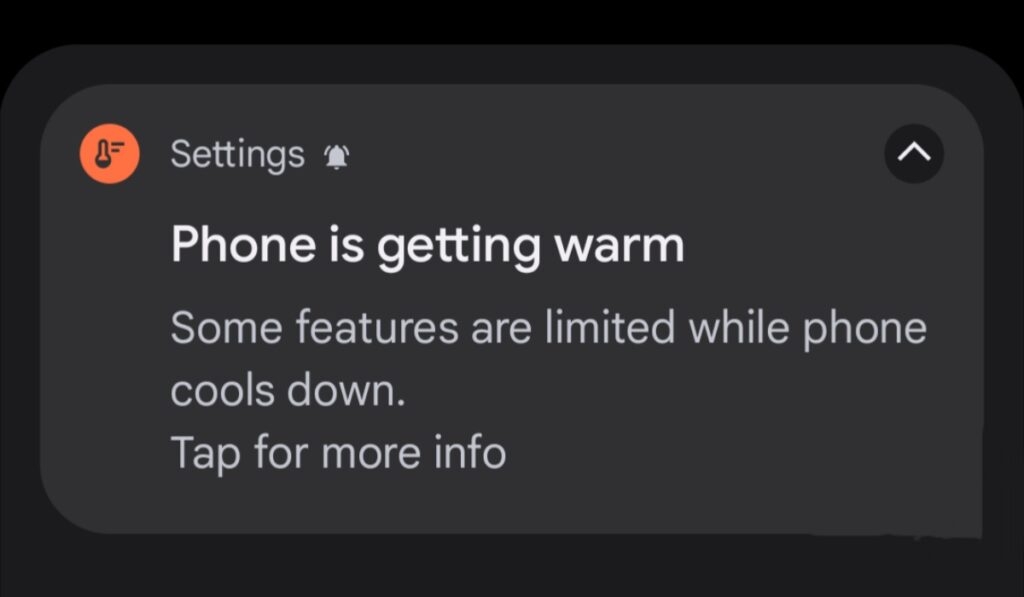
Depois, uma notificação informando que o dispositivo está esquentando aparece na tela.
Em muitos casos, o telefone desligaria completamente, tornando impossível realizar qualquer tarefa no telefone.
Alguns usuários também relataram casos de superaquecimento do Pixel 7 durante a configuração inicial.
Vamos olhar algumas possíveis soluções que podem ajudar a resolver o problema de superaquecimento com o Pixel 7
Desativar o Carregamento Adaptativo
Seu dispositivo Pixel vem com um recurso chamado Carregamento Adaptativo. Esse recurso interrompe o carregamento do seu telefone assim que atinge 80% à noite, mantendo-o nesse percentual. O restante do carregamento será concluído um pouco antes de você programado para acordar, dando-lhe um telefone totalmente carregado.
Agora você pode se perguntar como seu telefone sabe quando você deve acordar.
Bem, seus alarmes configurados ajudam seu smartphone nesse aspecto.
Embora o recurso de Carregamento Adaptativo possa parecer muito eficiente em teoria, ele ainda tem um longo caminho a percorrer. Alguns usuários reclamaram que seus dispositivos ficaram presos em 80% mesmo após deixá-los carregando a noite toda e agora o telefone precisa ser carregado novamente.
Carregar o telefone repetidamente resultou no superaquecimento do dispositivo várias vezes. Portanto, se você também está enfrentando problemas de superaquecimento com seu Pixel 7, tente desativar o recurso de carregamento adaptativo primeiro.
Siga os passos abaixo:
Vá para o menu Configurações.
Clique na opção Bateria.
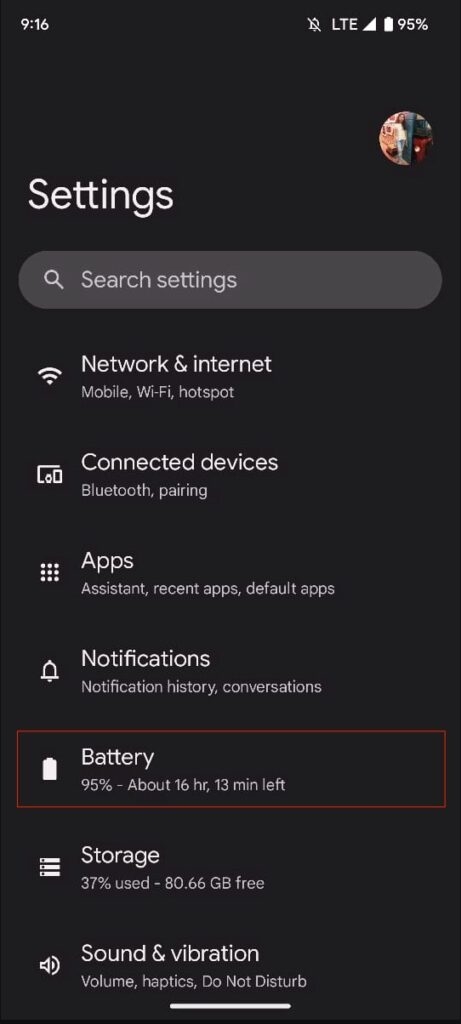
Agora encontre a opção Preferências adaptativas e clique nela.
Procure Carregamento Adaptativo e desative o botão ao lado.
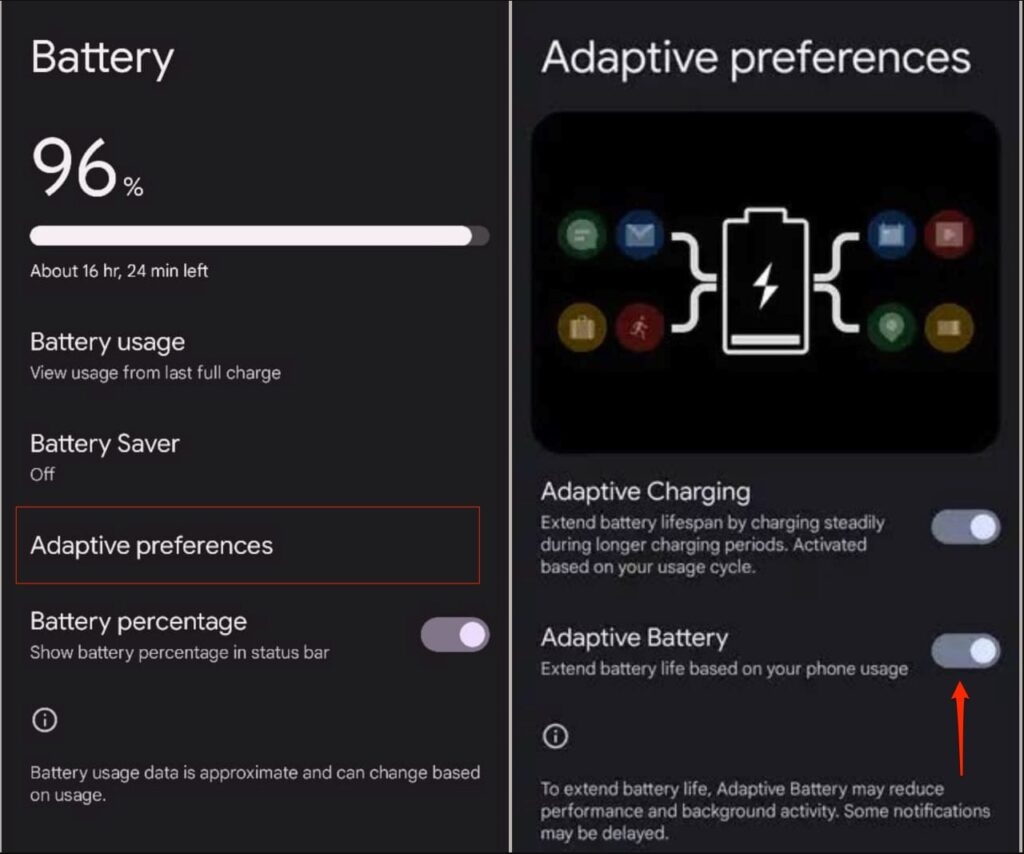
Uma vez que você tenha desativado o Carregamento Adaptativo, verifique se isso resolveu o problema de superaquecimento do seu telefone.
Parar o Uso em Segundo Plano de Aplicativos
Certos aplicativos que você não usa com frequência continuam rodando em segundo plano, o que pode levar o dispositivo a trabalhar demais e aquecer.
Se esses aplicativos indesejados estão causando o aquecimento do seu telefone, você pode facilmente pausar certos aplicativos, a menos que estejam sendo usados.
Siga os passos abaixo:
Vá para o menu Configurações.
Clique na opção Aplicativos.
Clique na opção Ver Todos os Aplicativos.

Encontre o aplicativo que deseja fechar e clique nele.
Ative o botão ao lado de “ Pausar atividade do aplicativo se não usado.”
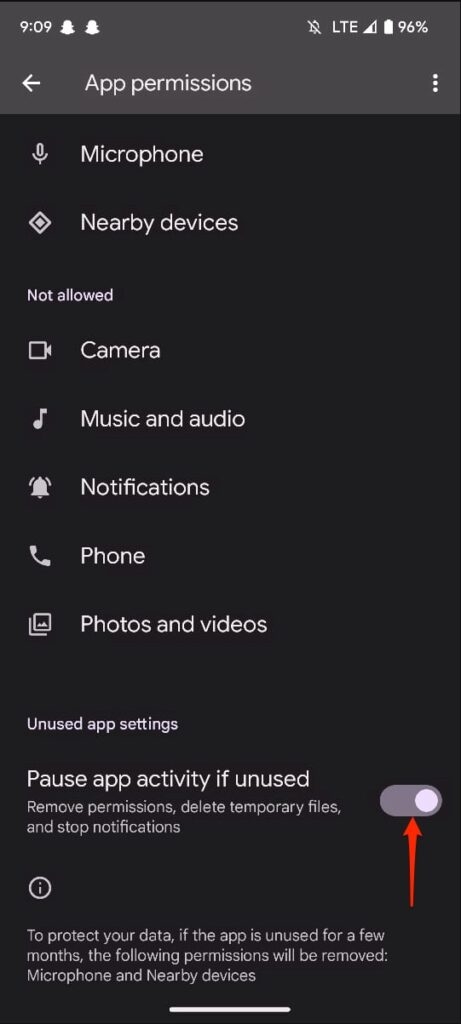
Uma vez que você tenha alterado a configuração para todos os aplicativos desejados, aguarde e veja se isso impediu o dispositivo de superaquecimento novamente.
Alterar o Uso da Bateria para Aplicativos
Quando alguns aplicativos consomem um pouco mais de energia ao rodar em segundo plano ou em primeiro plano, isso pode levar ao aquecimento desnecessário do seu telefone.
Para evitar que isso aconteça, tudo o que você precisa fazer é restringir o uso da bateria de certos aplicativos que consomem mais energia.
Siga os passos abaixo:
Vá para o menu Configurações.
Selecione a opção Bateria.
Agora abra a seção Uso da Bateria para ver uma lista de aplicativos.
Clique no primeiro aplicativo e selecione a opção Otimizado aqui.
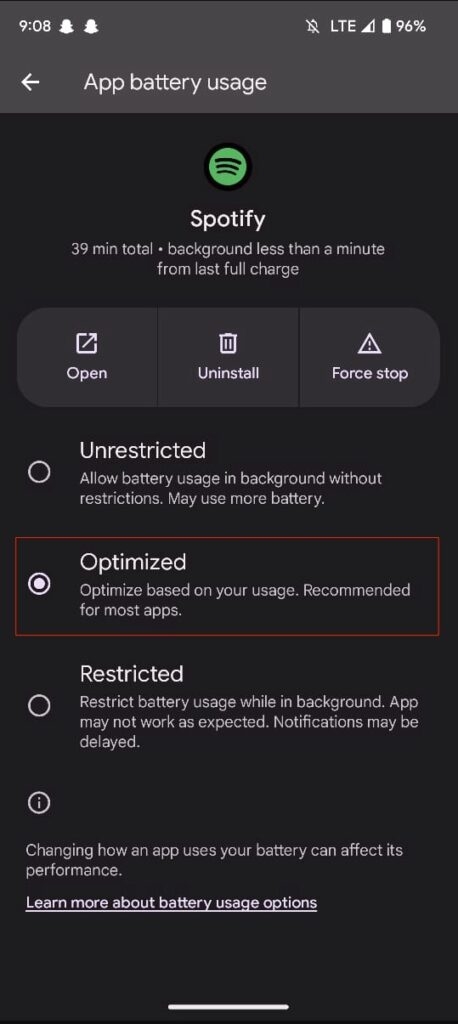
- Continue fazendo isso para todos os aplicativos que consomem mais energia no seu dispositivo.
Isso pode ajudar a reduzir consideravelmente a temperatura do seu Pixel 7, diminuindo o uso de energia.
Desativar Atividade de Aplicativos de Fitness
A maioria dos aplicativos de fitness e smartwatches tende a continuar atividades em segundo plano, como contagem de passos. Embora isso possa não criar nenhum problema a princípio, pode resultar no superaquecimento do seu dispositivo com o uso contínuo.
É melhor descontinuar as permissões de atividade física do seu telefone e monitorar os dados no seu smartwatch.
Para desativar as permissões de atividade física, siga os passos abaixo:
Vá para o menu Configurações e selecione Aplicativos.
Clique na opção Ver Todos os Aplicativos.
Encontre o Aplicativo Samsung Health e clique nele.
Na seção Permissão, clique na opção Atividade Física.
Selecione Não Permitir para alterar as configurações.
Evitar Executar Múltiplos Aplicativos
Executar vários aplicativos ao mesmo tempo sobrecarrega o telefone, fazendo com que ele aqueça. Certifique-se de fechar todos os aplicativos que não estão sendo usados, especialmente os aplicativos de jogos e streaming.
Para fechar aplicativos no Pixel 7:
Na página inicial, deslize para cima a partir da parte inferior para abrir a página de multitarefa.
Deslize para cima nos aplicativos que deseja fechar ou pressione Limpar Tudo para fechar todos os aplicativos em execução.
Remover Aplicativos Problemáticos
Às vezes, quando você instala um aplicativo de terceiros aleatório, ele pode fazer seu dispositivo Pixel aquecer devido aos bugs ou vírus que o acompanham.
É melhor desinstalar esses aplicativos do seu dispositivo para evitar superaquecimento constante.
Clique para abrir o aplicativo Google Play Store.
Clique no ícone do Perfil no canto superior direito.
Encontre a opção Gerenciar Aplicativos e Dispositivos e clique nela.
Procure o aplicativo que deseja desinstalar na lista e pressione Desinstalar ao lado dele.
Dessa forma, você pode remover todos os aplicativos que acha que estão causando o problema.
Optar pelo Adaptador Oficial do Google
Em qualquer caso, é mais sábio usar o carregador oficial do Google, pois é mais compatível com o dispositivo Pixel. O Google fornece o adaptador de carregamento de 30W e cabo USB para carregamento rápido dos seus dispositivos.
Portanto, se o seu Pixel 7 continuar aquecendo e você estiver usando algum carregador de terceiros, tente substituí-lo pelo oficial e veja se isso resolve o problema.
Corrigir a Temperatura Externa
Quando deixado conectado para carregar durante a noite, o Pixel mostrou mais problemas de aquecimento. Foi observado que, uma vez que a bateria aquece a 40°C, a capacidade de carregamento do dispositivo diminui.
Portanto, manter seu Pixel em um ambiente fresco pode ajudar com o problema de superaquecimento nesses casos.
Atualização de Software Pendente
Todas as empresas tendem a lançar novas atualizações de software para fazer alterações, introduzir novos recursos e eliminar bugs indesejados do seu dispositivo.
Uma possível atualização pendente pode ser a razão do seu Pixel 7 estar superaquecendo repentinamente.
Verifique se há novas atualizações e instale se houver.
Siga os passos abaixo:
Vá para o menu Configurações.
Clique na opção Sistema.
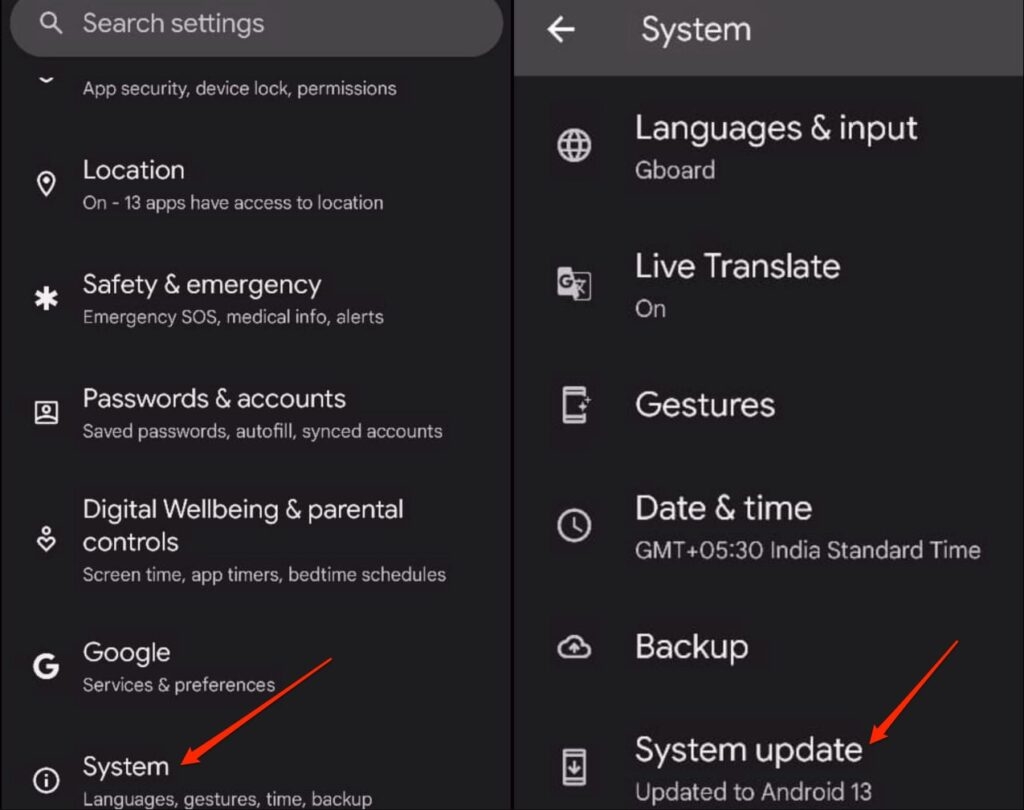
- Selecione a opção Atualização do Sistema.
Baixe e instale as atualizações de software, se houver. Uma vez que o telefone termine de atualizar, ele reiniciará.

Agora você pode verificar se seu dispositivo ainda está superaquecendo ou não.
Capas de Telefone Indesejadas
Algumas capas de telefone prejudicam seu dispositivo. O design compacto da capa do seu telefone pode resultar no aquecimento do telefone durante o carregamento ou ao usar certos aplicativos.
Você pode tentar carregar seu telefone após remover a capa do telefone para ver se isso resolve o problema.
Reinicie Seu Dispositivo
Quando tudo mais falha, essa fórmula antiga vem a calhar. Reiniciando seu dispositivo, você pode se livrar de alguns bugs de software aleatórios.
Para reiniciar seu Pixel 7, siga os passos abaixo:
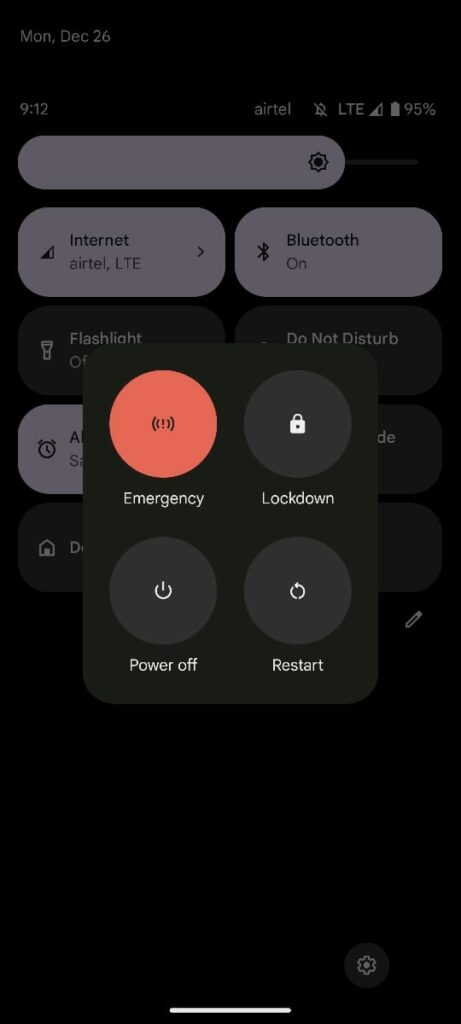
Pressione e segure o Botão de Energia por 20 a 30 segundos.
Toque na opção Reiniciar.
Bateria Desgastada
Com o tempo, seu telefone perde sua durabilidade e começa a falhar de vez em quando. É bem possível que a bateria do seu telefone tenha cumprido seu ciclo e agora esteja causando o aquecimento do telefone ao fornecer menos energia.
Você pode levar seu Pixel 7 para a loja mais próxima para uma avaliação adequada da bateria.
Uma bateria defeituosa precisaria ser substituída para que seu telefone funcione corretamente.
Alterando Configurações da Câmera
Como mencionado anteriormente no artigo, muitos usuários reclamaram que seu Pixel 7 aquecia ao usar a câmera do telefone. Sempre que a câmera era usada para gravar vídeos em HD, o dispositivo começava a aquecer.
Isso pode ser devido aos vários recursos no aplicativo Google Camera, já que muitos deles levam a um aumento no consumo de energia que causa o aumento da temperatura no seu Pixel 7.
Desativando alguns desses recursos, você pode ter um telefone funcionando de forma estável para usar.
Vá para o aplicativo Google Camera e abra o menu Configurações.
Aqui você pode desativar serviços como sugestões do Google Lens, dicas de enquadramento, exposição e compartilhamento social.
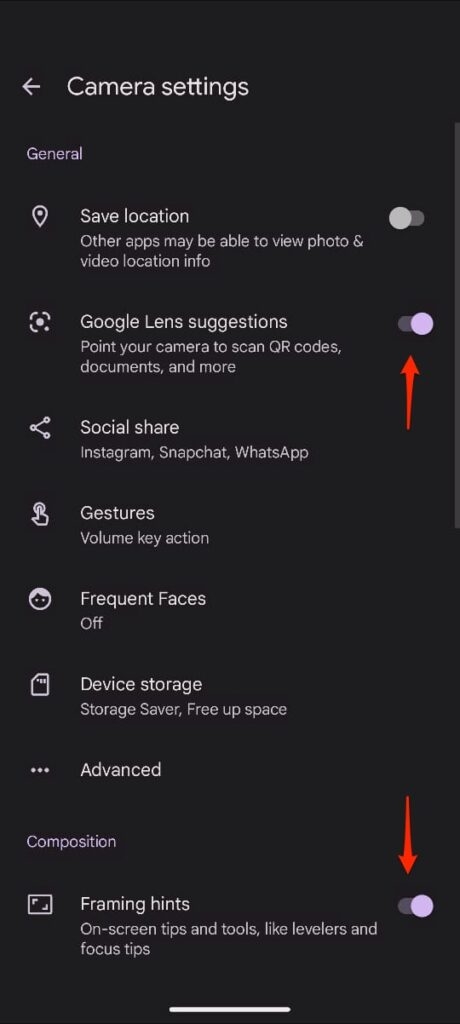
- Além disso, abra as Configurações Avançadas para desativar a profundidade das redes sociais e o controle RAW+JPEG.
Palavras Finais
Algumas dessas soluções me ajudaram a resolver o problema de superaquecimento do meu dispositivo Pixel. Embora essas possam não ser a solução permanente para o problema, elas ajudam até certo ponto para que você tenha um dispositivo funcional para usar.
Experimente essas dicas se você também estiver incomodado com o aquecimento do seu Pixel 7 e veja se isso resolve seu problema.
Receba novas postagens na sua caixa de entrada
Sem spam. Cancele a assinatura a qualquer momento.