iTunes · 3 min read · Sep 26, 2025
A biblioteca do iTunes desaparece após ativar o iCloud
Q: Eu tenho iTunes no meu PC. EU NÃO quero que essa coisa do iCloud interfira no iTunes. Eu sincronizei meu iPod classic com o iTunes e depois desconectei meu iPod do iTunes e fechei o iTunes. Quando abri o iTunes mais tarde, ele estava lendo coisas do iCloud e toda a minha Biblioteca do iTunes agora está DESAPARECIDA. A Biblioteca do iTunes também está lendo a NOVA Biblioteca do iCloud, NÃO A Biblioteca com toda a minha música e playlists!
Eu desativei a opção de compartilhamento do iCloud no iTunes, e agora o iTunes está VAZIO. Como posso parar essa coisa do iCloud? Eu tenho mais de 4000 músicas, incluindo Playlists… elas estão TODAS DESAPARECIDAS. EU tenho os CDs em uma pasta no iTunes, mas NENHUMA Biblioteca recente.
– Lori
A: Esta é uma situação incomum, pois o iTunes nunca deve remover nada da sua biblioteca do iTunes, a menos que você o delete especificamente.
A integração do iCloud adicionará à sua biblioteca em termos de exibir seu conteúdo comprado que não está no seu disco rígido, mas nunca removerá ou substituirá nada, a menos que você o delete especificamente. Mesmo que você assine o iTunes Match, seu conteúdo original permanece no seu disco rígido, a menos que você o remova manualmente.
Considerando que tudo parece ter desaparecido completamente, incluindo suas playlists, parece bastante provável que você tenha de alguma forma perdido seu banco de dados da biblioteca do iTunes ou inadvertidamente mudado para um novo de alguma forma. Isso não teria nada a ver com o iCloud, mas poderia ser o resultado de algo mais que aconteceu no seu computador.
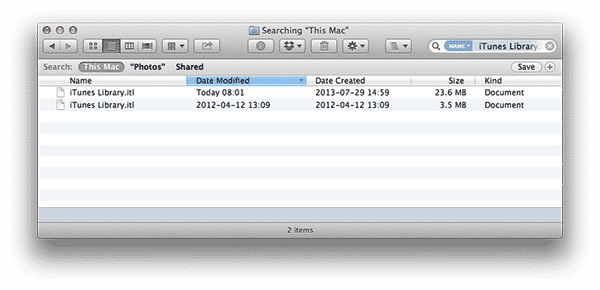
Espero que isso seja apenas uma questão de o iTunes ter criado um novo banco de dados em outro lugar, e seu antigo banco de dados ainda esteja intacto. Se você abrir o Windows Explorer ou o Finder, pode realizar uma busca pelo arquivo “iTunes Library.itl” e ver o que isso resulta. Você deve encontrar pelo menos uma versão na forma do novo banco de dados vazio que o iTunes criou, mas se você encontrar outros, há uma boa possibilidade de que um deles seja seu antigo banco de dados da biblioteca do iTunes. Verifique o tamanho e a data de qualquer arquivo que você encontrou - um arquivo maior é mais provável que seja seu banco de dados real da biblioteca do iTunes.
Note que o iTunes também mantém uma cópia das bibliotecas anteriores do iTunes em uma pasta “Previous iTunes Library” sob a pasta principal do iTunes toda vez que você atualiza para uma nova versão do iTunes, então mesmo que você não consiga encontrar uma cópia mais recente, reverter para uma dessas versões mais antigas pode ser melhor do que nada. Esses são nomeados com a data e hora em que foram criados.
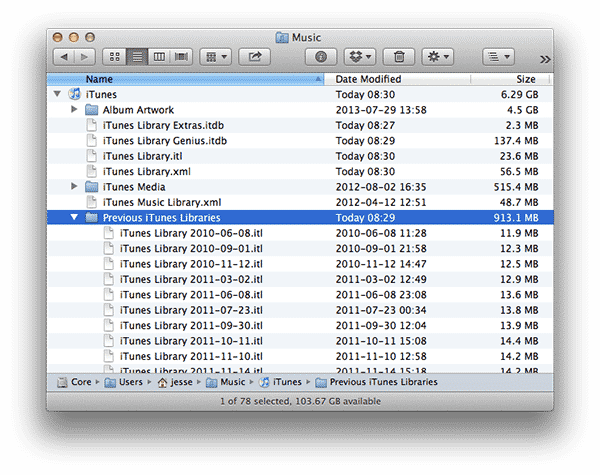
Se você encontrou seu arquivo principal do banco de dados do iTunes residindo em outro lugar, o próximo passo depende de se toda a estrutura da pasta do iTunes está naquele outro local, ou se apenas o arquivo do banco de dados da Biblioteca do iTunes foi movido. Se for apenas o arquivo individual, simplesmente movê-lo de volta para sua pasta principal “iTunes”, normalmente localizada sob sua pasta “Música” em casa, deve ser suficiente, pois é onde o iTunes procurará por padrão.
Se toda a estrutura da pasta, incluindo os outros bancos de dados e a pasta “iTunes Media” estão no mesmo local que o arquivo do banco de dados real, então você provavelmente precisa apontar o iTunes de volta para usar o banco de dados naquele local. Você pode fazer isso segurando a tecla SHIFT (Windows) ou a tecla OPT (Mac) ao iniciar o iTunes, o que irá solicitar que você crie um novo banco de dados do iTunes ou escolha um local de um existente. Basta selecionar a última opção e apontar o iTunes para a pasta que contém seu banco de dados real da biblioteca do iTunes.
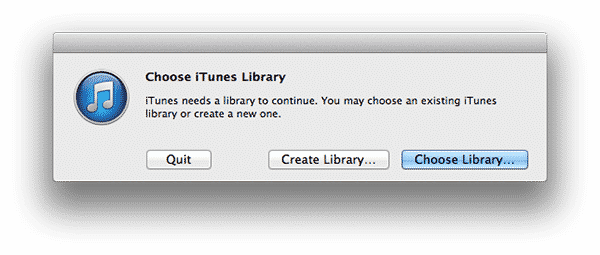
Se você não consegue encontrar uma cópia atual do seu banco de dados da biblioteca do iTunes, mas tem um backup disponível em outro lugar, você pode simplesmente renomeá-lo para “iTunes Library.itl” e movê-lo para sua pasta principal do iTunes, conforme descrito acima.
Receba novas postagens na sua caixa de entrada
Sem spam. Cancele a assinatura a qualquer momento.