Soluções Windows · 6 min read · Oct 25, 2025
Teclado Não Está Funcionando no Menu de Pesquisa do Windows: Corrija Agora!
Este tópico está se tornando popular diariamente, pois muitos usuários começaram a reclamar que, após a recente atualização do patch do Windows 11, o teclado automaticamente entra em modo manual, e os usuários não conseguem usá-lo enquanto pesquisam usando o menu de pesquisa do Windows. Bem, não se sabe ao certo por que isso acontece, mas isso não significa que não temos nada para você.
Portanto, não se preocupe, pois temos algumas soluções para esse problema que ajudarão você a digitar novamente na barra de pesquisa do Windows. Portanto, vamos conferir como corrigir o problema do teclado não funcionando no menu de pesquisa do Windows.
Principais Maneiras de Corrigir o Teclado Não Funcionando no Menu de Pesquisa do Windows
Em alguns casos, a Pesquisa do Windows não funciona. Quando você clica nela, não vê um painel de pesquisa aparecer. No entanto, há outros que não conseguem digitar nada na caixa de pesquisa. Como resultado, a caixa de pesquisa fica em branco e nenhum resultado é exibido, apesar de outros estarem digitando na barra de pesquisa. Então, vamos ver como corrigir isso:
Correção 1: Reinicie Seu Dispositivo
Inicialmente, você deve reiniciar seu sistema para garantir que o teclado não pare de funcionar devido à memória cache. Sim, ao reiniciar seu dispositivo, a RAM será limpa e seu sistema terá um novo começo para funcionar corretamente. Portanto, para remover os resíduos da memória cache, você deve reiniciar seu dispositivo e verificar se o problema foi resolvido ou não.
Correção 2: Ativar o Serviço de Pesquisa
Você tentou reiniciar seu dispositivo e ainda recebe o mesmo erro? Bem, não se preocupe! Você pode reativar o teclado para a barra de pesquisa do Windows através dos serviços de pesquisa. Às vezes, a entrada do teclado é definida automaticamente para instrução manual e para de funcionar corretamente devido a bugs aleatórios. Portanto, configurá-lo para Automático será a opção certa nesta situação. No entanto, para fazer isso,
- Inicialmente, abra o Gerenciador de Tarefas usando Ctrl+Alt+Esc ao mesmo tempo.
- Em seguida, toque na aba Serviços e clique em Abrir Serviços.
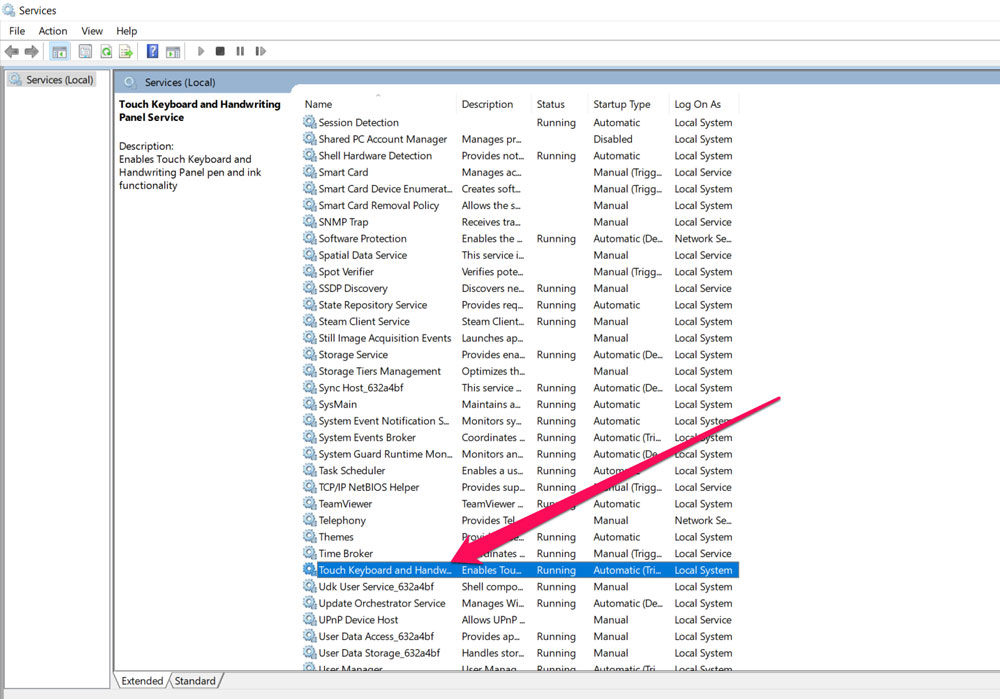
- Agora, localize o Painel de Teclado Touch e Escrita na nova janela e clique duas vezes nele.
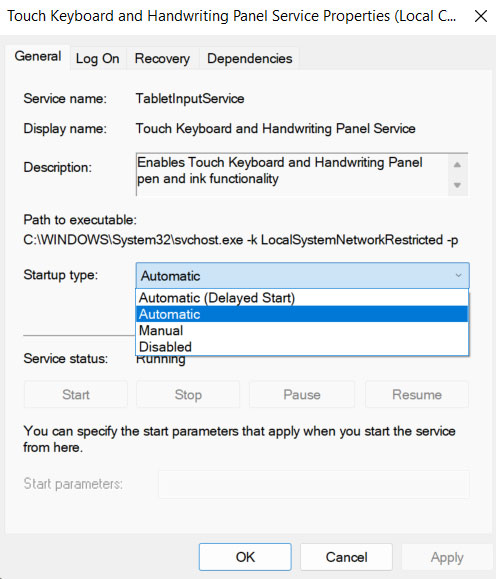
- Depois disso, toque na aba Geral e defina a opção Tipo de Inicialização como Automático.
- Então, finalmente, sob o Status do Serviço, clique no botão Iniciar. Depois, toque em Aplicar > Ok.
É isso. Agora, feche tudo e abra a Pesquisa do Windows para verificar se você consegue digitar ou não. Provavelmente, esse método funcionará para você.
Correção 3: Reinicie o Windows Explorer
Suponha que a correção número 2 não esteja funcionando no seu caso (embora as chances sejam muito baixas), então você pode tentar reiniciar o Windows Explorer no seu sistema Windows. Muitos usuários relataram que isso os ajudou a resolver esse tipo de erro. Portanto, se o seu teclado não estiver funcionando no menu de pesquisa do Windows e você quiser reiniciar o Windows Explorer, siga estas etapas:
- Você pode simplesmente abrir o Gerenciador de Tarefas pressionando Ctrl+Alt+Esc ao mesmo tempo.
- Em seguida, toque em Mais Detalhes e vá para a aba Processos.
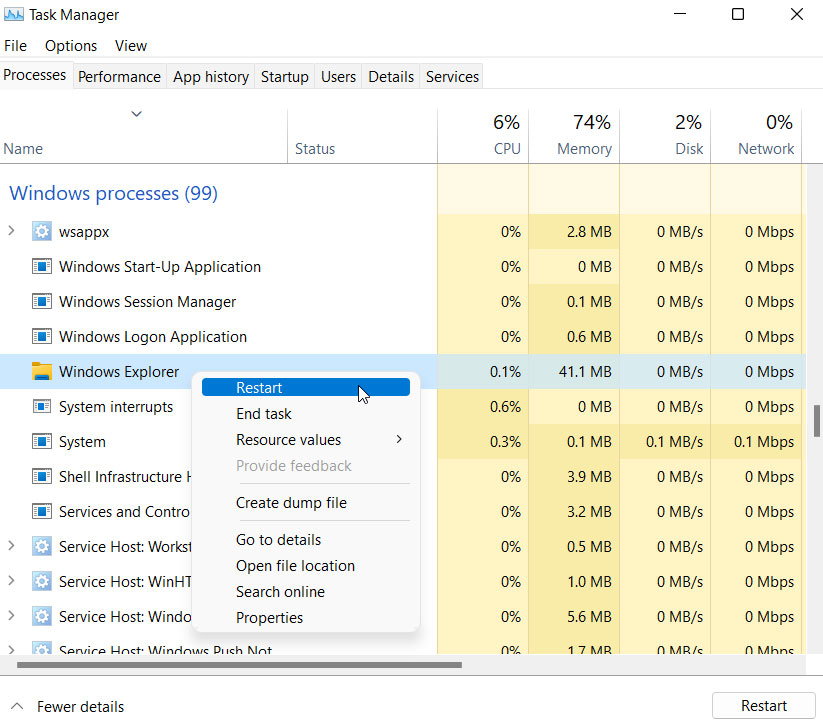
- Depois, role para baixo e localize Windows Explorer.
- Então, clique com o botão direito sobre ele e selecione a opção Reiniciar.
Aí está. Você reiniciou com sucesso o Windows Explorer, e agora é hora de verificar se o teclado começa a funcionar enquanto você digita no menu de pesquisa do Windows. Se não estiver corrigido, faça o mesmo com os processos de Pesquisa.
Correção 4: Execute CTFMON.exe
No Windows 11, CTFMON.EXE inspeciona o teclado, fala, escrita e serviços de entrada semelhantes que estão sendo processados no seu sistema. No entanto, se a Pesquisa do Windows não permitir que você digite, você deve ativá-lo. Portanto, para fazer isso,
- Clique com o botão direito no menu Iniciar do Windows e selecione Executar.
- Agora, usando Executar, procure por C:\Windows\System32\ctfmon.exe .
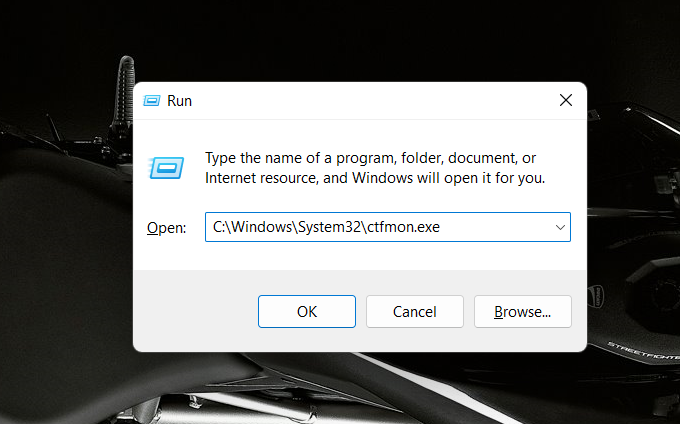
É isso. Agora, esperamos que, após fazer isso, a Pesquisa do Windows abra e você consiga digitá-la usando o teclado.
Correção 5: Tente Reconstruir o Índice de Pesquisa
A Pesquisa do Windows pode às vezes ter problemas devido a índices antigos ou quebrados. Reconstruir o índice de pesquisa resolverá isso. Isso porque muitos usuários relataram que isso os ajudou a corrigir quando o teclado não está funcionando no Menu de Pesquisa do Windows. Portanto, por que você não deveria tentar? Portanto, vamos ver como fazer isso,
- Vá para Menu Iniciar > Sistema do Windows > Painel de Controle para abrir o Painel de Controle.
- Você pode escolher entre Ícones Pequenos ou Ícones Grandes no modo Exibir por no Painel de Controle.
- Escolha Opções de Indexação.
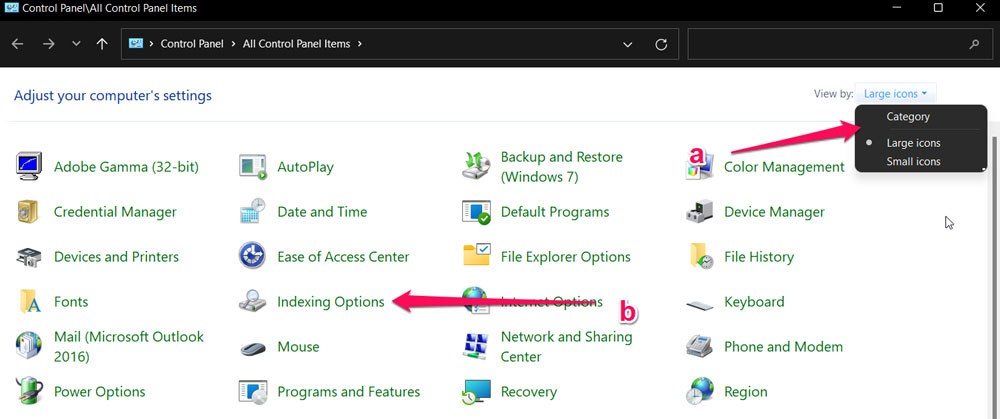
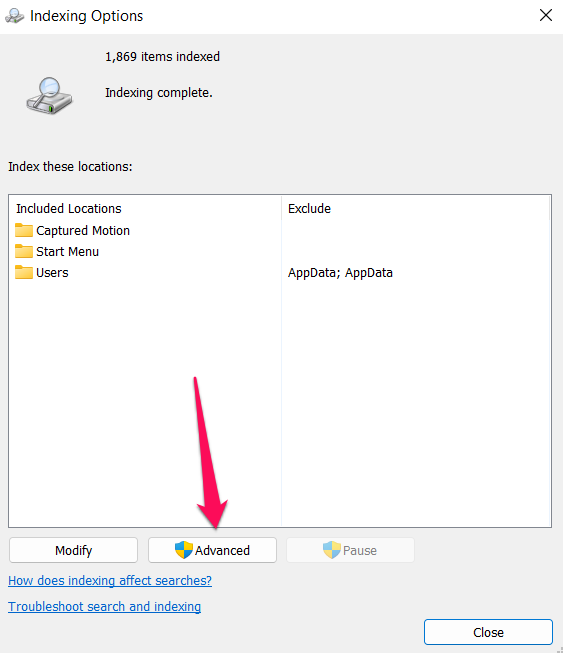
- Na seção Opções de Indexação, clique em Avançado.
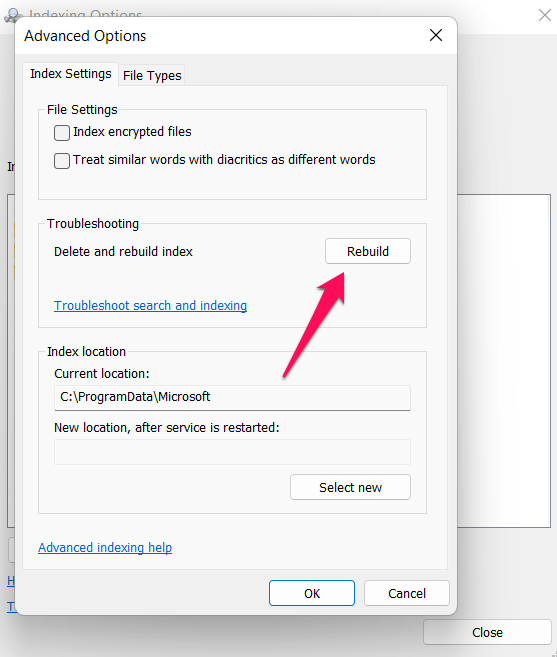
- Para reconstruir, clique no botão Reconstruir. Aguarde até que o processo de indexação seja concluído pelo seu computador. Você precisará reiniciar seu computador.
Correção 6: Tente Solucionar Problemas da Pesquisa do Windows
Se você ainda não executou a ferramenta de solução de problemas do Windows para resolver o problema de digitação com seu teclado, então você deve fazê-lo, pois ela tem o potencial de corrigir facilmente esse tipo de erro para você. Para fazer isso,
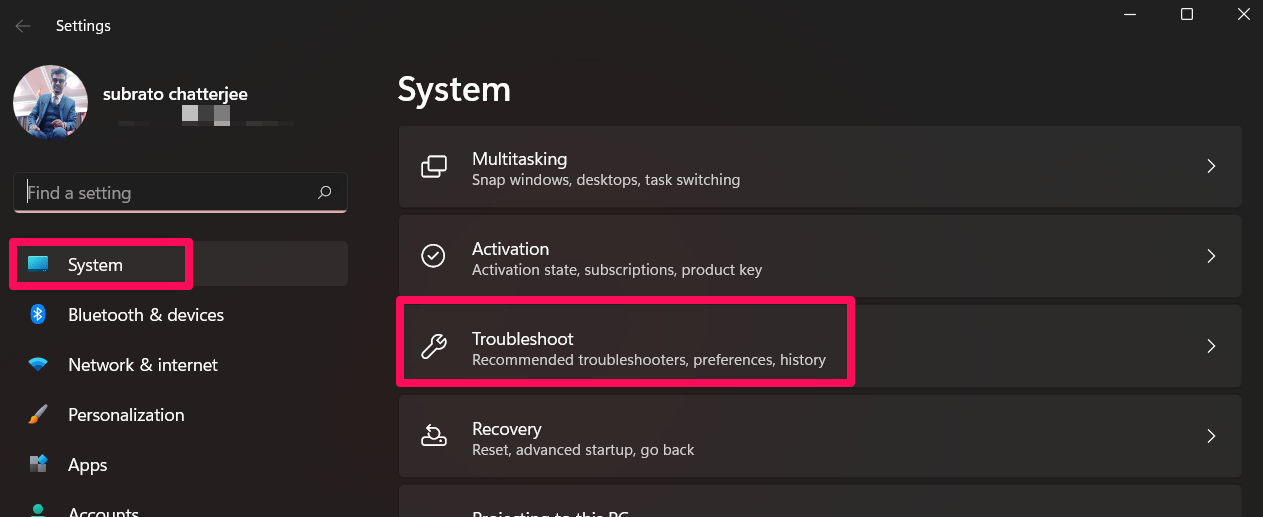
- Abra as Configurações do Windows.
- Toque na aba Sistema.
- Depois, selecione a opção Solução de Problemas.
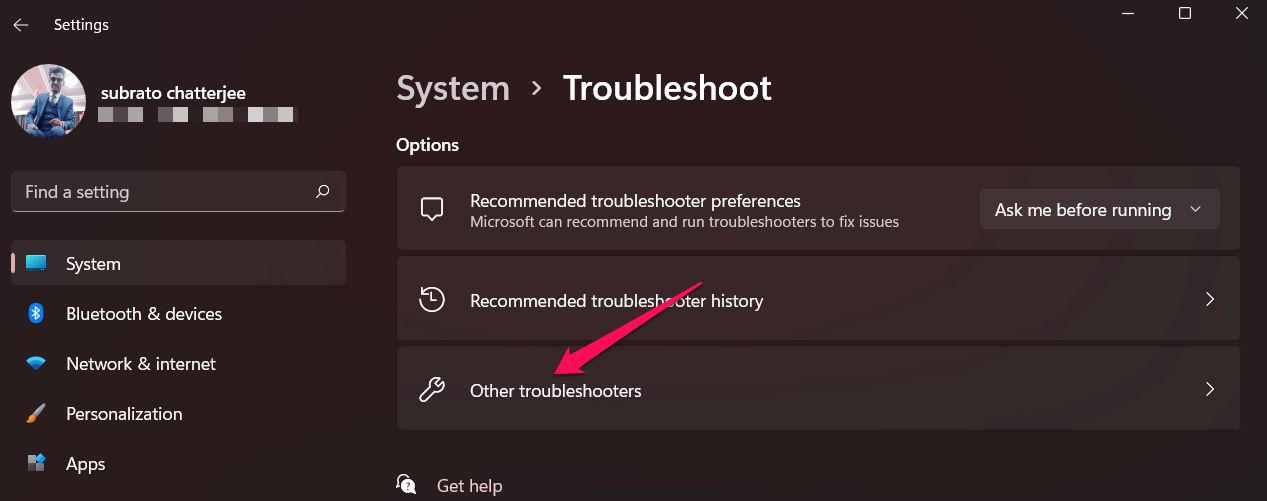
- Em seguida, toque na opção Outros Solucionadores de Problemas.
- Agora, clique no botão Executar localizado ao lado de Pesquisa e Indexação.
Correção 7: Via Windows Powershell
Você também pode corrigir esse problema usando o Windows PowerShell. Além disso, também vimos no fórum da comunidade da Microsoft que os usuários resolveram com sucesso esse problema usando o Windows PowerShell. Portanto, você deve tentar isso usando os passos mencionados abaixo:
- Antes de tudo, abra o Windows PowerShell com direitos de administrador.
- Depois, execute o comando:
Get-AppXPackage -AllUsers |Where-Object {$_.InstallLocation -like "*SystemApps*"} | Foreach {Add-AppxPackage -DisableDevelopmentMode -Register "$($_.InstallLocation)\AppXManifest.xml"}
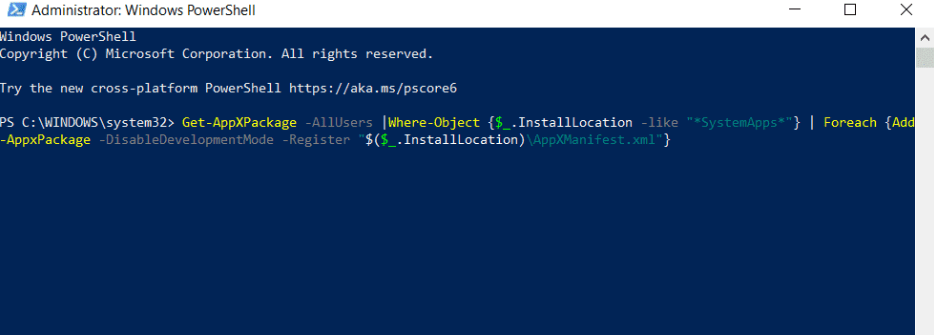
Agora, uma vez que o comando seja executado com sucesso, simplesmente reinicie seu sistema e verifique se o problema do teclado não funcionando no menu de pesquisa do Windows foi corrigido ou não.
Correção 8: Entre em Contato com o Suporte da Microsoft
Não fique bravo se você ainda descobrir que não consegue digitar usando seu teclado na barra de pesquisa do Windows, pois temos mais uma solução para você. Bem, não é uma correção, mas uma sugestão; você pode simplesmente entrar em contato com a equipe de suporte ao cliente oficial da Microsoft por e-mail ou chat ao vivo. Depois disso, aguarde até que os oficiais entrem em contato com você sobre esse problema. Eles certamente ajudarão você a corrigir esse erro irritante para você.
Se você tiver alguma opinião sobre Teclado Não Está Funcionando no Menu de Pesquisa do Windows: Corrija Agora!, sinta-se à vontade para deixar um comentário abaixo. Além disso, inscreva-se em nosso canal do YouTube DigitBin para tutoriais em vídeo. Saúde!
Receba novas postagens na sua caixa de entrada
Sem spam. Cancele a assinatura a qualquer momento.