Tecnologia · 5 min read · Nov 08, 2025
O Laptop Está Lento Quando Colocado para Carregar: Como Consertar?
Seu laptop está ficando lento quando você o usa após conectá-lo para carregar? Este guia explica as possíveis razões que podem contribuir para a lentidão do seu dispositivo. Além disso, dicas estão incluídas neste guia para ajudá-lo a resolver o problema.
Normalmente, o dispositivo não recarregará corretamente se houver alguma falha no adaptador de carregamento ou no pino do conector que liga o laptop ao carregador. Isso também diminui o desempenho do PC. Se várias tarefas que consomem muitos recursos estiverem sendo executadas em segundo plano, elas irão desacelerar o computador quando estiver carregando.
Razões Pelas Quais o Laptop Fica Lento Quando Conectado ao Carregador
Vamos entender alguns fenômenos comuns que fazem um laptop ficar lento quando está conectado.
O ventilador de resfriamento do laptop pode estar com defeito. Assim, quando conectado, o laptop enfrenta problemas de aquecimento junto com o calor gerado pelo laptop realizando as tarefas. Como o calor não é dissipado, o desempenho geral da máquina diminui drasticamente.
Laptops específicos que usam GPU Nvidia podem enfrentar problemas de desempenho lento quando conectados devido ao recurso nativo WhisperMode. Este recurso na GPU Nvidia permite que o laptop ofereça um desempenho equilibrado quando está conectado a uma fonte de energia AC.
Quando o desempenho se torna equilibrado, você não obterá o desempenho máximo do laptop. Assim, você experimenta uma saída lenta ao executar tarefas no laptop.
Frequentemente, os usuários de laptops compram carregadores de laptop de terceiros baratos para conectar seus laptops para carregar. Esses podem estar com defeito, fazendo com que o processo de carregamento desacelere o laptop.
Principais Maneiras de Consertar o PC Windows que Fica Lento Quando Carregado
Confira estas dicas de solução de problemas e implemente-as para consertar o laptop lento quando você o usa conectando-o para carregar.
1. Gerenciar as Configurações de Energia no Windows 11
Você pode gerenciar as configurações de energia manualmente para ajudar seu laptop a oferecer um ótimo desempenho sem desacelerar.
- Pressione Windows + I para abrir as configurações.
- Clique em Sistema > Energia e Bateria.
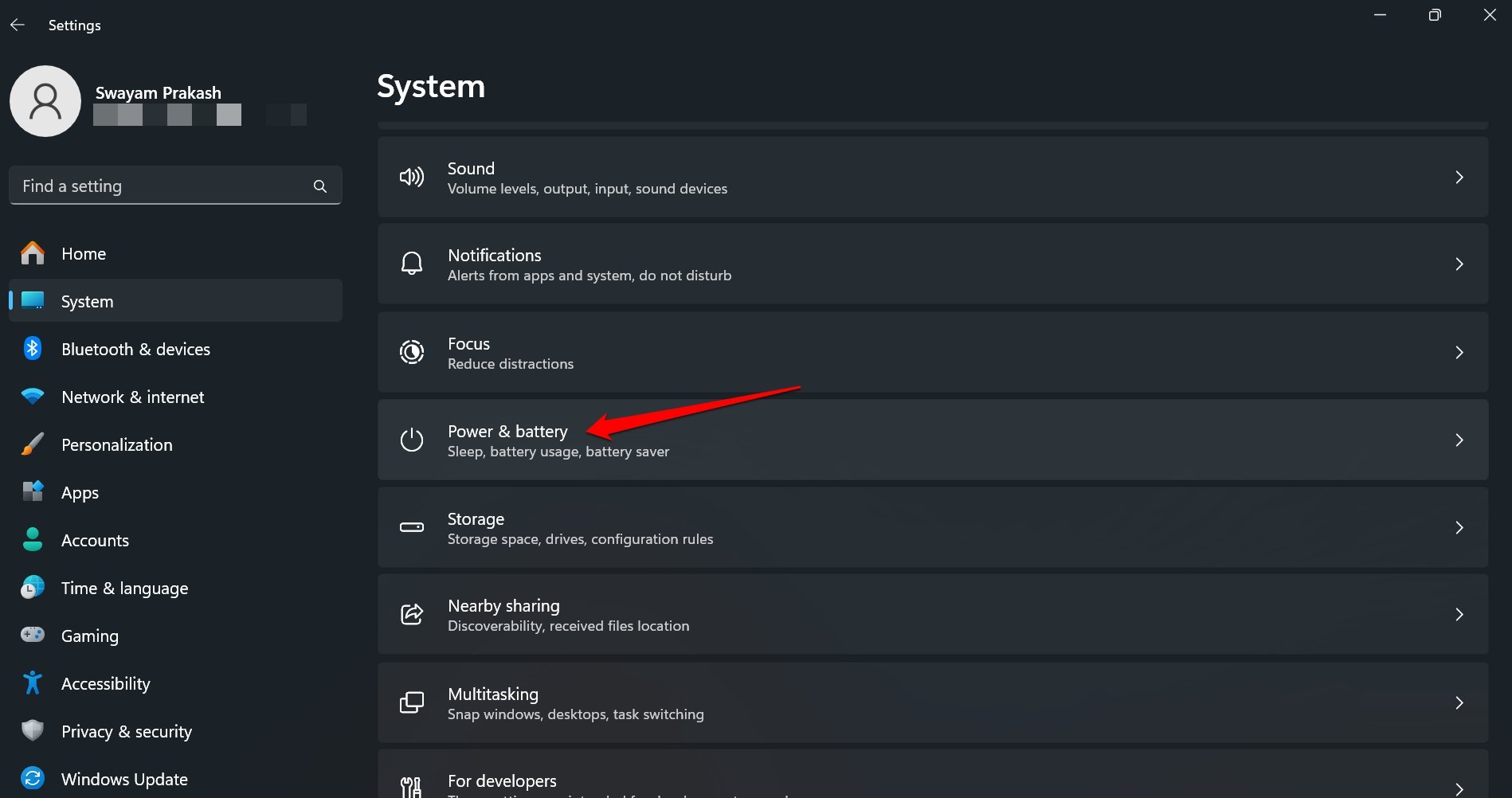
- Defina o Modo de Energia como Equilibrado.
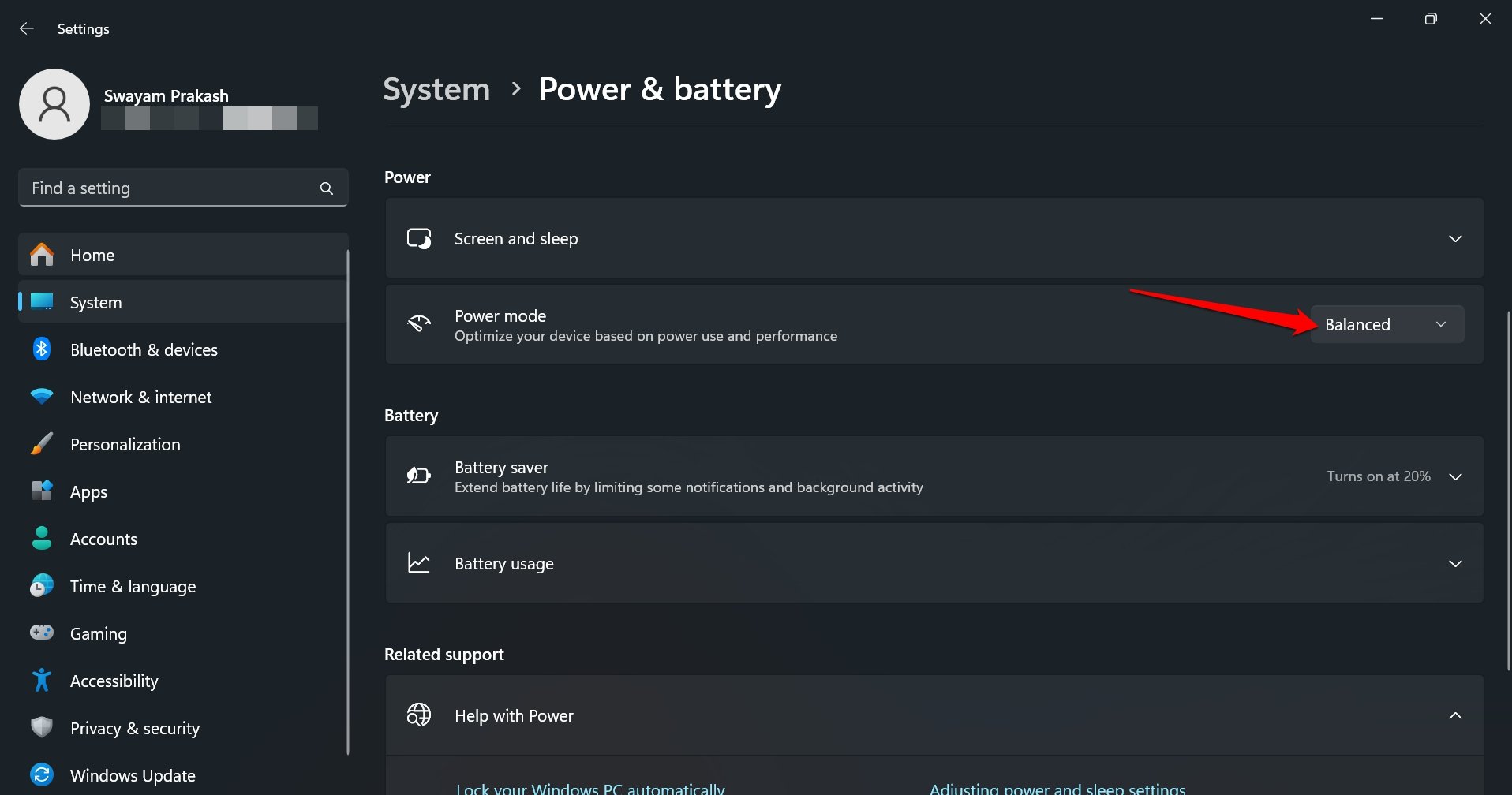
Se a opção ‘Equilibrado’ já estiver selecionada para o Modo de Energia, não há necessidade de fazer alterações.
2. Fazer Alterações na Gestão de Energia do Processador
Se fazer alterações no modo de energia nas configurações do Windows não resolveu o problema, acesse a gestão de energia do processador no Painel de Controle para fazer alterações no Estado Máximo do Processador.
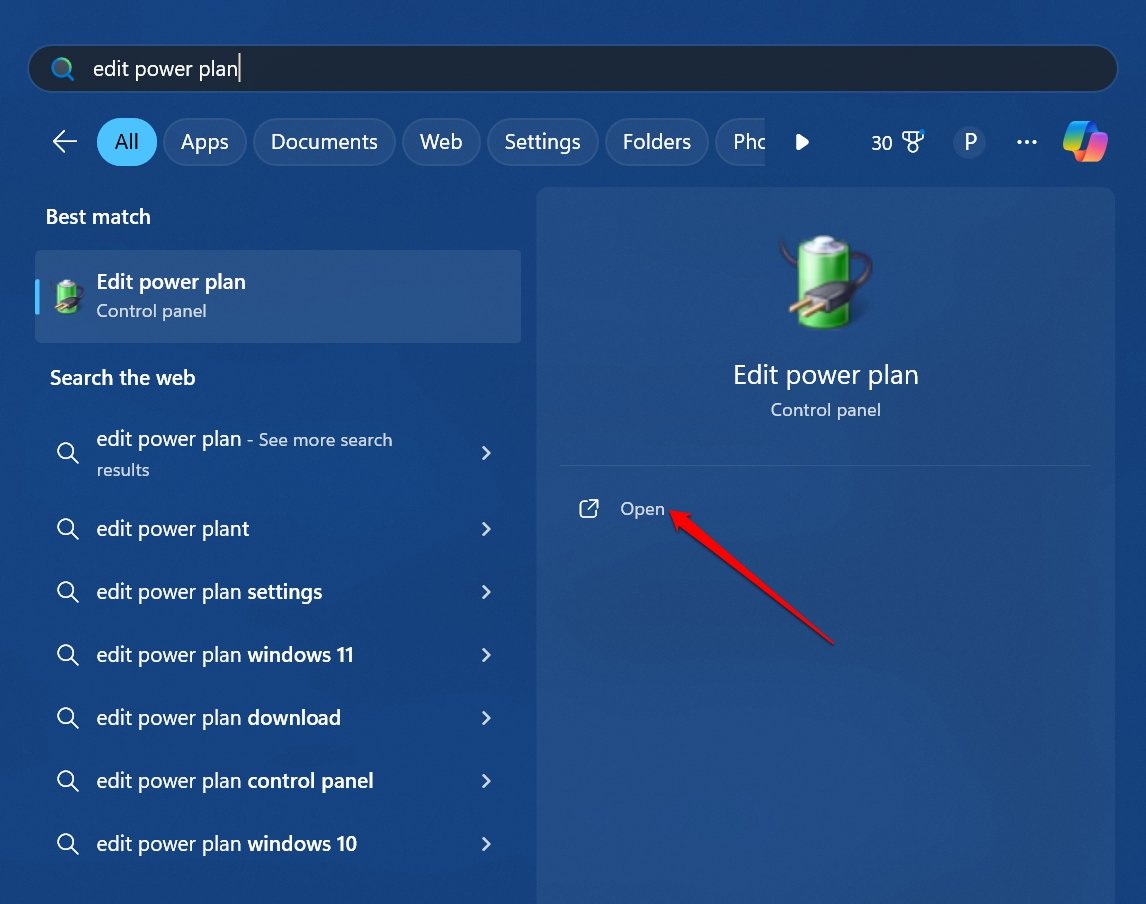
- Pressione Windows + S para abrir a busca.
- Digite “ Editar Plano de Energia ” e clique em Abrir quando o resultado de busca relevante aparecer.
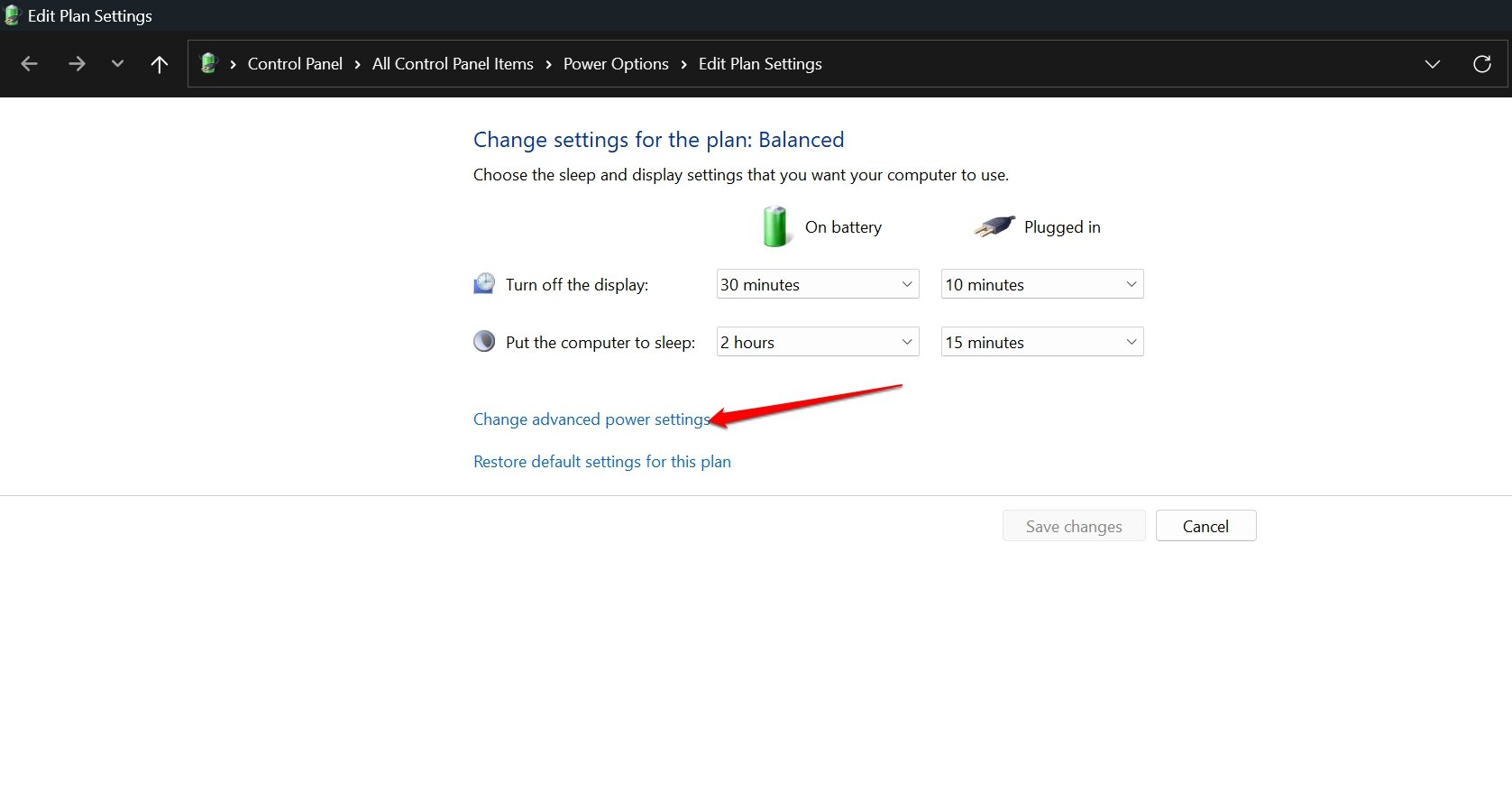
- Clique em Alterar Configurações Avançadas de Energia.
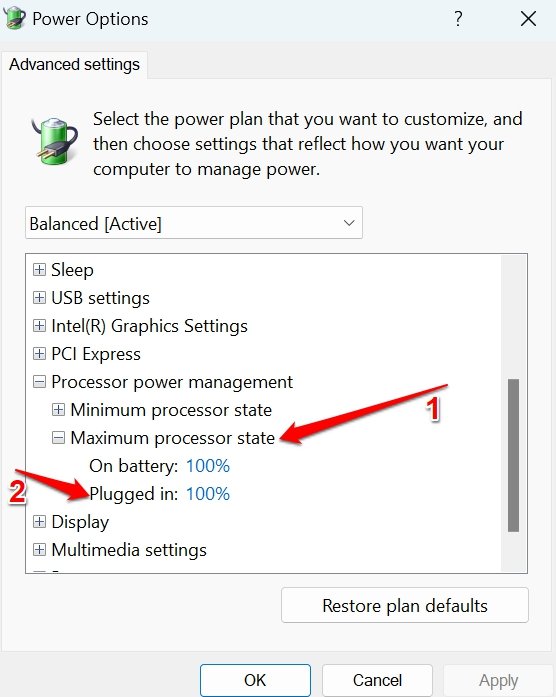
- Na janela de configurações avançadas, clique para expandir o Estado Máximo do Processador.
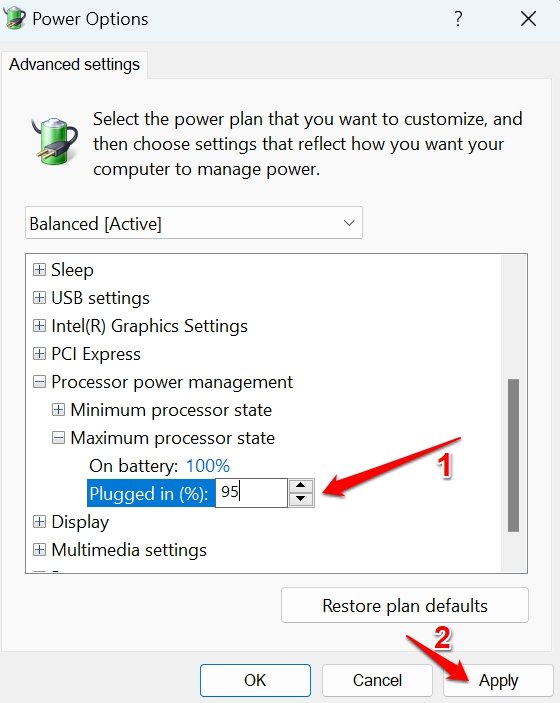
- Altere a porcentagem da bateria de Conectado para 95 por cento.
- Pressione Aplicar > OK para salvar as alterações.
3. Use o Carregador Designado para seu Laptop
Sempre use o carregador fornecido oficialmente com o pacote do seu laptop. Se o carregador original estiver perdido, danificado ou não funcionar, substitua-o por um carregador original do mesmo OEM que seu laptop.
Evite usar carregadores de laptop de terceiros baratos e não oficiais. Eles podem estar com defeito e podem desacelerar seu laptop. A longo prazo, podem danificar seu computador também devido à flutuação de voltagem, já que esses carregadores baratos não conseguem transferir a corrente elétrica de forma eficiente para o dispositivo ao qual estão conectados.
4. Reparar ou Substituir o Carregador de Laptop com Defeito
Verifique se o carregador atual (oficial/não oficial) que você está usando para carregar o laptop está com defeito. Se o pino de carregamento do carregador estiver quebrado, o laptop funcionará mais lentamente do que o normal quando você o conectar e usar.
Leve o carregador ao centro de serviço mais próximo e faça com que um técnico o verifique. Conserte ou substitua o carregador com defeito. Se estiver considerando substituir o carregador oficial, certifique-se de obter apenas um carregador oficial. Evite obter carregadores baratos e não confiáveis que podem afetar ainda mais o desempenho do seu laptop ou danificá-lo.
5. Desativar o Modo Whisper da Nvidia
Se você tem um laptop com GPU Nvidia com o recurso nativo Whisper Mode ativado, desative-o. Normalmente, os jogadores que preferem jogar após conectar seus laptops podem enfrentar desempenho mais lento e perda de taxas de quadros durante o jogo. É uma situação indesejável para os jogadores.
Para desativar o Modo Whisper,
- Inicie o Nvidia GeForce Experience em seu respectivo laptop.
- Vá para Configurações > Geral.
- Pressione o botão ao lado de Modo Whisper para desativá-lo. [botão desativado]
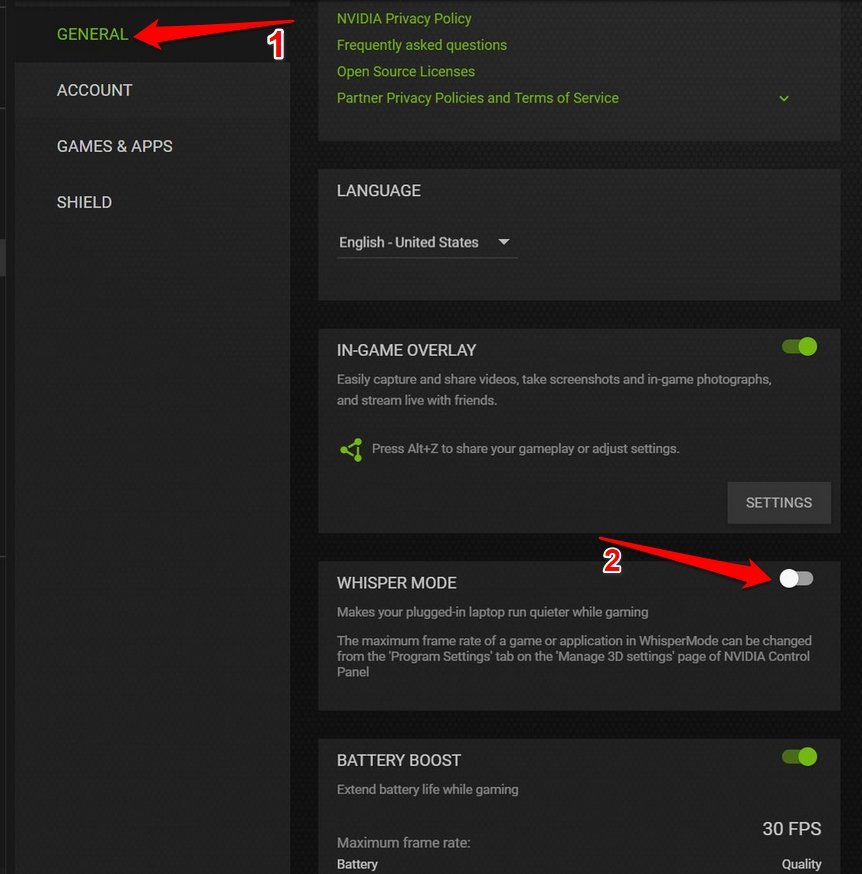
Agora, verifique o desempenho do seu laptop quando estiver conectado para carregar.
6. Encerrar as Tarefas que Consomem Recursos
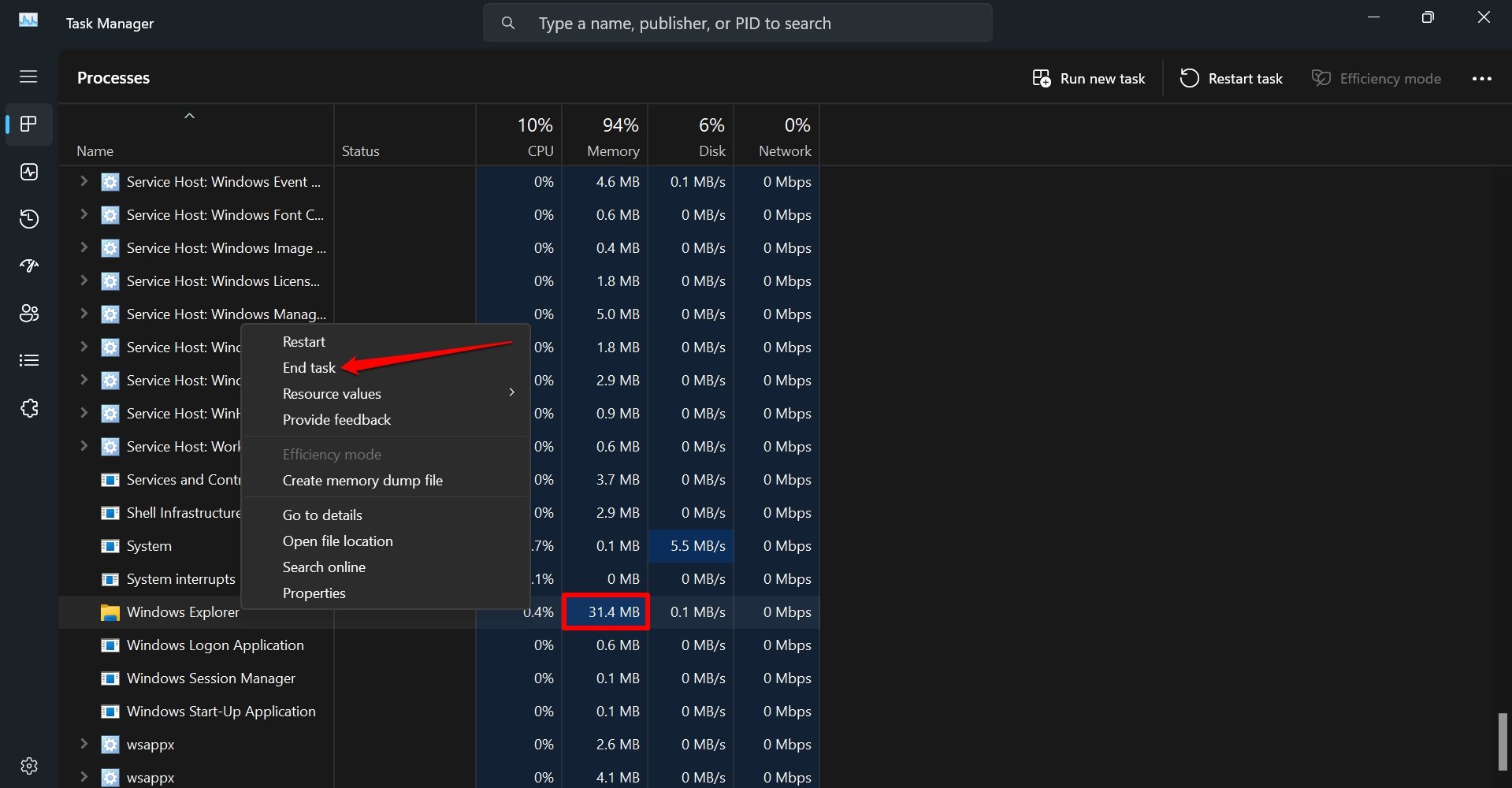
Vá ao Gerenciador de Tarefas do Windows 11 e verifique os processos que estão consumindo muitos recursos. Feche essas tarefas se não forem necessárias urgentemente.
- Pressione Ctrl +Shift +Esc para acessar o Gerenciador de Tarefas.
- Vá para Processos.
- Verifique as tarefas que estão consumindo muita memória. Consulte a coluna de memória para a respectiva tarefa para visualizar a utilização da memória.
- Para fechar uma tarefa, clique com o botão direito sobre ela e selecione Encerrar Tarefa.
7. Use Seu Laptop Após Carregar Completamente
Se seu laptop ficar lento enquanto você o usa quando está conectado, deixe-o carregar primeiro. Assim que a máquina estiver completamente carregada, desconecte-a e continue seu trabalho.
Observe se o sistema desacelera mesmo quando não está conectado. O problema pode estar na construção do sistema ou em algum aplicativo com falha.
Tente atualizar o Windows 11 em seu laptop. Além disso, atualize os drivers do dispositivo e aplicativos individuais que podem precisar de uma atualização de versão.
Conclusão
A maioria das dicas de solução de problemas descritas no artigo deve resolver a lentidão do seu laptop quando está conectado para carregar. No entanto, se nenhuma das dicas produzir resultados, verifique seu laptop no centro de serviço autorizado para problemas com o ventilador de resfriamento. Técnicos profissionais podem oferecer uma solução para reparar ou substituir os refrigerantes do seu laptop, resolvendo assim o problema de desempenho lento.
Se você tiver alguma opinião sobre O Laptop Está Lento Quando Colocado para Carregar: Como Consertar?, sinta-se à vontade para deixar um comentário abaixo. Além disso, inscreva-se em nosso canal do YouTube DigitBin para vídeos tutoriais. Saúde!
Receba novas postagens na sua caixa de entrada
Sem spam. Cancele a assinatura a qualquer momento.