Solução de Problemas · 6 min read · Nov 18, 2025
Texto Ao Vivo Não Funciona no iOS 15: Como Corrigir
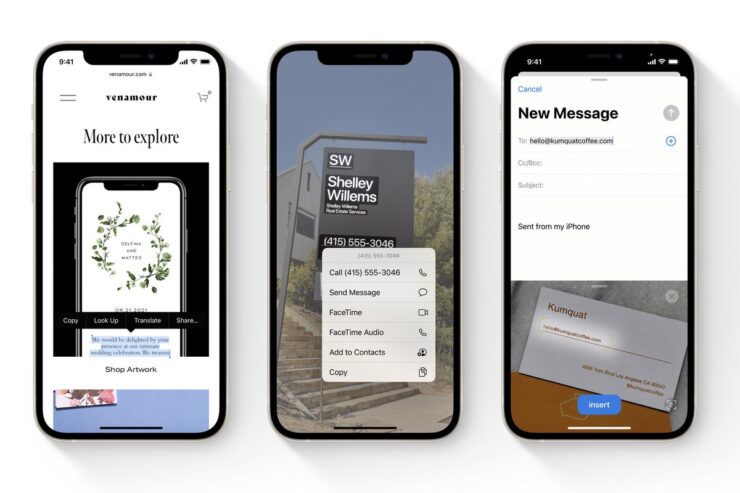
Neste guia, vou te contar como corrigir se o texto ao vivo não estiver funcionando no iOS 15. A versão mais recente do iOS vem com muitos recursos interativos. O Texto Ao Vivo permite que você selecione uma frase, palavra ou sentença presente em uma imagem e pesquise sobre isso na internet.
Você pode até traduzir a palavra ou sentença para qualquer idioma de sua escolha. O recurso é suportado em uma imagem já presente no álbum ou em uma imagem que está sob o alcance do visor do aplicativo de câmera do iPhone antes de ser clicada.
Alguns usuários, após atualizar para o iOS 15, têm reclamado que não conseguem usar o recurso de texto ao vivo no iOS 15. Pode haver problemas, como um bug na versão do iOS de seu iPhone, que não está permitindo que eles usem o recurso de texto ao vivo.
O recurso de texto ao vivo no iOS 15 precisa ser ativado primeiro nas configurações. Talvez alguns usuários não o tenham ativado. Confira os métodos de solução de problemas descritos neste guia para corrigir esse problema.
Todos os iPhones Suportam o Recurso de Texto Ao Vivo no iOS 15?
Embora a maioria dos iPhones tenha atualizado para o iOS 15, o recurso de texto ao vivo está disponível apenas para os iPhones mais recentes. Eu os listei abaixo. Se o seu modelo de iPhone não estiver listado, então o recurso de texto ao vivo ainda não é suportado nele. Talvez mais tarde a Apple seja generosa o suficiente para disponibilizar o recurso para outros modelos mais antigos de iPhone também.
Aqui está a lista de iPhones que suportam o recurso de Texto Ao Vivo do iOS 15.
- iPhone 11 Series
- iPhone 12 Series
- iPhone 13 Series
- iPhone XR
- iPhone XS/XS Max
- iPhone SE 2ª Geração (modelo 2020)
Até mesmo modelos selecionados de iPads também suportam o recurso de texto ao vivo do iPadOS 15. Aqui está a lista dos modelos suportados.
- iPad Pro 2018
- iPad Pro 2021
- iPad 8ª Geração e modelos posteriores.
- iPad Air 3ª geração e modelos posteriores.
Desnecessário dizer que, mesmo que o modelo suporte o recurso de texto ao vivo, você deve atualizar seu iPhone ou iPad para o iOS 15 e iPadOS 15, respectivamente, para usar o recurso.
Melhores Maneiras de Corrigir Texto Ao Vivo Não Funcionando no iOS 15
Juntamente com iPhones executando o iOS 15, você também pode tentar o guia de solução de problemas em seus iPads para corrigir o texto ao vivo que não está funcionando no visor da câmera do dispositivo.
Reinicie o iPhone ou iPad
Pode ser um problema incidental que surgiu do nada. Muitas vezes, esses tipos de problemas podem ser corrigidos reiniciando o dispositivo. Dependendo se você tem um iPhone ou iPad, você pode reiniciá-lo.
- Pressione o botão de energia para trazer a tela de desligamento.
- Mantenha pressionado e deslize na opção Deslizar para desligar.
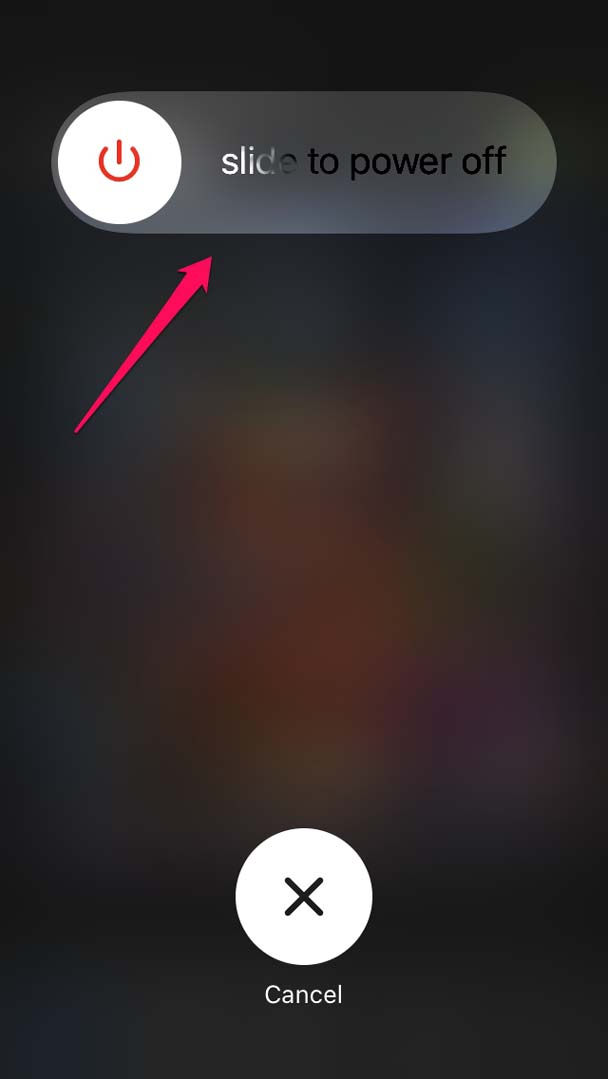
- Reinicie o iPhone pressionando o botão lateral após alguns segundos.
Agora acesse a câmera e aponte para alguma imagem com texto nela e verifique se você consegue selecionar o texto da imagem.
Ative o recurso Texto Ao Vivo no seu iPhone
Mesmo que seu iPhone suporte o recurso de texto ao vivo por padrão (desde que o modelo suporte o recurso), você deve verificar se o recurso foi desativado de alguma forma em seus dispositivos.
- Abra o aplicativo Ajustes.
- Vá para Câmera e toque nela para acessar suas configurações.
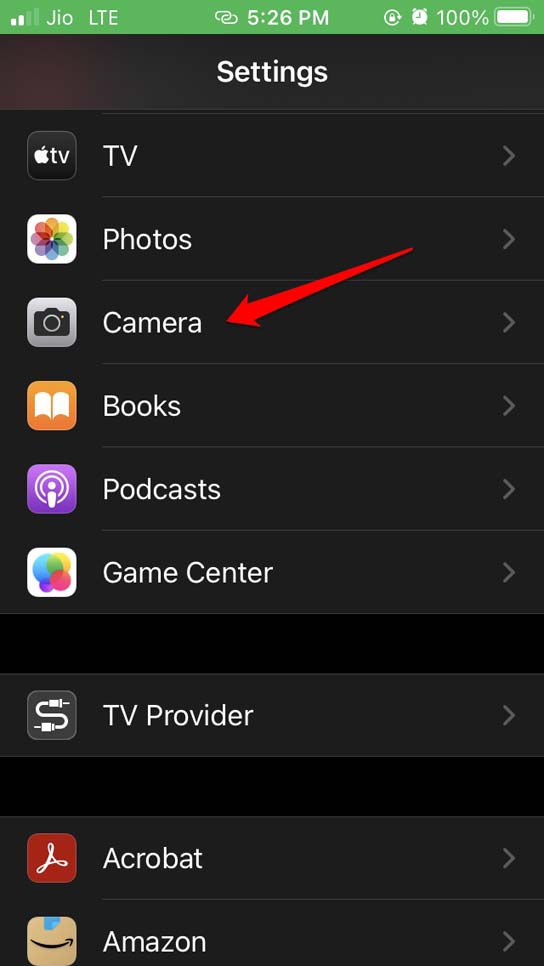
- Navegue até Texto Ao Vivo e toque no interruptor ao lado para ativá-lo.
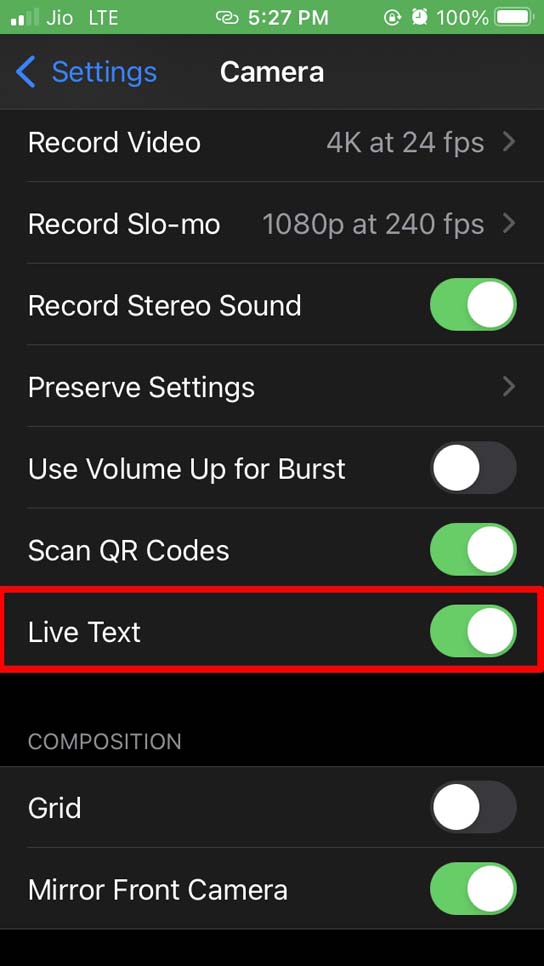
Se você tiver um iPad, pode seguir os passos acima, pois são os mesmos que fizemos no iPhone.
Entendendo a Maneira Correta de Usar o Texto Ao Vivo
A maioria das pessoas que pode ser nova no iOS 15 ou usando um iPhone pode não saber a maneira correta de usar o recurso de texto ao vivo. Vou explicar como fazer isso corretamente.
Se você estiver usando a câmera do seu iPhone,
- Aponte sua câmera para o objeto com frases de texto nele.
- O visor da câmera detectará automaticamente o texto.
- Você verá um contorno amarelo ao redor do texto destacado.
- No canto inferior direito da câmera, o símbolo de texto ao vivo aparecerá.
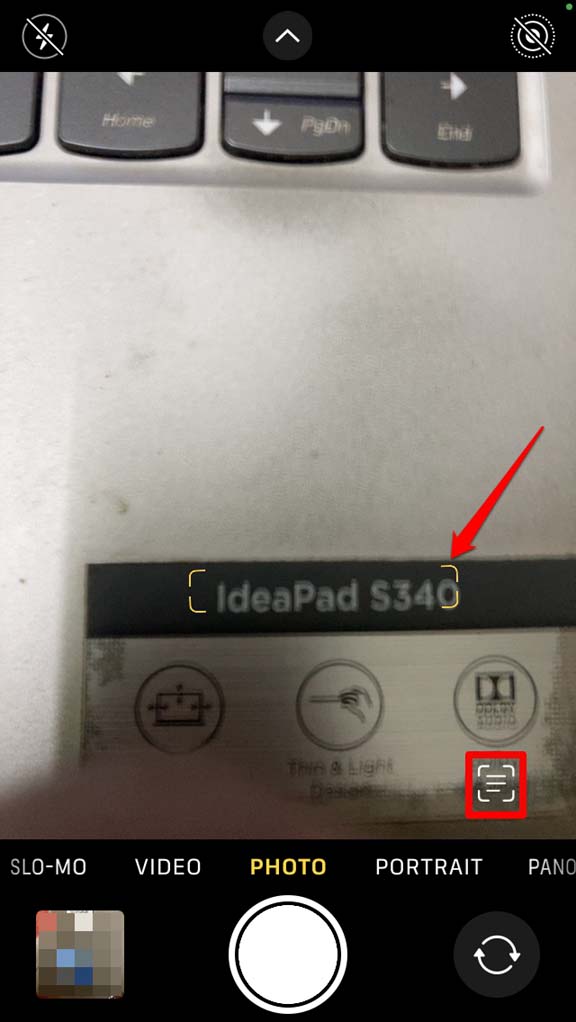
- Assim que o texto estiver destacado com o contorno amarelo, toque no símbolo de texto ao vivo.
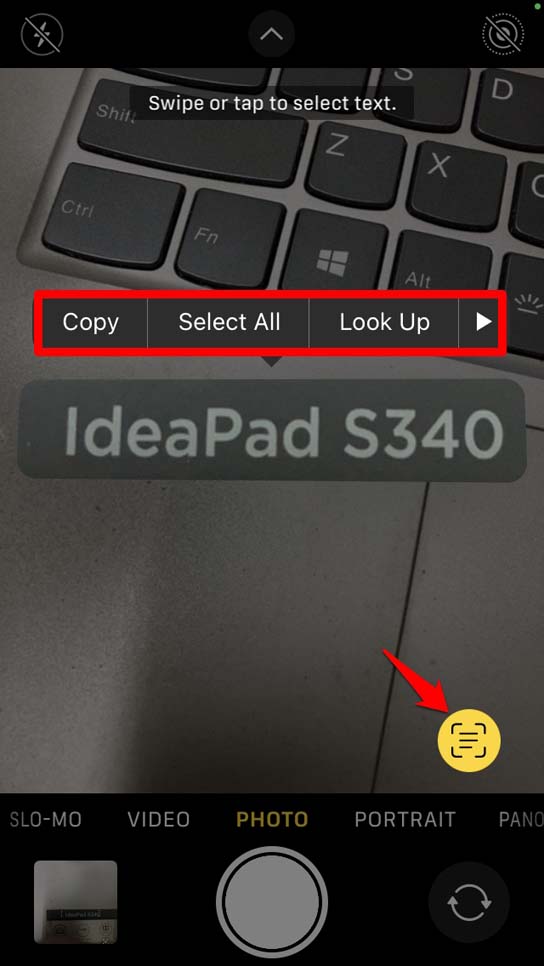
- Então o texto será capturado pela câmera.
- Você verá as opções para copiar esse texto, selecioná-lo, traduzi-lo ou compartilhá-lo como texto, etc.
Em segundo lugar, se você quiser selecionar o texto de uma imagem presente na sua rolo da câmera ou álbum do iPhone,
- Abra a imagem.
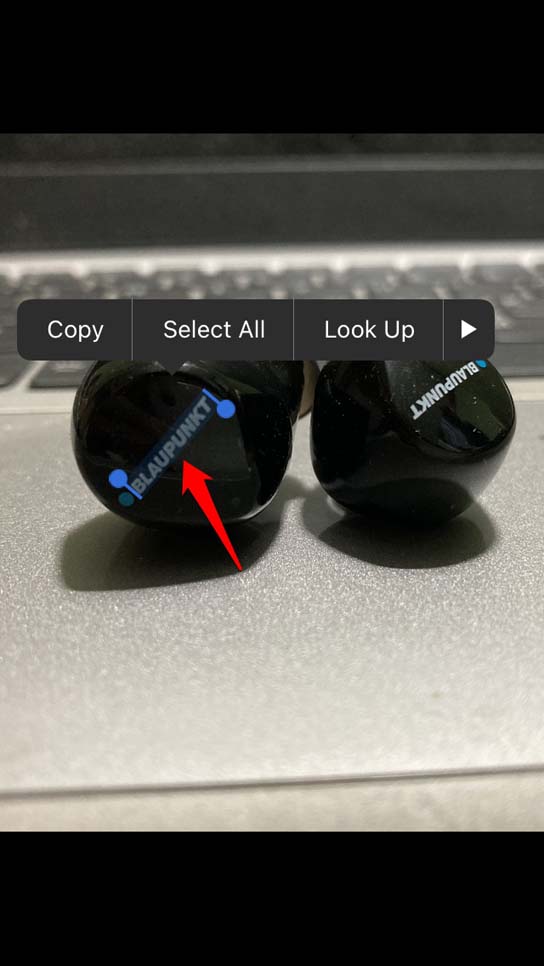
- Toque duas vezes no texto que está presente na imagem.
- O texto será destacado e você terá opções para selecionar todo o texto, traduzir o texto, copiar e colar ou compartilhar conforme sua necessidade.
Atualize o iOS
A versão do iOS pode ter um bug que está causando o não funcionamento do recurso de texto ao vivo. Portanto, enquanto você está corrigindo o problema, é uma boa ideia atualizar a versão do iOS também. Além disso, alguns usuários podem ainda estar no iOS 14, que não suporta o recurso de texto ao vivo. Portanto, atualizar o iOS é necessário. Se você tem um iPad, tente atualizar o iPadOS também.
- Vá para o aplicativo Ajustes.
- Toque em Geral.
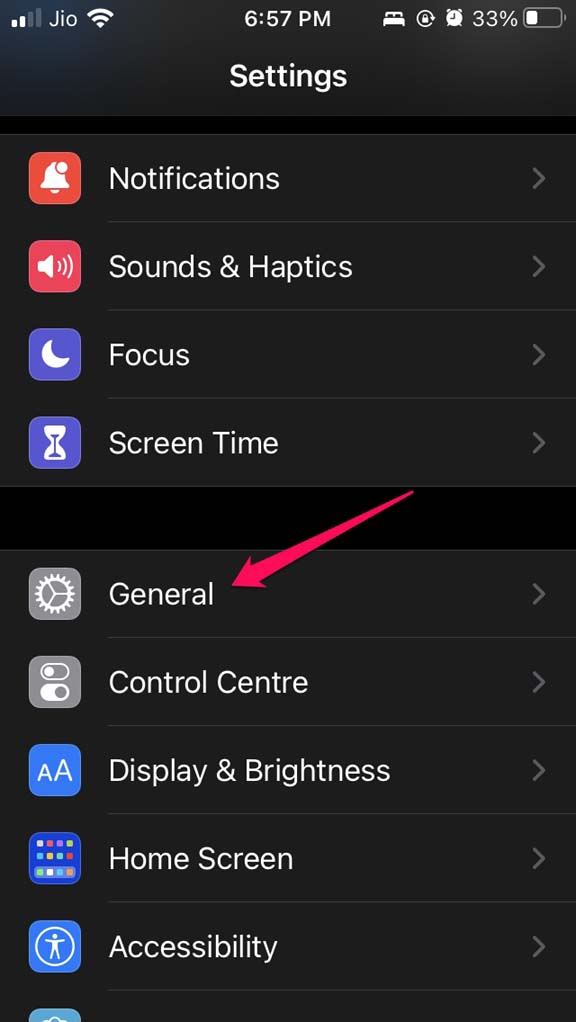
- Em seguida, navegue até Atualização de Software e toque nele.
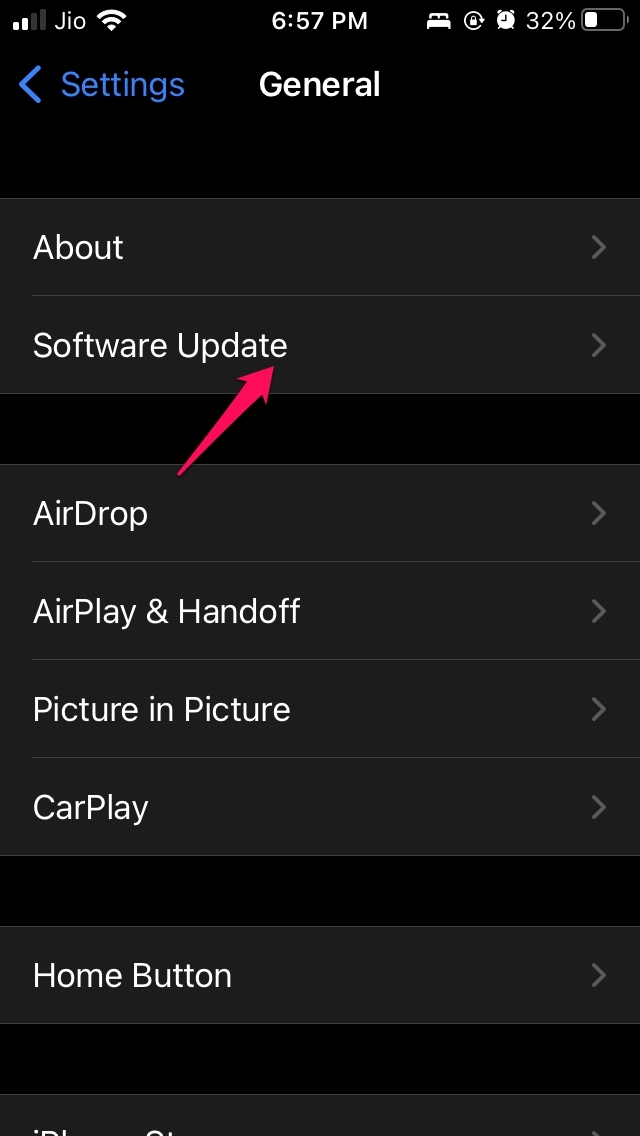
- Se uma nova versão do iOS estiver disponível para instalação, toque em Baixar e Instalar.
- Após atualizar o iOS, acesse as imagens ou o visor da câmera e verifique se você consegue selecionar texto de imagens usando o recurso Texto Ao Vivo.
Feche e Reinicie o aplicativo da Câmera
Você pode tentar fechar o aplicativo da câmera a partir do alternador de aplicativos em vez de mantê-lo ativo em segundo plano.
- Deslize para cima ou pressione o botão home (dependendo do modelo do seu iPhone) para acessar o alternador de aplicativos.
- Mantenha pressionado e deslize para cima o aplicativo da câmera para removê-lo do alternador de aplicativos, fechando-o.
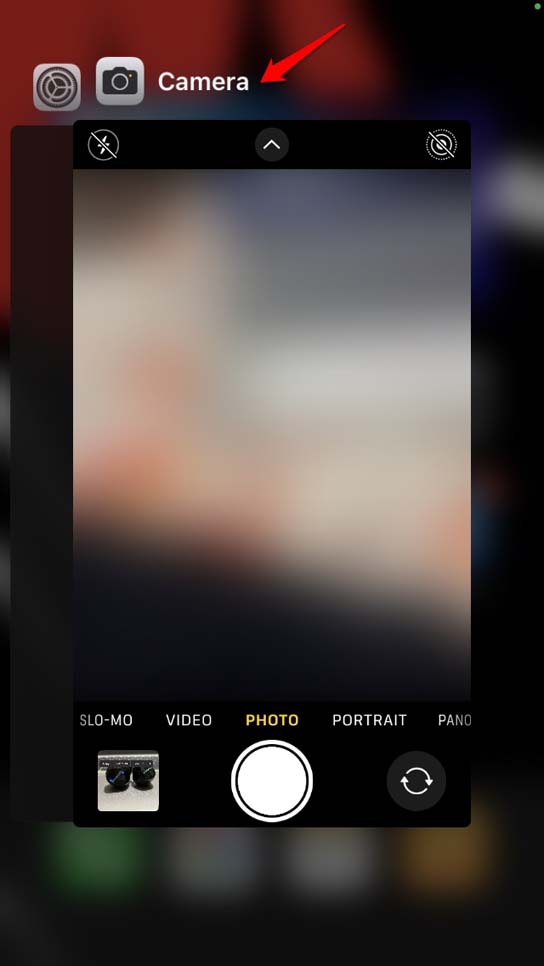
- Em seguida, toque no aplicativo da câmera na tela inicial ou na biblioteca de aplicativos e abra-o.
- Agora, use o visor da câmera para apontar para frases de texto em uma imagem ou simplesmente selecione uma imagem do álbum/camera roll do iPhone.
Então, isso é tudo que você precisa seguir para solucionar o problema do recurso de texto ao vivo não funcionando no iOS 15 ou iPadOS 15.
Se você tiver alguma opinião sobre Texto Ao Vivo Não Funcionando no iOS 15: Como Corrigir, sinta-se à vontade para deixar um comentário abaixo. Além disso, inscreva-se no nosso canal do YouTube DigitBin para tutoriais em vídeo. Saúde!
Receba novas postagens na sua caixa de entrada
Sem spam. Cancele a assinatura a qualquer momento.