Música · 2 min read · Mar 26, 2026
Localizando arquivos de música ausentes
Q: Recentemente, tive que substituir o disco rígido do meu PC. Meu PC anterior tinha o iTunes instalado, e a pessoa que fez o reparo copiou os arquivos de música de volta para o novo computador. Agora, no entanto, todos eles têm pontos de exclamação na frente e recebo uma mensagem dizendo que o arquivo original não pode ser encontrado. Quando tento localizá-lo, não consigo encontrá-lo. Quando adiciono novas músicas, elas são adicionadas sem problemas.
Alguma ideia sobre o que está causando isso e como posso resolver sem ter que copiar todos os meus mais de 300 CDs novamente? A única solução disponível é copiar as músicas do iPod de volta para o computador?
– Mary-Jane
A: Se a pessoa que fez o reparo realmente copiou os arquivos de música de volta para o seu computador, eles devem estar em algum lugar, embora seja possível que não tenham sido copiados para o local que o iTunes espera encontrá-los.
iTunes armazena o caminho completo para cada arquivo dentro de seu banco de dados de biblioteca, então, se os arquivos de música forem movidos para outros locais, isso resultará nesse tipo de links quebrados no iTunes, já que os arquivos não estarão onde o iTunes espera encontrá-los.
Em uma configuração padrão do iTunes, todos os novos arquivos são armazenados na pasta “Música do iTunes”, localizada na subpasta “iTunes” na pasta “Minhas Músicas” do usuário atual (Windows) ou na pasta “Música” (Mac).
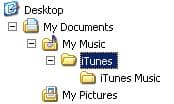
Se seus arquivos de música estiverem nesse local, então você pode apenas querer garantir que o “Caminho da Pasta de Música do iTunes” esteja corretamente definido para esse diretório. Você pode encontrar essa configuração nas preferências avançadas do iTunes, selecionando a opção Preferências no menu do iTunes (Mac) ou Editar (Windows), e então escolhendo a aba “Avançado”.
Se seus arquivos de música não estiverem localizados nessa pasta, então é possível que tenham sido copiados para outra pasta ou talvez para um perfil de usuário diferente no seu computador. Se você estiver usando Windows e tiver privilégios administrativos, pode pesquisar todo o disco rígido por arquivos com extensão MP3 ou M4A usando a opção “Pesquisar” do Windows encontrada no Menu Iniciar. Se você estiver usando um Mac, pode usar o recurso Spotlight para realizar essa pesquisa, mas se tiver mais de uma conta de usuário, precisará fazer login em cada uma individualmente e realizar uma pesquisa Spotlight, já que mesmo usuários administrativos não têm acesso a outros perfis por padrão no Mac OS X.
Se você localizar seus arquivos de música em outra pasta, pode tentar copiá-los para a pasta Música do iTunes e o iTunes pode ser capaz de reconhecê-los uma vez que estejam nesse local. Alternativamente, se você não se importar em preservar classificações, contagens de reprodução ou playlists, pode simplesmente reimportar todos os seus arquivos usando a opção de menu Arquivo, Adicionar à Biblioteca.
Receba novas postagens na sua caixa de entrada
Sem spam. Cancele a assinatura a qualquer momento.