YouTube · 6 min read · Jan 19, 2026
Bloquear a Tela do YouTube Enquanto Assiste a Vídeos: Android e iOS
Assistindo ao seu filme favorito no YouTube e, de repente, o vídeo para em um momento intrigante e nos leva à página inicial. Tudo isso acontece devido a um único toque acidental, frustrante, não é? Além disso, às vezes também acabamos fechando o aplicativo involuntariamente, o que definitivamente interrompe a experiência do usuário. Esses são alguns problemas muito comuns que todos nós já presenciamos enquanto assistimos ao conteúdo do YouTube.
Infelizmente, não há muito que você possa fazer a respeito. Mas e se eu te dissesse que você pode bloquear a tela do YouTube enquanto assiste a vídeos? Agora, isso deve soar bem. Bem, na verdade, existem algumas maneiras pelas quais você pode facilmente bloquear a tela do YouTube enquanto assiste a vídeos. Se você ainda não sabia disso, aqui estamos para te iluminar com o essencial. Neste artigo, destacaremos algumas dicas através das quais você pode facilmente alcançar isso em absolutamente nenhum tempo.
Maneiras de Bloquear a Tela do YouTube Enquanto o Vídeo Toca
Bloquear a tela do YouTube permitirá que você assista aos seus vídeos sem interrupções até que você a desbloqueie novamente. Pessoalmente, eu bloqueio minha tela do YouTube enquanto ouço música enquanto saio para correr, ou enquanto ouço podcasts na hora de dormir. E agora você pode fazer o mesmo sem se preocupar em ser interrompido por toques ou cliques acidentais na tela.
Dito isso, vamos dar uma olhada em como exatamente podemos bloquear nossa tela do YouTube enquanto assistimos a vídeos.
1. Bloqueando a Tela do YouTube Usando o Recurso de Bloqueio de Tela
O YouTube nos oferece uma opção de Bloqueio de Tela embutida que bloqueia instantaneamente a tela sem muito trabalho. Esperamos que você também tenha visto esse recurso enquanto assistia a vídeos no YouTube. No entanto, se você nunca notou, aqui está como bloquear sua tela do YouTube enquanto assiste a vídeos.
- Inicie o YouTube e reproduza qualquer vídeo que você desejar.
- Agora, clique no ícone de Configurações.
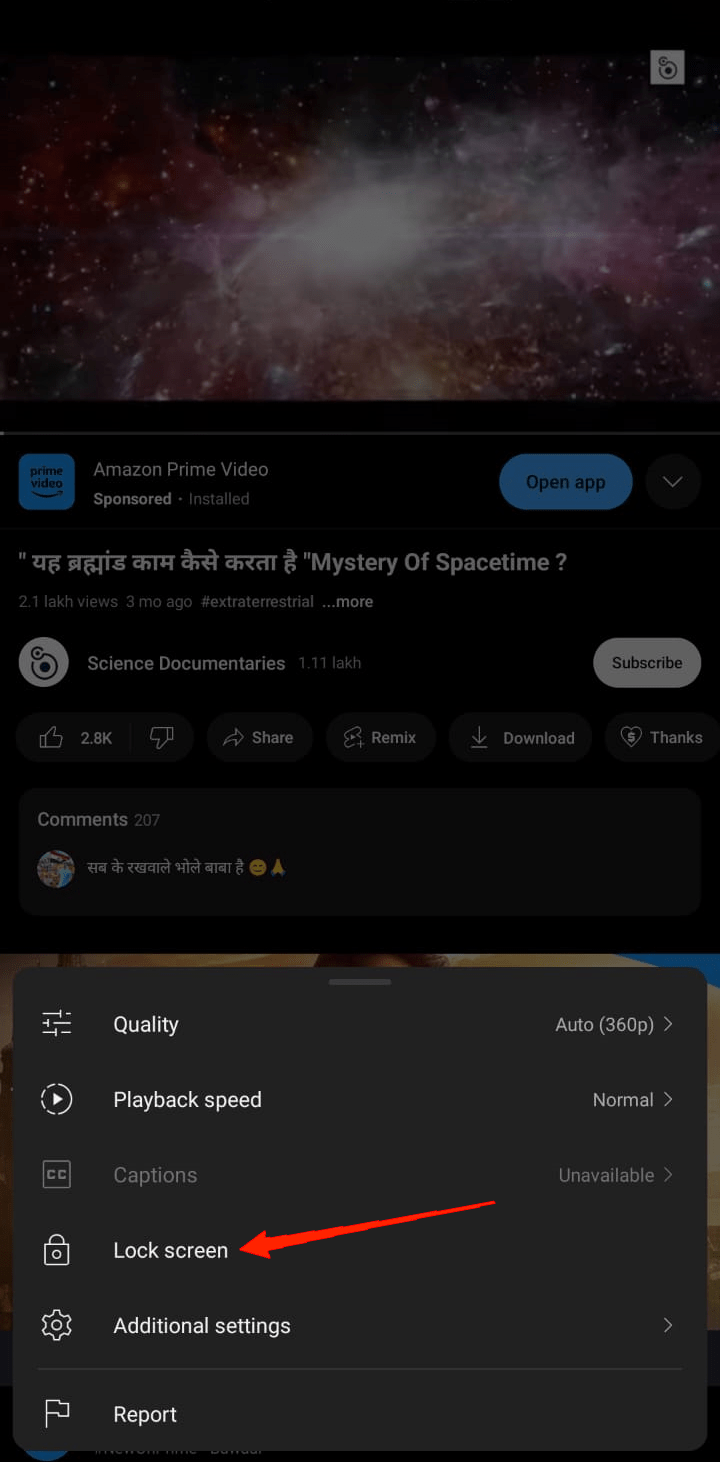
- Você encontrará a opção Bloqueio de Tela no menu. Basta clicar nela e sua tela será bloqueada enquanto o vídeo toca.
Você pode encontrar esse recurso no aplicativo do YouTube, não importa se você está usando um dispositivo Android ou iOS. Mas há um detalhe aqui. Se você usar o recurso de bloqueio de tela embutido, ele exibirá o vídeo em tela cheia. Pessoalmente, eu não prefiro isso, em vez disso, gosto de bloquear a tela enquanto assisto ao vídeo junto com outras opções, como descrição do vídeo, curtidas, comentários, etc.
Se você tiver algum requisito desse tipo, então o recurso de bloqueio de tela embutido não fornecerá isso. Em vez disso, você precisará optar por aplicativos de terceiros para bloquear sua tela do YouTube enquanto assiste ao vídeo em modo retrato.
2. Bloquear a Tela do YouTube Usando um Aplicativo de Terceiros
Hoje, temos muitas opções de terceiros quando se trata de bloquear telas do YouTube enquanto assistimos a vídeos. Você pode experimentar muitas opções, no entanto, neste artigo, veremos como você pode bloquear sua tela do YouTube usando o Touch Lock. Então, vamos começar com os passos envolvidos em todo o processo.
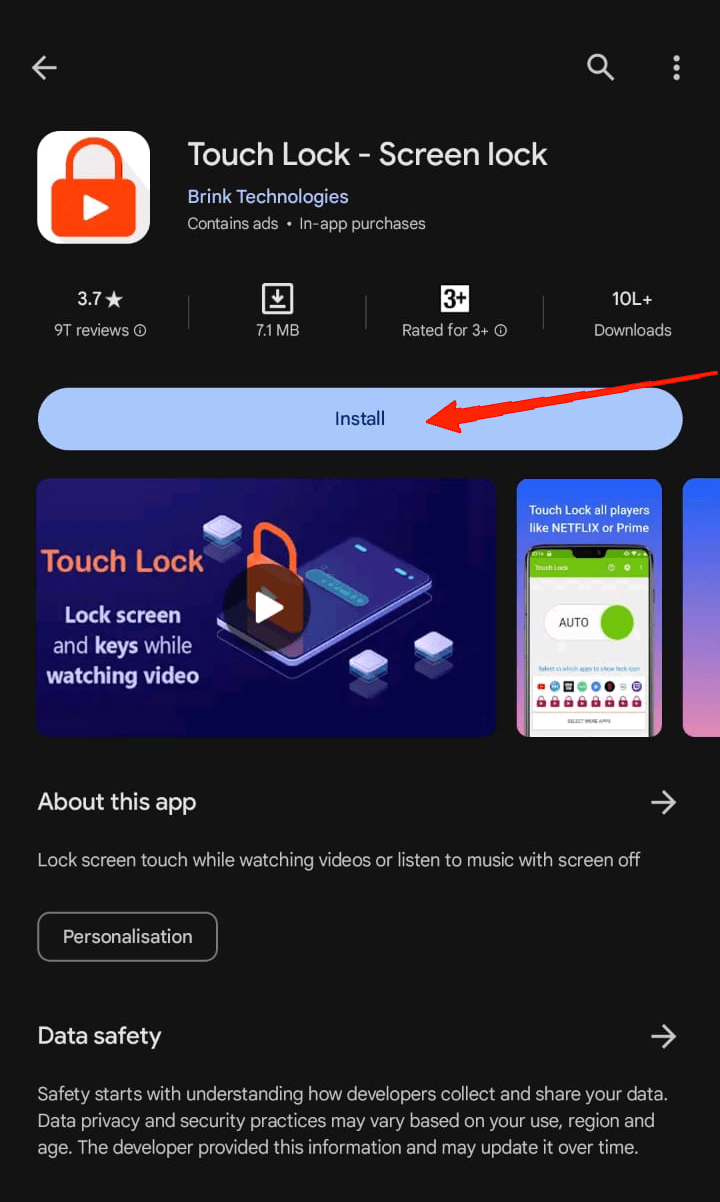
- Primeiro e antes de tudo, inicie o PlayStore em seu dispositivo e procure por Touch Lock. Instale o aplicativo em seu dispositivo.
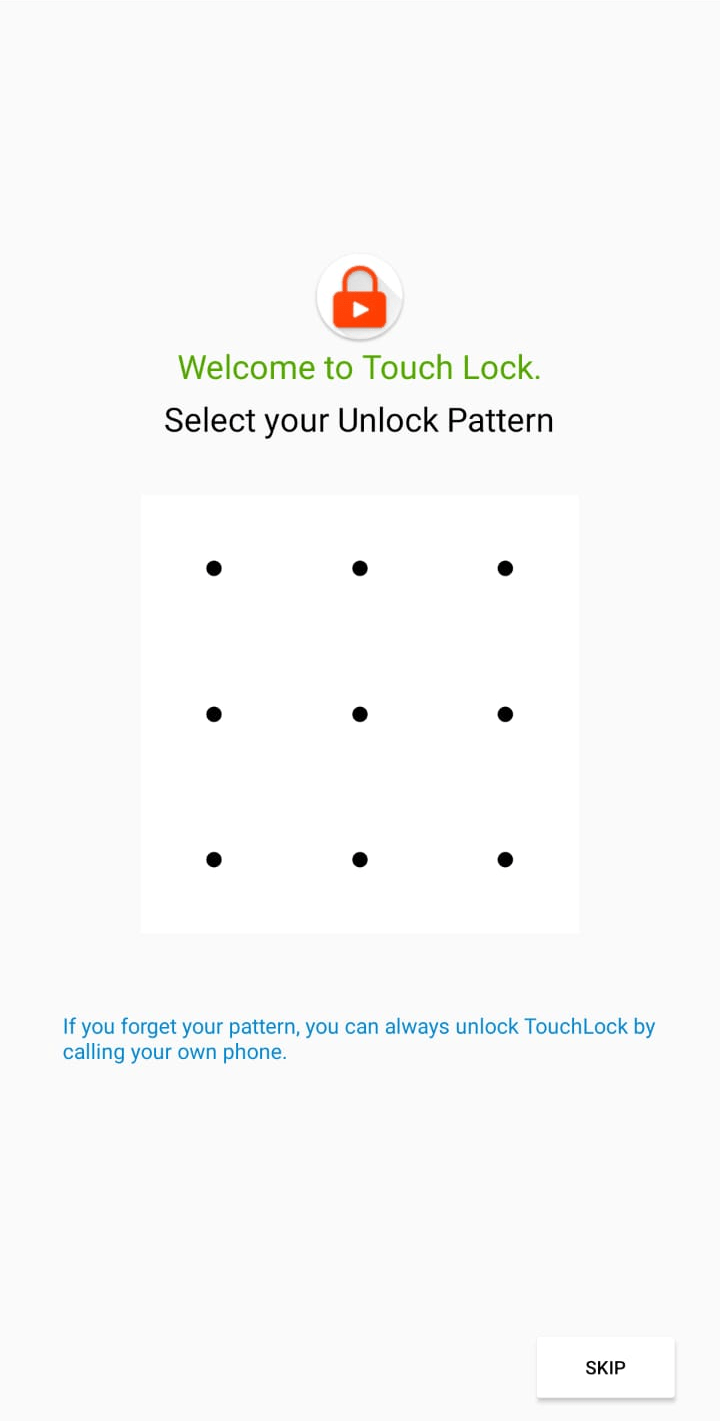
- Abra o aplicativo Touch Lock, e ele pedirá que você forneça um padrão de bloqueio. Desenhe qualquer padrão que desejar e desenhe novamente o mesmo padrão para confirmar o bloqueio.
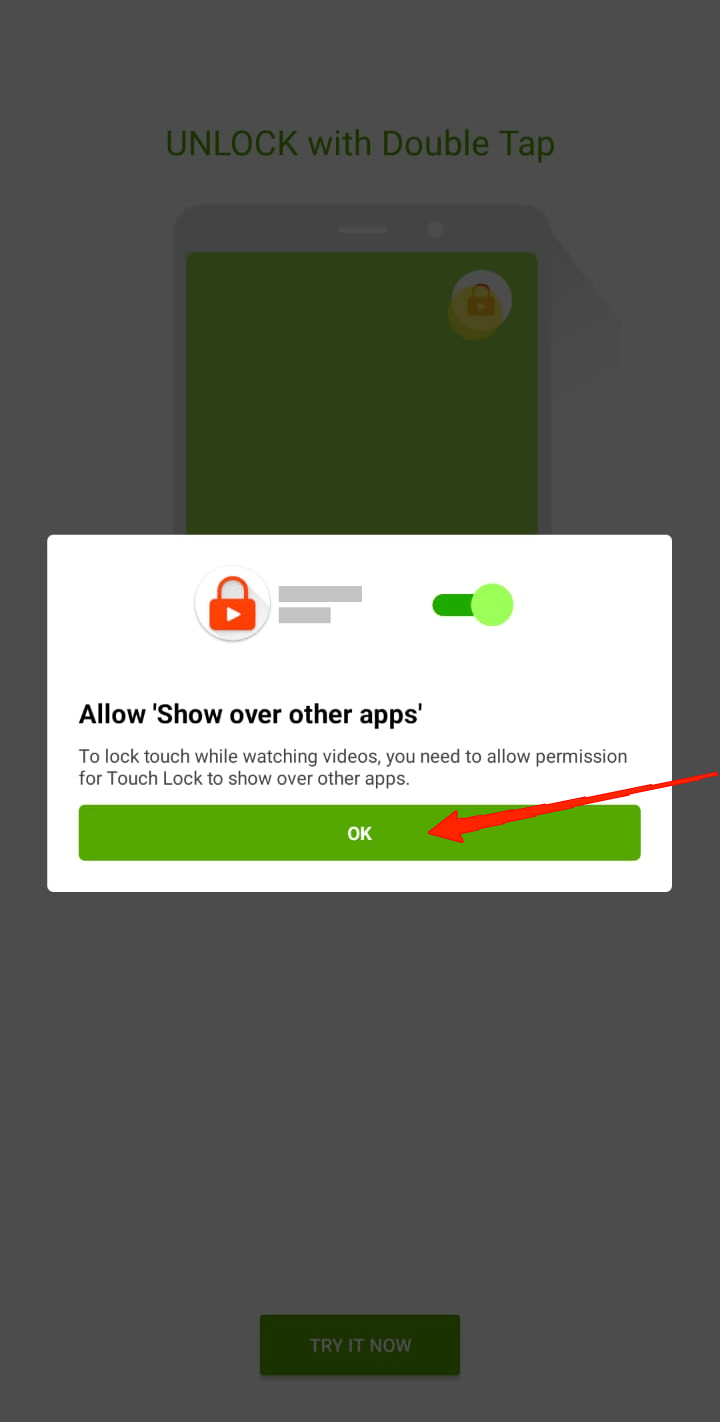
- Em seguida, uma mensagem pop-up será exibida dizendo “Permitir ‘Mostrar sobre os aplicativos’”. Basta clicar no botão OK.
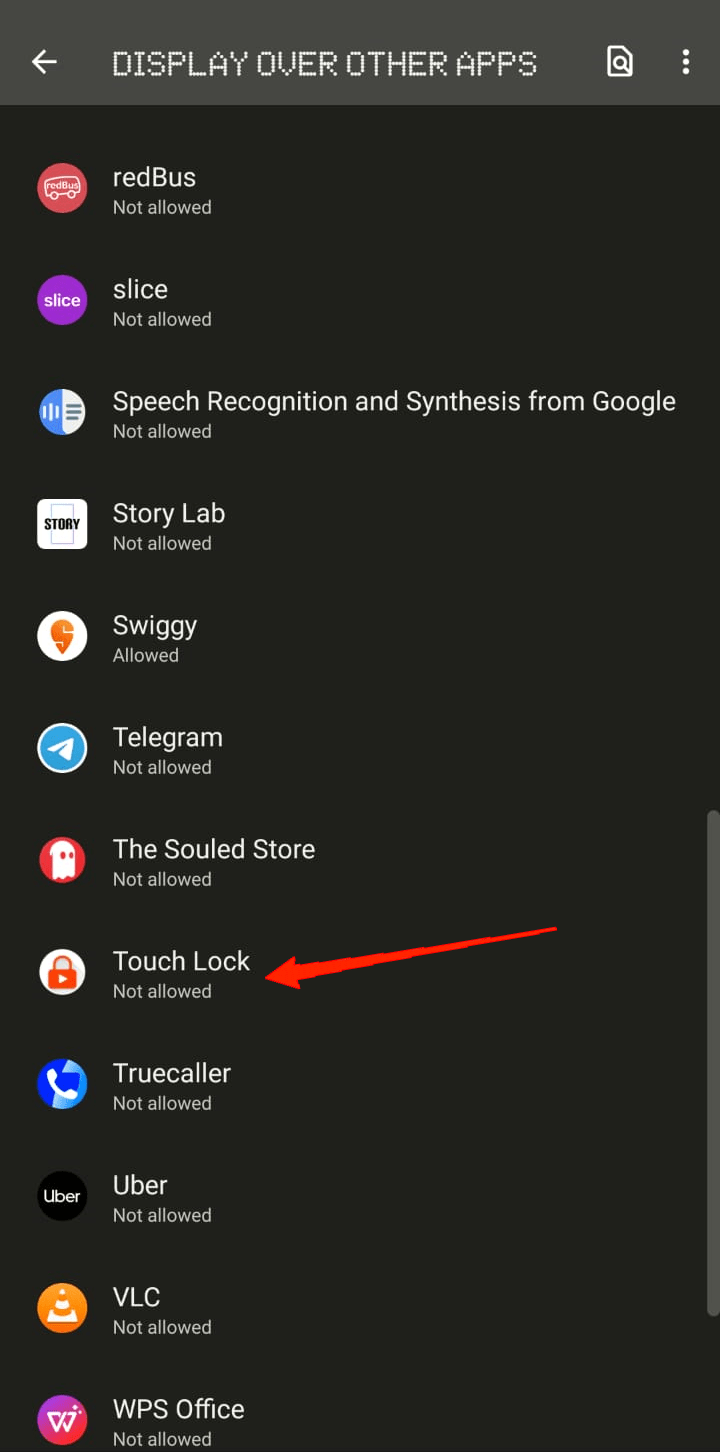
- Isso abrirá a exibição sobre outros aplicativos nas suas Configurações. Role para baixo, localize o Touch Lock e habilite a permissão.
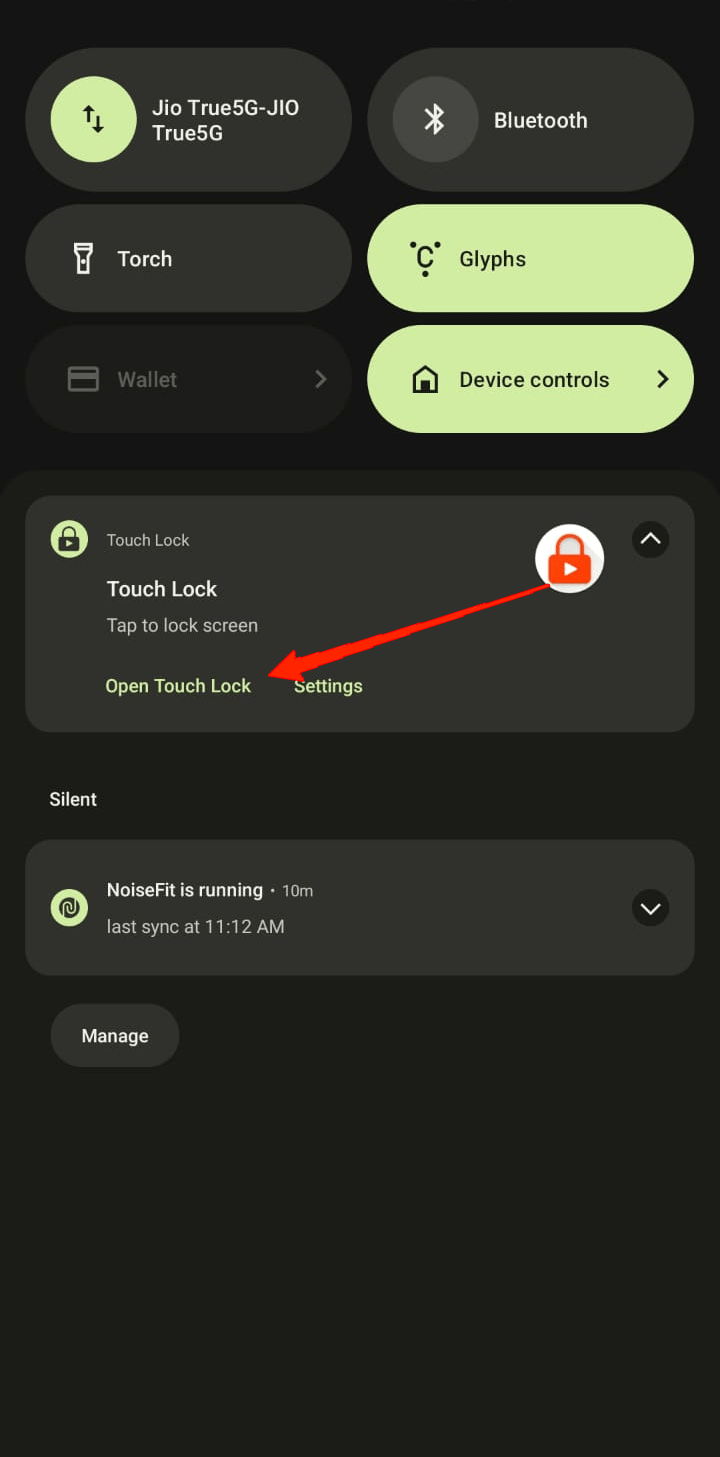
- Role para baixo a partir do topo da sua tela e toque na notificação do Touch Lock.
- Ative a opção Reproduzir Música com a Tela Desligada.
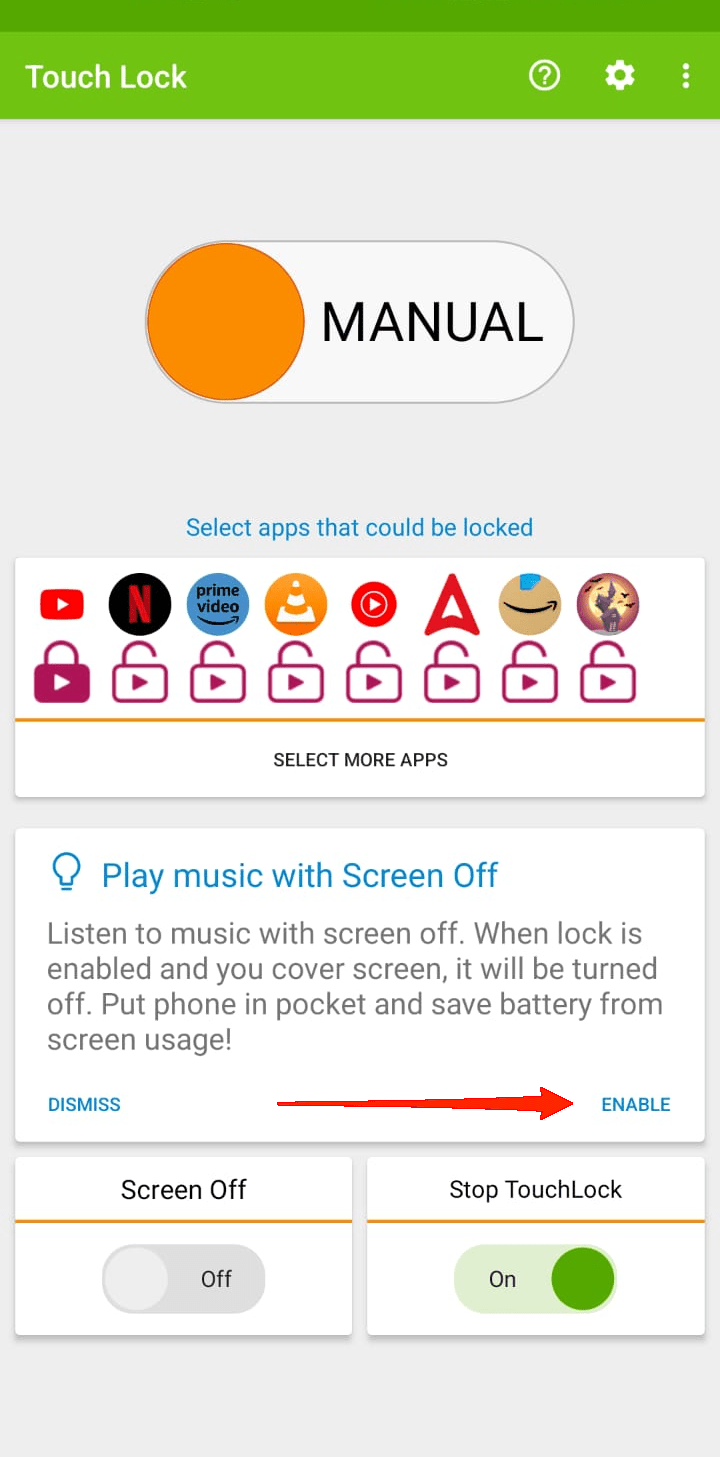
- Em seguida, toque na opção Manual para mudá-la para Automático.
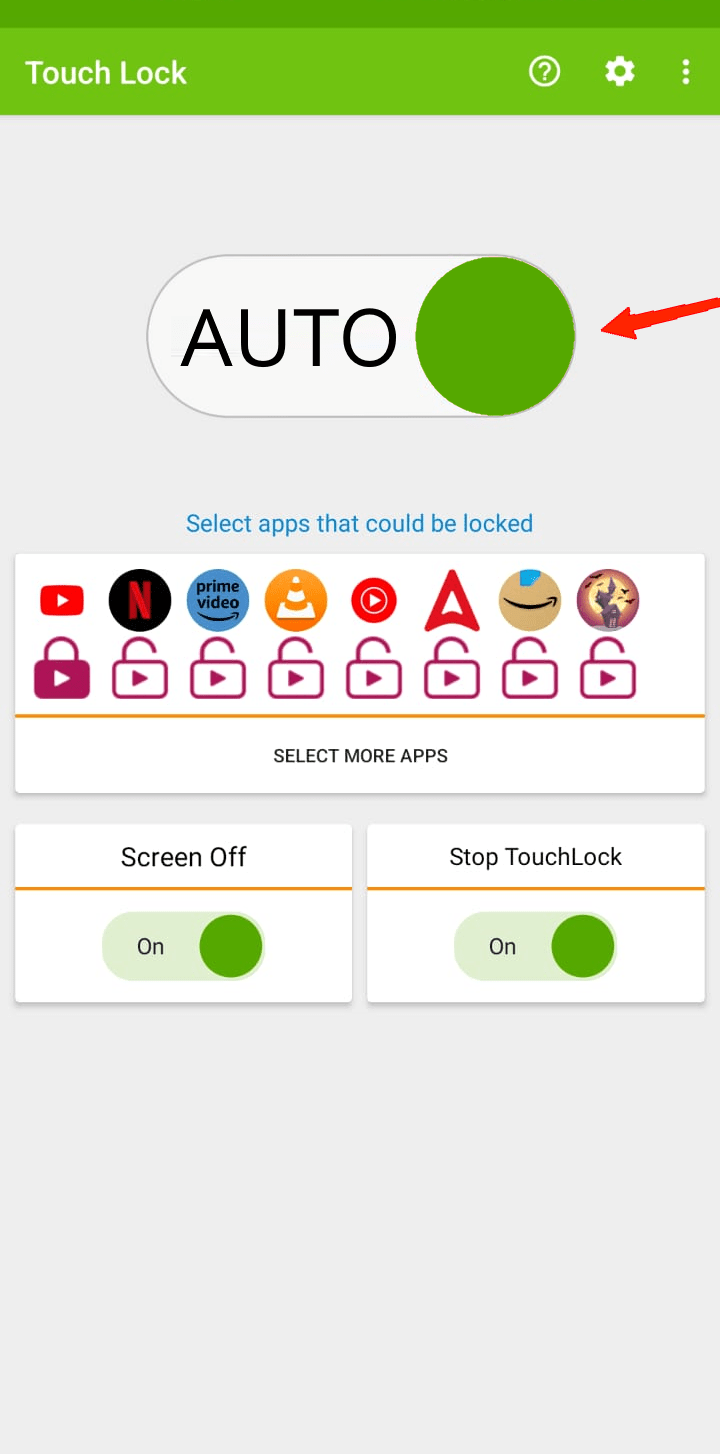
- Novamente, isso o direcionará para Configurações, vá para Touch Lock e habilite a permissão.
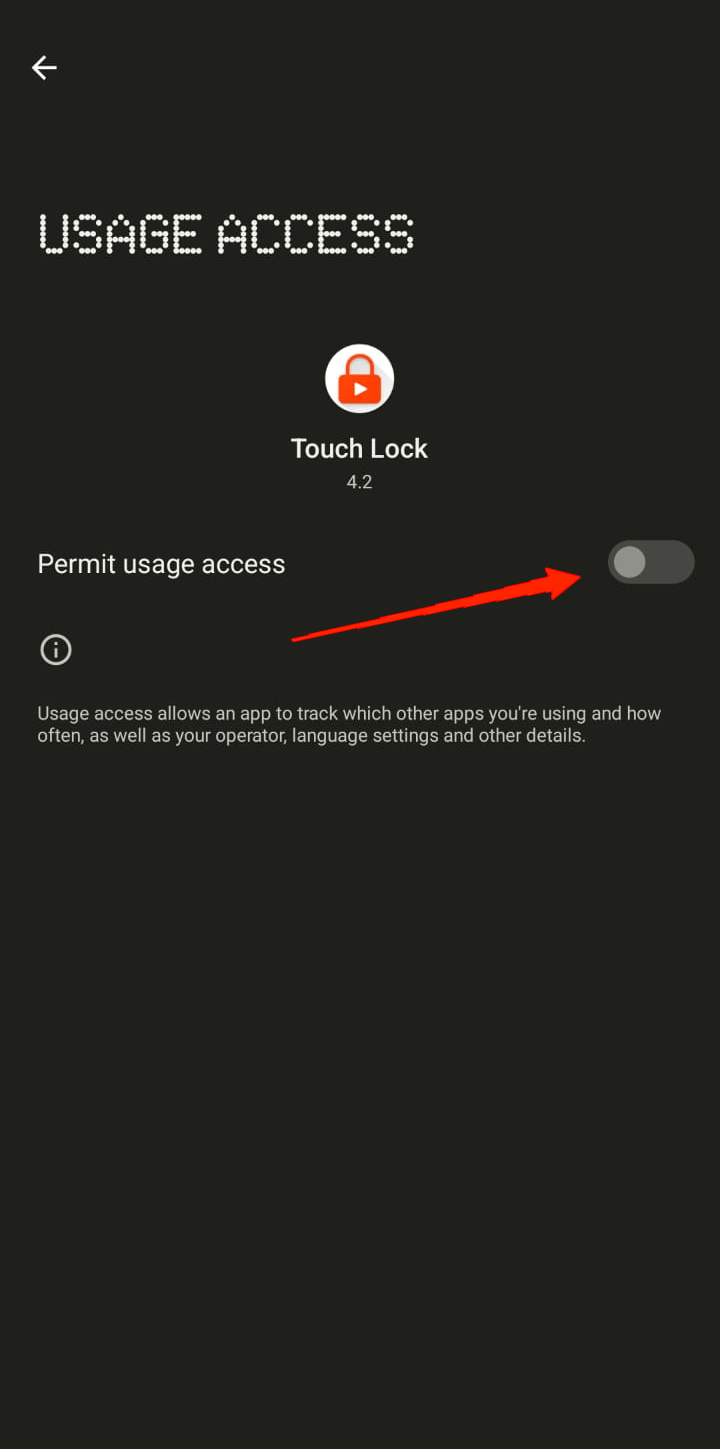
- Uma vez que você veja a opção mudada para Automático, feche o aplicativo Touch Lock.
- Finalmente, abra o YouTube em seu dispositivo e reproduza qualquer vídeo. A notificação do Touch Lock aparecerá automaticamente.
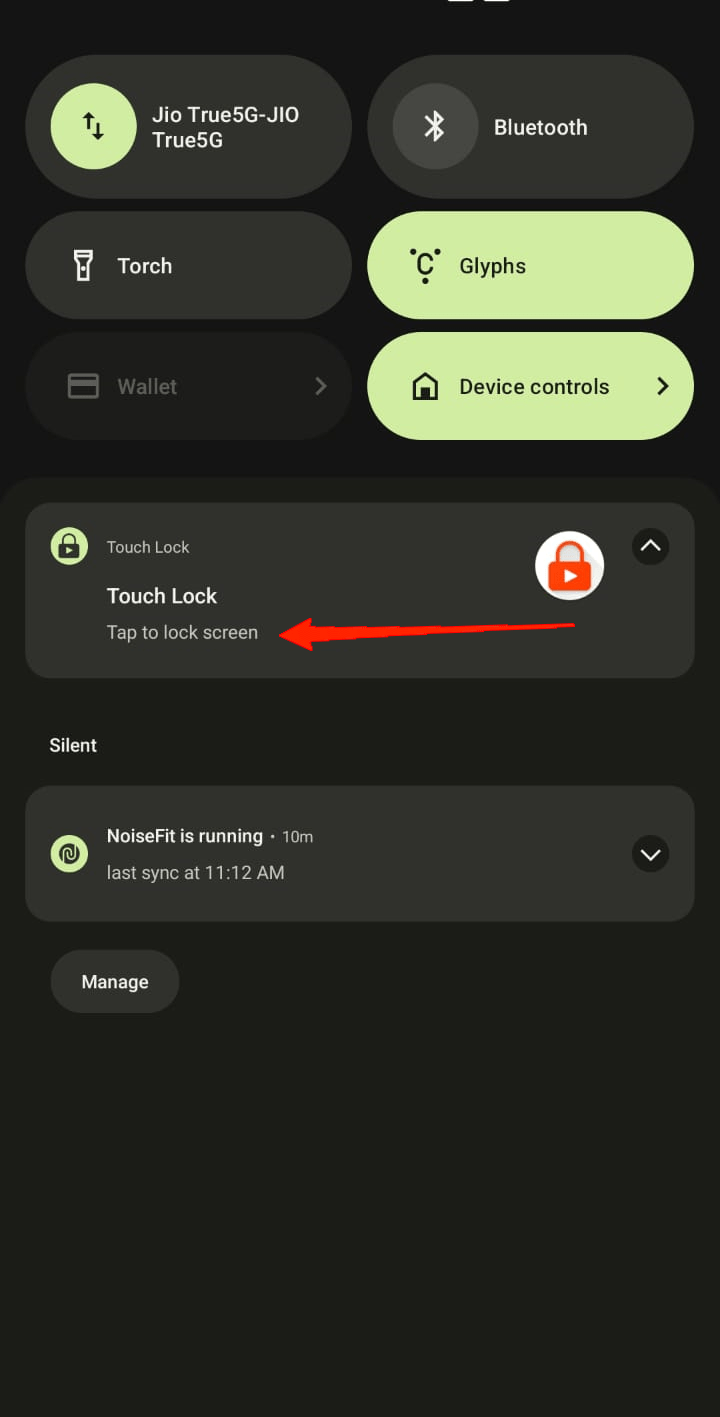
- Role a partir do topo da sua tela e toque na notificação do Touch Lock. Sua tela do YouTube agora está bloqueada.
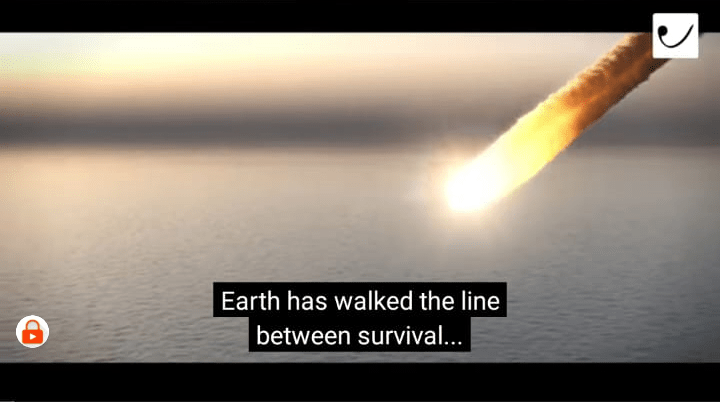
- Olhe de perto e você encontrará um ícone de bloqueio flutuando sobre seu vídeo do YouTube. Toque duas vezes no bloqueio e desenhe o padrão definido para desbloquear a tela novamente.
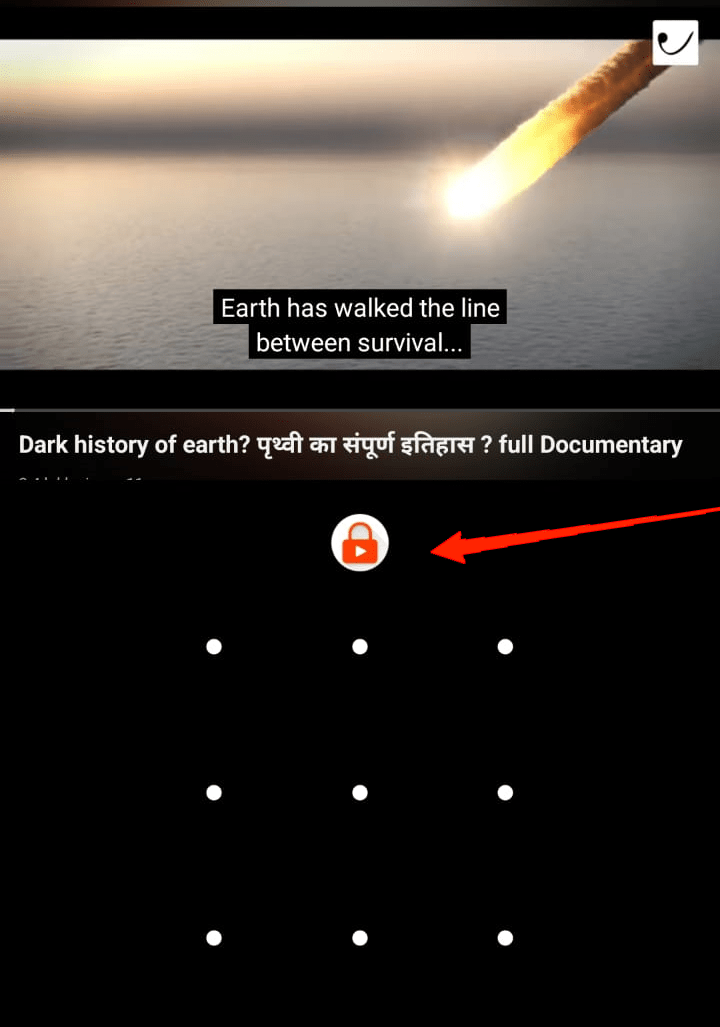
3. Bloquear a Tela do YouTube no iOS
Felizmente, se você é um usuário de iOS, na verdade não há necessidade de procurar por qualquer aplicativo de terceiros. Surpreendentemente, o iOS oferece um recurso embutido para seus usuários bloquearem as telas do YouTube sem muito esforço. Se você não sabia disso, aqui está o que você precisa fazer.
- Primeiro, inicie o aplicativo Configurações no seu iPhone ou iPad.
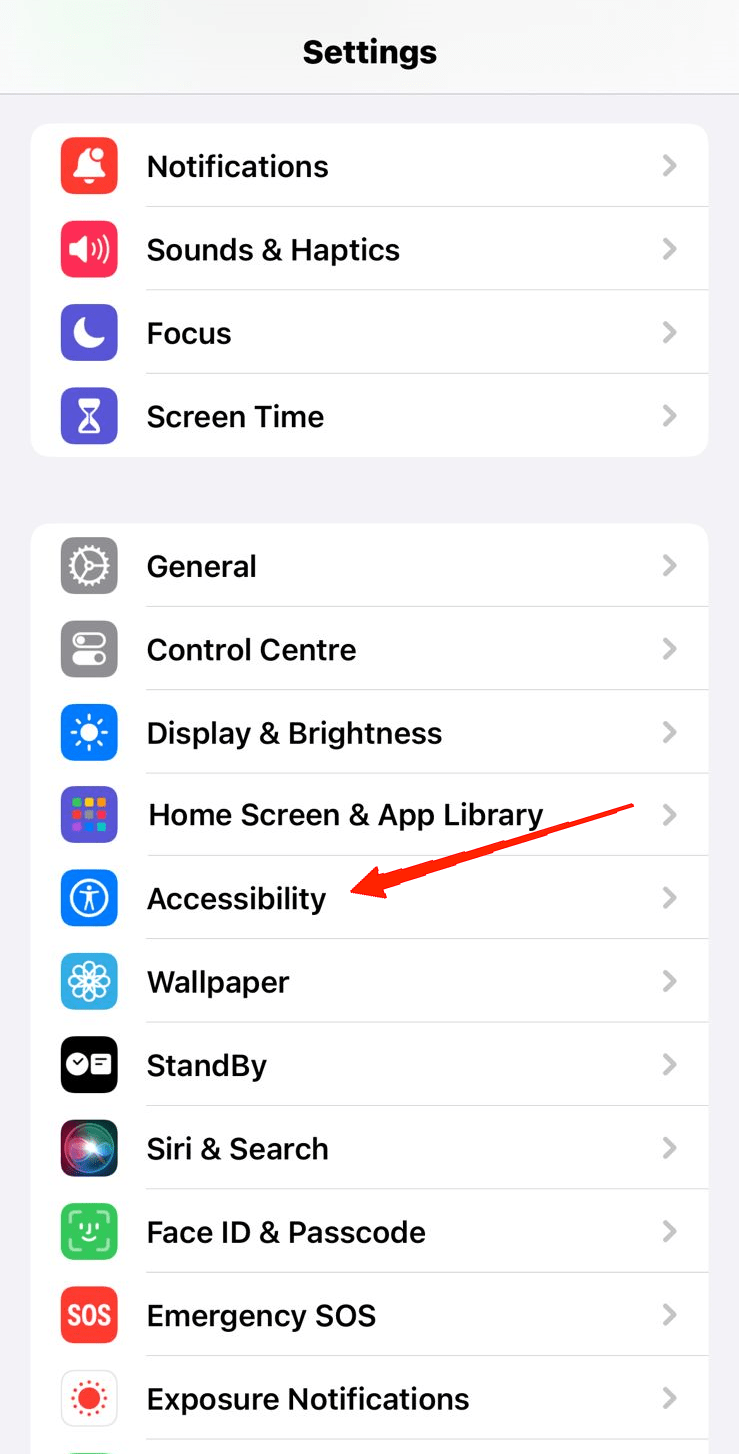
- Role para baixo e vá para Acessibilidade.
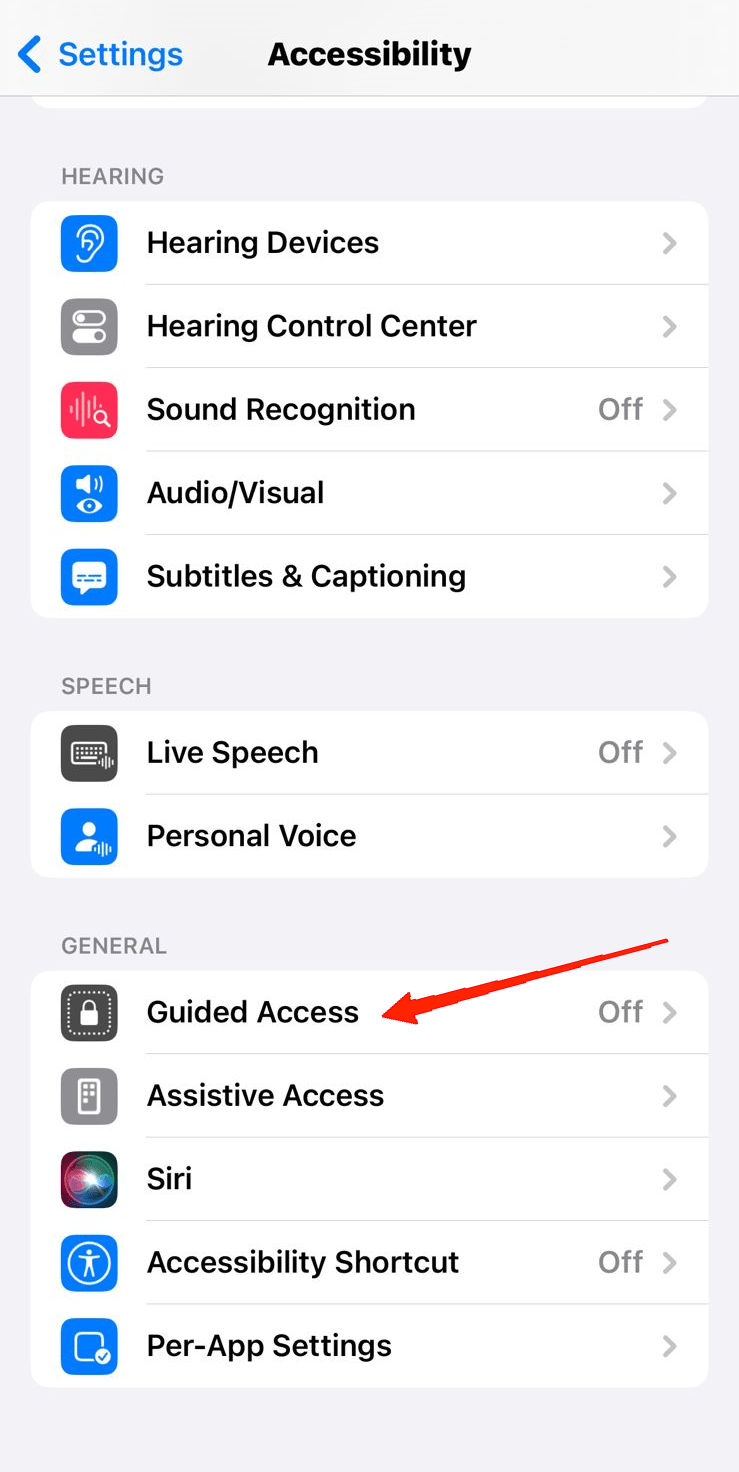
- Novamente, role para baixo até o final e, sob a aba Geral, toque em Acesso Guiado.
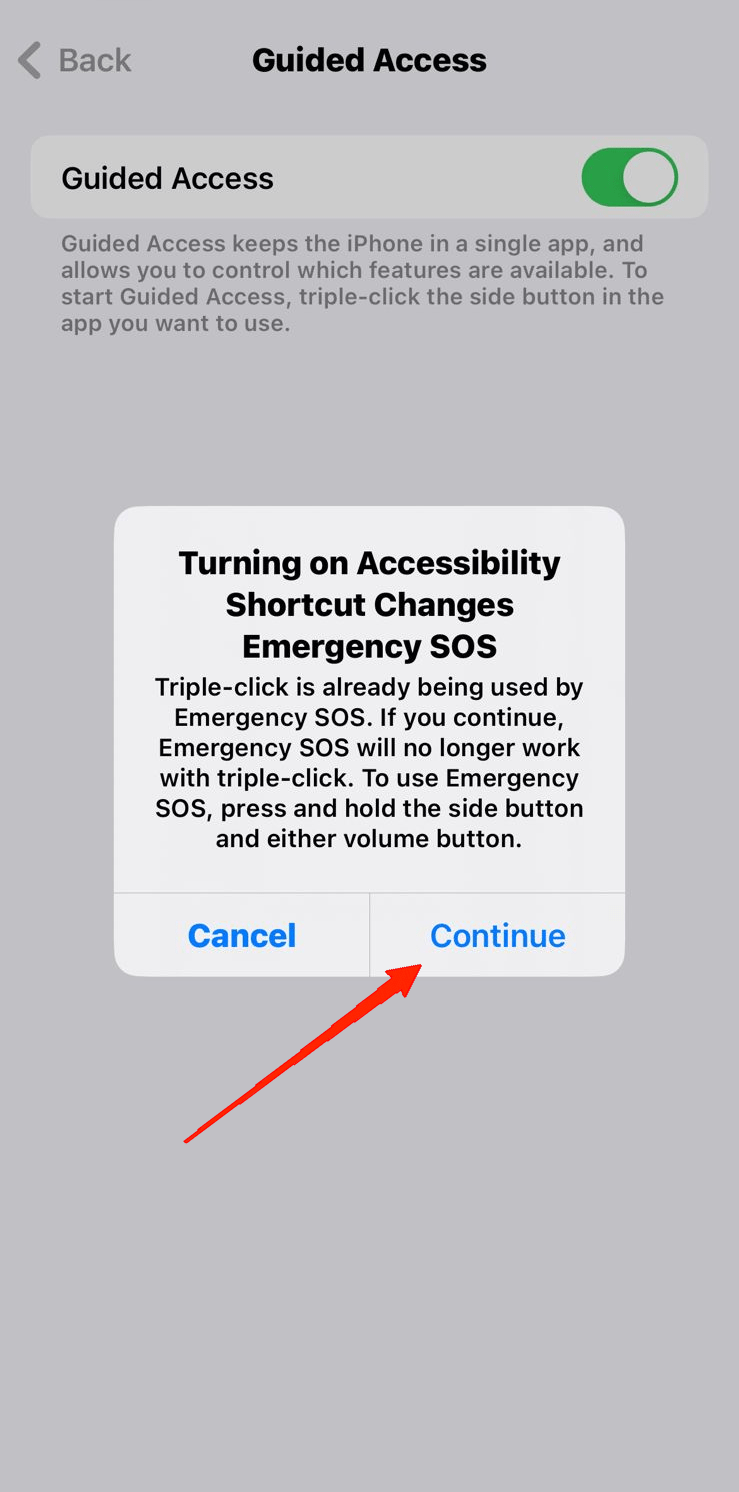
- Ative a opção Acesso Guiado.
- Agora, toque em Configurações de Senha.
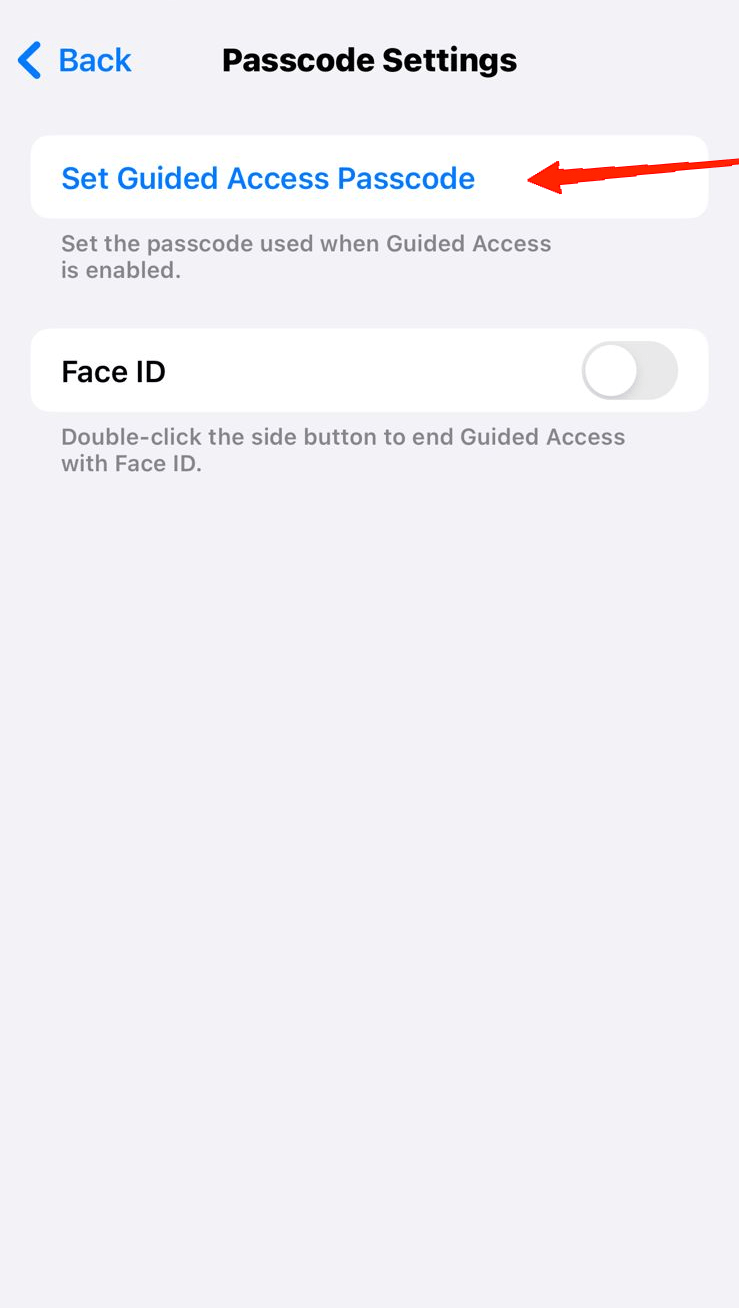
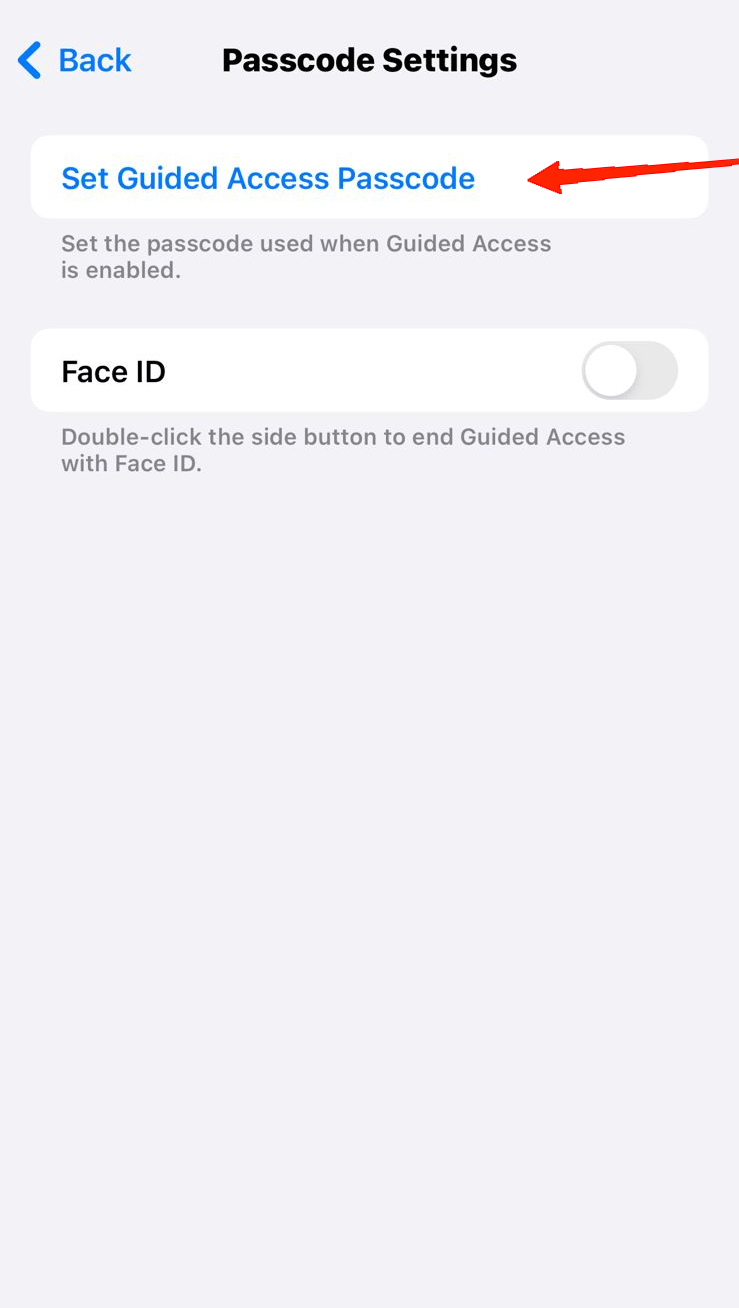
- Selecione ‘Definir Senha de Acesso Guiado‘ e insira uma senha de sua escolha.
- Em seguida, abra o aplicativo do YouTube e reproduza qualquer vídeo.
- Pressione o botão lateral três vezes e clique em Opções no canto inferior esquerdo.
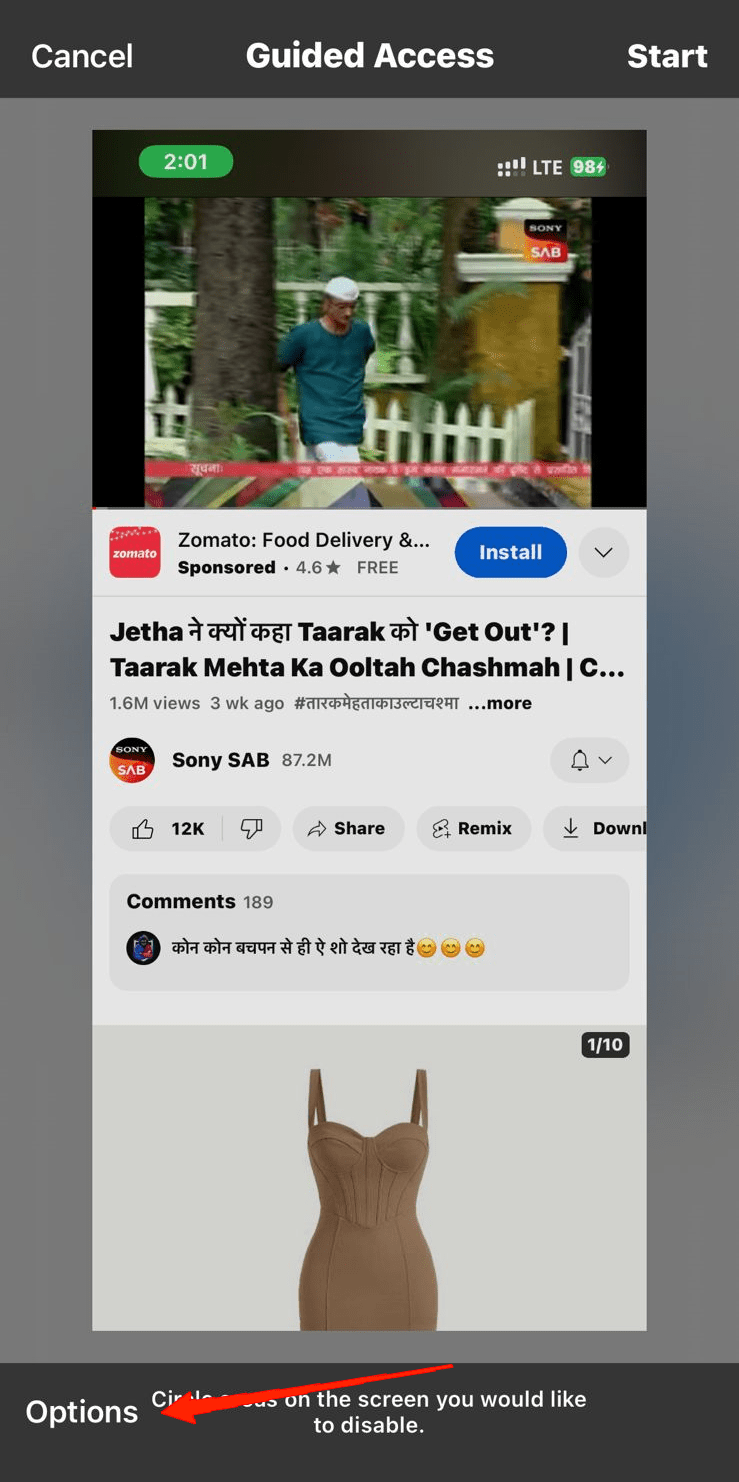
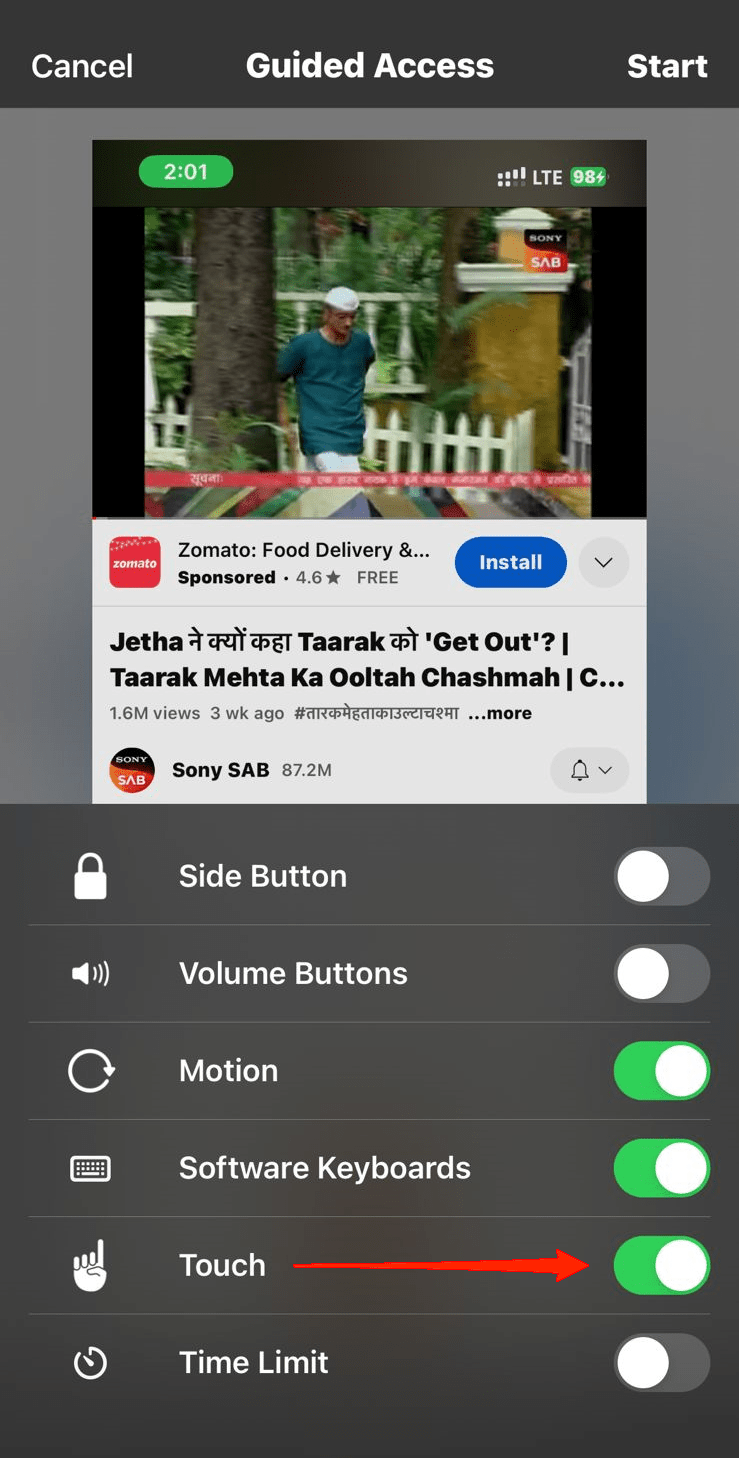
- Simplesmente desative o Toque.
- Finalmente, clique na opção Iniciar, e o modo Acesso Guiado começará.
Novamente, para desativar o modo Acesso Guiado, pressione o botão home três vezes e insira a senha que você definiu.
Palavras Finais
Embora o YouTube tenha se tornado nossa plataforma preferida para qualquer tipo de conteúdo em vídeo, ainda falta em muitas áreas. Mas com a adição da opção de Bloqueio de Tela, não podemos realmente contar isso como uma. No entanto, o fato de que ele reproduz o vídeo em tela cheia pode não ser preferível para todos. Nesse caso, agora você sabe como pode bloquear a tela do YouTube enquanto assiste a vídeos.
Certamente, os usuários de iOS têm a vantagem aqui, pois já possuem uma opção embutida para isso. No entanto, para os usuários de Android, sempre há uma maneira de contornar isso, e compartilhamos uma dessas maneiras acima. Finalmente, chegando ao fim, gostaríamos muito de ouvir de você se este artigo foi útil para você.
Se você tiver alguma opinião sobre Bloquear a Tela do YouTube Enquanto Assiste a Vídeos: Android e iOS, sinta-se à vontade para deixar um comentário abaixo. Além disso, inscreva-se no nosso canal do YouTube DigitBin para tutoriais em vídeo. Saúde!
Receba novas postagens na sua caixa de entrada
Sem spam. Cancele a assinatura a qualquer momento.