[Edição de Vídeo] · 7 min read · Nov 12, 2025
Comparação de Editores de Vídeo para Mac: Filmora vs. iMovie – Qual Você Deve Escolher?
Ao criar material, muitos editores preferem MacBooks a outros dispositivos. O ecossistema de software e hardware da Apple é intimamente integrado ao Mac. Isso aumenta a interoperabilidade entre o sistema operacional, a placa gráfica e o display.
Atualmente, existem muitos softwares de edição de vídeo excelentes e com preços razoáveis para Mac no mercado. Filmora e iMovie estão entre os melhores softwares de edição de vídeo para Mac.
Você pode começar sua jornada com um deles. Eles têm várias opções e recursos de edição, e muitos usuários ficam confusos sobre qual é o melhor. É por isso que vamos analisar todos os aspectos e recursos de ambos os editores.
Este artigo comparará os melhores editores de vídeo para Mac: Filmora e iMovie.
Parte 1: Filmora vs iMovie: Uma Visão Geral
Vamos mergulhar em ambos os editores de vídeo para Mac e explorar seus recursos para que você possa rapidamente encontrar a ferramenta que atende às suas necessidades.
Filmora
Wondershare Filmora está disponível para Mac e Windows e é um editor de vídeo amigável, adequado para todos os níveis de habilidade.
Ele oferece uma única plataforma para experimentar sua narrativa e oferece uma variedade de ferramentas para ajudá-lo a fazer filmes de forma rápida e eficaz, para que você possa compartilhar suas experiências com os outros.
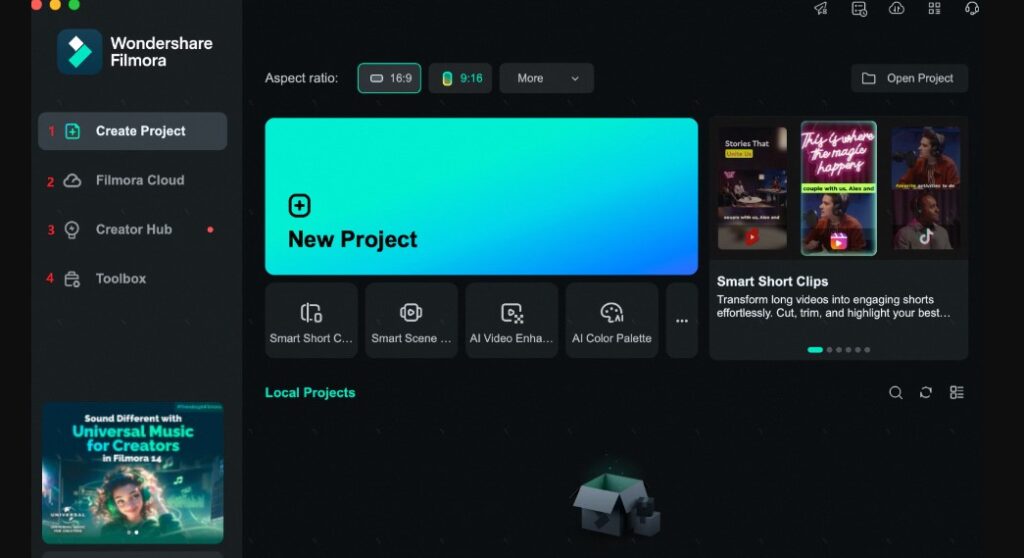
Com os Clipes Curtos Inteligentes, impulsionados por IA, do Filmora, você pode transformar gravações longas em destaques envolventes e compartilháveis.
É ideal para uso profissional e para influenciadores e podcasters. Ele identifica automaticamente os falantes, componentes essenciais e objetos em movimento em seu vídeo para produzir clipes emocionantes.
Recursos e Capacidades
Suporte Completo para Apple Silicon & Compatibilidade com macOS: O Filmora otimiza totalmente o desempenho para os mais recentes chips Apple Silicon, incluindo M1, M2 e M3, permitindo que os usuários experimentem uma reprodução mais suave, renderização mais rápida e processamento de vídeo aprimorado—particularmente para arquivos grandes. É compatível com versões do macOS até 15 (Sequoia), tornando-o ideal para quem possui um MacBook ou iMac recente.
Integração com a Touch Bar Haptica: O Filmora aproveita a Touch Bar Haptica do Mac, fornecendo feedback tátil ao ajustar a linha do tempo.
Ferramentas de Edição Profissional: O Filmora traz ferramentas profissionais, como rastreamento de movimento impulsionado por IA, correção de cor precisa, estabilização de vídeo e keyframing avançado. Essa combinação capacita os usuários do macOS a alcançar vídeos de qualidade de estúdio sem precisar migrar para softwares complexos de alto nível.
Predefinições de Atalhos de Teclado: O Filmora oferece atalhos de teclado personalizáveis. Isso permite que os usuários adaptem rapidamente o Filmora ao seu estilo de edição sem precisar reaprender atalhos, facilitando a transição entre várias opções de software.
Compartilhamento de Arquivos entre Dispositivos: O Filmora permite transferências de dados sem esforço entre dispositivos, dando aos usuários do macOS maior flexibilidade ao alternar entre um Mac e outros dispositivos.
Extensa Biblioteca de Efeitos & Recursos de IA: O Filmora tem acesso a mais de 1,5 milhão de efeitos, incluindo mídia livre de royalties, títulos e transições. Com recursos impulsionados por IA, como Clipes Curtos Inteligentes e um Planejador de Vídeos Sociais, é uma plataforma tudo-em-um projetada para criadores que desejam automatizar e personalizar seu trabalho sem esforço.
iMovie
Um dos aplicativos de edição de vídeo mais populares entre os usuários de Mac da Apple é o iMovie, que roda apenas no Mac OS. Adicionar efeitos de vídeo do iMovie a clipes de vídeo é uma das funções principais deste programa, que foi criado pela Apple e existe desde 1999.
Editores de vídeo e outras pessoas criativas acham os gadgets e softwares da Apple atraentes devido à sua ênfase em design e estilo.
Com o iMovie para iniciantes e o Final Cut Pro para especialistas, a empresa tem estado na vanguarda do campo há muito tempo. Além de efeitos e filtros, os usuários podem ajustar cores, aparar, girar e estabilizar vídeos com o iMovie.
Recursos e Capacidades
Ele pode produzir automaticamente um vídeo único com títulos, música e transições usando uma coleção de imagens ou fotografias.
O iMovie pode produzir efeitos de corte, tela dividida, tela verde e imagem na imagem.
Projetos do iMovie podem ser importados para o Final Cut Pro X para edições mais complexas ou de iOS para macOS.
Ele também pode reduzir ruídos de fundo ou adicionar uma narração ou trilha sonora.
Você pode definir um balanço de branco, melhorar tons de pele e combinar cores entre clipes com o iMovie.
Parte 2: Filmora vs. iMovie – Qual Você Deve Escolher?
Filmora e iMovie são ambos softwares de edição de vídeo de qualidade para Mac, mas se você deseja escolher o melhor, comparamos os diferentes aspectos de ambas as ferramentas aqui para facilitar sua decisão.
| Ferramenta | Filmora | iMovie |
|---|---|---|
| Recursos de IA | Corte de Cena Inteligente com IA, tradução de IA, rastreamento de movimento com IA, efeitos sonoros de IA, etc. | Sem recursos de IA. |
| Biblioteca de Efeitos | 1000+ efeitos de vídeo. | Várias transições e efeitos. |
| Mídia Livre de Royalties | Mídia livre de direitos autorais | Apenas acesso a áudio de estoque |
| Modelos | Múltiplos modelos de edição de vídeo. | Múltiplos modelos. |
| Efeitos Avançados | Efeitos de super-herói, efeito de olhos vermelhos, efeito de teletransporte, etc. | Sem efeitos avançados. |
| Colaboração e Compartilhamento | Você pode colaborar com sua equipe e compartilhar o projeto do Filmora. | Compartilhar diretamente no Facebook e YouTube. |
| Formatos Suportados | MOV, MP4, M2TS, MKV, MTS, 3GP, AVI, FLV, M4V e INSV, etc. | Apple ProRes, AVCHD, DV, H.264, HDV, H265/HEVC, iFrame, MPEG-4 SP, XAVC-S |
| Ferramentas de Edição de Áudio | Sincronização automática, normalização automática, equalizador de áudio. Detecção de batida, alteração de tom de áudio, redução de ruído, etc | Redução de ruído, equalizador, posicionamento de clipes de áudio e alguns outros. |
Parte 3: Como Editar Vídeos Usando o Filmora
Saber sobre as ferramentas e recursos não é suficiente se você deseja escolher uma ferramenta entre muitas. Você também deve procurar os métodos de uso e analisar se eles são eficazes. É por isso que vamos mostrar como editar vídeo em ambos os softwares de edição de vídeo para Mac.
Como Usar o Editor de Vídeo Filmora para Mac
Aqui está o método completo passo a passo para usar o editor de vídeo Filmora.
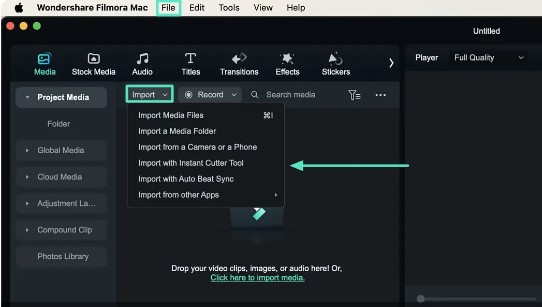
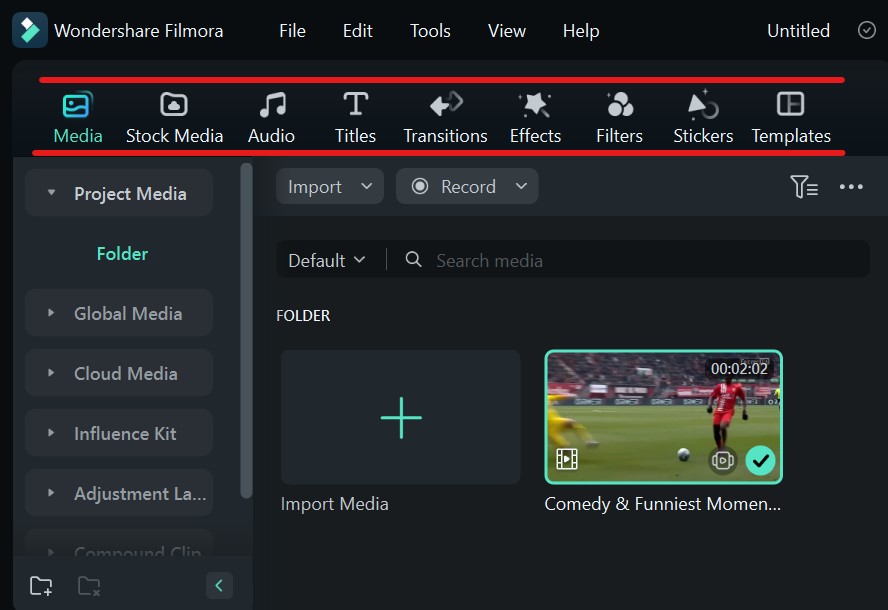
Passo 1: Traga Seu Arquivo
Arraste e solte seu arquivo no painel de Mídia após selecionar Novo Projeto no Filmora.
Passo 2: Editar Vídeo da Linha do Tempo
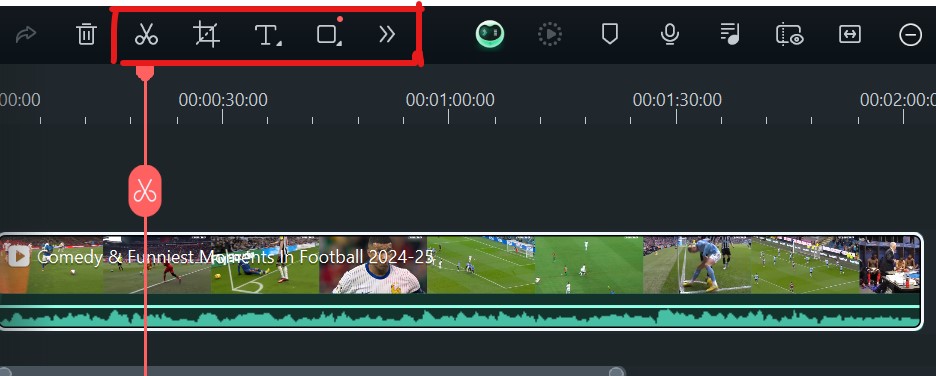
O vídeo pode ser arrastado para a linha do tempo. A barra da linha do tempo permite que você utilize vários recursos de IA para cortar, dividir e adicionar texto ao filme.
Passo 3: Editando Vídeo da Barra de Mídia
Você pode alterar a trilha sonora, efeitos, transições e filtros do vídeo com alguns cliques na barra de Mídia.
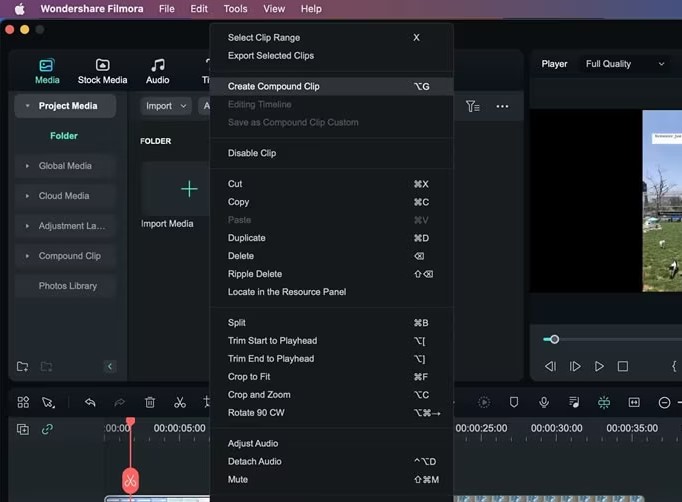
Passo 4: Começar a Edição de Múltiplos Clipes
Você também pode adicionar outro clipe importando-o para edição de múltiplos clipes. Clique com o botão direito no clipe da linha do tempo e escolha uma opção no menu suspenso para aplicar a ambos os clipes. Dessa forma, você pode ativar o Fala para Texto, além de usar as configurações “Clips Compostos”, “Combinar Cores” ou “Ajustar Áudio” em ambos os vídeos ao mesmo tempo.
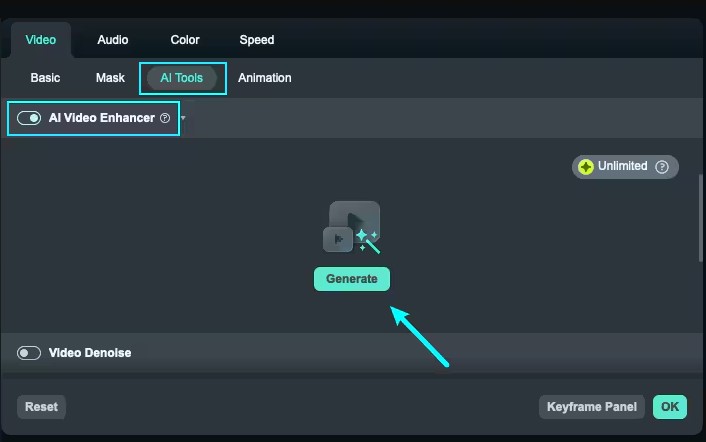
Passo 5: Melhorador de Vídeo com IA
Você também pode ativar um melhorador de vídeo com IA. Clique duas vezes no vídeo na linha do tempo para abrir o painel de edição. Vá para vídeo > Ferramentas de IA, em seguida, ative o Melhorador de Vídeo com IA clicando no botão ao lado. Finalmente, clique em Gerar para aplicar a melhoria.
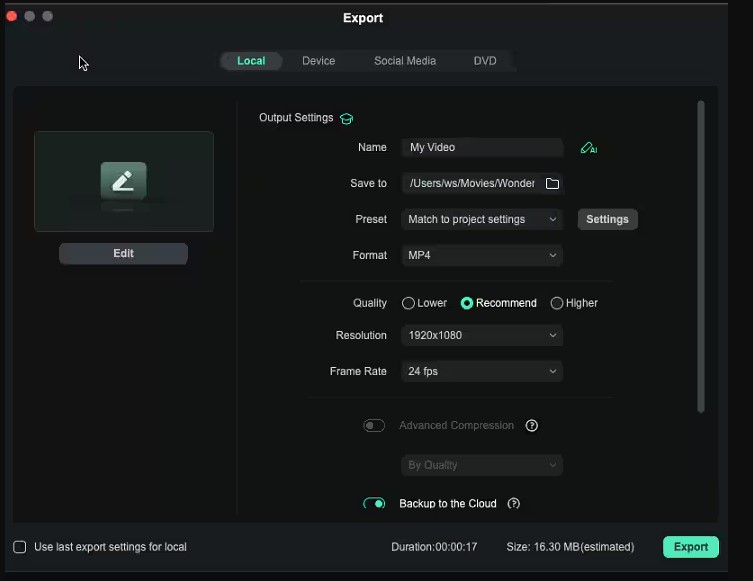
Passo 6: Salvando o Vídeo
Com isso, você pode modificar vídeos de várias maneiras. Após a edição, salve o filme clicando na opção de exportação.
Conclusão
Wondershare Filmora oferece recursos mais sofisticados e opções de personalização para usuários que desejam mais controle sobre suas edições, tornando-o uma escolha melhor para editores intermediários a avançados.
Mas se você está procurando um editor de vídeo simples para Mac, o iMovie é uma opção melhor para iniciantes, pois vem pré-instalado e tem uma interface simplificada.
O que prevalece mais é a utilidade do Filmora e suas capacidades de IA. Embora seja mais leve, mais fácil de usar e tenha recursos para trabalhar com uma linha do tempo, é tão bom quanto qualquer outro programa de edição.
É mais do que apenas software; é um companheiro que realça a beleza e o impacto do trabalho.
Receba novas postagens na sua caixa de entrada
Sem spam. Cancele a assinatura a qualquer momento.