Spotify Personalização · 5 min read · Feb 10, 2026
Deixe Seu Spotify Insano Com Spicetify
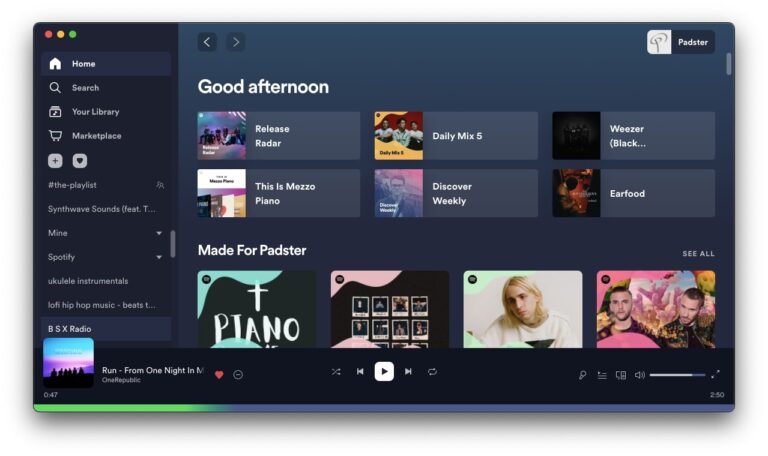
Se você é como eu, a música é uma paixão absoluta para você — mas vamos encarar a realidade, a estética padrão do Spotify é um verdadeiro tédio, no melhor dos casos.
É aí que o Spicetify entra em cena! Esta ferramenta brilhante permite que você reformule quase todos os aspectos da interface do Spotify, adicionando temas personalizados, extensões e ajustes que a tornam sua.
Então, neste guia, vou te mostrar tudo o que você precisa saber sobre o Spicetify, o que é, como instalá-lo e como você pode deixar seu Spotify insano!
O que é Spicetify?
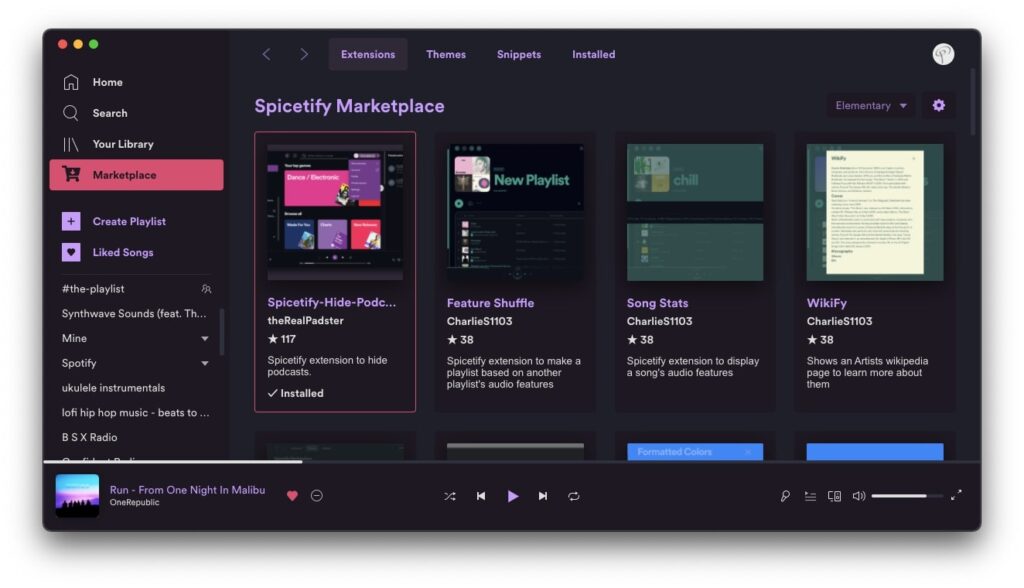
Spicetify é uma ferramenta de linha de comando de código aberto de terceiros que permite a personalização do aplicativo desktop do Spotify como nunca antes. Com o Spicetify, você pode:
Temas personalizados para um visual totalmente novo no Spotify
Personalizar elementos da interface de acordo com seu gosto.
Usar fontes e cores personalizadas.
Baixar algumas extensões legais para adicionar mais funções.
Até mesmo desfrutar de uma experiência sem anúncios (sim, isso mesmo!)
Por que eu amo o Spicetify
Por anos, eu reclamei que o Spotify poderia ser mais personalizado, mas não havia opções de personalização oficiais disponíveis.
Então, eu encontrei o Spicetify, e isso mudou tudo! E agora eu posso personalizar o tema do meu Spotify de acordo com meu humor, ajustar o layout e até ter recursos extras que tornam a navegação pelas minhas playlists sem esforço.
Algumas coisas legais que você pode fazer:
Transformar o tema para combinar com sua estética.
Reorganizar menus para melhor navegação.
Adicionar letras, busca avançada e mais com extensões.
Dizer adeus aos anúncios e outros elementos irritantes.
Como instalar o Spicetify no Spotify
Agora, eu sei que você pode já estar usando o Spicetify para personalizar seu Spotify, mas há muitos novos usuários que querem instalá-lo, e é por isso que achei bom explicar um pouco sobre os passos para instalá-lo no seu PC com Windows. Então, aqui estão alguns passos que você pode seguir:
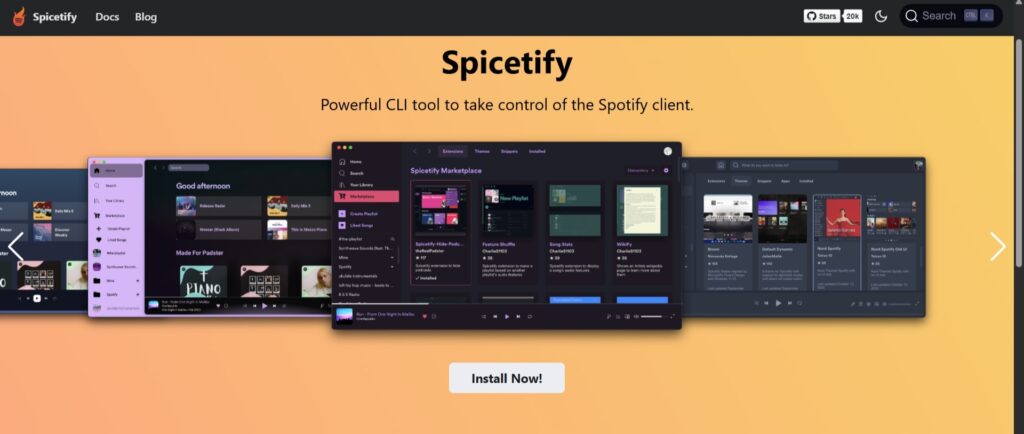
- Depois de instalar o Spotify pelo Google, vá para o site do Spicetify e clique no botão Instalar Agora.
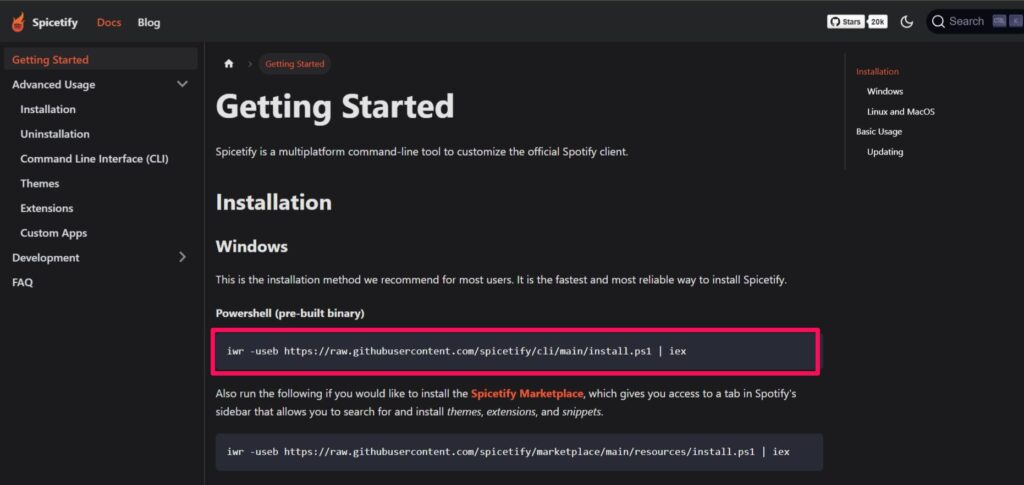
- Agora, na próxima página, na seção do Windows, copie o comando conforme mostrado na imagem.
- Depois disso, abra o Windows PowerShell e cole e execute o comando que você copiou.
Windows
iwr -useb https://raw.githubusercontent.com/spicetify/cli/main/install.ps1 | iexMacOS
curl -fsSL https://raw.githubusercontent.com/spicetify/cli/main/install.sh | sh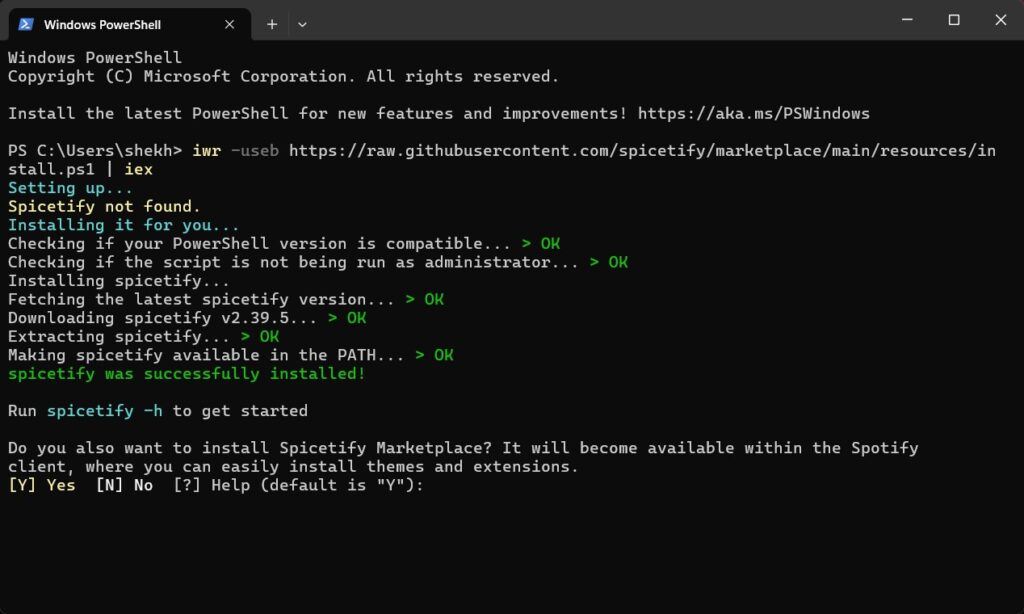
- Agora, cabe a você decidir se deseja instalar o Marketplace ou não. Eu recomendo que você faça isso. Se sim, digite Y no PowerShell e pressione Enter para iniciar a instalação do marketplace.
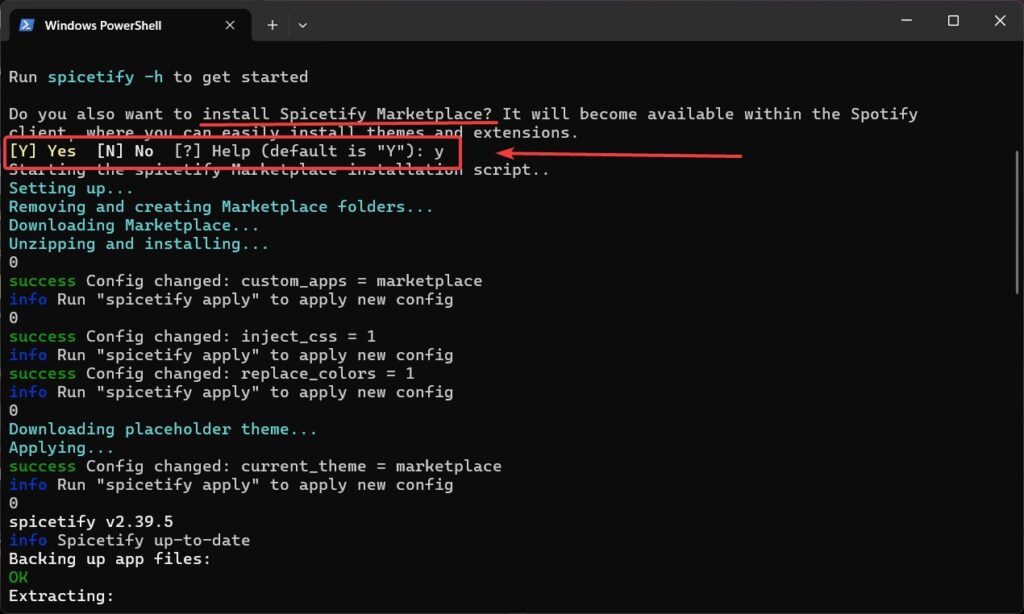
- Se você decidir instalar o marketplace mais tarde, volte para o site do Spotify, de onde você obterá o código. Simplesmente copie e cole no PowerShell.
Windows
iwr -useb https://raw.githubusercontent.com/spicetify/marketplace/main/resources/install.ps1 | iexMacOS
curl -fsSL https://raw.githubusercontent.com/spicetify/marketplace/main/resources/install.sh | sh- É isso. Agora, você instalou o Spicetify no seu dispositivo. Agora, sempre que você abrir o Spotify, verá o ícone do carrinho de compras à esquerda da barra lateral.
Como configurar o Spicetify
Agora, após instalar o Marketplace, você pode configurar vários temas, extensões e aplicativos sem complicações. Então, aqui está algo que você pode fazer, assim como eu também fiz:
- Assim que você clicar no ícone do Carrinho de Compras, uma aba será aberta com 4 opções, ou seja, Extensões, Temas, Snippets e Apps.
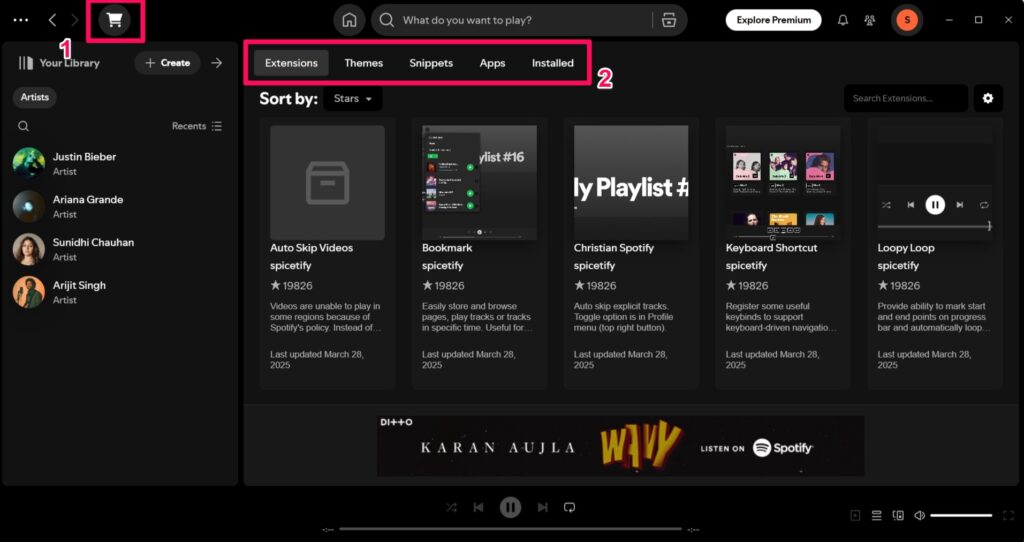
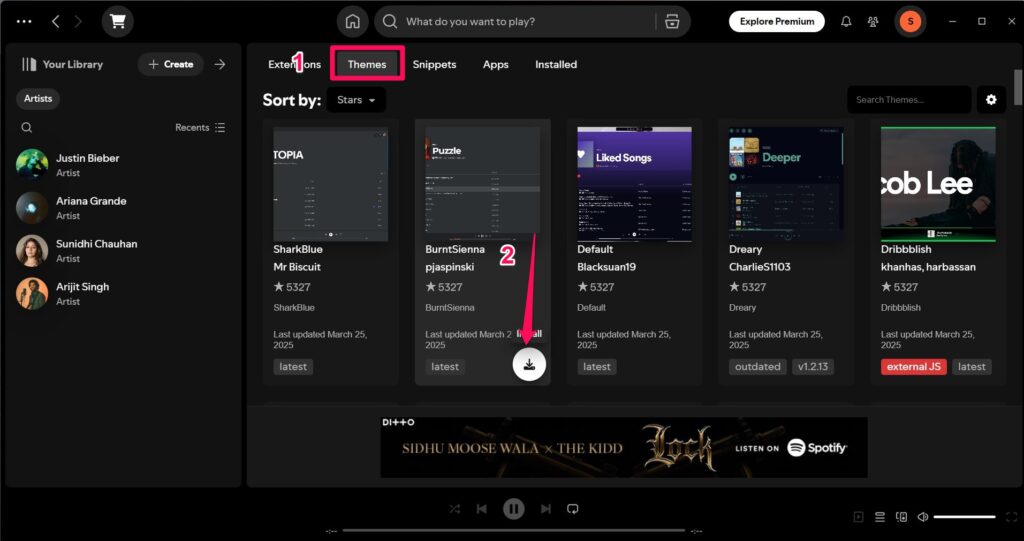
- Então, qualquer funcionalidade que você desejar, basta clicar no botão Instalar conforme mostrado na imagem.
Minhas extensões favoritas:
Exibição Completa do App – Exibe a arte do álbum em tela cheia
Letras Plus – Exibe letras sincronizadas
Barra Lateral Personalizada – Permite que você reorganize os componentes da barra lateral.
Ajustando o Spotify com Snippets do Spicetify
O Spicetify inclui Snippets, que permitem que você modifique ou desative alguns recursos no aplicativo. Finalmente, com esses, eu vou corrigir os problemas granulares com o layout do aplicativo desktop do Spotify, que eu considero uma adição muito boa.
Como você vê, eu mudei os lugares da barra lateral direita e esquerda para trocar os ícones que se adequam à interface.
Recursos Experimentais: A Aba de Aplicativos
Há muitos recursos experimentais e realmente inovadores empacotados na aba de Aplicativos do Spicetify que você pode adicionar ao Spotify. Alguns legais incluem:
Aplicativo Visualizador — Fornece visualizações ao vivo enquanto você está ouvindo sua música.
Estatísticas — Uma maneira intuitiva de ver suas estatísticas do Spotify.
Histórico na Barra Lateral — Favoritos Pessoais! Exibe uma lista de todas as músicas que você tocou recentemente. O Spotify agora tem um histórico de escuta embutido, mas este aplicativo torna muito mais amigável ao consumidor.
Capacidade de Bloquear Anúncios – Eu Gosto Muito Desta Funcionalidade do Spicetify
Mesmo após instalar o Spicetify, os anúncios arruinaram minha experiência de escuta, mas então eu encontrei uma maneira de bloquear anúncios. Você também pode fazer o mesmo usando estes passos:
Assim que você tiver o Spicetify instalado, vá em frente e abra o Spotify no seu computador.
Na barra lateral esquerda, clique no ícone do carrinho de compras.
Procure por Adblockify na aba Extensões e adicione-o.
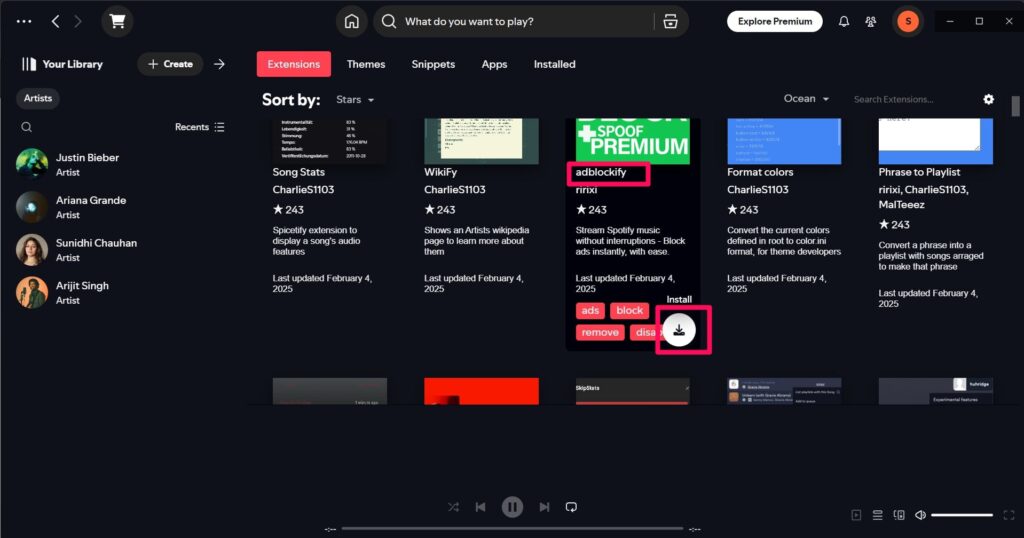
- Você pode precisar reiniciar seu cliente Spotify para aplicar. Depois disso, você não verá mais anúncios de áudio ou vídeo no Spotify.
Como desinstalar o Spicetify?
Embora após usar o Spicetify, eu não queira voltar para a interface chata do Spotify, ainda há muitos usuários que podem não gostar do Spicetify. Então, se após a instalação, você descobrir que precisa da interface antiga do Spotify, você pode simplesmente copiar e colar esses comandos no PowerShell:
spicetify restorermdir -r -fo $env:APPDATA\spicetifyrmdir -r -fo $env:LOCALAPPDATA\spicetifyResumo | Personalize Seu Spotify Com Spicetify
O Spicetify mudou a maneira como eu uso o Spotify para sempre! Desde temas personalizados elegantes até extensões robustas — ele me permite personalizar cada pequeno detalhe para se adequar ao meu estilo pessoal.
Seja para um layout mais limpo, animações legais ou até mesmo um personagem de Among Us dançando aparecendo na minha barra de busca, o Spicetify pode fazer isso.
Para aqueles que gostam de um pouco mais de estilo em sua música, eu realmente recomendo experimentar o Spicetify — especialmente se você quiser sair do molde do Spotify.
É fácil de configurar, divertido de usar e leva os visuais do Spotify a um novo patamar. Confie em mim — você nunca ouvirá Spotify da mesma forma novamente!
Receba novas postagens na sua caixa de entrada
Sem spam. Cancele a assinatura a qualquer momento.