iTunes · 2 min read · Mar 08, 2026
Gerenciando arquivos de mídia do iTunes em um disco rígido externo
Q: Estou procurando um aplicativo de terceiros para usar no Mac OS X (Leopard) que me permita adicionar músicas ao meu iPod a partir de um disco rígido externo sem fazer cópias dessas músicas no disco rígido do computador. Eu tenho mais de 150GB de música e um MacBook com um HD de 120GB, então não tenho espaço para armazenar bibliotecas de arquivos MP3 copiados. Pelo que posso ver, o iTunes sempre faz cópias das músicas. Se houver uma maneira de gerenciá-lo para que ele apenas mantenha um link com os arquivos no disco externo, isso seria uma solução, eu acho.
– Mark
A: Na verdade, o iTunes pode cuidar disso para você sem a necessidade de qualquer aplicativo de terceiros.
Especificamente, existem duas maneiras diferentes de lidar com isso, dependendo de como você prefere gerenciar seus arquivos de música.
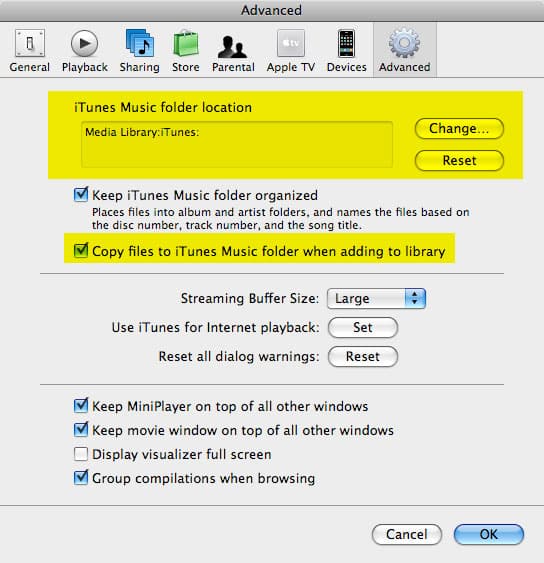
A solução mais simples é apenas definir a localização da sua “pasta de música do iTunes” para o disco externo dentro das suas preferências do iTunes. Para acessar essa configuração, basta abrir suas preferências do iTunes (selecione Preferências no menu iTunes) e escolher a aba Avançado:
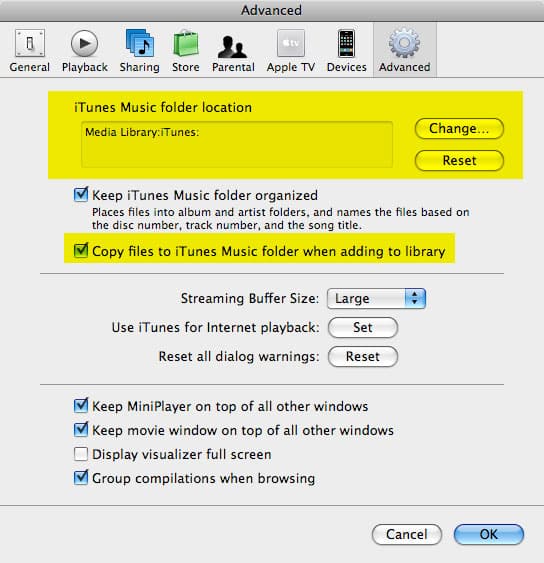
Na parte superior desta tela, basta clicar no botão “Alterar” e navegar até a nova localização da sua pasta de música do iTunes—neste caso, no disco rígido externo. Uma vez que você tenha atualizado essa configuração, qualquer arquivo de música que você adicionar à sua biblioteca do iTunes será copiado para essa localização, em vez do disco rígido interno do seu MacBook. Observe que seu banco de dados da biblioteca do iTunes ainda permanecerá na pasta Music/iTunes no próprio MacBook (embora você também possa mover isso usando um procedimento separado, se desejar), mas todos os seus arquivos de mídia reais serão armazenados na localização da “pasta de música do iTunes” especificada aqui.
Apenas aplicativos para iPhone/iPod touch e jogos para iPod Click-wheel permanecerão na pasta “iTunes” do MacBook.
Observe que, se o disco rígido externo não estiver disponível quando você iniciar o iTunes, a configuração da pasta de música do iTunes voltará para a localização padrão no seu MacBook. Essa é uma mudança temporária, no entanto, e se você conectar o disco rígido externo e reiniciar o iTunes, ele lembrará a localização da sua pasta de música do iTunes especificada no disco rígido externo e mudará automaticamente de volta para ela.
A segunda abordagem, se você preferir manter sua pasta de música do iTunes no seu MacBook e simplesmente deixar os arquivos no disco rígido externo na localização que você já os colocou, é desativar a configuração “Copiar arquivos para a pasta de música do iTunes ao adicionar à biblioteca” encontrada nas preferências Avançadas. Com essa configuração desativada, o iTunes nunca copiará um arquivo importado para sua pasta de música do iTunes—em vez disso, ele simplesmente fará um link para o arquivo original.
Receba novas postagens na sua caixa de entrada
Sem spam. Cancele a assinatura a qualquer momento.