Vídeos iPhone · 3 min read · Mar 12, 2026
Gerenciando vídeos no iPhone
Q: Qual é a maneira correta de remover vídeos do meu iPhone, mas ainda mantê-los na biblioteca do iTunes?
– Rick
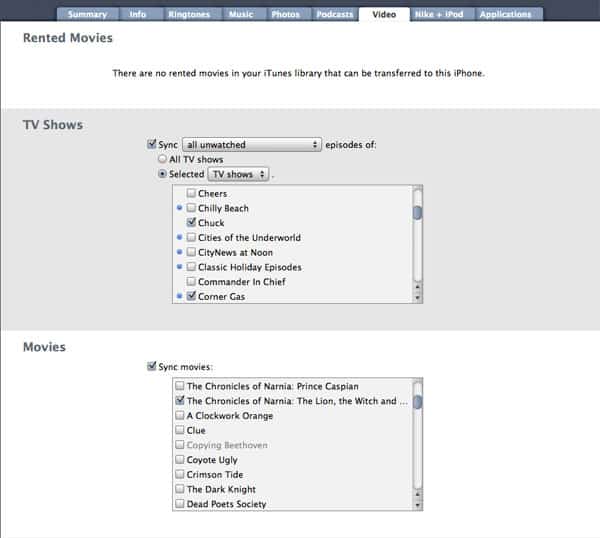
A: Se você estiver usando a sincronização automática com seu iPhone, o conteúdo de vídeo armazenado no seu iPhone é gerenciado através do iTunes. Embora você possa excluir arquivos de vídeo diretamente do seu iPhone para economizar espaço, o iTunes os colocará de volta durante a próxima sincronização automática, a menos que você também os desmarque no iTunes.
Existem algumas maneiras diferentes de determinar quais vídeos estão sincronizados do iTunes para o seu iPhone. A maneira mais simples é conectar seu iPhone ao seu computador, selecioná-lo na lista de Dispositivos do iTunes no lado esquerdo e, em seguida, escolher a guia “Vídeos” na tela principal.
Na guia Vídeos, você verá seções para transferir quaisquer filmes alugados que você possa ter no iTunes ou no seu iPhone, bem como seções para determinar quais programas de TV ou filmes estão sincronizados com seu dispositivo. Para programas de TV, você pode sincronizar por programa de TV ou por qualquer playlist que você tenha criado contendo os episódios do seu programa de TV, e pode escolher sincronizar todos os episódios ou apenas um certo número de episódios não assistidos. Para filmes, que abrangem qualquer tipo de vídeo no iTunes que não esteja marcado como qualquer outra coisa, você simplesmente escolhe quais filmes específicos sincronizar.
A sincronização de Videoclipes é controlada de maneira diferente. Para fins de sincronização, os Videoclipes são tratados como qualquer outra faixa de música em sua biblioteca e serão sincronizados com base nas configurações na sua guia “Música”.
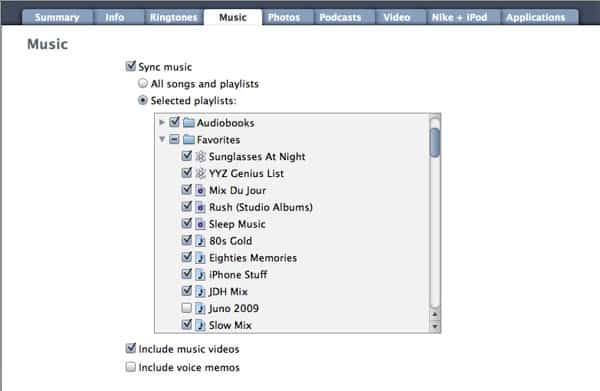
Uma opção global “Incluir Videoclipes” determina se os videoclipes são transferidos para o seu iPhone. Se esta opção estiver habilitada, seus Videoclipes são sincronizados junto com suas faixas de música com base nas configurações nesta tela, então, se você estiver sincronizando toda a sua música, você receberá todos os seus videoclipes. Por outro lado, se você estiver sincronizando apenas playlists selecionadas, então apenas os videoclipes incluídos nessas playlists serão sincronizados para o seu iPhone.
Os podcasts de vídeo no seu iPod são gerenciados de maneira semelhante através da guia “Podcasts”.
Outra opção para gerenciar o conteúdo de vídeo no seu iPhone é usar a opção “Sincronizar apenas músicas e vídeos marcados” encontrada na guia “Resumo” principal.
Quando esta opção está habilitada, quaisquer itens na sua biblioteca do iTunes que não estão marcados não serão transferidos para o seu iPhone, e se você DESMARCAR um item, ele será removido do seu dispositivo durante a próxima sincronização com o iTunes.
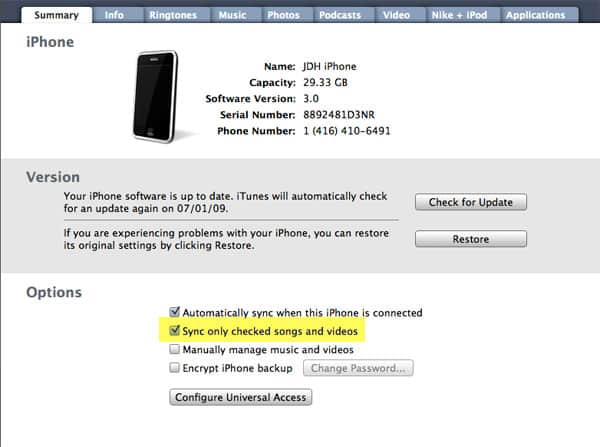
A opção “Sincronizar apenas itens marcados” tem a vantagem de que você pode fazer ajustes no seu conteúdo sincronizado sem precisar conectar seu iPhone ao computador. A desvantagem dessa opção é que quaisquer itens não marcados na sua biblioteca do iTunes nunca são reproduzidos, a menos que você os selecione especificamente, então, se você tiver uma playlist de itens, quaisquer itens não marcados serão pulados durante a reprodução normal.
Por fim, você também pode optar por gerenciar o conteúdo no seu iPhone manualmente, caso em que seu iPhone é tratado como uma biblioteca separada. Para habilitar o modo manual, basta selecionar a opção “Gerenciar manualmente minha música e vídeos” na tela de Resumo do iPhone no iTunes.
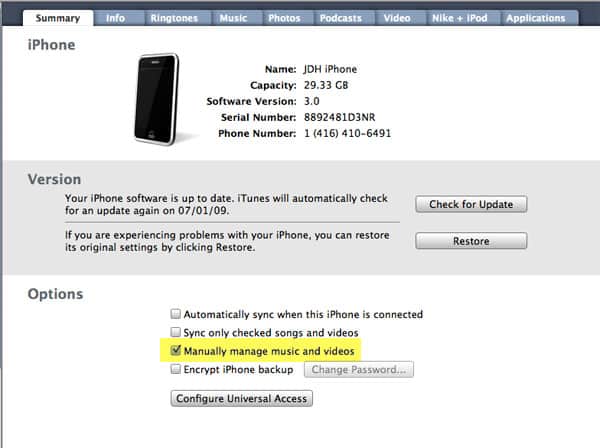
No modo manual, adicionar conteúdo ao seu iPhone é feito arrastando e soltando o conteúdo da sua biblioteca do iTunes para o ícone do seu iPhone na lista de Dispositivos do iTunes. Para excluir conteúdo do seu iPhone, você deve clicar no pequeno triângulo à esquerda do ícone do iPhone na sua lista de Dispositivos do iTunes, que apresentará uma lista das categorias e playlists de conteúdo no seu iPhone.
Receba novas postagens na sua caixa de entrada
Sem spam. Cancele a assinatura a qualquer momento.