iPod · 5 min read · Mar 29, 2026
Gerenciando o conteúdo do seu iPod com Smart Playlists
Q: Eu tenho mais de 10.000 músicas no iTunes e recentemente substituí meu iPod de 60 GB por um iPod nano de 8 GB. Eu gostaria que o iTunes fizesse um preenchimento automático aleatório quando eu sincronizasse meu nano. O iTunes criou uma playlist aleatória, mas nunca muda o conteúdo da playlist, é sempre o mesmo. Existe uma maneira de ter músicas diferentes sem arrastá-las eu mesmo?
– Jim
A: Isso é definitivamente possível através do uso de um dos recursos mais poderosos do iTunes, as “Smart Playlists”.
Como você observou, o iTunes oferece a opção de selecionar conteúdo para o seu iPod caso sua biblioteca seja maior do que a capacidade do seu iPod. Infelizmente, ele faz isso criando uma playlist padrão e preenchendo-a aleatoriamente com conteúdo. Como uma playlist padrão é usada, esse conteúdo permanece estático, a menos que você atualize manualmente as faixas listadas.
Por outro lado, o iTunes suporta um recurso chamado “Smart Playlists” que permite criar playlists na sua biblioteca do iTunes com base em critérios específicos que podem ser encontrados nas tags de cada música. Em uma nova biblioteca do iTunes, você normalmente verá algumas Smart Playlists padrão que já foram criadas para você, e você pode editá-las para ter uma ideia de que tipo de opções estão disponíveis.
As Smart Playlists são identificadas no iTunes por um ícone roxo com uma engrenagem.
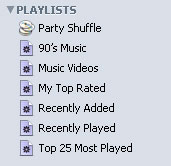
Você pode facilmente criar Smart Playlists adicionais e selecioná-las para sincronização com seu iPod nano, seja em vez da playlist padrão que o iTunes cria automaticamente, ou além dela.
Infelizmente, embora não haja como fazer isso completamente ao acaso, certos critérios podem ser definidos na sua Smart Playlist para garantir que o iTunes mantenha pelo menos conteúdo relativamente fresco e relevante carregado no seu iPod. Isso é melhor feito com base em critérios como os seguintes:
Data Adicionada: A data em que a faixa foi adicionada à biblioteca do iTunes (não necessariamente a data adicionada ao iPod)
Última Reprodução: A data em que a faixa foi reproduzida pela última vez no iTunes ou em qualquer iPod que esteja sincronizado automaticamente com esta biblioteca.
Última Omitida: A data em que a faixa foi pulada pela última vez no iTunes ou em qualquer iPod que esteja sincronizado automaticamente com esta biblioteca. Uma faixa é considerada “Pulada” quando o botão “Próxima Faixa” é usado para pular para a próxima faixa entre 2 e 30 segundos da faixa. Selecionar uma nova faixa no iTunes ou no iPod não incrementa esse contador—apenas pressionar o botão “Próxima Faixa”. Também note que o rastreamento disso é suportado apenas nos modelos de iPod nano e iPod 5G.
Contagem de Reprodução: O número de vezes que uma faixa foi reproduzida até o fim, seja no iTunes ou em qualquer iPod que esteja sincronizado automaticamente com esta biblioteca.
Minha Avaliação: A avaliação de uma faixa, de 0 a 5 estrelas.
As informações sobre reprodução, omissão ou avaliação de faixas no iPod (ou no iPhone ou Apple TV, para esse assunto) são automaticamente transferidas de volta para a biblioteca do iTunes de qualquer iPod que esteja sincronizado automaticamente com essa biblioteca, e podem ser visualizadas no iTunes exibindo as colunas apropriadas.
Ao combinar esses critérios, você pode facilmente criar uma playlist que contenha o conteúdo que deseja carregar no seu iPod, e você pode até limitar cada playlist a um número máximo de itens, duração ou tamanho.
Para criar uma nova Smart Playlist, você simplesmente escolhe Nova Smart Playlist no menu Arquivo do iTunes. Alternativamente, você pode clicar no botão Criar uma Playlist encontrado no canto inferior direito da janela do iTunes enquanto mantém pressionada a tecla SHIFT (Windows) ou a tecla OPT (Mac)—você verá o botão mudar de um sinal de mais para um símbolo de engrenagem, e clicar nele enquanto continua segurando a tecla SHIFT/OPT criará uma Smart Playlist em vez de uma playlist padrão.
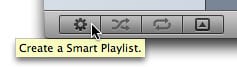
Ao criar uma Smart Playlist, você será apresentado a uma caixa de diálogo, que permitirá especificar os critérios para quais faixas devem ser incluídas na sua Smart Playlist. Existem, obviamente, muitas opções possíveis que podem ser usadas para definir critérios para Smart Playlists, dependendo da sua própria biblioteca e critérios preferidos.
A seguir estão alguns exemplos de Smart Playlists que podem fornecer um ponto de partida útil:
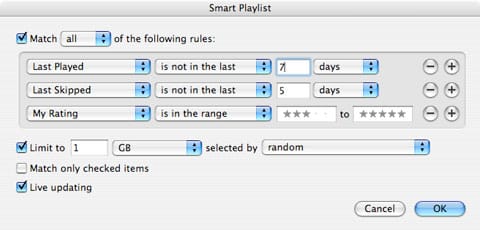
Selecionar 1GB de faixas, aleatoriamente, que não foram reproduzidas em 7 dias, não foram puladas em 5, e estão avaliadas entre 3 e 5 estrelas:
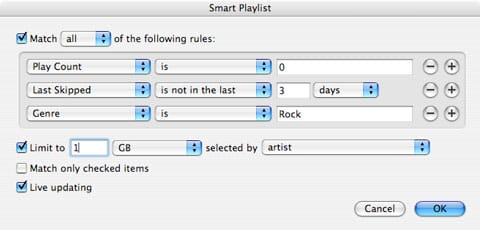
Selecionar 1GB de faixas do gênero “Rock”, agrupadas por artista, que nunca foram reproduzidas e não foram puladas nos últimos três dias:
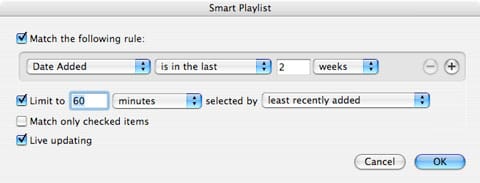
Selecionar 60 minutos de música que foram adicionados à sua biblioteca do iTunes nas últimas duas semanas, com as faixas menos recentemente adicionadas recebendo prioridade:
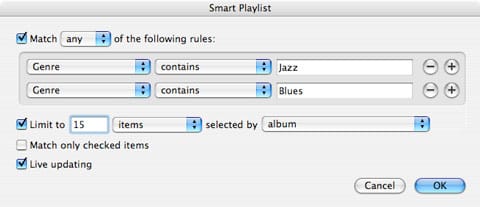
Selecionar 15 faixas do gênero Jazz ou Blues, agrupadas por álbum:
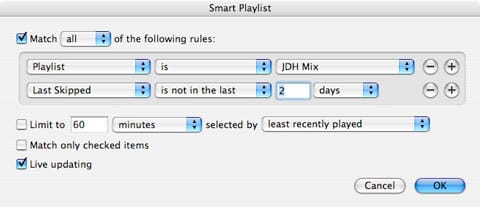
Note que você também pode usar outras playlists como critérios dentro de uma Smart Playlist. Essas outras playlists podem ser playlists padrão ou outras Smart Playlists, e isso pode ser uma maneira muito útil de especificar critérios mais complexos e/ou selecionar um número limitado de faixas de uma playlist maior.
Selecionar todas as faixas na playlist padrão “JDH Mix” que não foram puladas nos últimos dois dias:
Selecionar 60 minutos de música da playlist “Workout”, com as faixas menos recentemente reproduzidas recebendo prioridade:
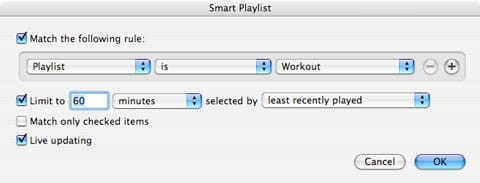
Note que as configurações “Limitar a” podem ser uma maneira muito útil de limitar o conteúdo de uma Smart Playlist ao armazenamento do seu iPod nano, e podem até ser combinadas entre várias Smart Playlists, então você poderia, por exemplo, ter quatro Smart Playlists individuais que cada uma seleciona 2 GB de conteúdo, e então sincronizá-las todas para o seu iPod nano de 8 GB.
Receba novas postagens na sua caixa de entrada
Sem spam. Cancele a assinatura a qualquer momento.