iTunes · 4 min read · Dec 11, 2025
Unir bibliotecas de Apps e Mídia separadas
Q: É possível unificar o conteúdo de duas bibliotecas do iTunes? Atualmente, tenho minha biblioteca de mídia em um Mac mini e minha biblioteca de apps no meu MacBook Pro. Sincronizei com ambas as bibliotecas no meu iPhone e iPad, mas agora quero apenas uma biblioteca completa.
– Felix
A: Embora não haja uma maneira fácil de simplesmente “unir” duas bases de dados de biblioteca completamente separadas, existem várias maneiras de consolidar seu conteúdo real em uma única biblioteca do iTunes unificada.
A solução mais direta é simplesmente copiar o conteúdo de mídia para o computador que você deseja designar como sua biblioteca principal e, em seguida, importar esse conteúdo usando a opção de menu Arquivo, Adicionar à Biblioteca no iTunes. A cópia do conteúdo pode ser feita usando qualquer método que você normalmente usaria para mover arquivos; um disco rígido externo ou pen drive USB, uma conexão de rede entre os dois computadores ou até mesmo gravando em DVDs ou CDs.
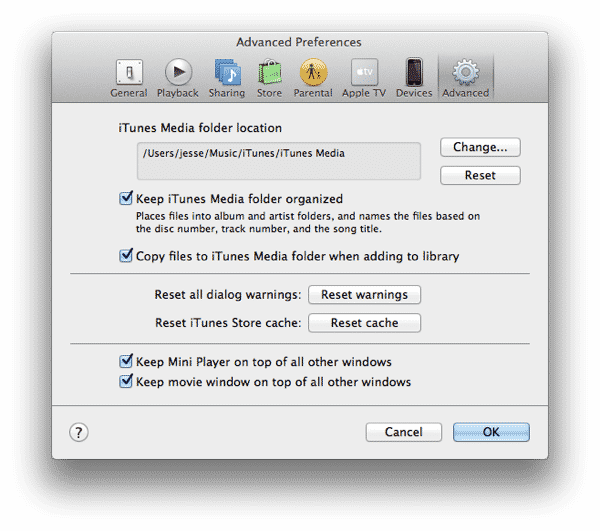
Encontrar onde todo o seu conteúdo está localizado pode às vezes ser um desafio, embora se você estiver usando as configurações padrão do iTunes, tudo deve estar localizado na pasta “iTunes Media”, localizada na sua pasta ~/Música/iTunes. Se por algum motivo você alterou suas configurações e desativou a opção Copiar arquivos para a pasta de Mídia do iTunes ao adicionar à biblioteca, então você pode ter conteúdo espalhado pelo seu disco rígido, já que, nesse caso, o iTunes deixará quaisquer arquivos que você importar em suas localizações originais e os referenciará a partir daí, em vez de copiá-los para sua pasta de Mídia do iTunes.
Nesse caso, você pode usar a opção Consolidar descrita em nosso artigo sobre Transferindo sua biblioteca do iTunes para organizar todos os seus arquivos em uma única pasta de Mídia do iTunes que pode ser transferida mais facilmente para o novo computador. Note também que a opção Copiar arquivos… se aplica apenas a arquivos de mídia reais que você importou manualmente para o iTunes; faixas extraídas de CD e itens baixados da iTunes Store são sempre colocados na pasta de Mídia do iTunes.
Outro truque que você pode achar útil para copiar conteúdo de sua biblioteca do iTunes é simplesmente selecionar a(s) faixa(s) no iTunes e arrastá-las diretamente da janela do iTunes para uma pasta aberta em uma janela do Finder; o iTunes copiará os arquivos para esse local, independentemente de sua localização original. Esta pode ser uma maneira eficaz de copiar todas as faixas de uma lista de reprodução específica, por exemplo, sem ter que percorrer a hierarquia da pasta de Mídia do iTunes e rastreá-las individualmente. Também vale a pena notar que esse método funciona para conteúdo como apps e livros também.
A limitação mais significativa de simplesmente mover seu conteúdo de mídia e reimportá-lo é que você perderá quaisquer metadados de rastreamento específicos do iTunes, como classificações, contagens de reprodução e contagens de pular. Note que informações de identificação da faixa, como título, álbum, artista e gênero, normalmente são armazenadas dentro dos arquivos e, portanto, serão transferidas para a nova biblioteca junto com as próprias faixas. A exceção a isso é se você estiver usando arquivos de áudio WAV sem perdas, já que o formato WAV não fornece nenhuma maneira de armazenar essas informações. Nesse caso, você pode usar o iTunes para converter esses arquivos para AIFF ou Apple Lossless, no entanto, o que permitirá que suas tags sejam armazenadas no arquivo.
A arte da capa é um caso especial aqui, no entanto. A arte embutida—aquela que você adicionou manualmente ou que foi originalmente incluída nas faixas—será transferida da mesma maneira que outros metadados identificadores, como o nome da faixa e o artista.
No entanto, a arte adicionada automaticamente pelo iTunes usando o recurso Obter Arte não será transferida, pois não está embutida nos próprios arquivos. Você pode simplesmente pedir ao iTunes para buscar novamente sua arte após importar essas faixas para a nova biblioteca, ou pode usar um AppleScript como Embed Artwork para escrever a arte baixada automaticamente em cada uma de suas faixas.
As listas de reprodução também não são migradas por esse processo, é claro, já que essas existem apenas no banco de dados do iTunes. Você pode migrar listas de reprodução manualmente, no entanto, abrindo essas outras bibliotecas, selecionando as listas de reprodução individuais que deseja exportar e, em seguida, escolhendo Arquivo, Biblioteca, Exportar Lista de Reprodução e salvando-as em um arquivo XML. Você pode então copiar os arquivos XML resultantes para o computador com sua biblioteca principal e usar a opção Arquivo, Biblioteca, Importar Lista de Reprodução para importá-las. Certifique-se de fazer isso após ter importado seu conteúdo de mídia da outra biblioteca, no entanto, pois o iTunes não pode associar listas de reprodução a faixas que não estão realmente em sua biblioteca já.
Lembre-se de que nada disso realmente afeta os apps, então, se sua biblioteca do MacBook Pro realmente contém apenas apps e nenhum conteúdo de mídia, você realmente não precisa fazer mais nada além de simplesmente copiar esses apps para o Mac Mini e importá-los para sua biblioteca do iTunes lá. Na verdade, você poderia simplesmente garantir que o compartilhamento de arquivos estivesse ativado no seu MacBook Pro e, em seguida, abrir uma conexão de rede do seu Mac Mini para a pasta ~/Música/iTunes/iTunes Media/Mobile Applications no seu MacBook Pro e arrastar e soltar seu conteúdo diretamente no iTunes no Mac Mini. Isso importaria todos os seus apps para a biblioteca do iTunes no Mac Mini, copiando-os para sua pasta local de Mídia do iTunes no processo—desde que a opção Copiar arquivos para a pasta de Mídia do iTunes ao adicionar à biblioteca descrita acima esteja ativada, que é a configuração padrão no iTunes para Mac OS X.
Receba novas postagens na sua caixa de entrada
Sem spam. Cancele a assinatura a qualquer momento.