Gmail · 3 min read · Oct 30, 2025
Métodos para Inserir Tabela no Gmail (PC e Móvel)

Todos nós sabemos que os e-mails são enviados com bastante frequência hoje em dia e apenas texto simples não é suficiente toda vez que você envia um e-mail. Por exemplo, você pode querer enviar alguns dados na forma de uma tabela junto com o texto do seu e-mail.
Então você estaria procurando inserir uma tabela no seu e-mail dentro do Gmail. Bem, vale a pena notar que não há opção para inserir uma tabela diretamente dentro do Gmail.
Para isso, você terá que contar com a ajuda do Google Sheets para importar essa tabela dentro do Gmail.
Agora, o processo de criar uma tabela no Google Sheets e depois importá-la para o seu e-mail no Gmail é bastante fácil.
Neste artigo, vamos te contar sobre o processo exato de inserção de tabelas no Gmail para usuários de desktop e mobile.
Além disso, Leia: Tudo que Você Precisa Saber Sobre o Novo Design do Gmail
Inserir Tabela no Gmail da Web
Se você está usando o Gmail da Web e deseja inserir uma tabela dentro do seu e-mail, então o processo é bastante simples.
Você precisa criar uma tabela dentro do Google Sheets, copiar toda a tabela e depois colá-la dentro do campo de e-mail do Gmail.
Nós mencionamos o processo exato de como isso funciona abaixo, que você pode seguir:
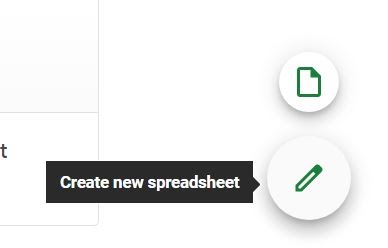
- Abra o Google Sheets no seu desktop e clique em “Criar Nova Planilha” clicando no ícone “+” na parte inferior da sua tela.
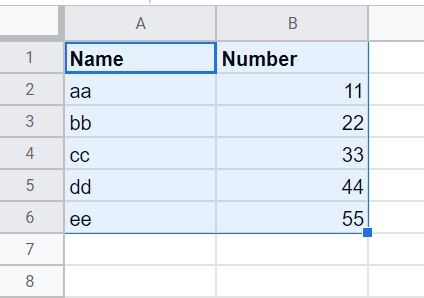
- Apenas para ilustração, criamos uma planilha de exemplo onde há duas colunas chamadas “Nome” e “Número” e há cinco linhas com dados fictícios.
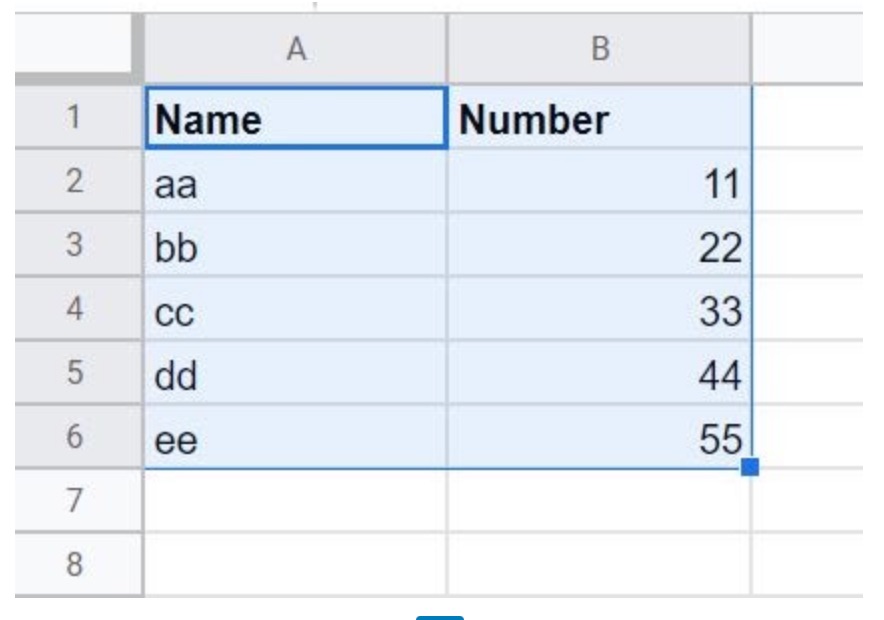
- Em seguida, você precisa selecionar todas essas linhas e colunas e então copiá-las pressionando Ctrl+C no seu teclado.
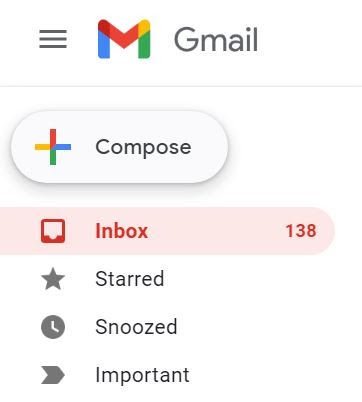
- Uma vez copiadas, vá para Gmail.com e clique em “Escrever” para criar um novo e-mail onde você também precisa inserir a tabela.
- Agora, cole a tabela que você copiou na seção de composição do seu e-mail e insira um endereço de e-mail do destinatário e uma linha de assunto e então envie o e-mail.
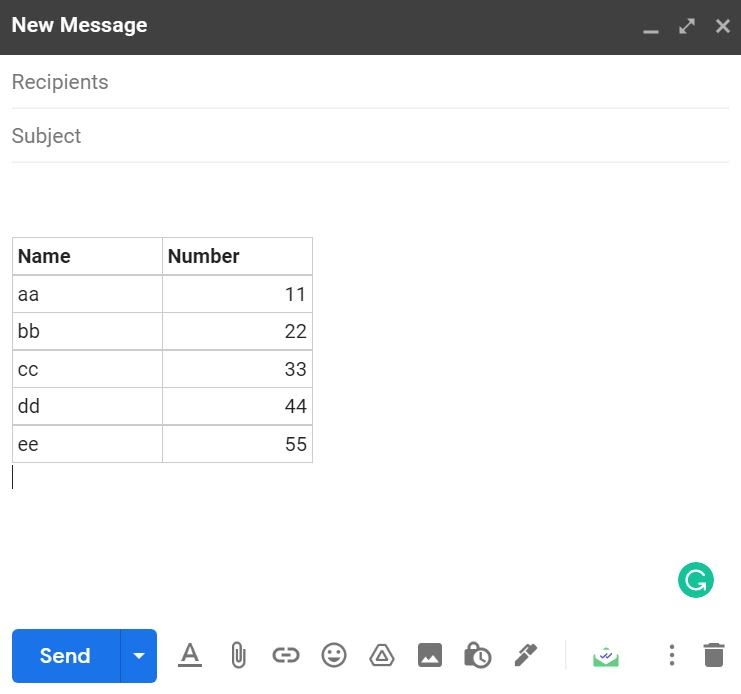
- É isso. Você acabou de inserir uma tabela dentro do Gmail de maneira rápida e simples.
Agora, sabemos que nem todo mundo usa o Gmail da Web para enviar seus e-mails. Na verdade, sabemos que a maioria das pessoas usa o aplicativo Gmail para Android ou iOS para enviar e-mails.
Então, também mencionamos o guia para inserir tabelas dentro do Gmail para usuários móveis.
Como Inserir Tabela no Gmail para Usuários Móveis
Para usuários móveis, inserir uma tabela no Gmail para enviar um e-mail também é bastante simples. Embora o processo permaneça o mesmo, há algumas mudanças, então vamos abordá-las em detalhes logo abaixo.
- Primeiro de tudo, abra o aplicativo Google Sheets no seu telefone e crie uma nova planilha a partir do sinal “+” na parte inferior.
- Agora, insira os dados que você deseja colocar dentro da planilha da mesma forma que fizemos anteriormente.
- Depois disso, selecione todas as células que estão preenchidas com dados e então copie-as.
- Agora, abra seu aplicativo Gmail móvel, escreva um novo e-mail e cole a tabela na seção compor mensagem.
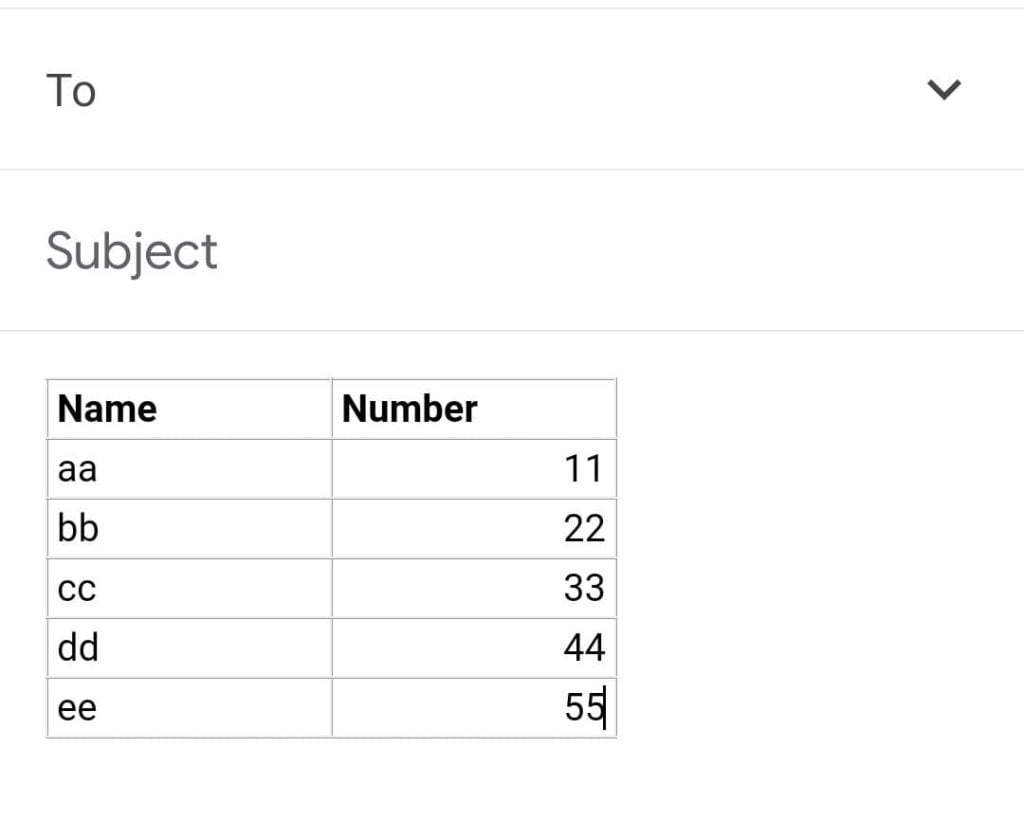
- Dessa forma, você pode inserir com sucesso uma tabela dentro do Gmail usando seu telefone móvel.
Conclusão
Neste artigo, mencionamos as maneiras pelas quais você pode inserir uma tabela no Gmail para usuários de Desktop e Móvel.
Sabemos que esta é uma maneira bastante simples de adicionar tabelas e isso funciona em diferentes aplicativos também.
Então, se você não está usando o Google Sheets, pode seguir esse mesmo processo com o Microsoft Excel e obterá os mesmos resultados.
Sentimos que é uma necessidade urgente para o Google adicionar uma maneira direta de inserir tabelas dentro do Gmail, para que você não precise usar aplicativos diferentes e copiá-las e colá-las no Gmail.
De qualquer forma, esperamos que o processo de inserção de tabelas no Gmail tenha sido claro para você e que você tenha conseguido seguir esse método para replicar o processo do seu lado.
Deixe-nos saber se você tem alguma sugestão ou feedback sobre este artigo e nós retornaremos com uma resposta.
Além disso, Leia: Como Bloquear Imagens Externas no Gmail
Receba novas postagens na sua caixa de entrada
Sem spam. Cancele a assinatura a qualquer momento.