Navegador · 5 min read · Jan 09, 2026
O Microsoft Edge Não Lembra Senhas: Corrija Agora
O Microsoft Edge não está salvando senhas no seu PC? Então confira este guia para conhecer todos os métodos de solução de problemas para corrigir esse problema. Todos nós estamos habituados a navegar por dezenas de sites todos os dias. Navegadores da web, como o Microsoft Edge, oferecem o recurso de salvar senhas. Quando você se inscreve em qualquer site, precisa criar um nome de usuário e uma senha.
Não é praticamente possível lembrar as senhas únicas de vários sites que visitamos. Portanto, sincronizar a senha da conta do site e salvá-la de forma segura no navegador Edge nos ajuda a fazer login facilmente nas próximas vezes que acessamos esse site.
Há um recurso no navegador Edge que oferece a opção de salvar a senha que você cria em qualquer site. Se esse recurso não estiver ativado, o Microsoft Edge não oferecerá para salvar suas senhas. Além disso, ter dados acumulados no cache do navegador pode desativar temporariamente o recurso de salvar senhas.
É importante garantir que as senhas criadas ou atualizadas estejam sincronizando com o navegador. Além disso, elas estão sendo atualizadas em todos os dispositivos nos quais você as utiliza. Se isso não for feito, o Microsoft Edge não salvará as senhas que você criar.
Como Corrigir o Microsoft Edge Não Salvar Senhas?
Pode haver outras razões, como extensões de terceiros com falhas ou com bugs instaladas no navegador Edge, que podem fazer com que o navegador não salve a senha, mesmo que você tenha ativado o recurso de oferecer para salvar as senhas que você cria.
Agora que sabemos as várias razões pelas quais o Microsoft Edge não está salvando senhas, vamos implementar as várias correções e resolver o problema.
Atualizar o Navegador Edge
É importante sempre usar a versão mais recente do software. Isso garantirá uma experiência de usuário sem bugs e a menor quantidade de falhas. De acordo com alguns usuários, atualizar o navegador Edge em seu PC para a versão mais recente resolveu o problema de senhas não salvas, e o navegador agora oferece para salvar todas as novas senhas que são criadas.
- Abra o navegador Edge no seu PC.
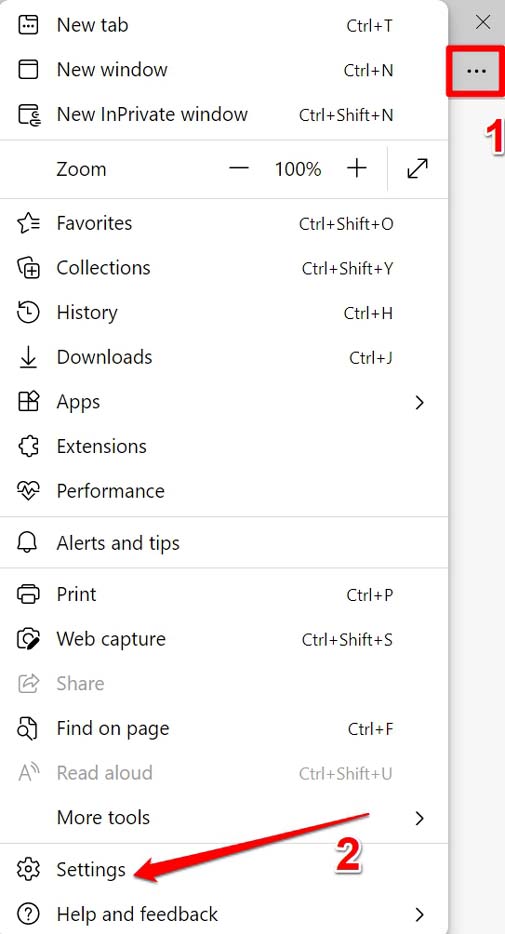
- No canto superior direito, clique no botão 3 pontos para expandir o menu.
- Selecione Configurações.
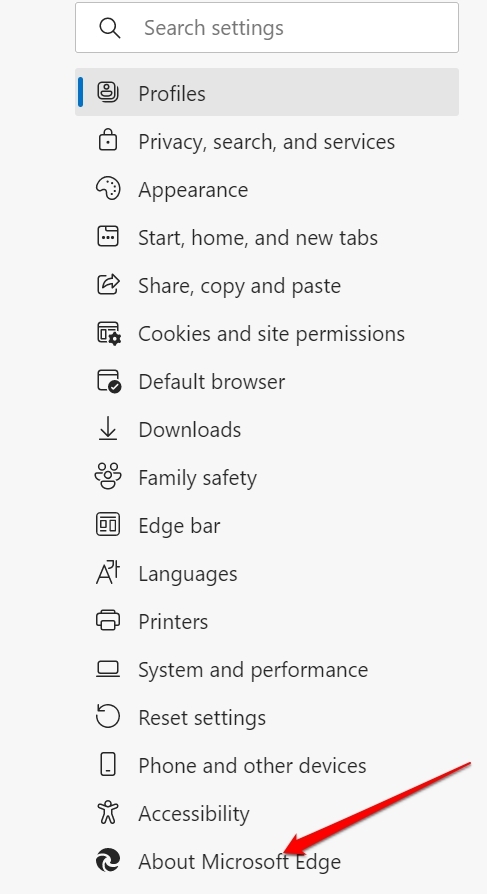
- Na próxima página, no painel à esquerda, clique em Sobre o Microsoft Edge.
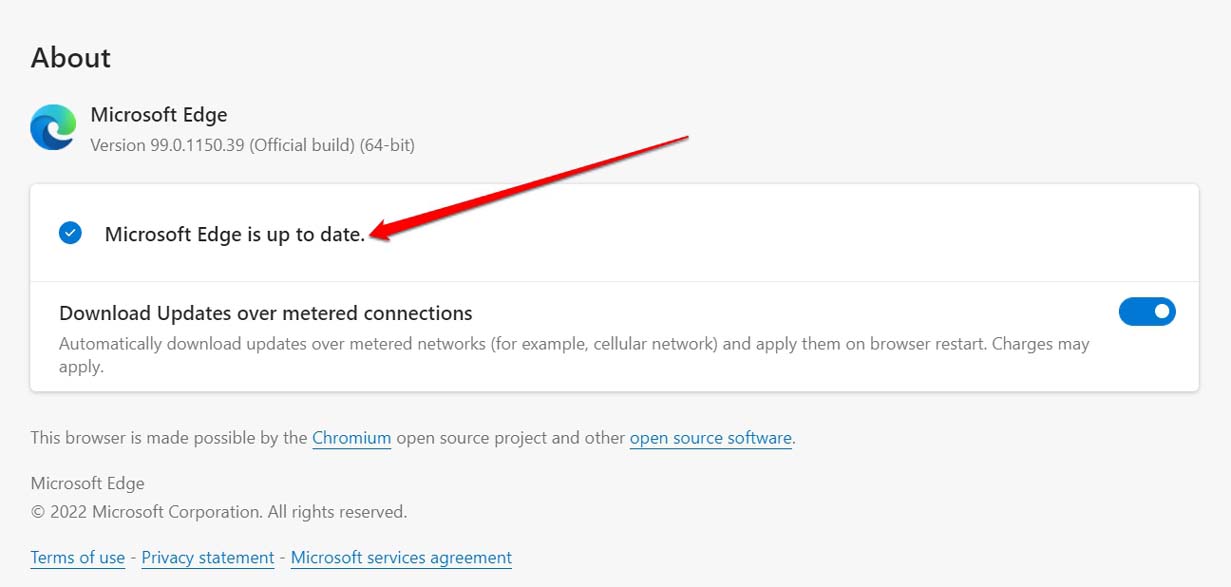
- Certifique-se de que neste ponto seu PC esteja conectado ao WiFi/internet. Então, automaticamente, o navegador Edge se atualizará para a versão mais recente que foi lançada para o público.
Ativar Oferecer para Salvar Senhas que Você Criará
Para permitir que o Edge ofereça para salvar as senhas que você cria em qualquer site, você precisa ativar o recurso em questão. Aqui estão os passos para fazê-lo.
Abra as configurações do navegador Edge clicando no ícone de 3 pontos no canto superior direito.
Quando você for redirecionado para a seção de configurações, clique na opção Perfis no lado esquerdo.
No lado direito, clique em Senhas.
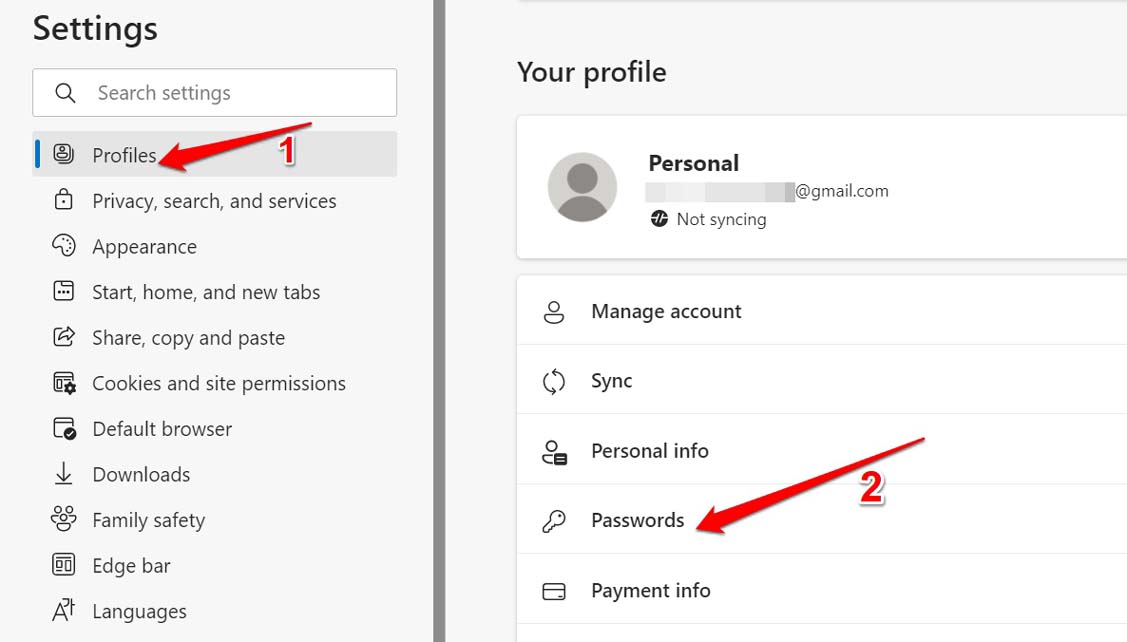
Embaixo disso, clique no botão ao lado da configuração Oferecer para Salvar Senhas.
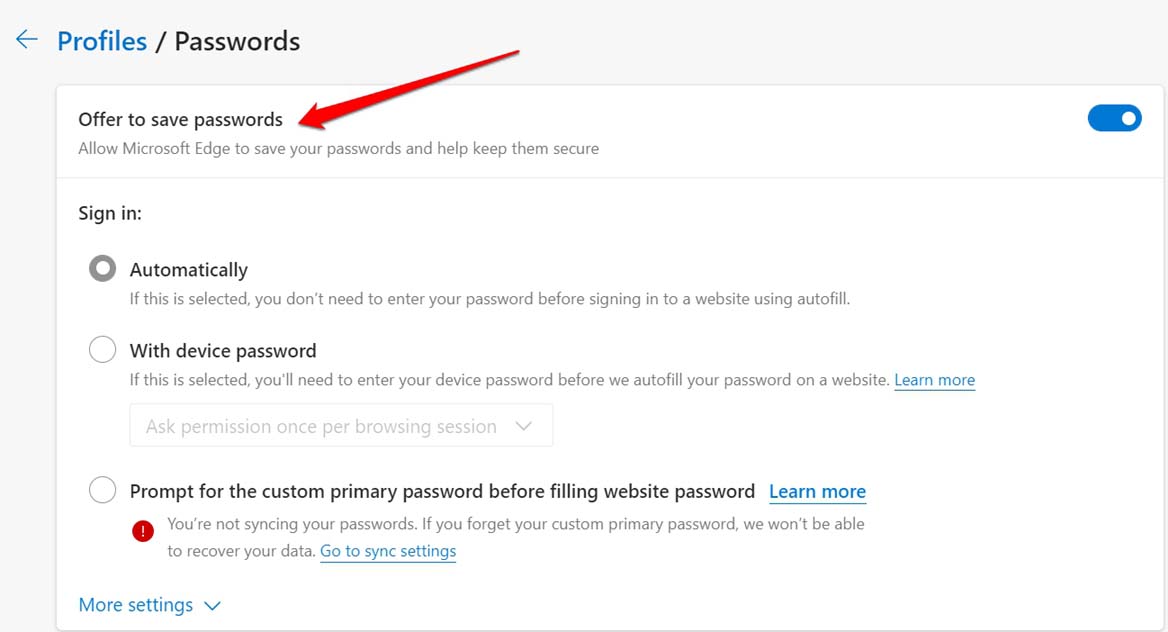
Não Manter o Site na Lista Nunca Salva do Edge
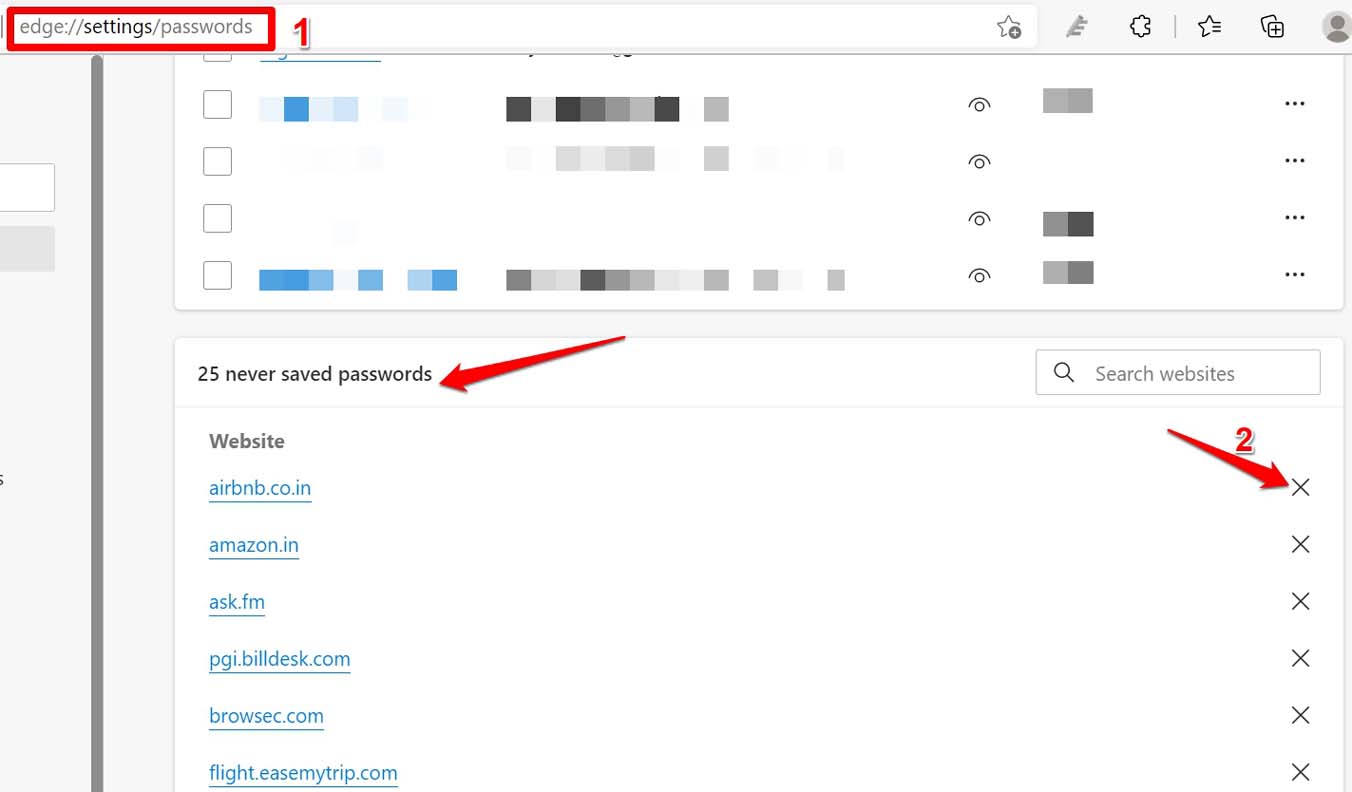
Quando você não permite salvar senhas para qualquer site em que criou uma conta, o navegador Edge lista esse site em sua seção Nunca Salva. Você pode, às vezes, ter acidentalmente desativado o salvamento de senhas. No entanto, essa ação pode ser desfeita.
- Inicie o Microsoft Edge no seu PC.
- Na barra de URL, digite edge://settings/passwords e pressione enter.
- Na seção Senhas, role até a lista Nunca Salva.
- Clique no ícone ‘X’ para cada site que está listado na seção Nunca Salva.
Limpar Cache do Navegador
Aqui estão os passos para limpar o cache do navegador Microsoft Edge. Isso irá atualizar os dados indesejados, e os recursos do navegador não apresentarão falhas.
- Inicie o navegador Microsoft Edge.
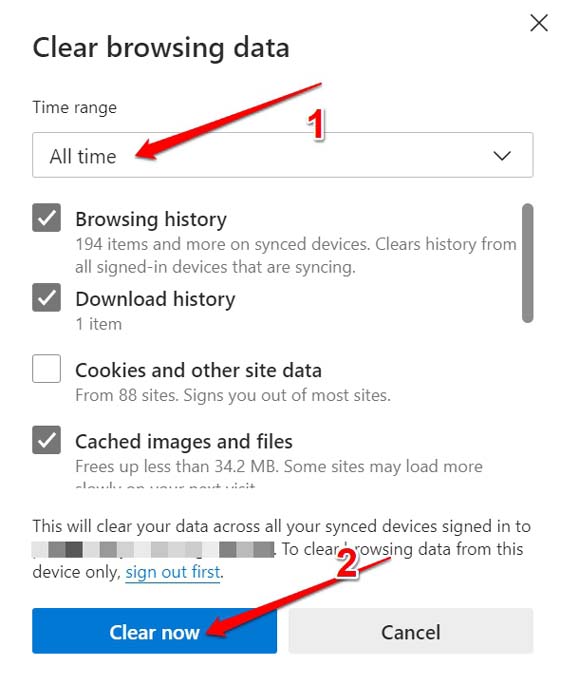
- Pressione Ctrl + Shift + Delete para abrir a caixa de diálogo Limpar Dados de Navegação.
- Defina o Intervalo de Tempo para Todo o Tempo.
- Certifique-se de clicar na caixa de seleção Imagens e Arquivos em Cache.
- Em seguida, clique em Limpar Agora.
- Reinicie o navegador Edge, e agora ele deve salvar as senhas que você criar em qualquer site.
Ativar Sincronização de Senhas em Todos os Dispositivos
Toda vez que você cria uma senha para atualizar as existentes, a alteração deve refletir em todos os dispositivos nos quais o navegador Edge está sendo utilizado.
- Abra o navegador Edge.
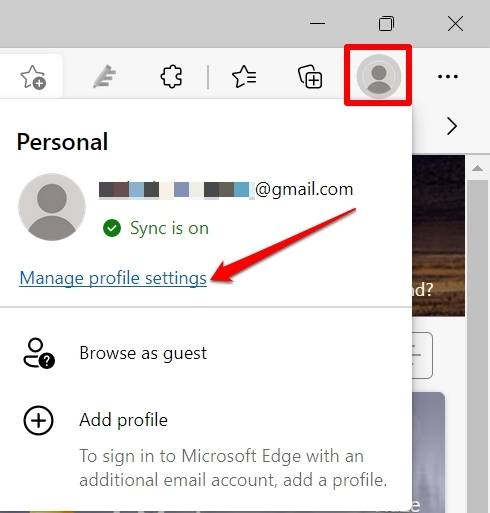
- Clique na foto do perfil da sua conta pela qual você se inscreveu no navegador,
- Em seguida, clique em Gerenciar Configurações do Perfil.
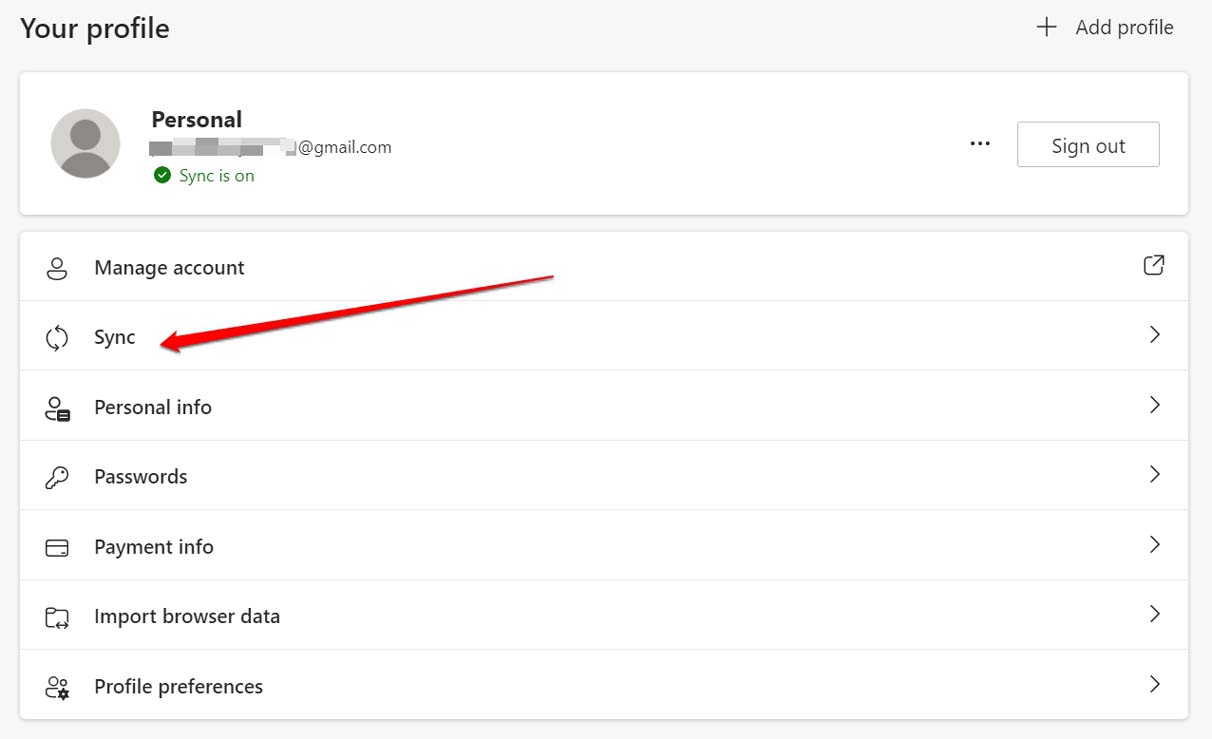
- Clique em Sincronizar.
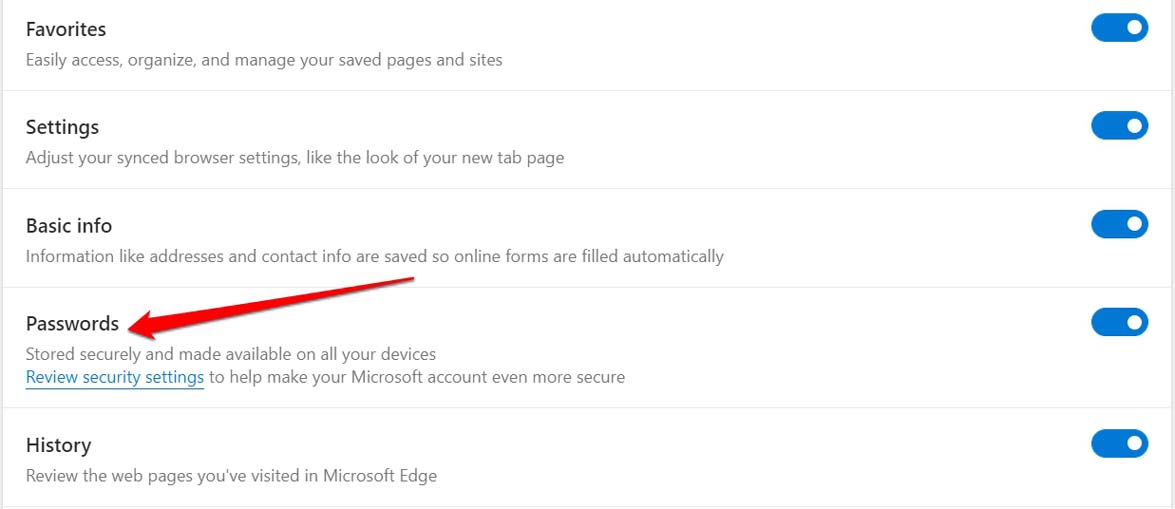
- Nas configurações de sincronização, navegue até Senhas e clique no botão ao lado para ativar o recurso.
Remover Extensões de Terceiros que Você Não Usa
Na maioria das vezes, observei que os usuários integram aleatoriamente muitas extensões de navegador de terceiros, mas não usam a maioria delas ou usam muito pouco. Isso resulta em extensões que não são atualizadas e podem apresentar bugs devido a problemas de compatibilidade com o navegador no qual estão integradas.
Portanto, remover as extensões não utilizadas do navegador Edge pode ajudar o navegador a salvar senhas facilmente.
- Inicie o navegador Edge.
- Digite edge://extensions.
- Você verá a lista das extensões que você integrou ao navegador.
- Basta clicar no botão ao lado de cada extensão que você não usa para desativá-las.
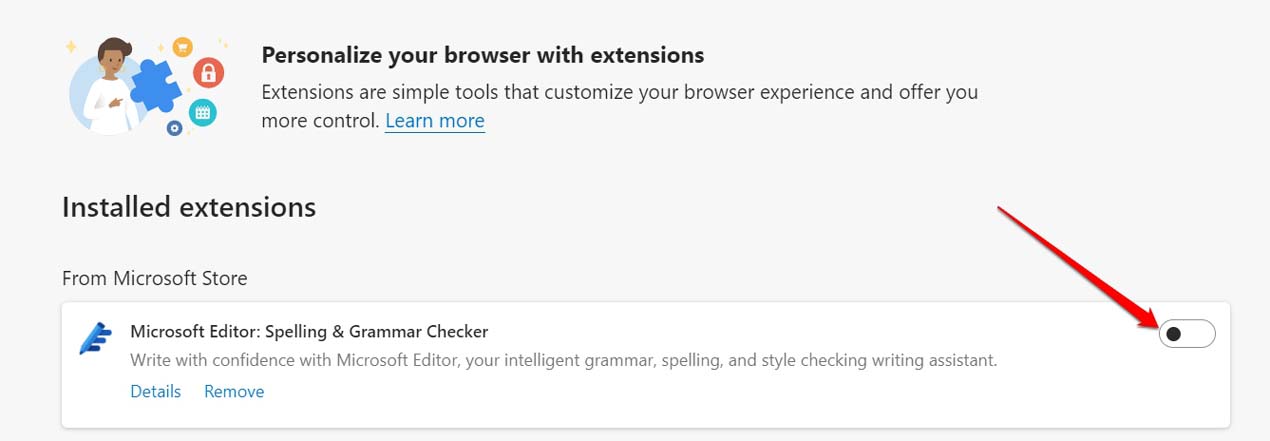
- Reinicie o navegador Edge após desativar as extensões. Agora, o navegador deve salvar senhas facilmente.
Redefinir o Navegador Edge
Se nenhuma das correções estiver funcionando, você pode tentar redefinir o navegador Edge. Isso limpará as configurações e renovará o navegador.
- Abra o navegador Microsoft Edge no seu PC.
- Na barra de URL, digite edge://settings/reset e pressione enter.
- Clique em Restaurar Configurações para Seus Valores Padrão.
- Confirme clicando no botão Redefinir.
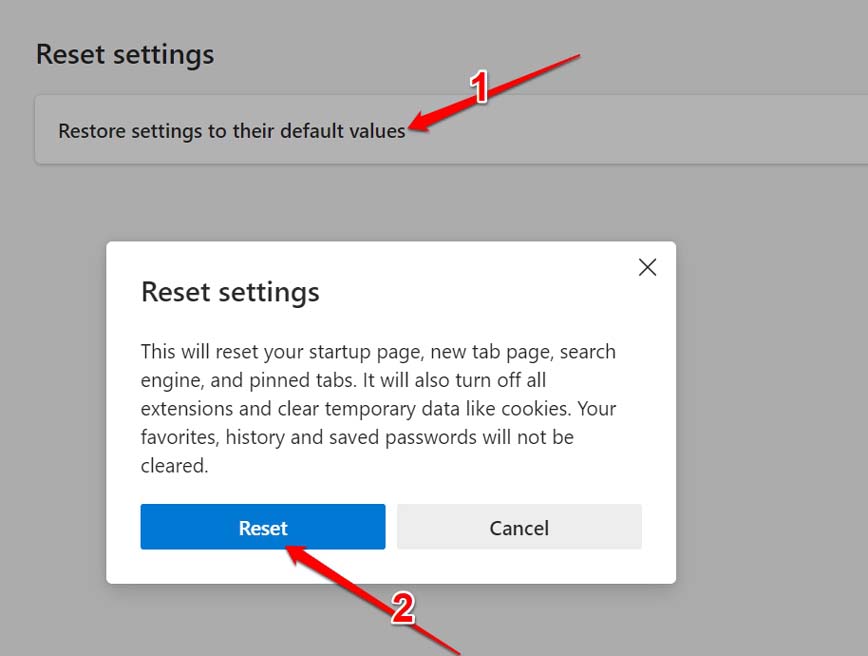
- Reinicie o navegador após o processo de redefinição ser concluído. Agora, o Edge deve oferecer para salvar senhas sem complicações.
Então, experimente todas essas dicas de solução de problemas se o navegador Microsoft Edge não estiver salvando senhas em seus dispositivos. Tenho certeza de que o problema será resolvido em pouco tempo.
Se você tiver alguma opinião sobre O Microsoft Edge Não Lembra Senhas: Corrija Agora, sinta-se à vontade para deixar um comentário abaixo. Além disso, inscreva-se no nosso canal do YouTube DigitBin para vídeos tutoriais. Saúde!
Receba novas postagens na sua caixa de entrada
Sem spam. Cancele a assinatura a qualquer momento.