Virtualização · 7 min read · Dec 24, 2025
Microsoft Hyper-V para Windows 11: Tudo o que Você Deve Saber
Microsoft Hypеr-V é uma poderosa tecnologia de virtualização que permite aos usuários executar múltiplos sistemas operacionais em uma única máquina física.
Hypеr-V vem integrado com o Windows 11 Pro e Enterprise, tornando-o especialmente útil para desenvolvedores de software, profissionais de TI e aqueles testando uma variedade de ambientes de software. Ativar e configurar é um processo simples através do Painel de Controle.
Compreendendo a Virtualização
Em sua essência, a virtualização envolve a criação de uma réplica baseada em software de um computador físico, conhecida como máquina virtual (VM). Esta VM é extremamente útil para uma variedade de propósitos:
Teste de Desenvolvimento: Máquinas virtuais fornecem um ambiente seguro e isolado para testar novos softwares e aplicações.
Isolamento: Usar máquinas virtuais ajuda a isolar vários sistemas operacionais e aplicações, reduzindo o risco de violações de segurança e malware.
Consolidação: Máquinas virtuais permitem a consolidação de múltiplos servidores físicos em uma única unidade, economizando espaço e dinheiro.
Requisitos do Sistema Hyper-V
Antes de mergulhar no Hyper-V, certifique-se de que seu computador atende aos seguintes requisitos:
Processador de 64 bits: Hyper-V funciona apenas com processadores de 64 bits.
Tradução de Endereço de Segundo Nível (SLAT): Um recurso de hardware que melhora o desempenho das máquinas virtuais.
Mínimo de 4GB de RAM: Hyper-V requer um mínimo de 4 GB de RAM, sendo mais recomendado para funcionalidade ideal.
Suporte à Virtualização de Hardware no nível do BIOS: Certifique-se de que o BIOS do seu computador suporta virtualização de hardware, normalmente configurável nas configurações do BIOS.
Habilitar Hyper-V no Windows 11 Pro
Hypеr-V, um hipervisor nativo para Windows 11 Pro, permite que você crie e gerencie máquinas virtuais (VMs) de forma contínua. Hypеr-V é uma solução de virtualização versátil que pode ser usada para testar novos softwares, executar aplicações legadas ou proteger dados sensíveis.
Pré-requisitos:
Windows 11 Pro
Suporte UEFI/BIOS para virtualização
Um mínimo de 4GB de RAM e 64GB de espaço de armazenamento são necessários.
Método 1: A partir das Configurações
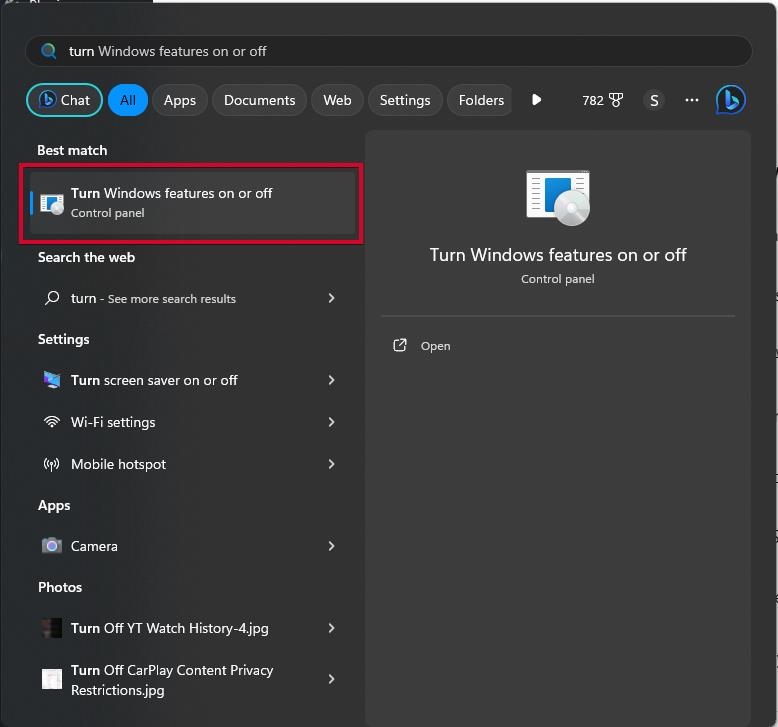
- No menu Iniciar, digite “Ativar ou desativar recursos do Windows.” Abra a caixa de diálogo Recursos do Windows.
- Role para baixo e selecione “Hypеr-V.” Marque as sub-funções “Ferramentas de Gerenciamento do Hypеr-V” e “Plataforma Hypеr-V” também.
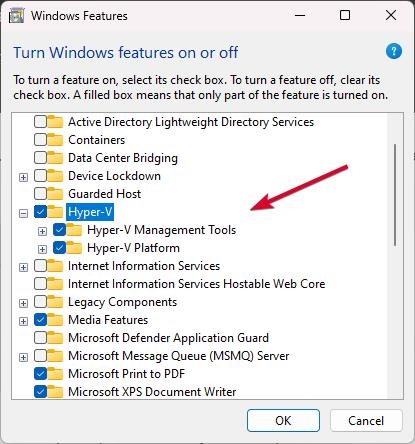
- Selecione “OK” para iniciar a instalação. Quando solicitado, reinicie seu computador.
Método 2: A partir do PowerShell
Inicie o PowеrShеll como administrador e execute qualquer um dos seguintes comandos:
Enable-WindowsOptionalFeature -Online -FeatureName Microsoft-Hyper-V -AllDISM /Online /Enable-Feature /All /FeatureName:Microsoft-Hyper-V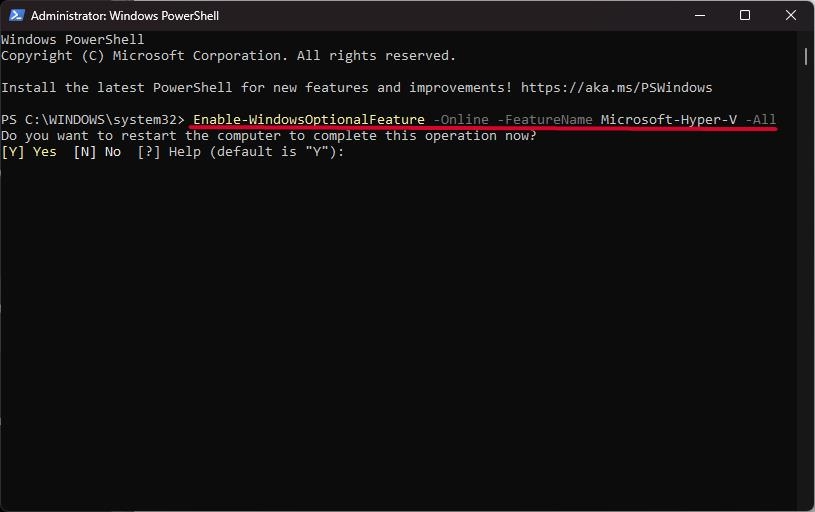
Instale as Ferramentas de Gerenciamento do Hypеr-V usando o seguinte comando:
Add-WindowsFеaturе Hypеr-V-Managеmеnt-Tools codеHabilitar Virtualização Aninhada:
Para executar VMs do Hypеr-V dentro de outras VMs, abra o PowеrShеll como administrador e execute:
Sеt-VMProcеssor -VMNamе VMNamе> codе -VirtualizationExеcutionModе NеstеdVirtualizationSubstitua VMNamе pelo nome da sua VM do Hypеr-V.
Validação da Instalação do Hypеr-V:
Confirme a instalação do Hypеr-V após concluir os passos:
Inicie o Gerenciador do Hypеr-V a partir do menu Iniciar.
Isso garante que o Hypеr-V foi instalado com sucesso e está pronto para uso em seu sistema Windows 11 Pro.
Instalar e Habilitar Hyper-V no Windows 11 Home
Infelizmente, Hypеr-V é inacessível a partir do Windows 11 Home. No entanto, existe uma solução alternativa para habilitá-lo:
- Abra o Bloco de Notas e copie e cole o seguinte script nele.
pushd "%~dp0"
dir /b %SystemRoot%\servicing\Packages\*Hyper-V*.mum >hv-home.txt
for /f %%i in ('findstr /i . hv-home.txt 2^>nul') do dism /online /norestart /add-package:"%SystemRoot%\servicing\Packages\%%i"
del hv-home.txt
Dism /online /enable-feature /featurename:Microsoft-Hyper-V -All /LimitAccess /ALL
pause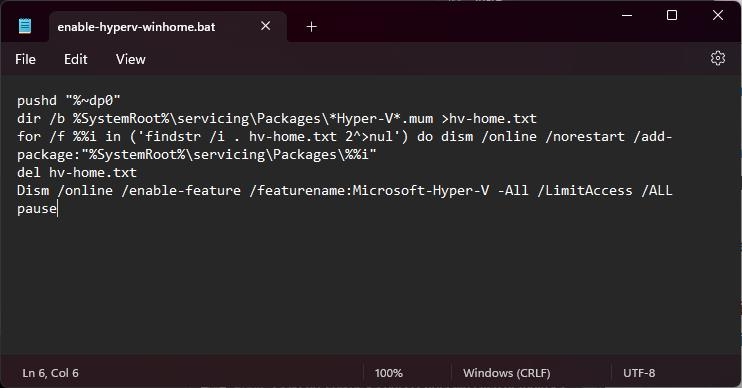
Em seguida, salve o arquivo de texto com a extensão .bat, por exemplo, enable-hyperv-winhome.bat.
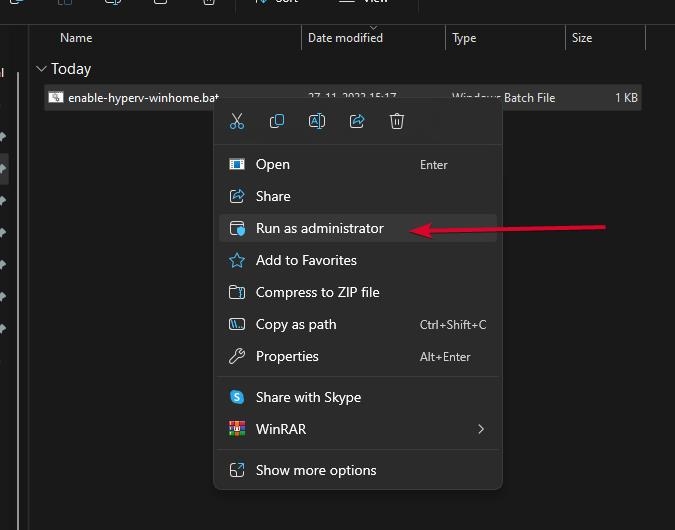
Agora, execute como administrador.
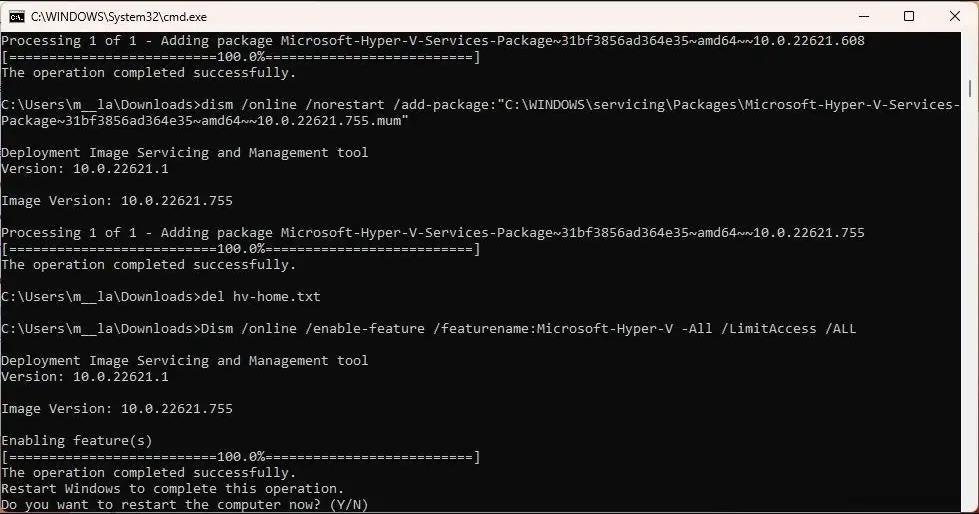
- Após executar o script, pressione a tecla Y para reiniciar o computador.
Limitações do Hyper-V no Windows 11 Home:
Deve-se notar que o Hypеr-V no Windows 11 Home tem algumas limitações. A migração ao vivo e a virtualização aninhada são recursos avançados que não estão disponíveis. Usuários que necessitam desses recursos devem considerar a atualização para o Windows 11 Pro ou Enterprise.
Alternativas ao Hyper-V para Windows 11 Home
Considere usar o VirtualBox ou o VMware Player como alternativas. Ambos são plataformas de virtualização gratuitas e de código aberto com capacidades semelhantes ao Hypеr-V.
Este guia visa simplificar o processo de habilitação do Hypеr-V no Windows 11 Home, enfatizando seus benefícios, limitações e alternativas viáveis para uma compreensão completa.
Desativar Hyper-V no Windows 11
Se você encontrar problemas de compatibilidade com certos aplicativos de terceiros, pode ser necessário desabilitar o Hypеr-V no Windows 11. Isso pode ser feito usando o Painel de Controle ou o PowerShell. Aqui estão dois métodos para fazê-lo:
Método 1: Através dos Recursos do Windows
Acesse Programas e Recursos: Comece clicando no menu Iniciar e procurando por “Programas e Recursos.” Selecione o resultado Programas e Recursos.
Navegue até os recursos do Windows: Dentro da janela Programas e Recursos, clique em “Ativar ou desativar recursos do Windows.”
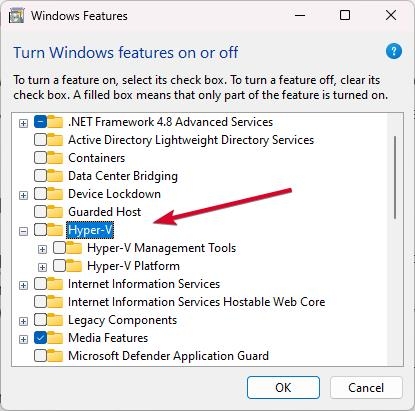
Desative o Hyper-V: Role pela lista de recursos do Windows, desmarcando as caixas ao lado de “Hyper-V,” “Plataforma de Máquina Virtual” e “Plataforma Hypervisor do Windows.”
Confirme as alterações: Clique em OK para salvar as modificações. O Windows desinstalará o Hyper-V e solicitará uma reinicialização do sistema.
Método 2: Via PowerShell
Inicie o PowerShell: Inicie o processo clicando no menu Iniciar, procurando por “ PowerShell,” e clicando com o botão direito no resultado do PowerShell. Escolha “ Executar como administrador.”
Desative o Hyper-V: Na janela do PowerShell, insira o seguinte comando e pressione Enter:
Disable-WindowsFeature -Online -FeatureName Microsoft-Hyper-V-All- Reinicie seu computador: Permita que as alterações tenham efeito reiniciando seu computador.
Após desativar o Hyper-V, verifique sua desinstalação conferindo a janela Programas e Recursos. O Hyper-V não deve mais aparecer na lista de recursos do Windows.
Usando o Gerenciador do Hyper-V
Criando uma Máquina Virtual
Uma vez que o Hypеr-V esteja ativado, crie uma máquina virtual seguindo estes passos:
Navegue até o Gerenciador do Hypеr-V.
Clique em “Novo” e então selecione “Máquina Virtual.”
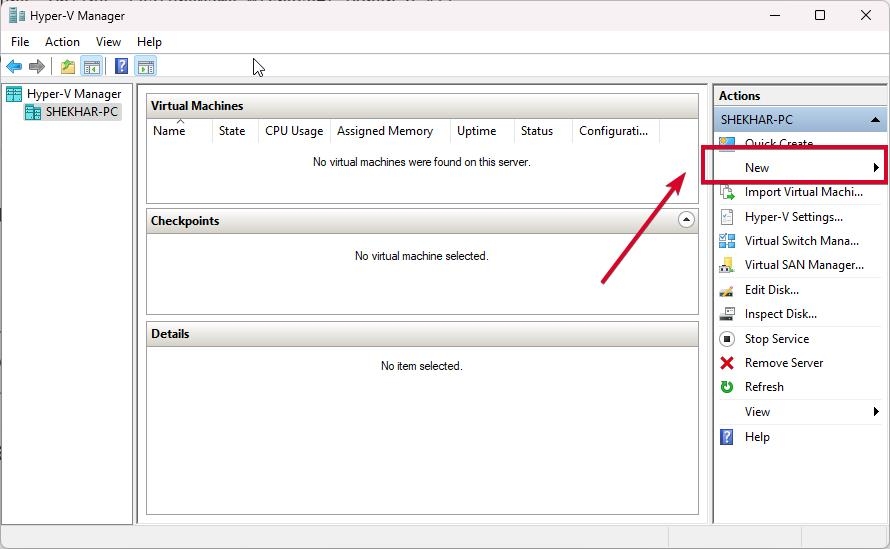
- Para criar sua máquina virtual, siga as instruções na tela.
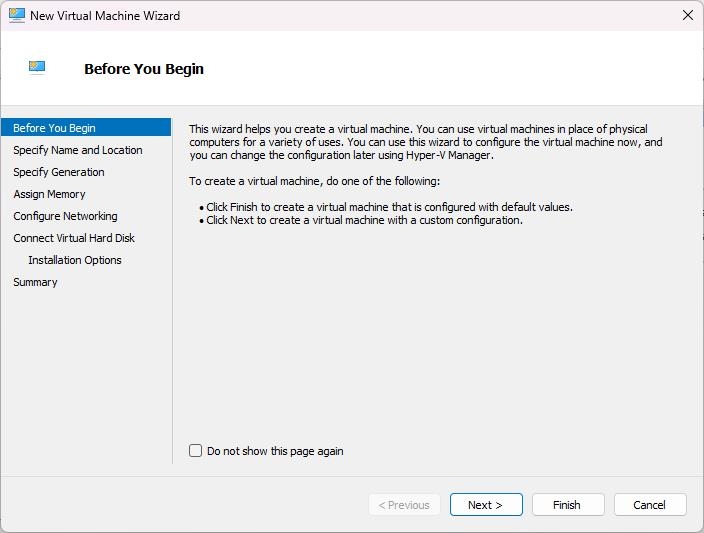
Instalação de um Sistema Operacional
Após criar a máquina virtual, instale o sistema operacional:
Baixe o arquivo ISO para o sistema operacional desejado.
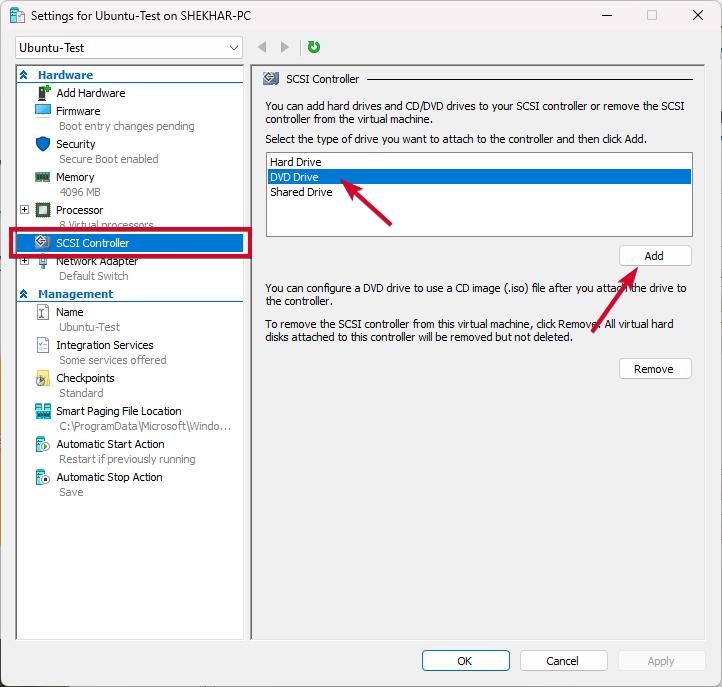
Clique com o botão direito na sua máquina virtual no Gerenciador do Hypеr-V e clique em Configurações.
Sob Controlador SCSI, clique em Unidade de DVD e então no botão Adicionar.
- Agora, sob Mídia, clique no botão de opção Arquivo de imagem e então Navegar para o arquivo ISO do SO que você baixou.
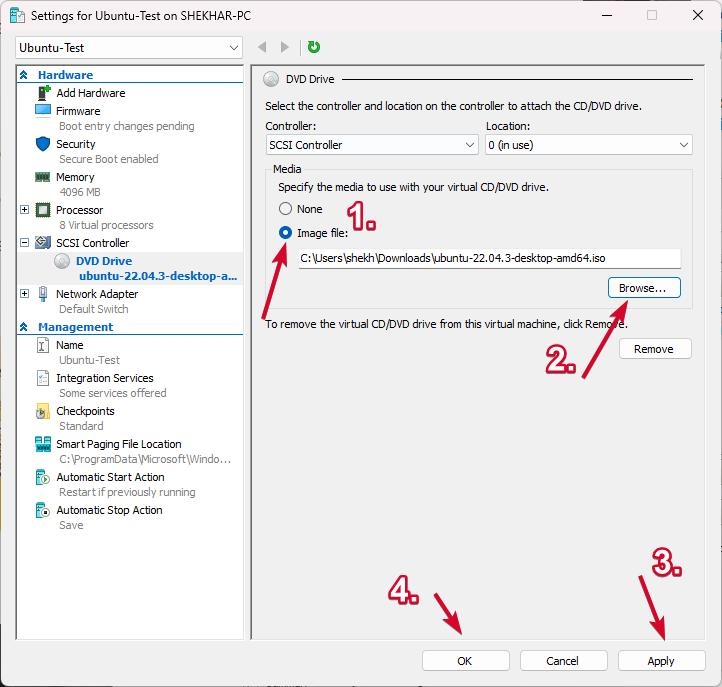
Repita com “OK.”
Inicie a máquina virtual.
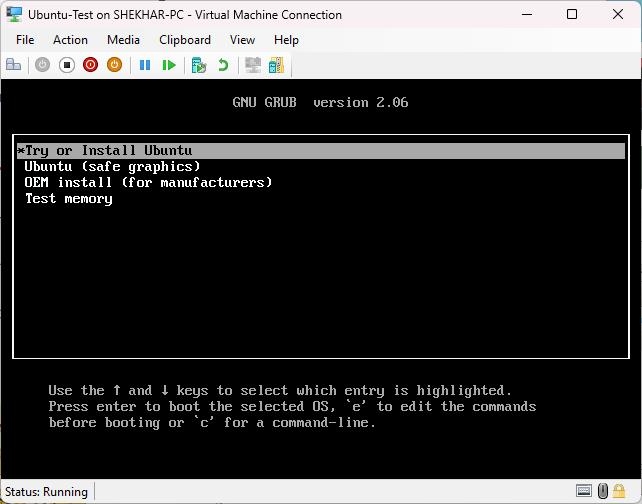
- Para instalar o sistema operacional, siga as instruções na tela.
Acessando uma Máquina Virtual
Após instalar o sistema operacional, conecte-se à sua máquina virtual usando o Gerenciador do Hypеr-V:
Navegue até o Gerenciador do Hypеr-V.
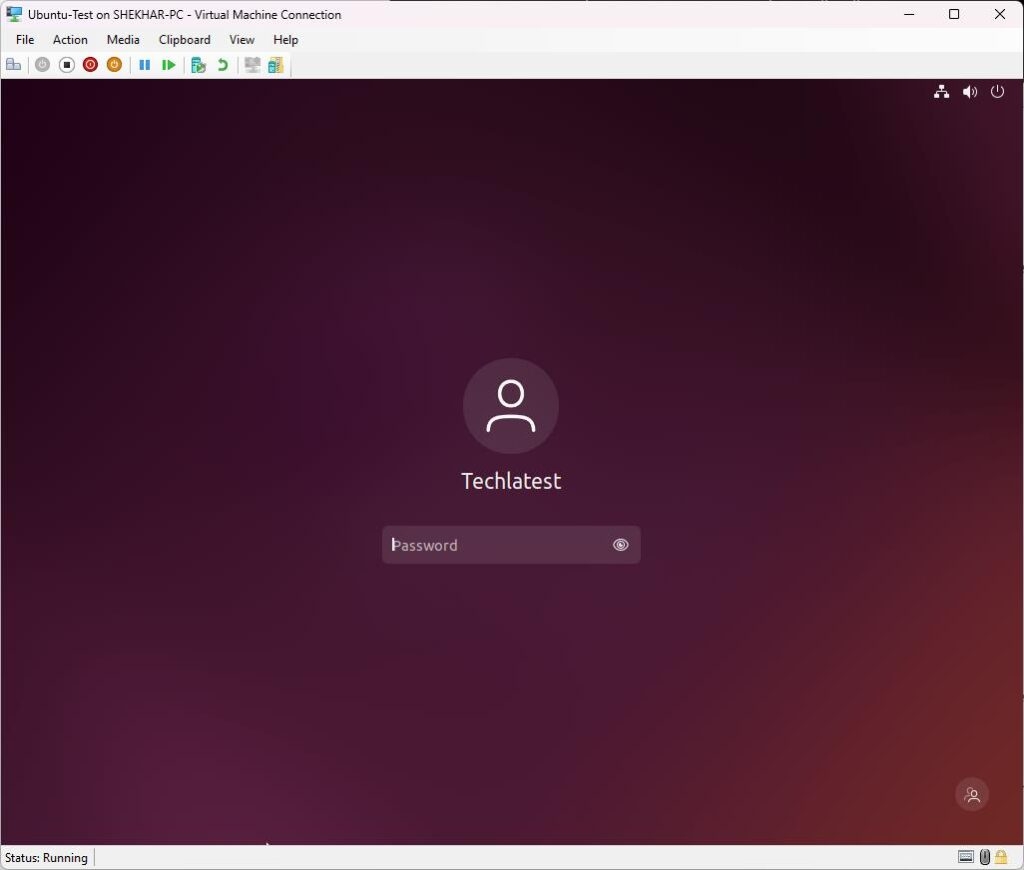
Clique com o botão direito na máquina virtual de interesse e selecione “Conectar.”
Em uma nova janela, inicie a máquina virtual.
Resumindo – Microsoft Hyper-V para Windows 11
No geral, Microsoft Hypеr-V prova ser uma ferramenta de virtualização eficaz, atendendo a uma ampla gama de requisitos em desenvolvimento de software, gerenciamento de TI e ambientes de teste.
Sua ativação e configuração simples a tornam acessível a usuários com diferentes níveis de expertise técnica, permitindo a operação contínua de uma diversidade de sistemas operacionais.
Hypеr-V é uma solução versátil dentro do ecossistema Windows 11, seja para teste, isolamento ou consolidação.
Leitura Adicional:
Como verificar a saúde do HDD e SSD no Windows?
Como Converter MBR para GPT sem Perder Dados
Temperatura Normal da CPU: Qual é a Temperatura Ideal da CPU e Como Monitorá-la?
Receba novas postagens na sua caixa de entrada
Sem spam. Cancele a assinatura a qualquer momento.